Job Summary
Job Summary画面では、照会期間中に実行されたKubernetes Jobの実行結果を状態別件数と時間帯別統計で一目で確認し、Job Listで個別Jobの実行条件と失敗理由を照会できます。
左側メニューでKubernetes > Performance Analysis > Job Summaryを選択してください。
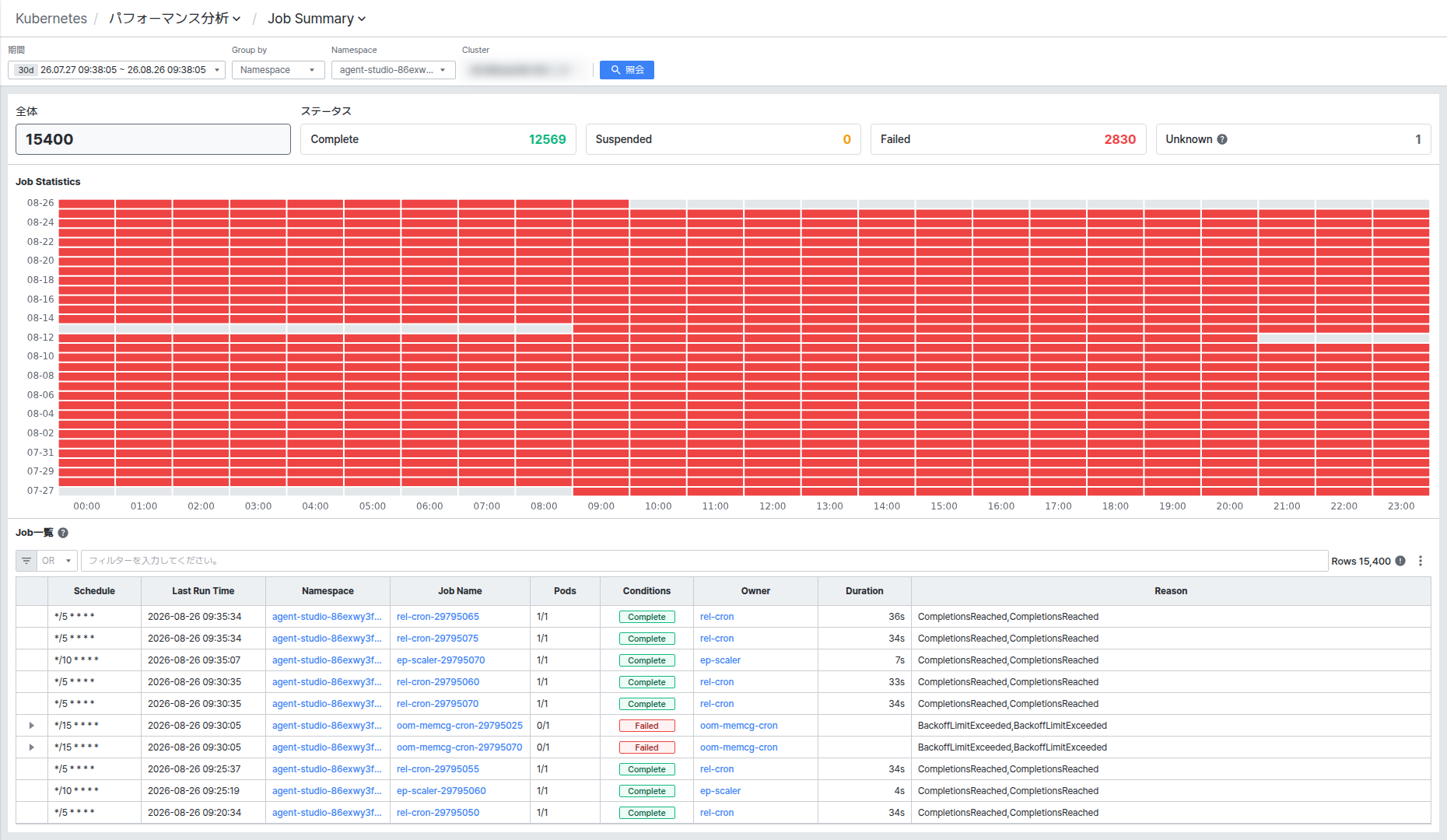
画面はサマリーカード、Job Statisticsチャート、Job Listの3領域で構成されます。
照会条件を設定する
Periodで照会期間を指定し、Group byでCluster/Namespaceのどちらを基準に照会するかを選択します。Group byで選んだ値に応じて、その横のフィルターの順序がCluster、NamespaceまたはNamespace、Clusterに変わります。条件を変更した後、[Search]ボタンをクリックしないと新しい条件で再照会されません。
サマリーカードで状況を把握する
Totalカードには照会条件に該当する全体Job実行件数が表示され、StatusカードにはComplete、Suspended、Failed、Unknownの4つの状態別件数が表示されます。
- Complete: 正常に完了したJobです。
- Suspended: 一時停止されたJobです。
- Failed: 失敗したJobです。
- Unknown: 状態条件情報を確認できないJobです。
Unknownラベルの?アイコンにマウスを乗せると、状態条件情報を確認できないという説明とともに、この状態が主にJobが開始を待っているか正常に実行中のときに表示されるという案内を確認できます。
カードをクリックすると、その状態のJobのみがJob Listにフィルタリングされて表示されます。Failedカードをクリックすると、失敗したJobのみを素早く集めて見ることができ、障害原因の把握に役立ちます。
Job Statisticsで時間帯別状況を確認する
Job Statisticsには、照会期間の日付×時間帯別のJob実行状況がヒートマップで表示されます。失敗したJobが1件でもある時間帯は赤色で、失敗なく完了した時間帯は緑色で表示されます。
マスにマウスを乗せると、該当時間帯のComplete/Suspended/Failed/Unknown件数をツールチップで確認できます。
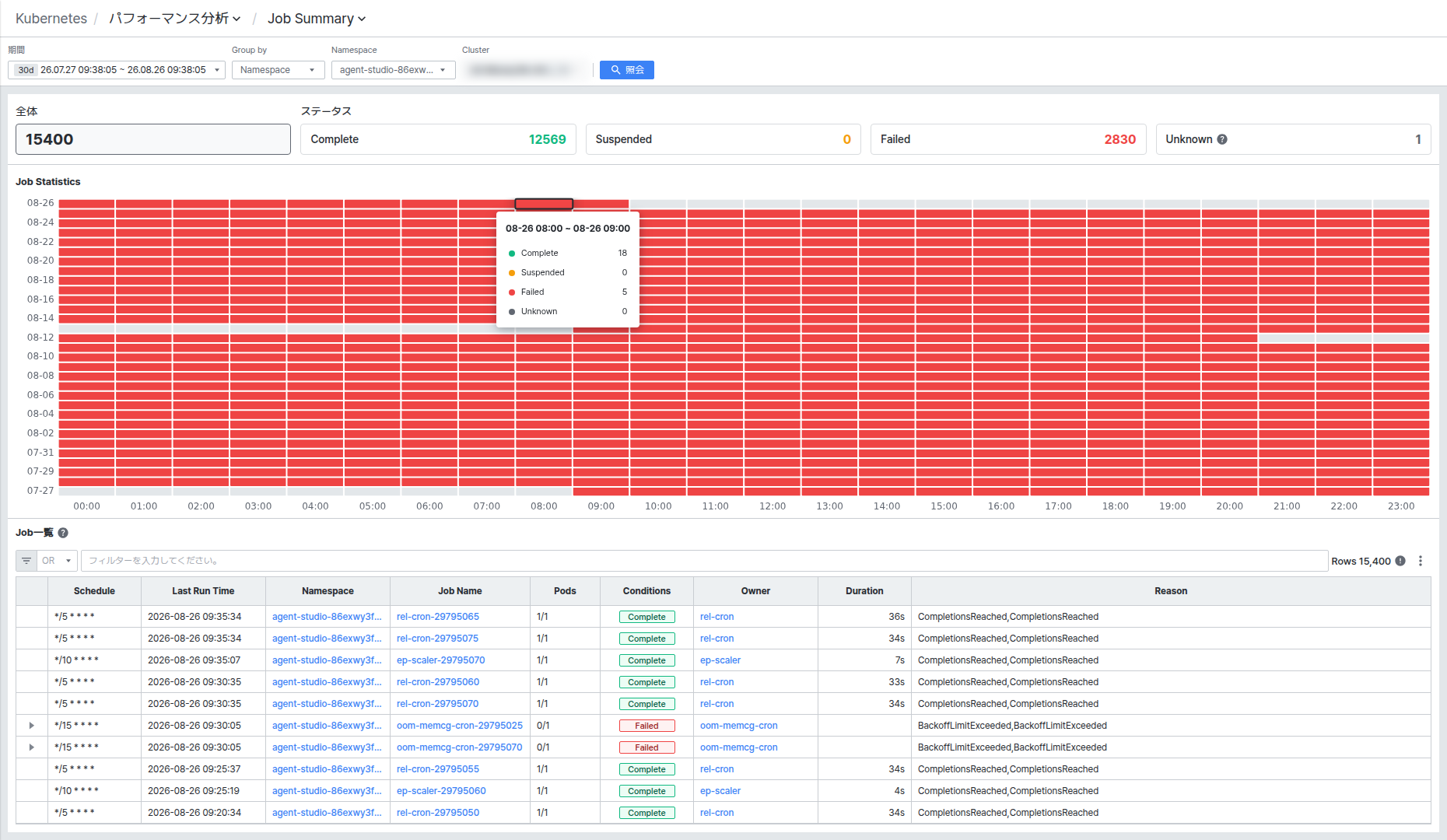
マスをクリックすると、その時間帯に実行されたJobのみがJob Listにフィルタリングされて表示され、同じマスを再度クリックするとフィルターが解除されます。特定の時間帯に失敗が集中していることを発見した場合、そのマスをクリックして原因となったJobをすぐに絞り込むことができます。
Job Listで個別Jobを確認する
Job Listには、条件に該当するJobがSchedule、Last Run Time、Namespace、Job Name、Pods、Conditions、Owner、Duration、Reason列で表示されます。
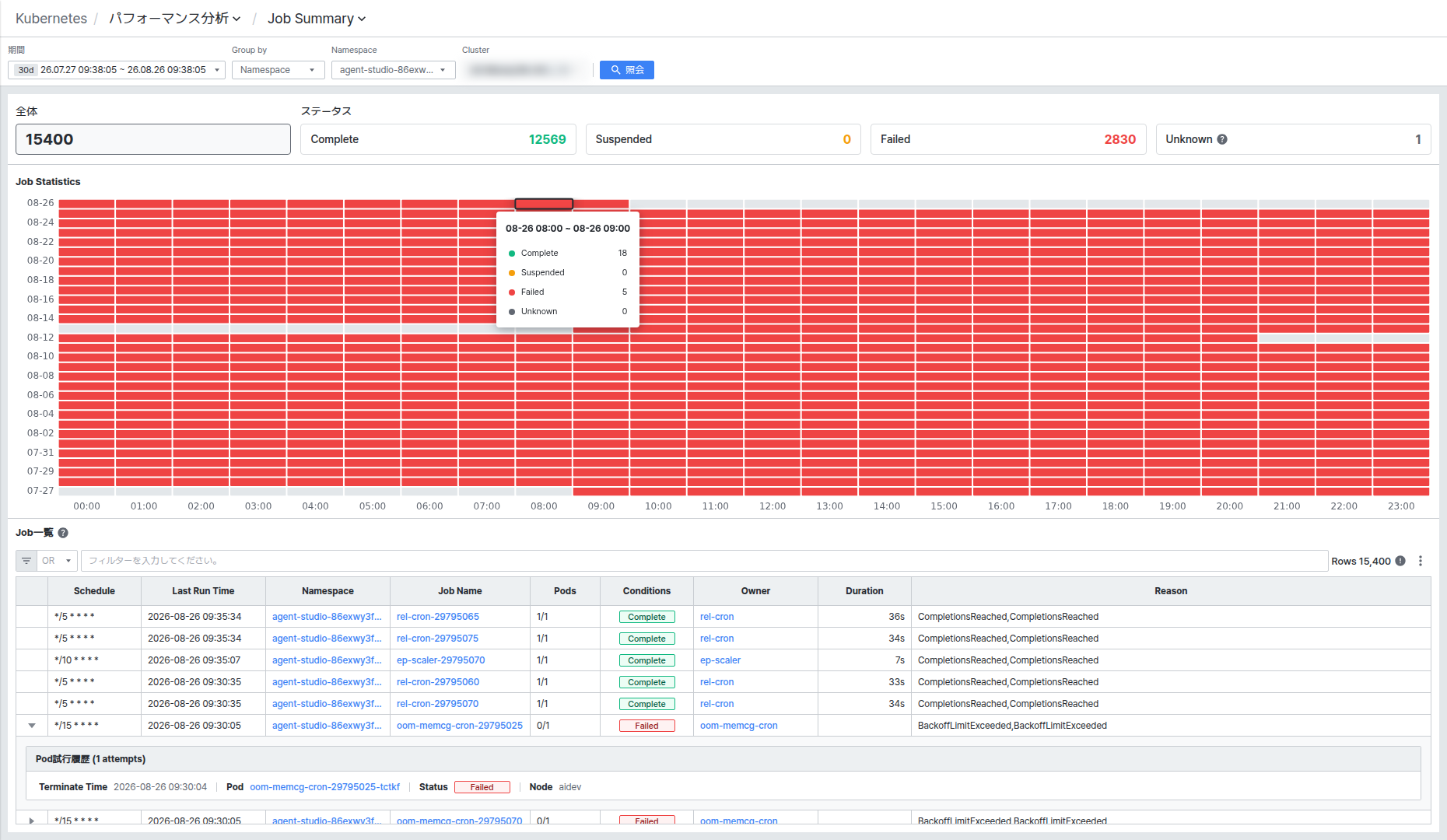
- Pods: 完了したPod数/全体Pod数を表示します。
- Owner: このJobを作成したCronJobなどの名前を表示し、クリックすると詳細パネルが開きます。
- Reason: Jobが失敗または完了した理由を表示します。上の画面のBackoffLimitExceededのように表示されている場合は、Podが繰り返し失敗して再試行の上限を超えたことを意味します。
Failed状態の行の左側にある[▶]ボタンをクリックするとPod Attempt Historyが展開され、そのJobが試行したPodごとにTerminate Time、Pod、Status、Nodeを確認できます。
リスト上部のフィルター入力欄にテキストを入力すると、列の値を基準に素早くフィルタリングでき、入力欄左側のOR/ANDドロップダウンで複数のフィルター条件をどのように組み合わせるかを選択できます。リスト右上の[⋮]ボタンをクリックすると、Reset user data、Export to Excel、Column Listメニューが開きます。
Job詳細パネルで情報を確認する
Namespace、Job Name、Ownerの値をクリックすると、画面右側に詳細パネルが開きます。
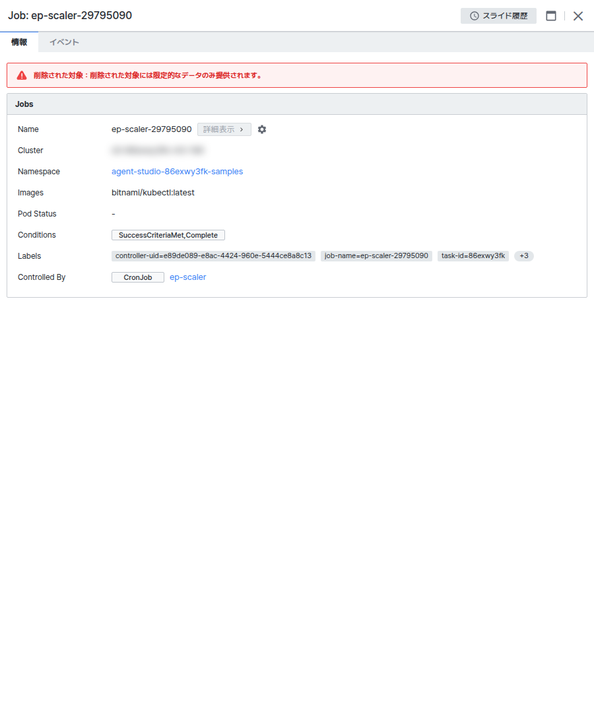
Informationタブには、Name、Cluster、Namespace、Images、Pod Status、Conditions、Labels、Controlled Byが表示されます。すでに削除されたリソースを対象とする場合、上部に削除された対象は限定された情報のみを提供するという案内が表示され、[Detail]ボタンが無効化されます。
Eventタブでは、選択した時間範囲中のこのJobに関連するKubernetesイベントをType、Create Time、Kind、Name、Namespace列で確認できます。右上の時間範囲と◀/▶ボタンで照会区間を移動できます。