Object Topology
Object Topology画面では、選択したクラスター・Namespaceに属するKubernetesオブジェクトを種類別の列に並べ、オブジェクト間の接続関係を関係図で確認できます。HPA、Ingress、Service、Pod、Node、Config Map、PVC、PV、Storage Classまで、計9種類のオブジェクトを1つの画面でまとめて確認できます。
画面に入るには、左側メニューでKubernetes > Inventory > Object Topologyを選択してください。左側FiltersパネルのClusterツリーでクラスターを展開し、照会するNamespaceを1つ選択すると、そのNamespaceに属するオブジェクトが列ごとにカードで表示されます。
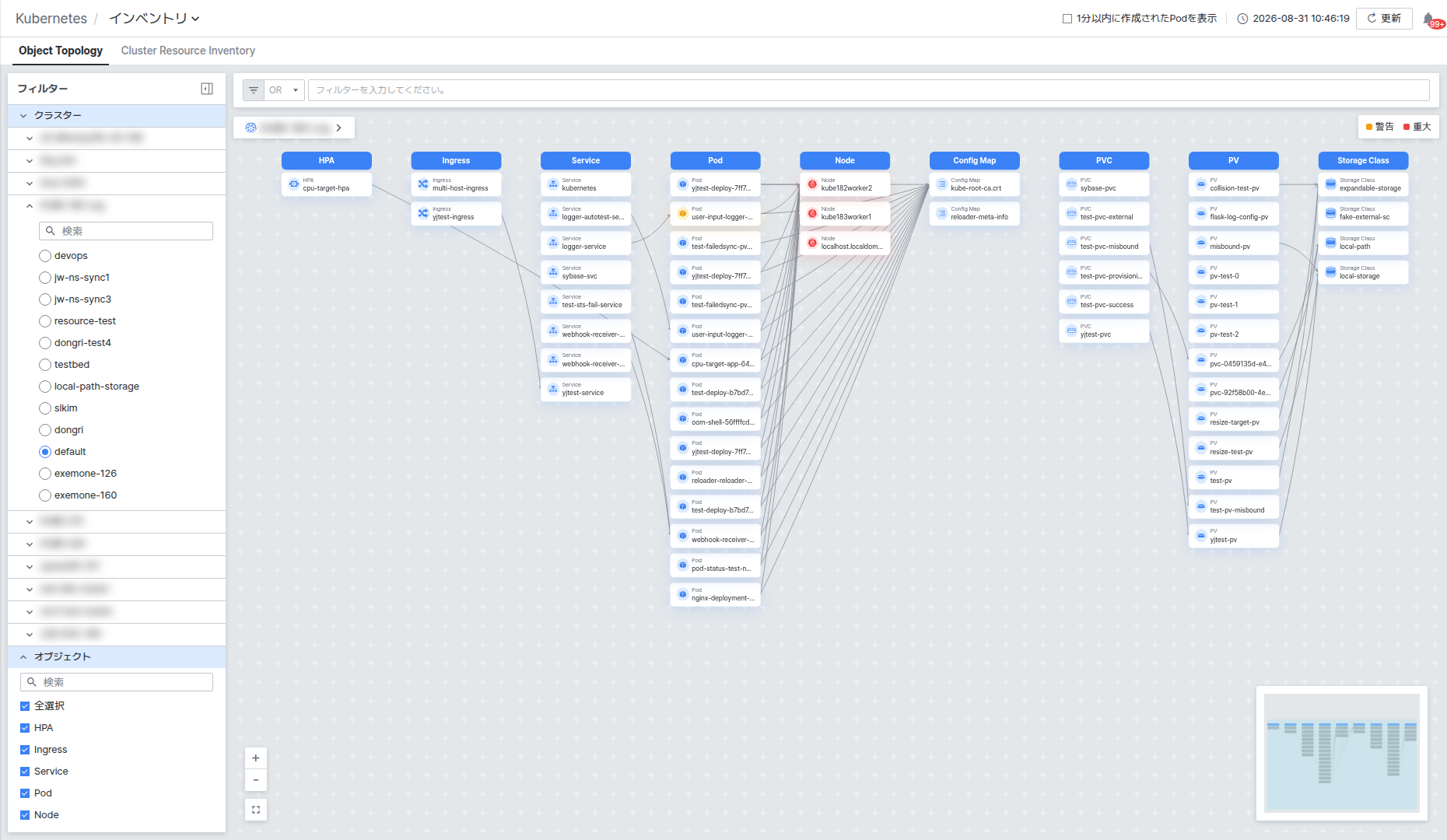
画面はオブジェクトの種類別列で構成された関係図と、右上の凡例(Warning/Critical)・拡大・縮小コントロール領域で構成されます。
オブジェクトの種類別列で接続関係を確認する
各列はHPA、Ingress、Service、Pod、Node、Config Map、PVC、PV、Storage Classの順にオブジェクトの種類を表し、列内のカードは実際のオブジェクト1つ1つを意味します。カード間をつなぐ線は、2つのオブジェクトが互いに関連していることを示します。
- カードにはオブジェクトの種類アイコンと名前が表示され、名前が長い場合は省略して表示されます。
- 例えば、Podカードから伸びる線をたどると、そのPodが属するNode、接続されたService・Config Mapなどを一度に把握できます。
特定のPodのデプロイ構造や接続関係が複雑に絡み合っている場合、この画面でカード間の線をたどると関連リソースを素早く追跡できます。
表示するオブジェクトの種類を選択する
左側Filtersパネル下部のObjectリストで、画面に表示するオブジェクトの種類を選択できます。
- Select allを選択すると9種類のオブジェクトをすべて表示し、チェックを外すとそのオブジェクト種類の列が画面から消えます。
- 特定のオブジェクト種類だけチェックを外すと関係図がシンプルになり、確認したいリソース間の接続線をより簡単にたどることができます。
アラーム発生オブジェクトを確認する
カードのアイコンの色で、該当オブジェクトのアラーム深刻度を確認できます。
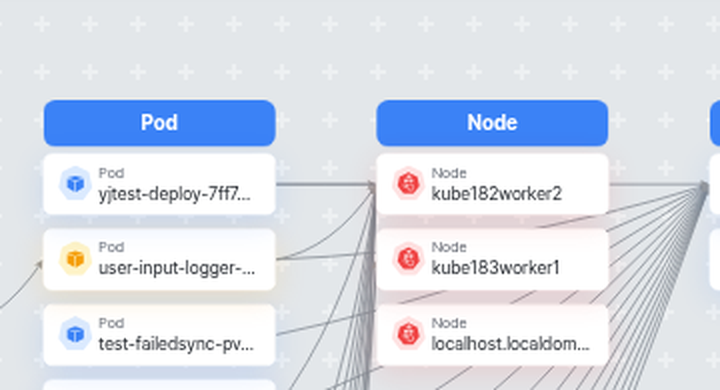
- 青色: Normal(正常)状態です。
- オレンジ色: Warning(警告)状態です。
- 赤色: Critical(重大)状態です。
画面右上のWarning/Critical凡例で、色の意味を再度確認できます。
Show Pod created within 1 Minuteチェックボックスをオンにすると、直近1分以内に新しく作成されたPodのみを強調して見ることができ、デプロイ・スケールアウト直後に新しく立ち上がったPodを素早く確認できます。
関係図を拡大・縮小する
関係図左下のコントロールで画面配置を調整できます。
- +/-で関係図を拡大・縮小できます。
- 拡大・縮小ボタンの下にある全画面アイコンを押すと、すべてのカードが1つの画面に収まるように配置を合わせます。
- 右下のミニマップで、現在画面に表示されている領域の位置を確認できます。
オブジェクトの詳細を確認する
列にあるカードをクリックすると、画面右側に該当オブジェクトの詳細スライドが表示されます。上部のリソース関係図で、クリックしたオブジェクトが属するCluster・Node・Namespaceから上位リソース(Deploymentなど)と下位リソース(Containerなど)まで一度に確認できます。
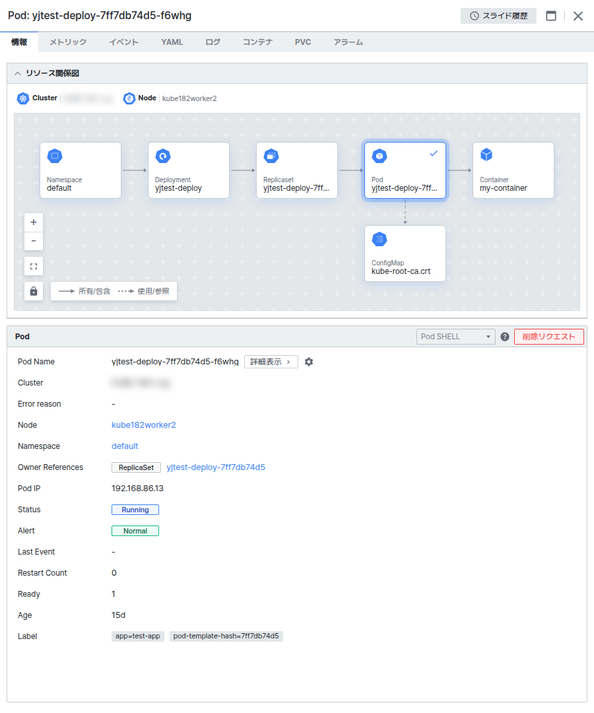
- リソース関係図で他のカードをクリックすると、詳細スライドの内容がそのオブジェクトに切り替わります。
- 関係図の下にはクリックしたオブジェクトの属性が表示され、タブ構成と詳細項目はオブジェクトの種類によって異なります。PodはPod、NodeはNode、HPAはHPA、IngressはIngress、PVC・PVはそれぞれPVC・PV、Storage ClassはStorage Classドキュメントを参照してください。
詳細スライド右上の[Slide History]を押すと、以前に開いて見た詳細項目を再度確認できます。