Cluster Resource Inventory
Cluster Resource Inventory画面では、選択したクラスターのNode、Service Workload(Deployment・StatefulSet・DaemonSet)、Container構成を特定時点基準のインベントリリストとして照会できます。リアルタイムの使用量ではなく、照会時点の設定値(Desired State)を確認することに特化した画面です。
画面に入るには、左側メニューでKubernetes > Inventory > Cluster Resource Inventoryを選択してください。
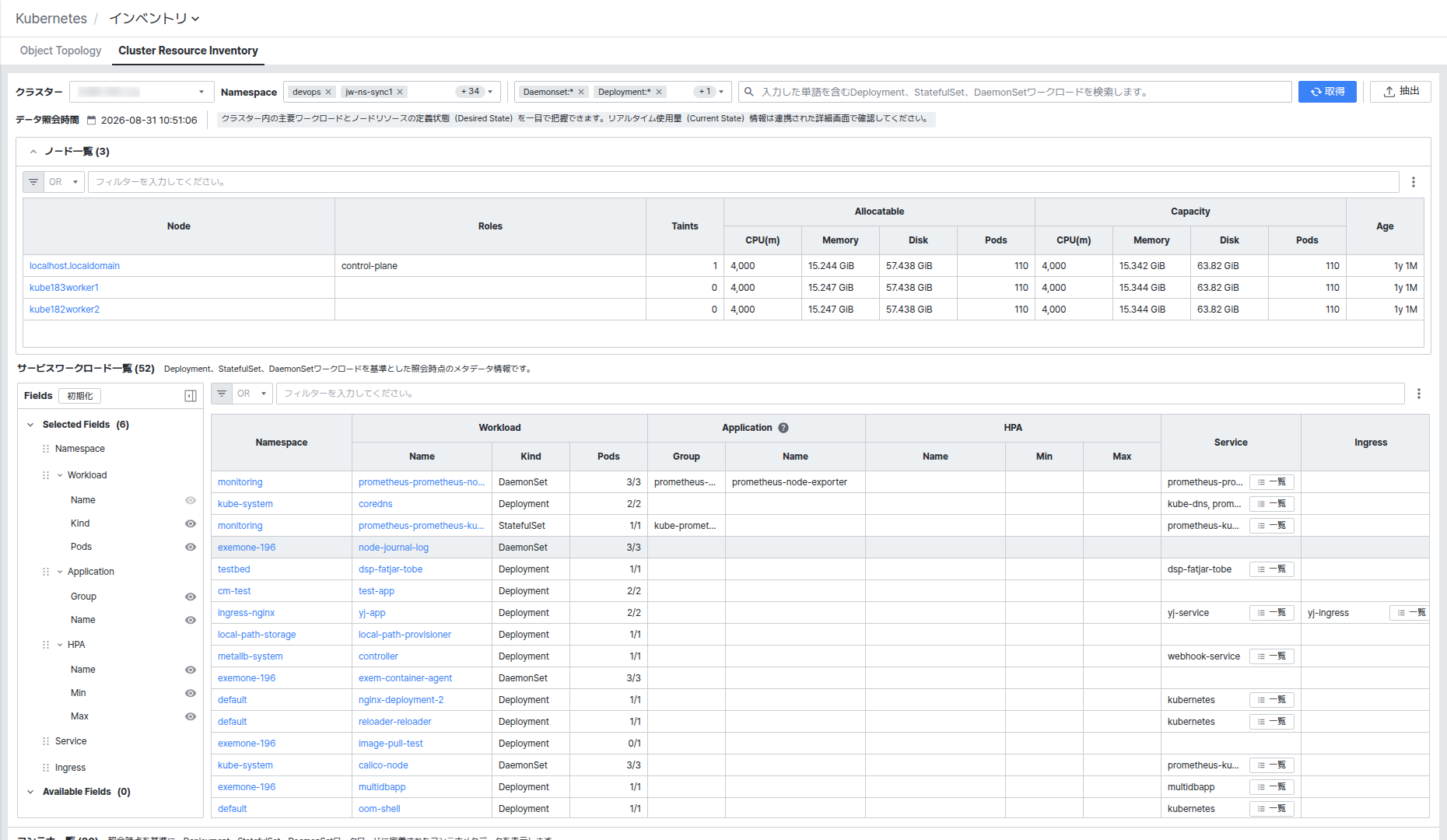
画面は上部の照会条件領域と、その下のNode List、Service Workload List、Container Listの3つのリスト領域で構成されます。
照会条件を設定してデータを取得する
リストを見るには、まず上部で照会対象を指定する必要があります。
- Cluster: 照会するクラスターを選択します。クラスターを選択すると、Namespaceにそのクラスターの全Namespaceがデフォルトで選択されます。必要に応じて選択を解除し、照会範囲を狭めることができます。
- Select Workload Targets.: クリックするとTarget settingウィンドウが開きます。Daemonset、Deployment、Statefulsetカテゴリで照会するワークロードをタグ単位で選択し、[Save]を押して確定します。
- 検索欄にテキストを入力すると、名前にそのテキストが含まれるDeployment・StatefulSet・DaemonSetのみを絞り込んで照会できます。
条件をすべて指定すると[Get]ボタンが有効になります。[Get]を押すと、その時点のデータを取得し、Data retrieval timeに照会が実行された時刻が表示されます。
この画面のリストはGetを実行した時点のスナップショットです。画面を再度開いたり時間が経過したりしても値は自動的に更新されないため、最新の状態を再度見るには[Get]を再度押す必要があります。[Export]で照会されたデータをファイルに出力できます。
Node Listでノードリソースを確認する
Node Listで、クラスターに属するノードごとのリソース割り当て状況を確認できます。
- Node、Roles、Taintsが表示され、Allocatable(Podに実際に割り当て可能なリソース)とCapacity(ノードが持つ全体リソース)それぞれにCPU(m)、Memory、Disk、Podsの値が併せて表示されます。
- Ageで、ノードが作成されてからどれくらい経過したかを確認できます。
- Node名をクリックすると、画面右側に該当ノードの詳細スライドがリアルタイムデータで開きます。ノード詳細スライドのタブ構成はNodeドキュメントを参照してください。
AllocatableがCapacityより小さいノードがある場合、システムデーモンなどが一部リソースをあらかじめ占有していることを意味するため、Podスケジューリングの余裕を判断する際の参考にできます。
Service Workload Listでワークロード構成を確認する
Service Workload Listで、Deployment・StatefulSet・DaemonSetワークロードの構成情報を確認できます。
- Workload(Name・Kind・Pods)、Application(Group・Name)、HPA(Name・Min・Max)、Service、Ingressがグループでまとめて表示されます。
- Pods列は
準備完了のPod数/desired Pod数の形式で表示され、例えば0/1であれば、望む数だけPodがまだ準備できていないことを意味します。 - Service・Ingressに接続された対象が複数ある場合、[List]ボタンが表示されます。ボタンを押すと、右側に接続されたServiceまたはIngressのリストがスライドで開きます。
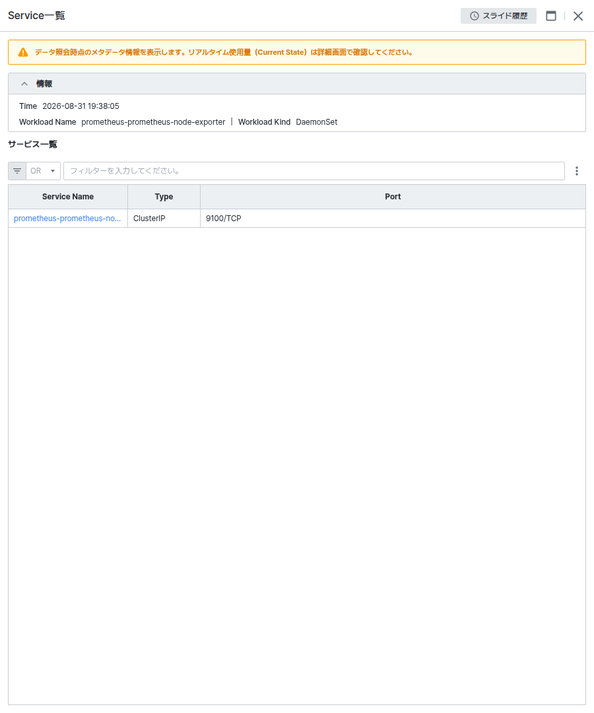
- Namespace、ワークロードNameなどのリンクをクリックすると、該当対象のリアルタイム詳細画面・スライドへ移動します。ワークロードの種類別詳細内容はWorkload、StatefulSet、DaemonSetドキュメントを参照してください。
表示する列を選択する
左側Fieldsパネルで、リストに表示する列を直接構成できます。
- Selected Fieldsにある項目の目のアイコンを押すと、その列をリストから非表示にしてAvailable Fieldsへ移動できます。Available Fieldsで再度押すと列が復元されます。
- [Reset]を押すと、デフォルトの列構成に戻ります。
列が多くリストが複雑な場合、確認が必要な項目だけをSelected Fieldsに残しておくと、必要な情報をより素早く確認できます。
Container Listでコンテナ設定を確認する
Container Listで、ワークロードに含まれるコンテナごとのリソース設定とヘルスチェック構成を確認できます。
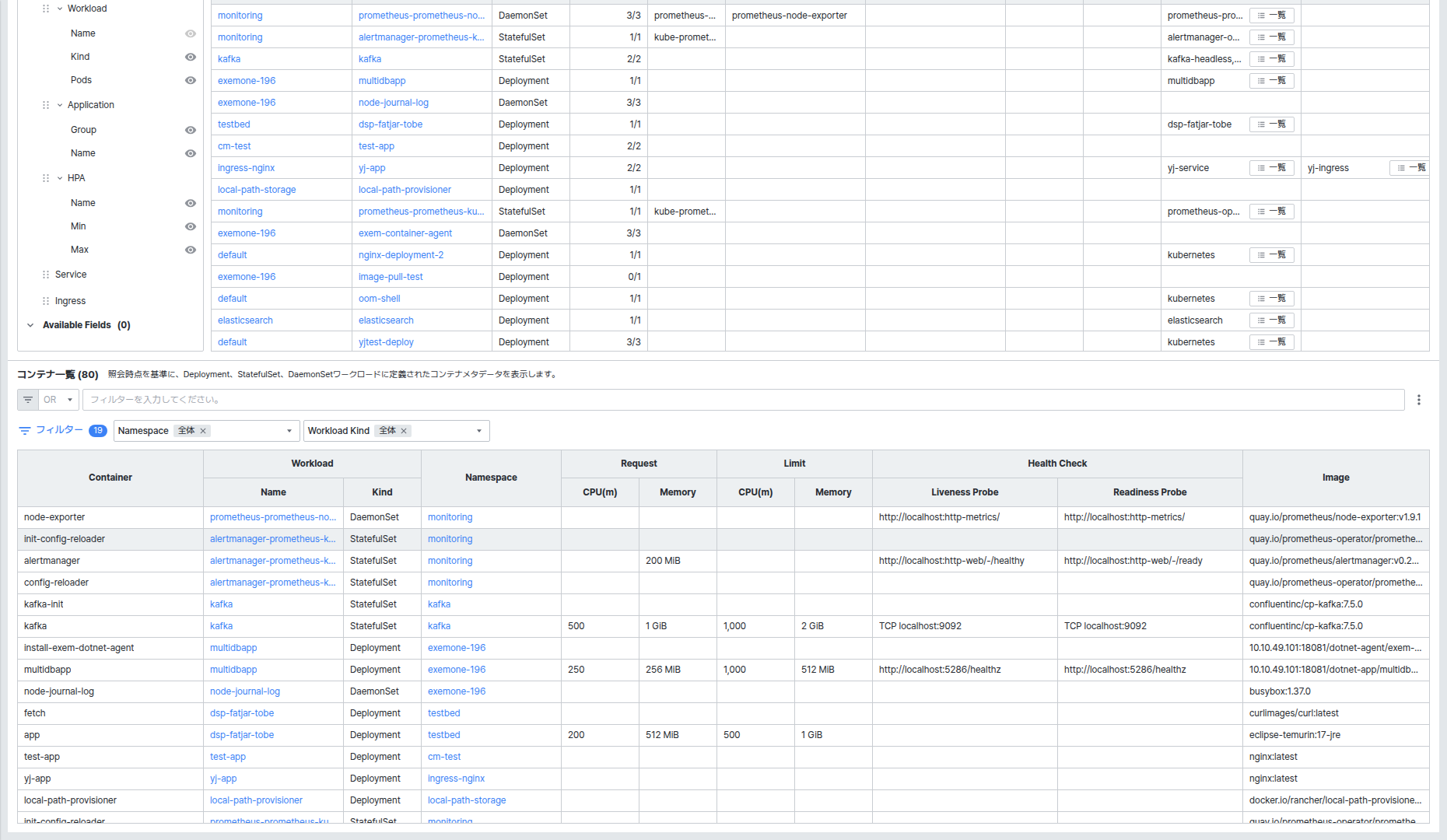
- Container、Workload(Name・Kind)、Namespaceが表示され、Request・LimitそれぞれにCPU(m)、Memoryの設定値が併せて表示されます。
- Health CheckのLiveness Probe・Readiness Probeで、コンテナに設定された状態確認パスを確認できます。値がない場合はヘルスチェックが設定されていないことを意味します。
- Imageで、コンテナに使用されたイメージとタグを確認できます。
- リスト上部のNamespace、Workload Kindフィルターで照会範囲を絞り込むことができます。
Request・Limitが設定されていないコンテナが多いと、ノードのリソースが予期せず枯渇するリスクがあるため、このリストで設定が空になっているコンテナを点検する際に活用できます。