Persistent Volume
Persistent Volume画面では、選択したクラスターのPV(PersistentVolume)一覧と状態別現況を確認し、個別PVの詳細情報・メトリック・バインドされたPVC・イベント・YAML定義を照会できます。
左側メニューでKubernetes > Storage > Persistent Volumeを選択してください。この画面の左側Filters > Clusterはラジオボタン方式で、他のKubernetes画面と異なり、一度に1つのクラスターのみを選択して照会できます。
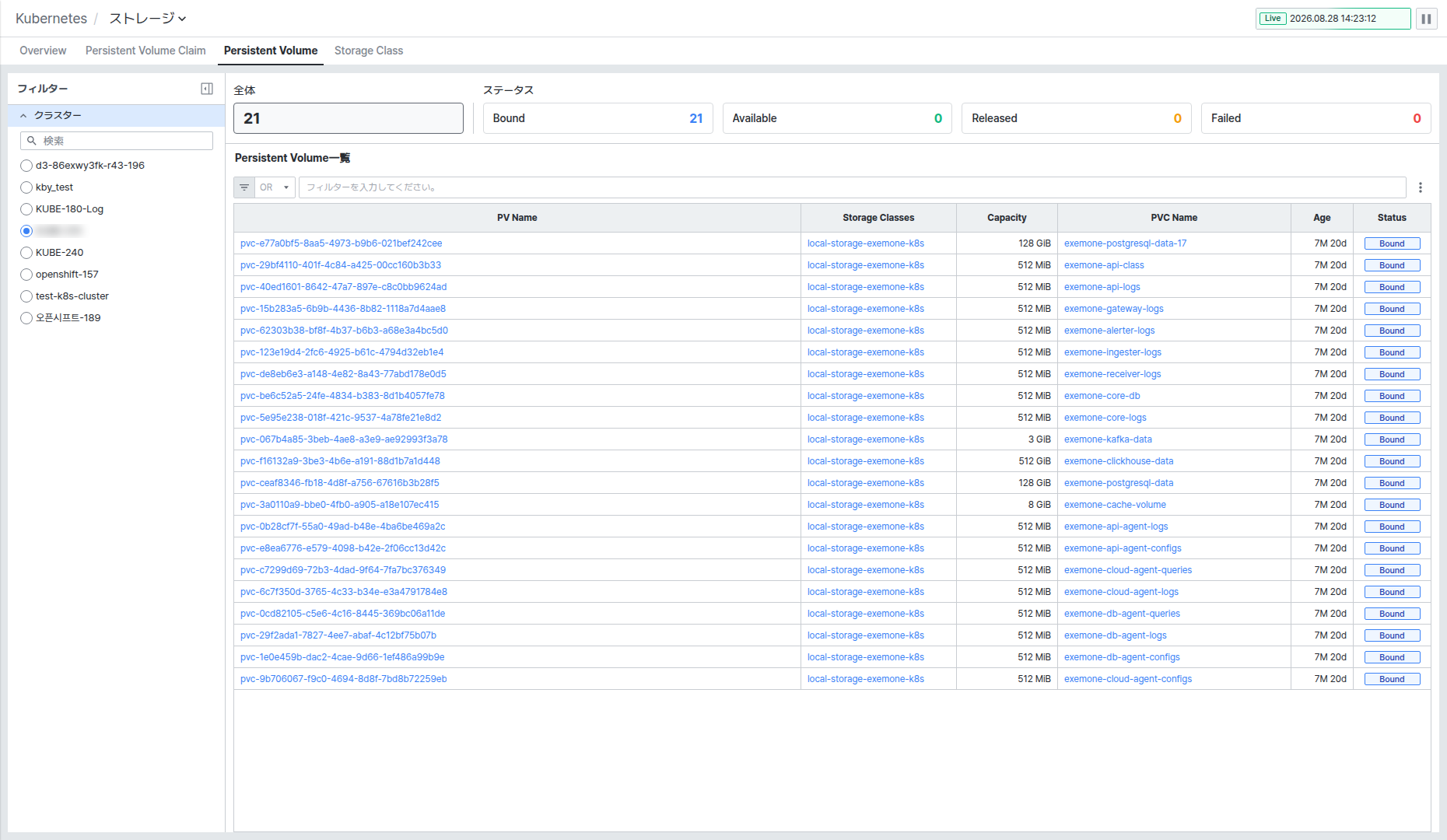
画面はスコアボード、Persistent Volume Listの2つの領域で構成されます。
スコアボードでPVの現況を把握する
画面上部のスコアボードで、選択したクラスターのPVの現況を確認できます。
- Totalに全体PV数が表示されます。
- Statusに状態別(Bound、Available、Released、Failed)のPV数が表示されます。
状態カードをクリックすると、下部のPersistent Volume Listが該当状態のPVのみでフィルタリングされます。再度クリックするとフィルターが解除されます。例えばFailedをクリックすると、失敗したPVのみをすぐに確認できます。
Persistent Volume ListでPV一覧を確認する
クラスターに属するPVを表で確認できます。PV Name、Status、Storage Classes、PVC Name、Capacity、Ageが表示されます。
一覧上部のフィルター入力欄にテキストを入力すると、カラム値を基準に素早くフィルタリングでき、入力欄左側のOR/ANDドロップダウンで複数のフィルター条件をどのように組み合わせるかを選択できます。右上の[⋮]ボタンをクリックすると、Export to Excelで一覧をExcelファイルとしてエクスポートできます。
PV詳細を確認する
一覧でPV Nameをクリックすると、画面右側にPV詳細スライドが表示されます。上部にはPVの識別子が表示され、Information、Metric、Event、Claim、YAMLタブに切り替えることができます。Storage Classes、PVC Nameをクリックすると、それぞれ関連リソースの詳細スライドに移動します。
Informationタブ
PVのリソース関係図と基本情報を確認できます。
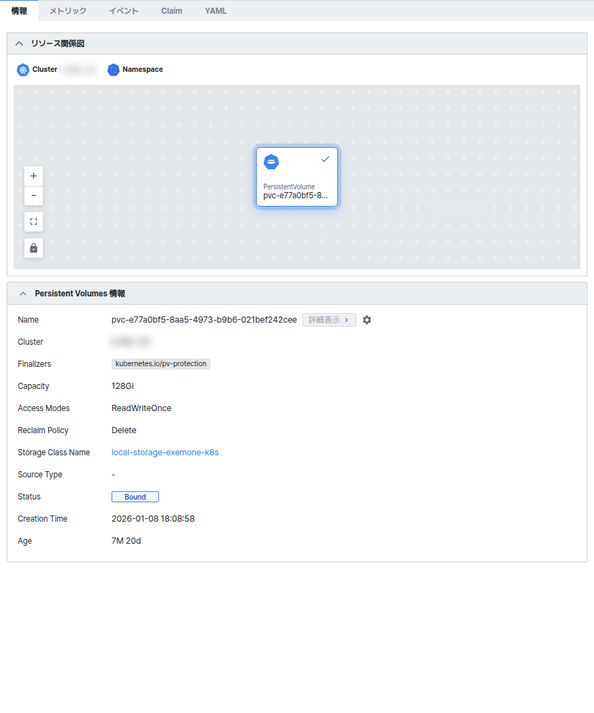
- Related ResourcesでPVが属するClusterを確認できます。PVとバインドされたPVCの関係はClaimタブで確認できます。
- Persistent Volumes Information領域でName、Cluster、Finalizers、Capacity、Access Modes、Reclaim Policy、Storage Class Name、Source Type、Status、Creation Time、Ageを確認できます。
Metricタブ
PVにバインドされたPVCのストレージ使用推移を指標別チャートで確認できます。
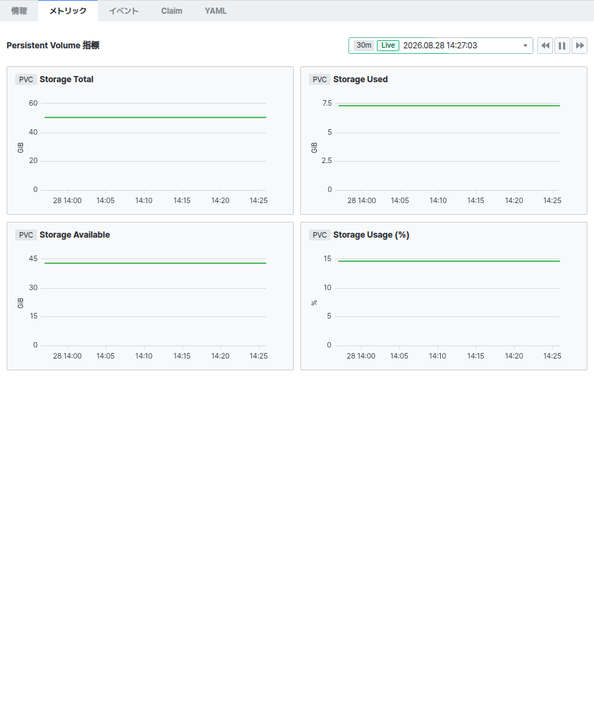
- Storage Total、Storage Used、Storage Available、Storage Usage (%)の指標をチャートで確認できます。各チャートタイトルのPVCタグは、この指標がPV自体ではなくバインドされたPVCを基準に収集されることを示します。
- バインドされたPVCがないPVは、指標を収集する対象がないためデータなしとして表示されます。
- 右上の期間選択でチャートに表示する時間区間を変更できます。
Eventタブ
PVに関連するKubernetesイベントを確認できます。
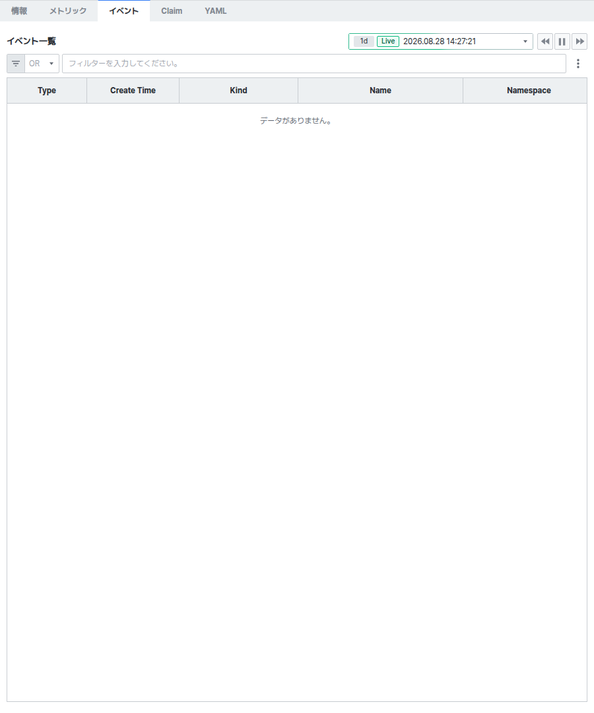
- Event ListにType、Create Time、Kind、Name、Namespaceが表示されます。該当期間にイベントがない場合は「No data.」と表示されます。
- 上部のフィルター入力欄でイベントを絞り込むことができます。
Claimタブ
PVにバインドされたPVC情報を確認できます。
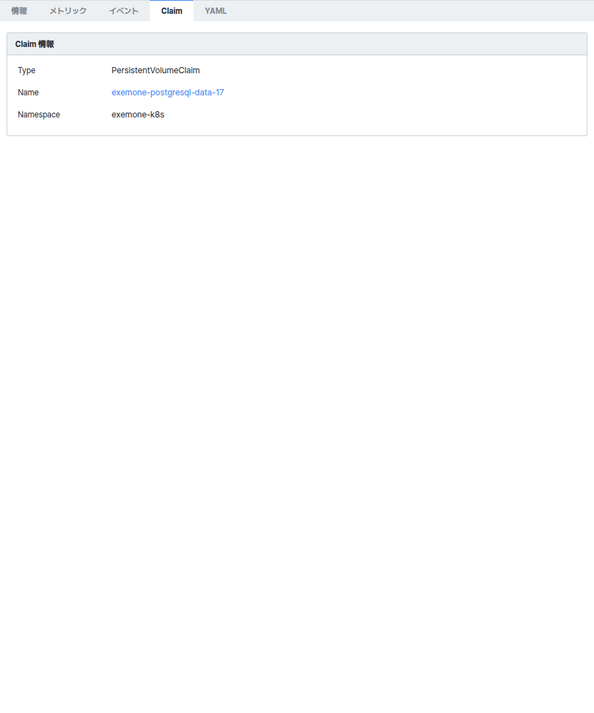
- Type、Name、Namespaceが表示されます。Nameをクリックすると、該当PVCの詳細スライドに連携されます。PVC詳細スライドの構成はPersistent Volume Claimドキュメントを参照してください。
- バインドされたPVCがないPV(Available、Released、Failed状態など)は、バインドされたPVCがないという案内が表示されます。
YAMLタブ
PVの定義をYAML形式で確認できます。
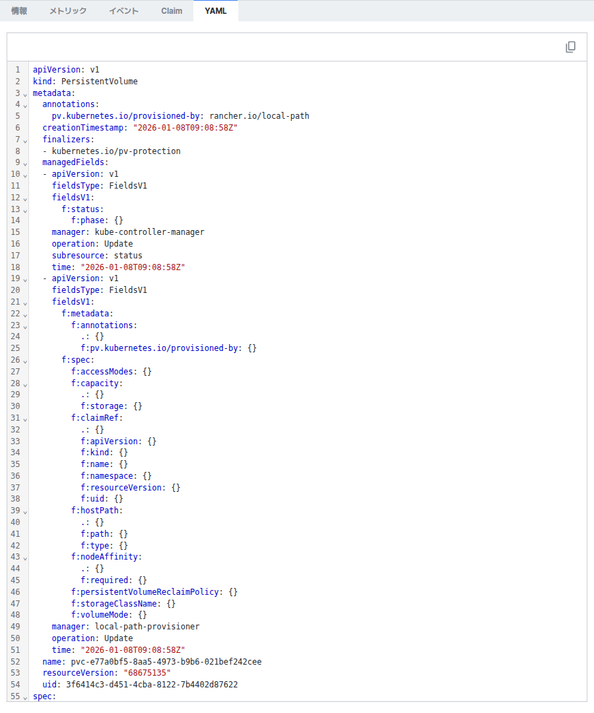
apiVersion、kind、metadata、spec、statusなどPVの全体定義を原文で確認できます。- 右上のコピーボタンでYAML内容をコピーできます。
各詳細スライド右上のSlide Historyを押すと、以前に開いた詳細項目を再度確認できます。