Status History
Status History画面では、KubernetesクラスターのPod・Container・Nodeの状態が時間の経過に伴ってどのように変化してきたかを分布とタイムラインで追跡できます。特定の時点にどのオブジェクトが異常状態だったかを素早く見つけ出す際に活用します。
画面に入るには、左側メニューでKubernetes > Performance Analysis > Status Historyを選択してください。
照会条件を設定する
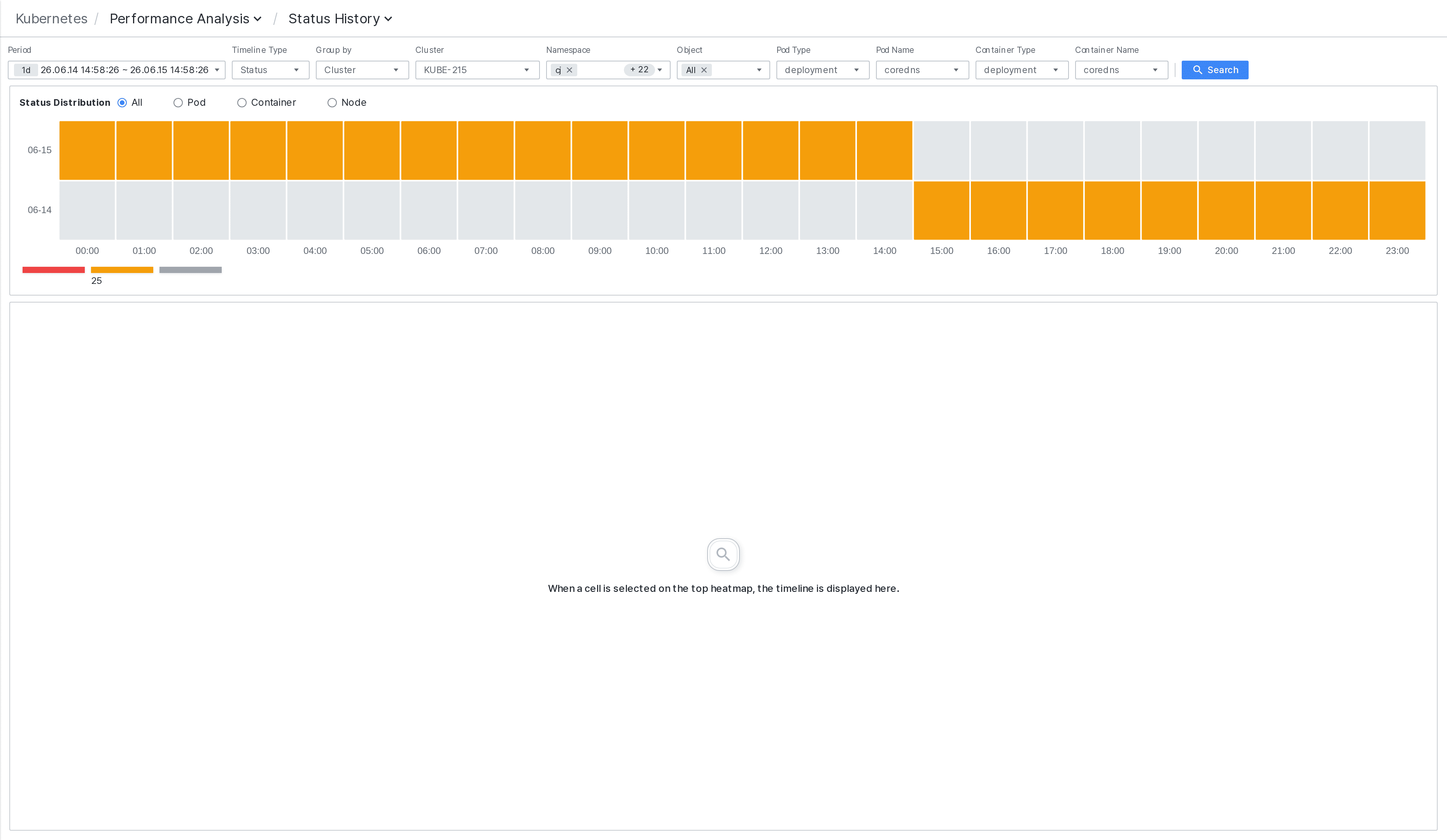
画面上部で分析する範囲を指定した後、Searchを押して照会します。
- Periodで照会する期間を選択します。プリセット(例: 1d)または直接入力した開始・終了時刻で指定できます。
- Timeline Typeで、タイムラインに表示する基準(例: Status)を選択します。
- Group byで、分布をまとめて見る基準を選択します。
- Clusterで分析するクラスターを選択します。(例: KUBE-215)
- Namespaceで特定のネームスペースのみを選んで見ることができます。複数を同時に選択できます。
- Object、Pod Type、Pod Name、Container Type、Container Nameで対象をさらに絞り込んで照会できます。
状態分布を確認する(Status Distribution)
Status Distribution領域は、照会期間中の状態発生量を日付(行)×時刻(列)のヒートマップで表示します。セルの色で状態の深刻度を区別し、下部の色凡例で色がマッピングされる件数区間を確認できます。
- 上部のAll、Pod、Container、Nodeオプションで、分布を見る対象の種類を切り替えることができます。
- 特定のセルをクリックすると、該当時間帯の状態変化が下部のStatus Timelineに表示されます。
セルにマウスを乗せると、該当時間帯のオブジェクトの種類と状態(例: Not Ready)別の件数をツールチップで確認できます。
状態タイムラインを見る(Status Timeline)
Status Timelineは、Status Distributionヒートマップでセルを選択したときに、該当区間の状態変化をオブジェクト別のタイムラインで表示します。セルを選択する前は"When a cell is selected on the top heatmap, the timeline is displayed here."という案内が表示されます。
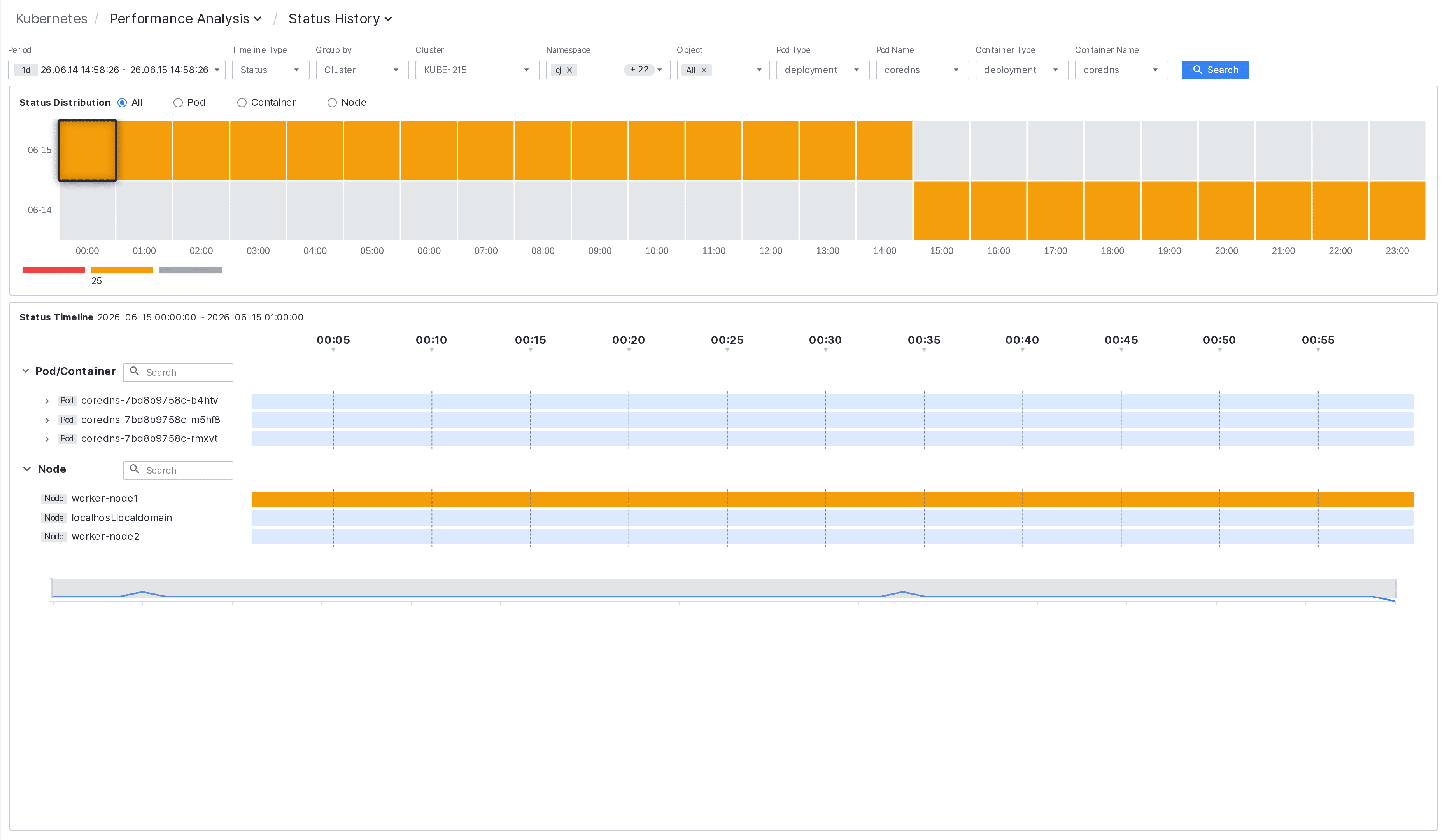
- 上部に選択したセルの時間範囲が表示され、横軸は該当区間を細分化した時刻(例: 5分単位)で分かれます。
- Pod/ContainerとNode領域に分かれて、オブジェクト別の状態バーが表示されます。バーの色で正常・異常状態を区別し、異常区間(例: Not Ready)は強調色で表示されます。
- 各領域のSearch入力欄で、特定のPod・Container・Nodeを素早く見つけることができます。
- Pod行の左側にある展開(▸)アイコンをクリックすると、そのPodに属するContainer単位で状態を展開して見ることができます。
- 領域下部のミニチャートで、全体区間における状態推移を一目で把握し、表示区間を移動・拡大できます。
状態履歴の詳細を確認する(History Management)
Status Timelineでオブジェクトの状態バーをクリックすると、画面右側にHistory Management詳細スライドが表示されます。上部には選択したオブジェクトの識別子(例: History Management: worker-node1)が表示され、要約(Summary)とメトリック(Metric)タブに切り替えることができます。
要約タブ
選択した時間区間でのオブジェクトの状態と基本情報を一目で確認できます。
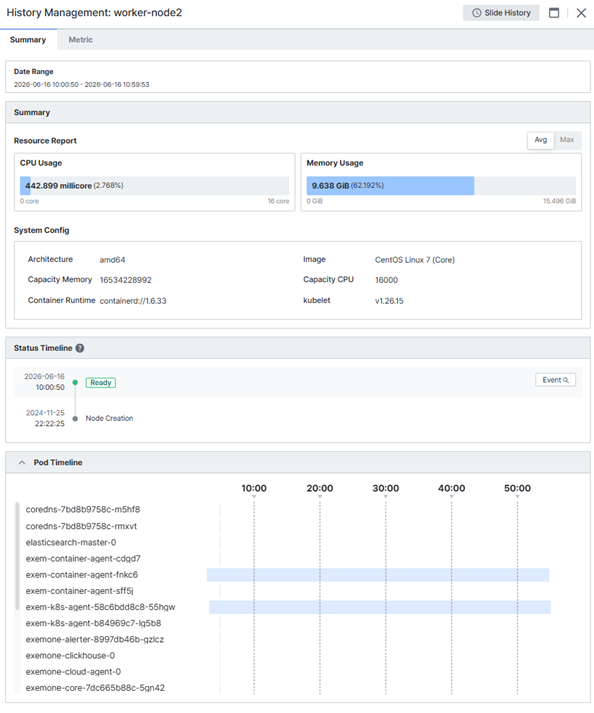
- Date Rangeで、詳細が扱う時間区間を確認できます。
- Summary > Resource Reportで、CPU Usage、Memory Usageの平均(Avg)・最大(Max)使用量を確認できます。
- System Configで、Architecture、Capacity Memory、Capacity CPU、Container Runtime、kubelet、Imageなどのシステム構成情報を確認できます。
- Status Timelineで、Node Creationなど主要な状態変化の時点を確認できます。
- Pod Timelineで、該当オブジェクトに関連するPodの区間別状態をタイムラインで確認できます。
メトリックタブ
選択した時間区間のリソース使用推移を指標別チャートで確認できます。
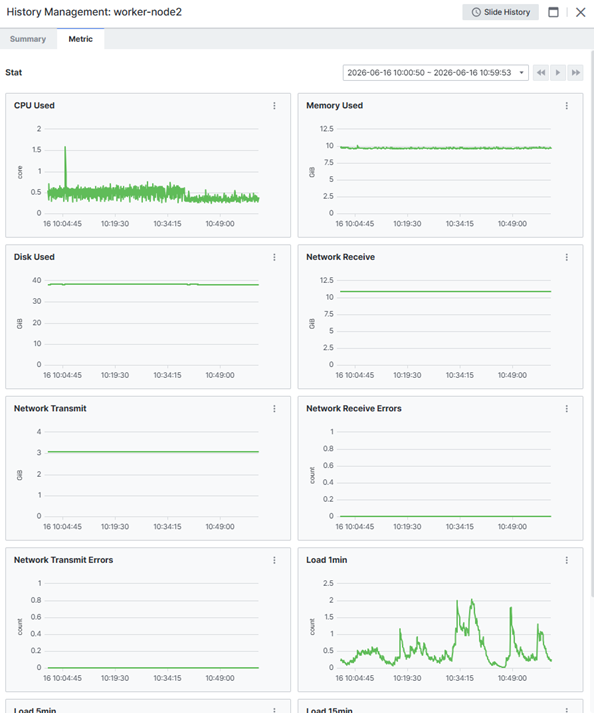
- CPU Used、Memory Used、Disk Used、Network Receive/Transmit、Network Receive/Transmit Errors、Load(1min・5min・15min)などの指標をチャートで確認できます。
- 右上の期間選択器で、チャートに表示する時間区間を移動・変更できます。
詳細スライド右上のSlide Historyを押すと、以前に開いて見た詳細項目を再度確認できます。