Trend Analysis
Trend Analysis画面では、KubernetesリソースのCPU・メモリなど主要指標の推移を時系列チャートで確認し、下部タブでPod状態やイベントなどの詳細情報を併せて照会できます。
左側メニューでKubernetes > Performance Analysis > Trend Analysisを選択してください。
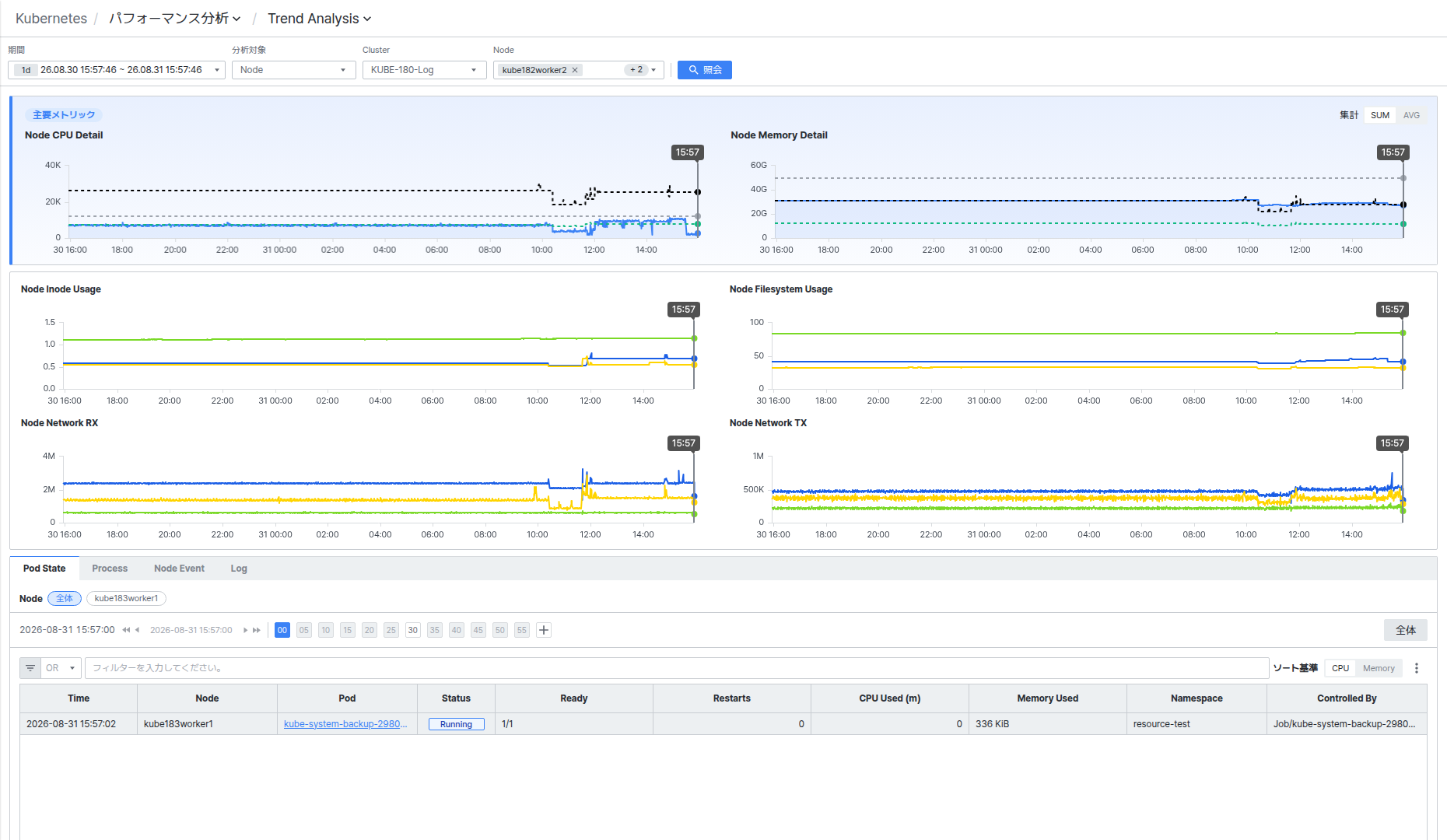
画面は照会条件、Core Metricチャート、下部詳細タブの3領域で構成されます。Analysis Targetで選んだリソースの種類によって、照会条件項目とCore Metricチャート、下部タブの構成がすべて変わります。
照会条件を設定する
Periodで照会期間を指定し、Clusterで照会するクラスターを選択します。Analysis TargetではNode、Deployment、StatefulSet、DaemonSet、Serviceのうち分析するリソースの種類を選択します。Analysis Targetの選択に応じて右側のフィルターが変わり、Nodeを選ぶとNodeフィルター(複数選択)のみが追加され、残りの4つの種類を選ぶとNamespace(複数選択)と該当リソース名を選ぶフィルター(例: Deployment、StatefulSet)が一緒に追加されます。条件を変更した後、[Search]ボタンをクリックしないと新しい条件で再照会されません。
Nodeでノードリソースを確認する
Analysis TargetをNodeに選択すると、Core Metric領域にNode CPU Detail、Node Memory Detail、Node Inode Usage、Node Filesystem Usage、Node Network RX、Node Network TXの6つのチャートが併せて表示されます。各チャート上のボタン(Node Inode Usageなど)をクリックすると、該当チャートの位置へ移動します。右上のAggregationで、値を合計するか平均するかをSUM/AVGから選択できます。
下部タブはPod State、Process、Node Event、Logで構成されます。Pod Stateタブでは、上部のNode、Namespaceチップを選択して照会範囲を絞り込むことができ、その下の時間目盛り(5分単位)をクリックすると該当時点のPod状態スナップショットを照会します。リストにはTime、Node、Pod、Status、Ready、Restarts、CPU Used (m)、Memory Used、Namespace、Controlled By列が表示され、Podの値をクリックすると右側に詳細パネルが開きます。右上のSort byでCPU/Memory基準に並べ替えることができます。
Processタブでは、ノードで実行中のプロセスをTime、Node、PID、User、CPU %、Memory %、Command列で確認できます。Node Eventタブでは、ノードで発生したKubernetesイベントを、Logタブでは関連ログを確認できます。
Deploymentでデプロイ状態を確認する
Analysis TargetをDeploymentに選択した後、NamespaceとDeploymentを指定すると、Core Metric領域にレプリカ数の推移を表示するReplicaチャートとCPU Used、CPU per Limit、Memory Used、Memory per Limitチャートが表示されます。
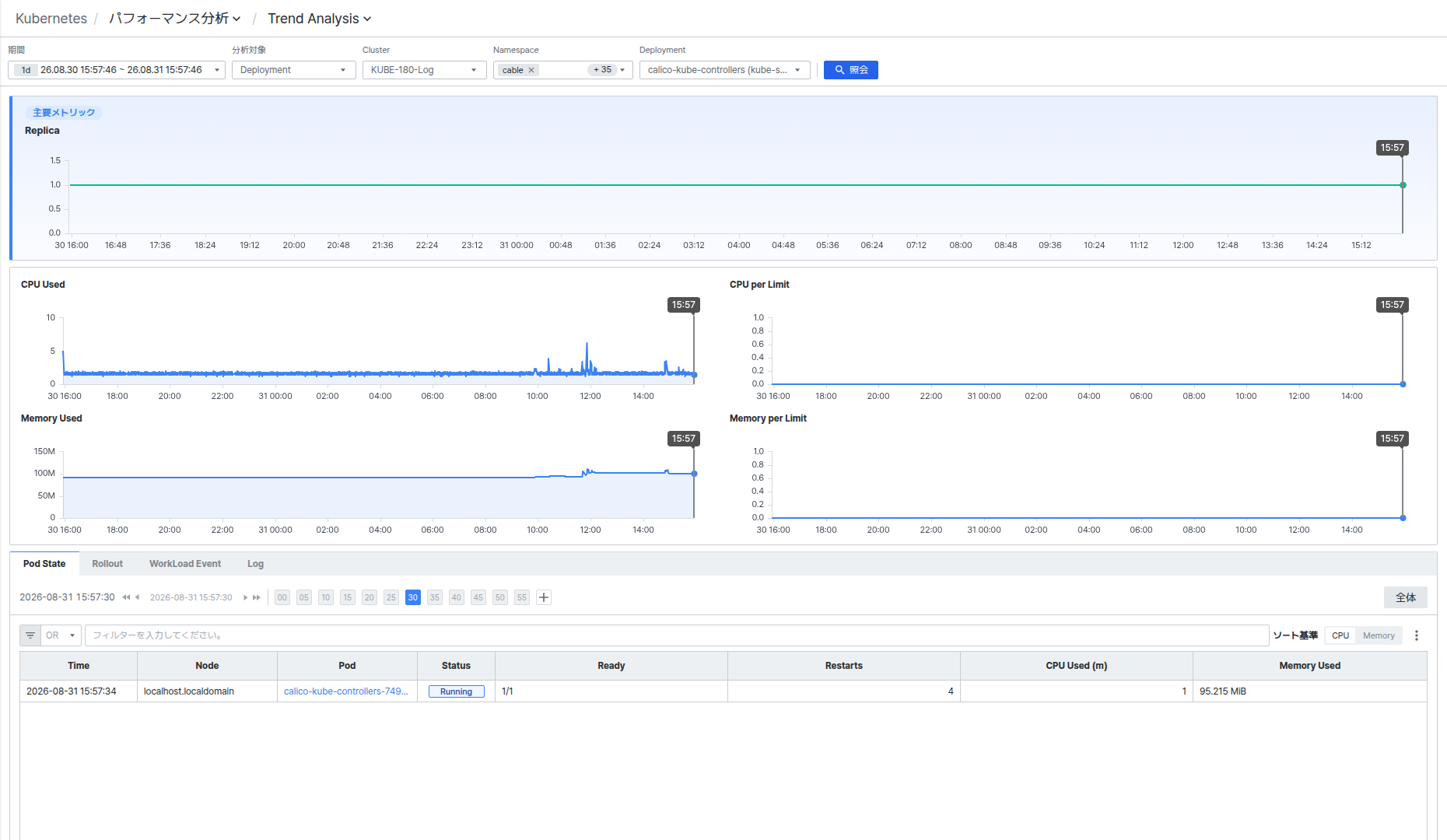
下部タブはPod State、Rollout、WorkLoad Event、Logで構成されます。Pod Stateタブのリスト列はNode対象と同一ですが、すでに1つのDeploymentに範囲が絞られているためNamespace、Controlled By列は表示されません。
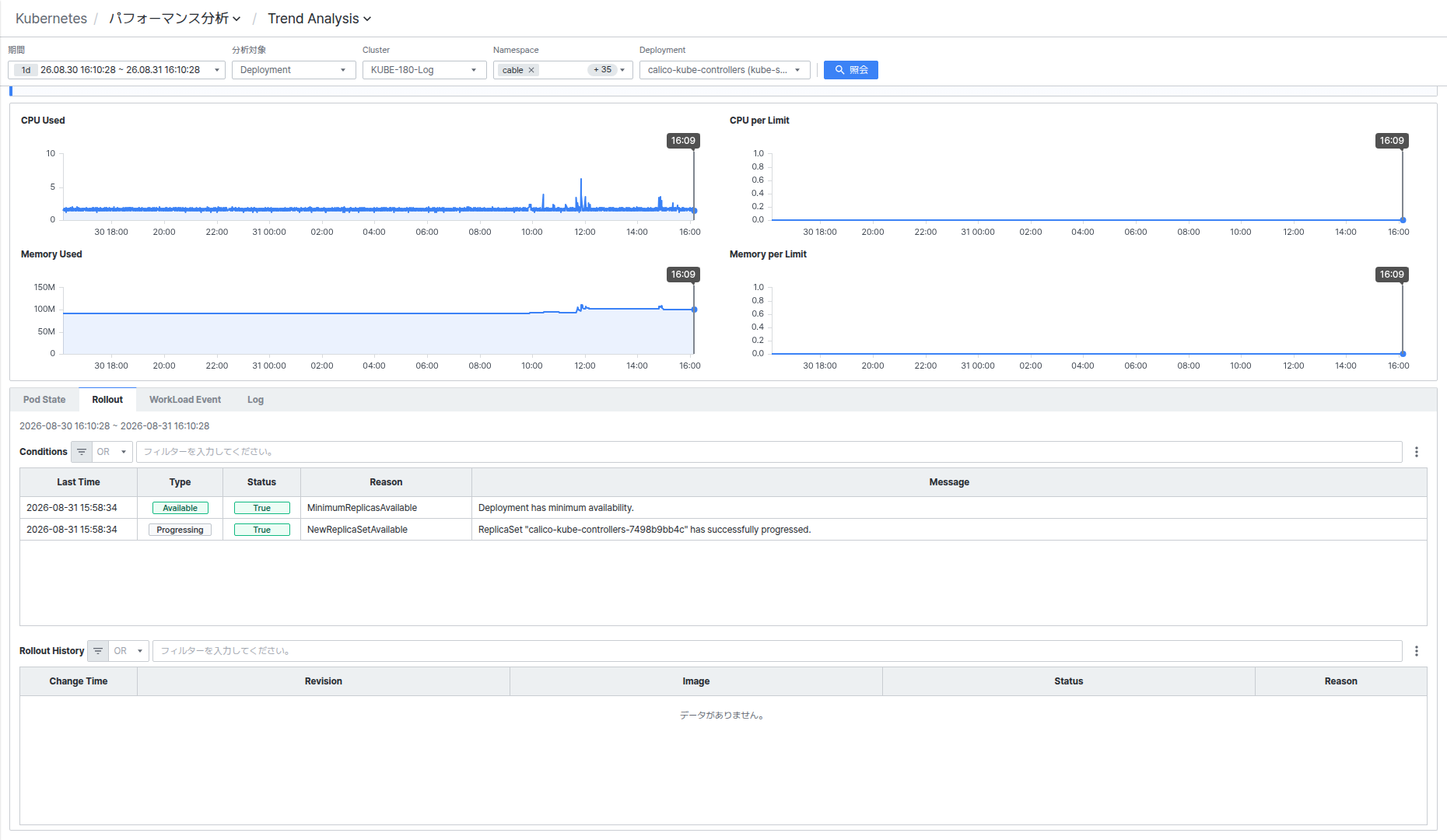
Rolloutタブでは、Conditions表でデプロイ条件の変化を(Last Time、Type、Status、Reason、Message)、Rollout History表でリビジョンの変更履歴を(Change Time、Revision、Image、Status、Reason)確認できます。
StatefulSetでステートフルセット状態を確認する
Analysis TargetをStatefulSetに選択すると、Core Metric領域にPod順番(Ordinal)別の起動状態を表示するOrdinal StatusチャートとCPU Used、CPU per Limit、Memory Used、Memory per Limitチャートが表示されます。
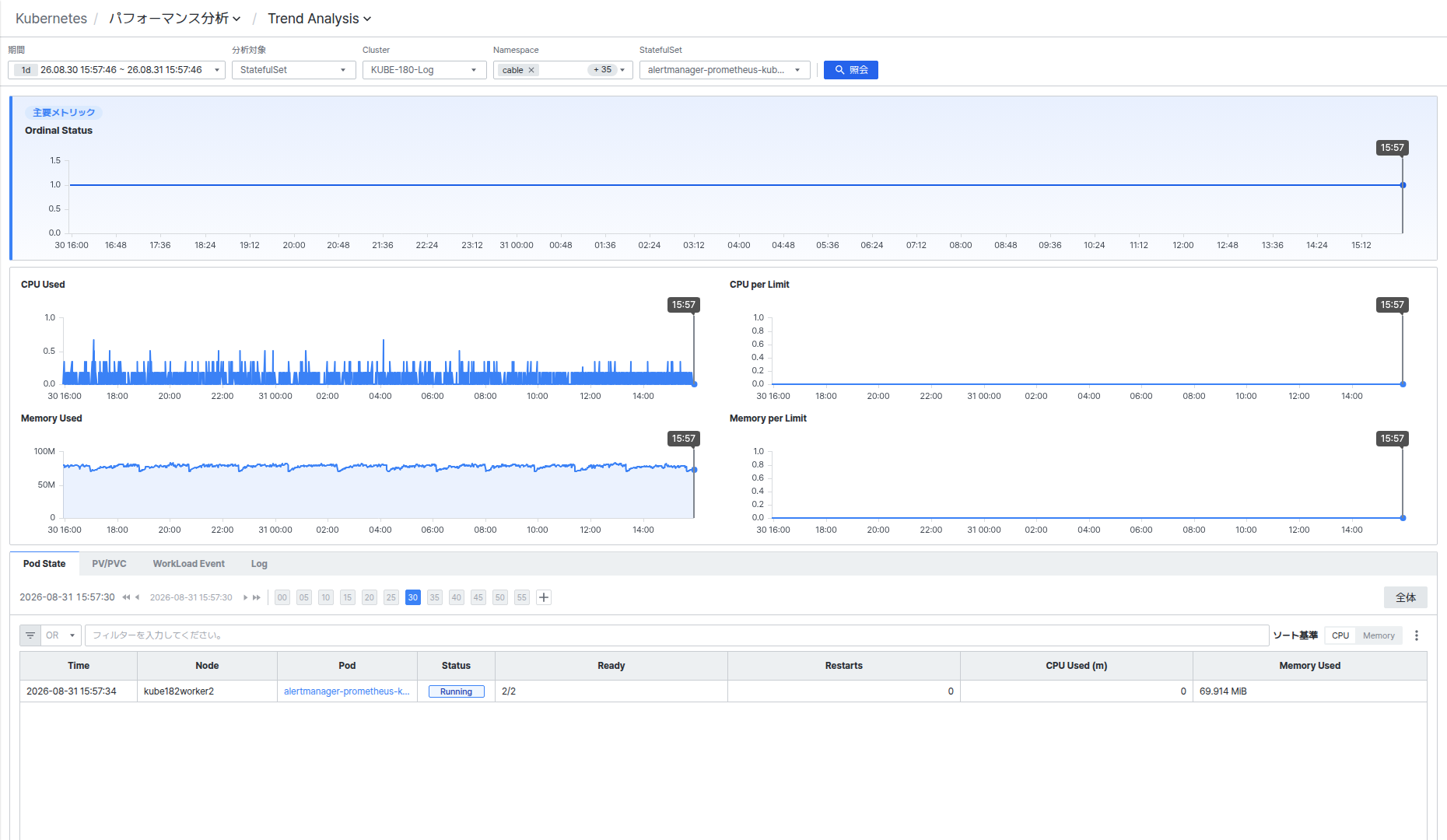
下部タブはPod State、PV/PVC、WorkLoad Event、Logで構成されます。PV/PVCタブでは、このStatefulSetが使用するストレージ情報をTime、Pod、PVC、PV、StorageClass、Capacity、Status列で確認できます。
DaemonSetでデーモンセット状態を確認する
Analysis TargetをDaemonSetに選択すると、Core Metric領域に全体対象ノードに対してPodが配置されたノードの比率を表示するNode CoverageチャートとCPU Used、CPU per Limit、Memory Used、Memory per Limitチャートが表示されます。
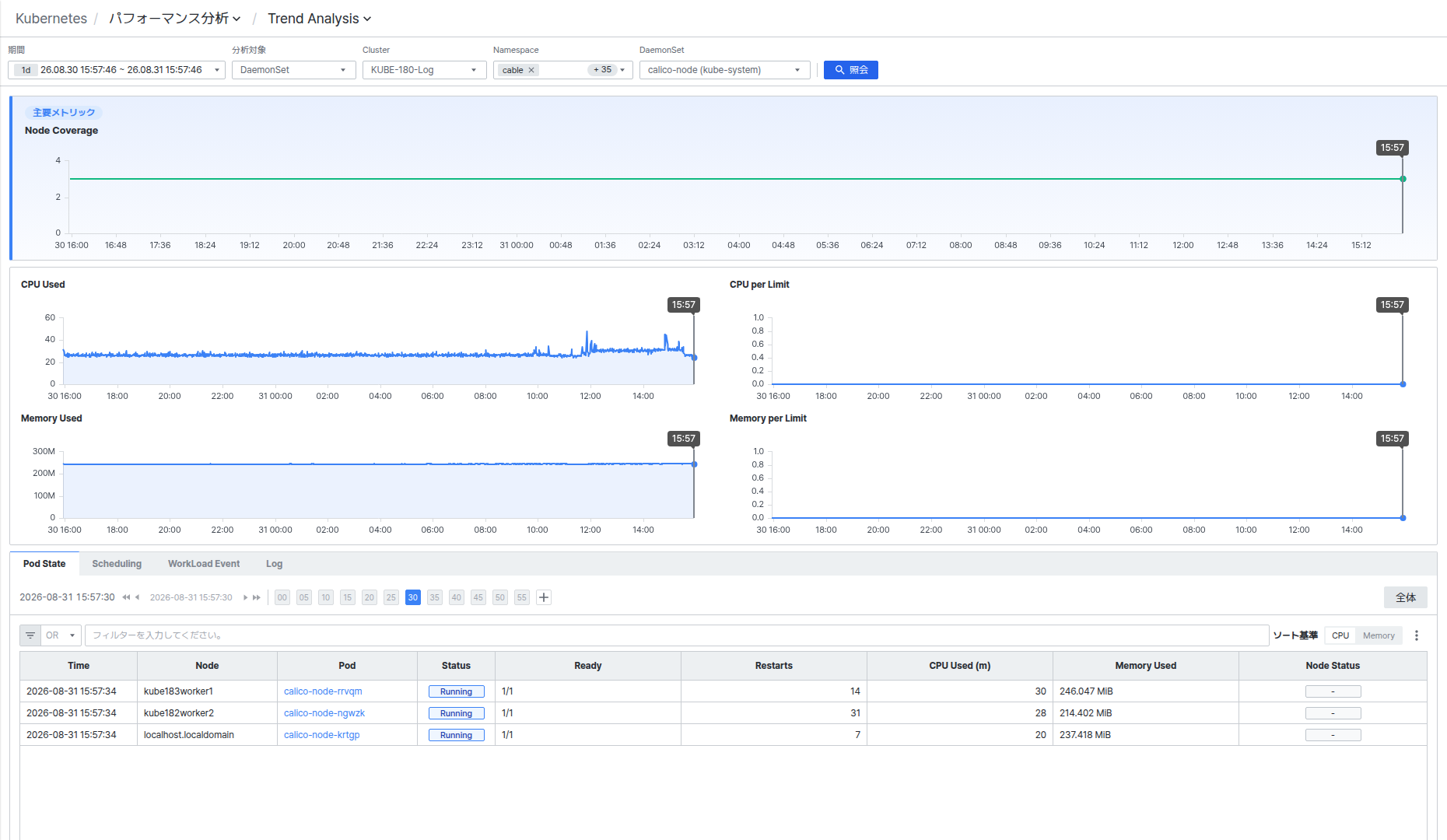
下部タブはPod State、Scheduling、WorkLoad Event、Logで構成されます。Pod Stateタブには、他の対象にはないNode Status列が追加で表示され、各ノードにPodが正常にスケジュールされたかを確認できます。Schedulingタブでは、Time、Desired、Current、Ready、Updated、Available、Node Selector、Age列でDaemonSetのスケジューリング状況を確認できます。
Serviceでサービストラフィックを確認する
Analysis TargetをServiceに選択すると、Core Metric領域にリクエスト数の推移を表示するRequest CountチャートとService Latency、Error Rate、Inbound Traffic、Active Connectionsチャートが表示されます。右上のAggregationで、値を合計するか平均するかをSUM/AVGから選択できます。
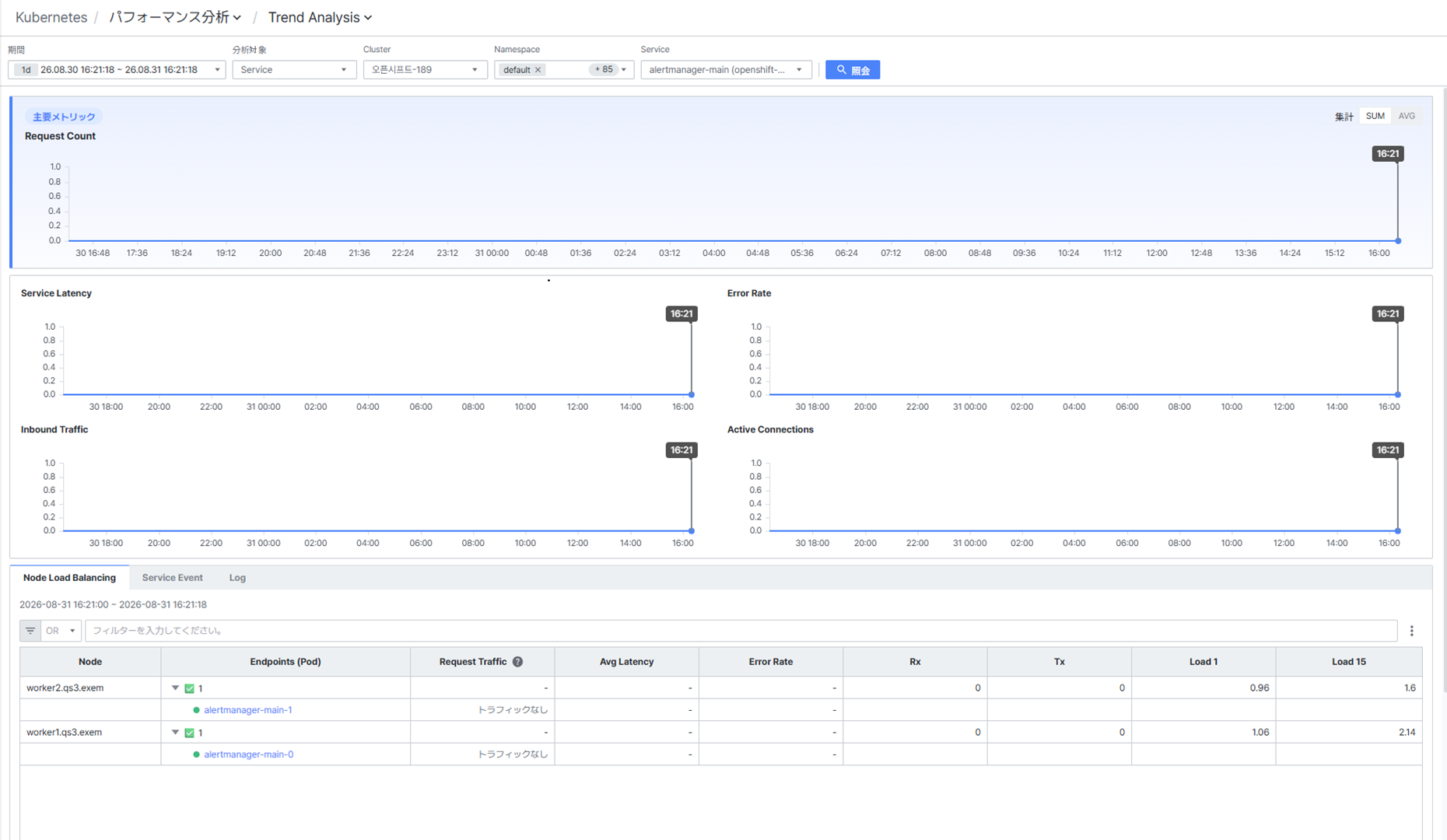
下部タブはNode Load Balancing、Service Event、Logで構成されます。Node Load Balancingタブでは、このサービスのトラフィックが分散されるノードごとにNode、Endpoints (Pod)、Request Traffic、Avg Latency、Error Rate、Rx、Tx、Load 1、Load 15を確認できます。Request Trafficラベル横の?アイコンにマウスを乗せると、説明を確認できます。
Service対象のトラフィック指標は、関連連携が構成されている場合にのみ値が表示されます。連携がない場合、チャートとNode Load Balancingリストにデータが表示されないことがあります。
Pod詳細パネルで情報を確認する
Pod StateリストでPodの値をクリックすると、画面右側に詳細パネルが開きます。上部にはNamespace > CronJob > Job > Podのような関連リソースのトポロジーが表示され、下部InformationタブでType、Reason、Namespace、Object Name、Created Time、First Seen、Last Seen、Source、Messageなど関連イベント情報を確認できます。
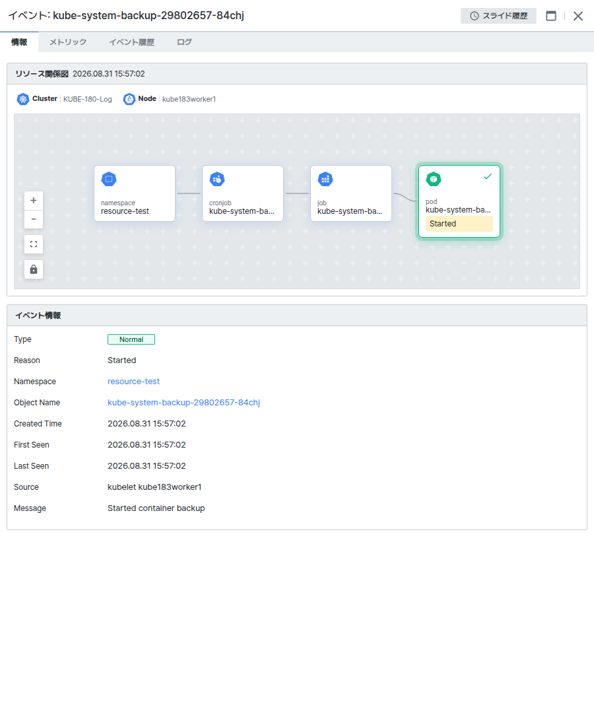
Metric、Event History、Logタブに切り替えると、このPodの指標推移、イベント履歴、ログを追加で確認できます。右上のSlide Historyを押すと、以前に開いて見た詳細項目を再度確認できます。