Tablespace
Tablespace 画面では、TAS(Tibero Active Storage)ディスクとテーブルスペースの容量推移を日別・時間別に確認し、容量を多く使用しているテーブルスペースとセグメントを確認できます。
左側メニューで データベース > Tibero > データ領域分析 > Tablespace を選択してください。
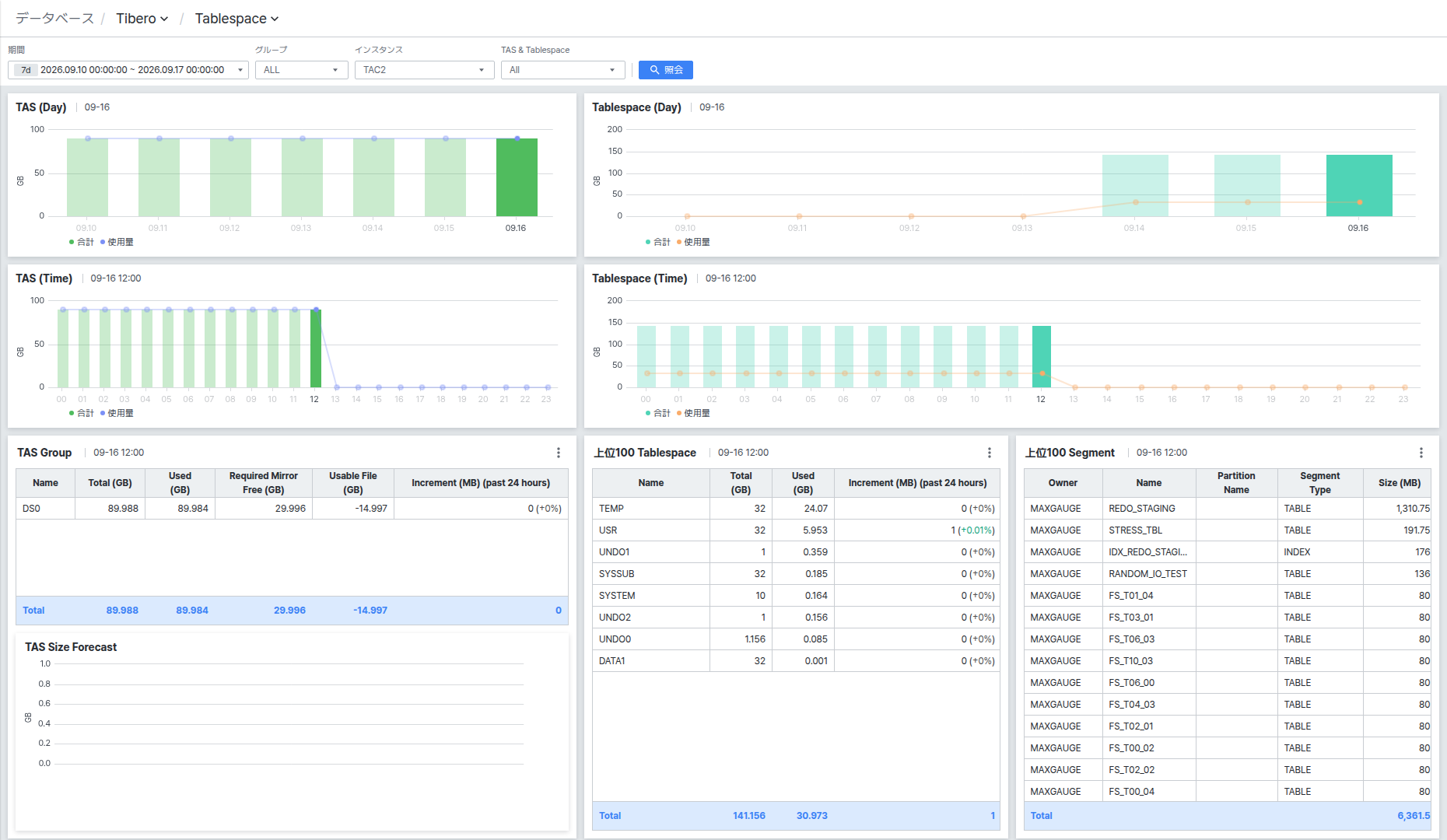
画面は上部の 照会条件、TAS/Tablespace の日別・時間別容量チャート、TAS Group と TAS Size Forecast、Top 100 Tablespace、Top 100 Segment 一覧で構成されます。
照会条件を設定する
画面上部で照会する対象と期間を設定します。
- Period: 照会する日付範囲を選択します。
- Group / Instance: 照会するインスタンスグループと個別インスタンスを選択します。
- TAS & Tablespace: All、TAS、Tablespace のうち画面に表示する対象を選択します。
条件を変更した後は [Search] ボタンをクリックして初めて、新しい条件で再照会されます。

TAS または Tablespace のどちらか一方のみを選択すると、該当領域が全幅に広く表示され、Top 100 Tablespace に Ratio (%) 列が追加で表示されます。All を選択したデフォルト状態でもこの列は一覧に存在しますが、領域が半分の幅に狭くなるため、一覧を横にスクロールして確認する必要があります。
TAS(Day)/Tablespace(Day) で日別の容量推移を確認する
TAS (Day) と Tablespace (Day) チャートでは、日付別の Total(全体容量)と Used(使用容量)の推移をそれぞれ棒と線で確認できます。
棒をクリックすると、その日付の Total/Used 値がツールチップで表示され、下の TAS (Time)/Tablespace (Time) チャートと Top 100 一覧がその日付基準で更新されます。

TAS(Time)/Tablespace(Time) で時間別の容量推移を確認する
TAS (Time) と Tablespace (Time) チャートでは、上で選択した日付の時間帯別 Total/Used 推移を確認できます。
棒をクリックすると、その時間の値がツールチップで表示され、Top 100 Tablespace/Top 100 Segment 一覧がその時間基準で更新されます。

TAS Group と TAS Size Forecast でディスク状況を確認する
TAS Group では、TAS ディスクごとの Total、Used、Required Mirror Free、Usable File 容量と直近 24 時間の増加量を確認できます。
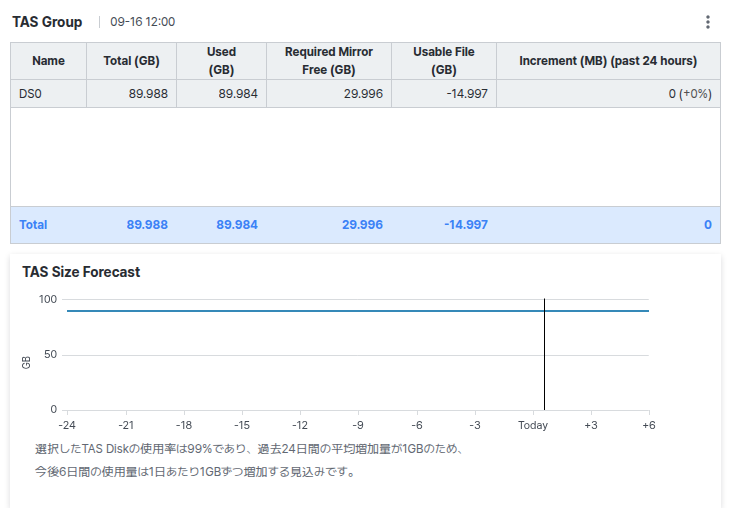
一覧でディスクの行をクリックすると、上の TAS (Day)/TAS (Time) チャートにそのディスクのみの Total/Used 線が追加で表示され、TAS Size Forecast に該当ディスクの容量予測チャートと説明文が表示されます。
TAS Size Forecast は、ディスクの行をクリックする前は空のチャートで表示されます。予測内容を確認するには、まず TAS Group 一覧で確認するディスクをクリックする必要があります。
一覧右上の [⋮] ボタンをクリックすると Reset user data、Export to Excel、Column List メニューが開きます。このメニューは下の Top 100 Tablespace、Top 100 Segment 一覧にも同様に提供されます。

Top 100 Tablespace と Top 100 Segment で使用量の多い対象を確認する
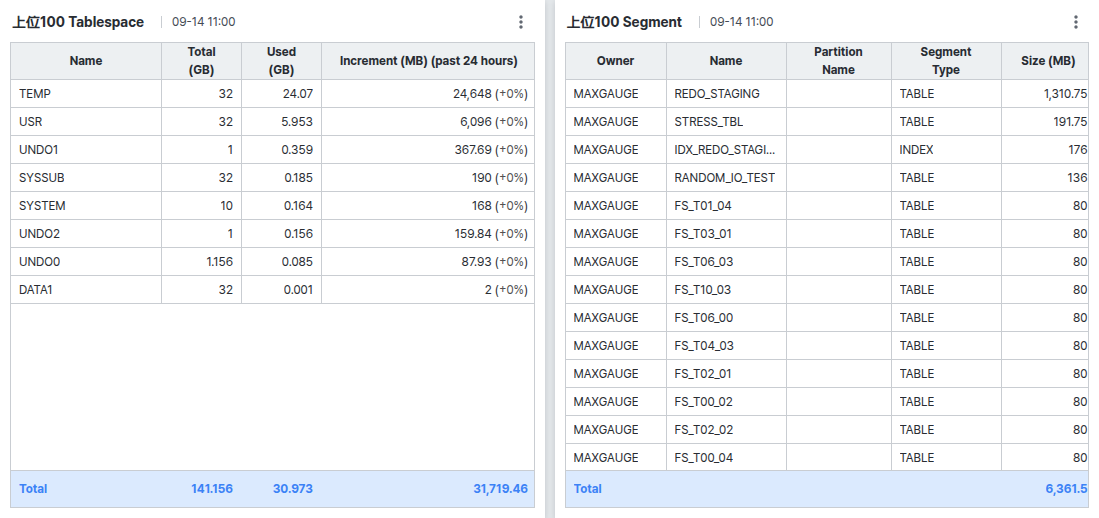
Top 100 Tablespace では上で選択した日付/時間基準で使用容量の多いテーブルスペースを、Top 100 Segment ではサイズの大きいセグメントを順位別に確認できます。
Increment (past 24 hours) 列は、値とともに増減率を色で表示します — 増加は緑色、減少は赤色で表示されます。