Instance Detail
Instance 画面の Instance List で Tibero インスタンス名をクリックすると画面右側に開く詳細パネルでは、エージェント情報・リアルタイム指標・アクティブセッション・SQL 一覧・Lock 情報・アラート・パラメータ・ホストプロセスを 1 画面で確認できます。
左側メニューで データベース > Instance を選択した後、Instance List で Tibero インスタンス名(例: TAC2)をクリックしてください。
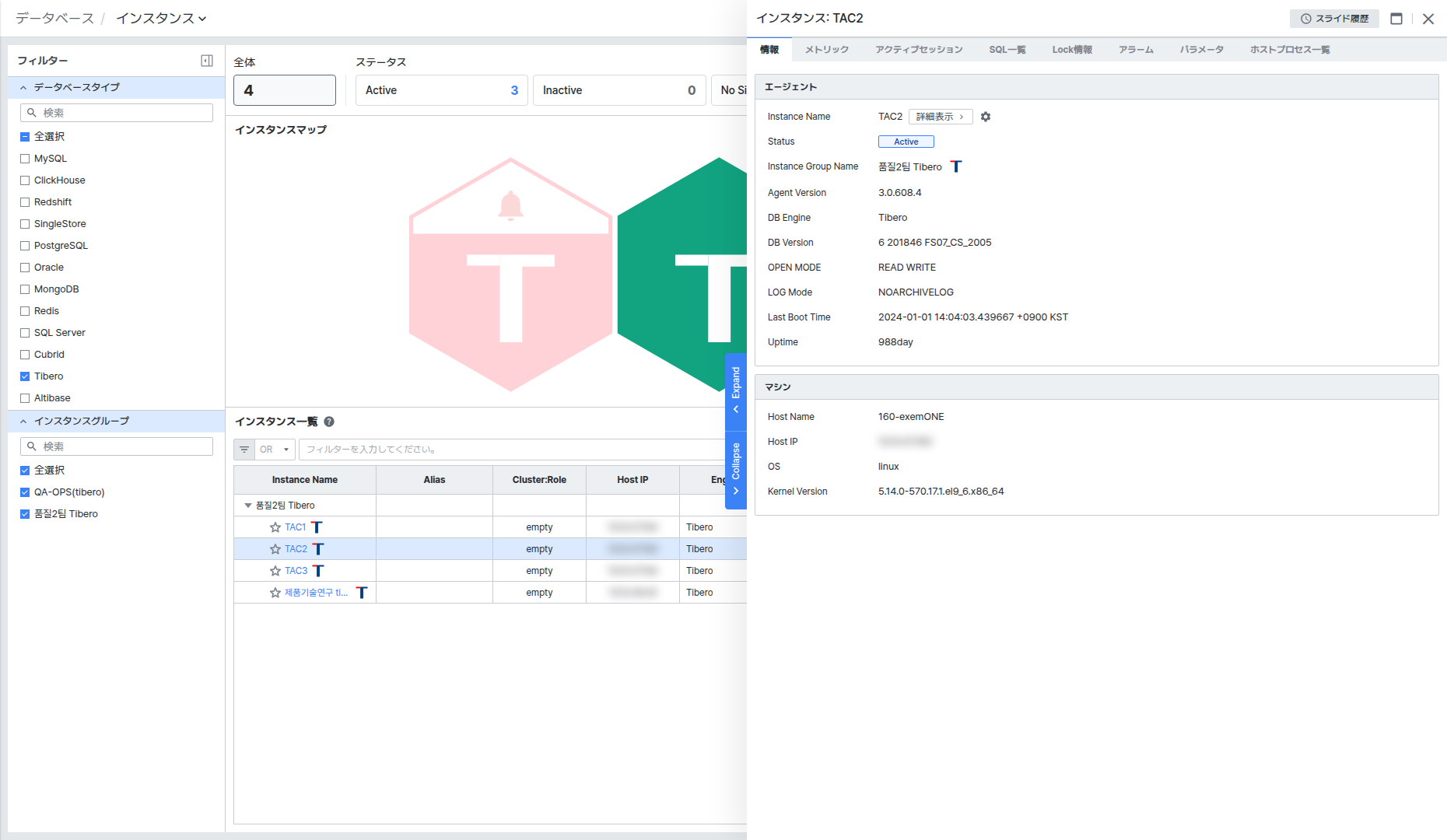
パネルは Information、Metric、Active Session、SQL List、Lock Info、Alert、Parameter、Host Process List の 8 つのタブで構成されます。
Information でエージェント・マシン情報を確認する
Information タブは Agent、Machine の 2 つの領域で構成されます。
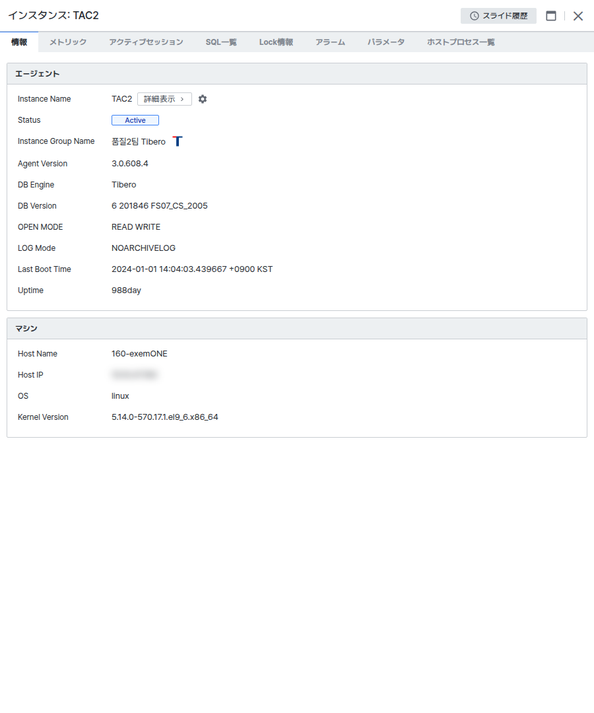
Agent には Instance Name、Status、Instance Group Name、Agent Version、DB Engine、DB Version、OPEN MODE、LOG Mode、Last Boot Time、Uptime が表示されます。
- Instance Name 横の [Detail >] ボタンをクリックすると、このインスタンスをフィルタに指定した [テンプレート] Tibero_Report ダッシュボードに移動します。他の DB エンジンではこのボタンが無効化されるのとは異なり、Tibero では常に有効になっています。
- 歯車アイコンをクリックすると開く Go to Dashboard ポップアップで、このボタンの名前を変更したり接続するダッシュボードを選択したりする動作は、ClickHouse Instance Detail の Information タブと同じです。
Machine には Host Name、Host IP、OS、Kernel Version が表示され、特別なクリック動作はありません。
Metric でリアルタイム指標の推移を確認する
Instance Stat では、Running Sessions、Lock Waiting Sessions、Execute Count、Logical Reads、Physical Reads、Buffer Cache Hit Ratio、(OS) Cpu Usage、(OS) Memory Used など複数の指標をリアルタイムチャートで確認できます。
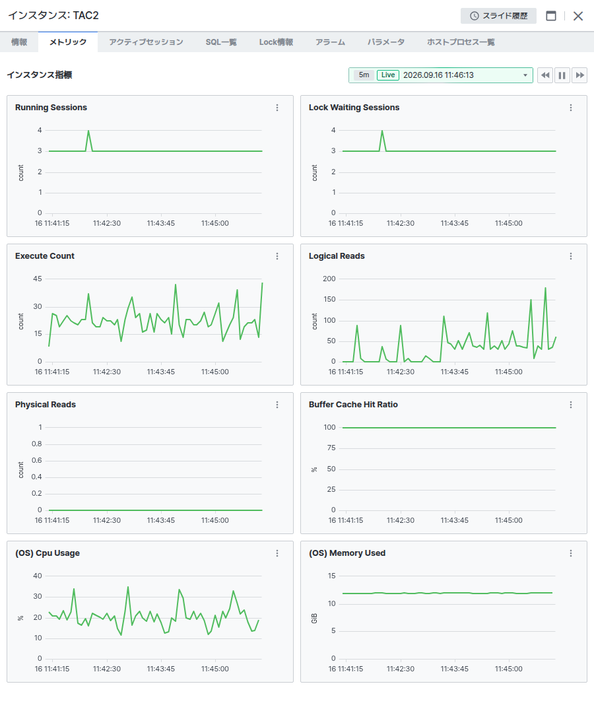
期間照会、一時停止、チャートドラッグ時の値ツールチップ、チャート [⋮] > Chart Setting ポップアップなどのクリック動作は、ClickHouse Instance Detail の Metric タブと同じです。
Active Session で実行中のセッションを確認する
Active Session List では、現在実行中のセッションを SID、Serial#、AUDSID、User Name、Schema Name、OS User、Machine、Program Name などの列で確認できます。
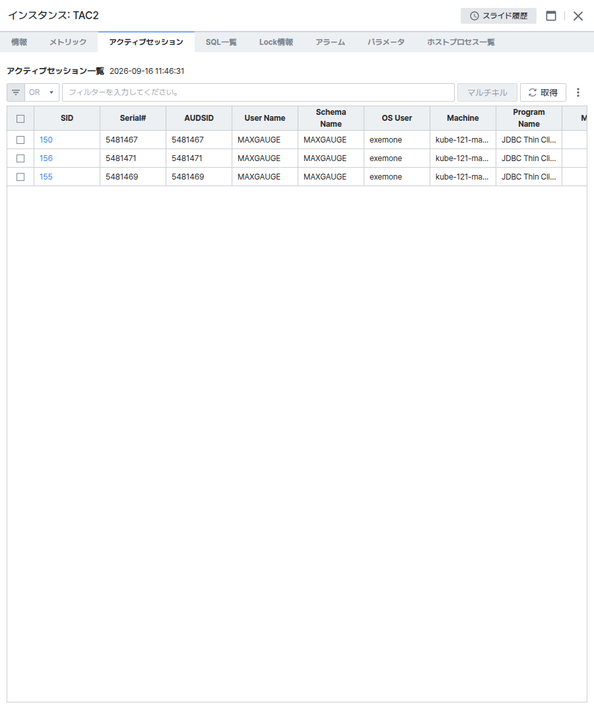
行の左側のチェックボックスを 1 つ以上選択すると、右上の [Multi Kill] ボタンが有効化され、クリックすると選択したセッションを強制終了します。実行中のセッションを実際に停止させる操作のため、慎重に使用してください。[Get] ボタンをクリックすると一覧を更新します。
SID の値をクリックすると、パネル全体が該当セッションの詳細ビューに切り替わります。
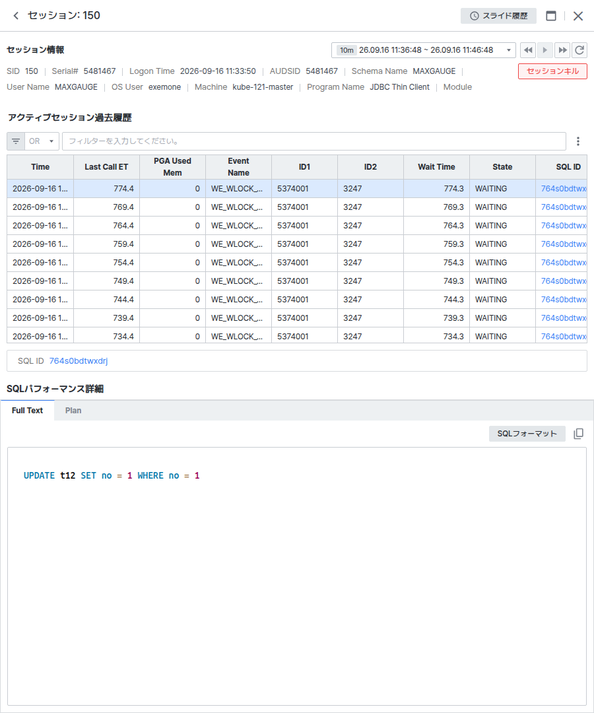
セッション詳細ビュー上部には、SID、Serial#、Logon Time、AUDSID、Schema Name、User Name、OS User、Machine、Program Name、Module で構成される Session Information と、右側の [Kill Session] ボタンが表示されます。その下の Active Session History では、このセッションの待機イベント履歴を確認でき、一覧で SQL ID をクリックすると、下部の SQL Performance Details に該当 SQL の詳細情報が表示されます。
SQL Performance Details の Full Text、Trend、History、Plan タブは、ClickHouse Instance Detail の SQL 詳細ビューと同様に、SQL の全文、実行推移、実行履歴、実行計画を表示します。パネル左上の [◀] アイコンをクリックすると、再び Active Session List に戻れます。
SQL List で実行された SQL を確認する
SQL List では、実行された SQL を Parsing Schema Name、Module、SQL ID、SQL Text、Child Number、Hash Value などの列で確認できます。
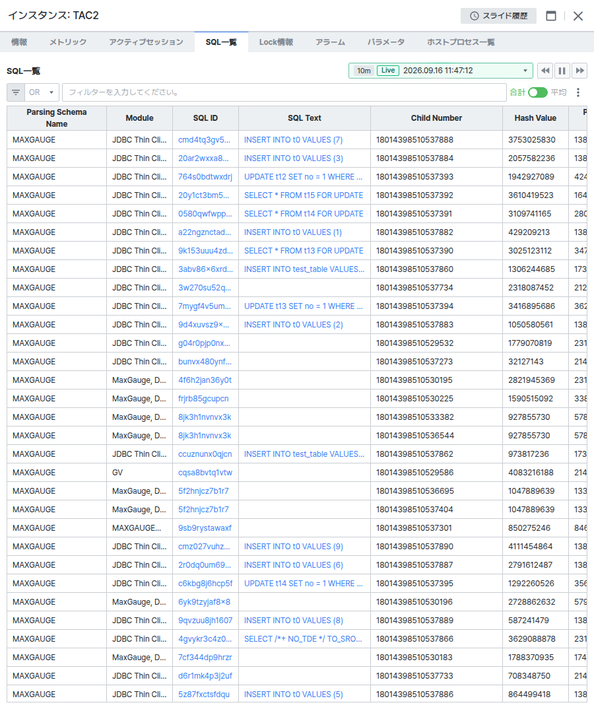
右上の Sum/Avg トグルで値を合計と平均のどちらで見るか切り替えられます。
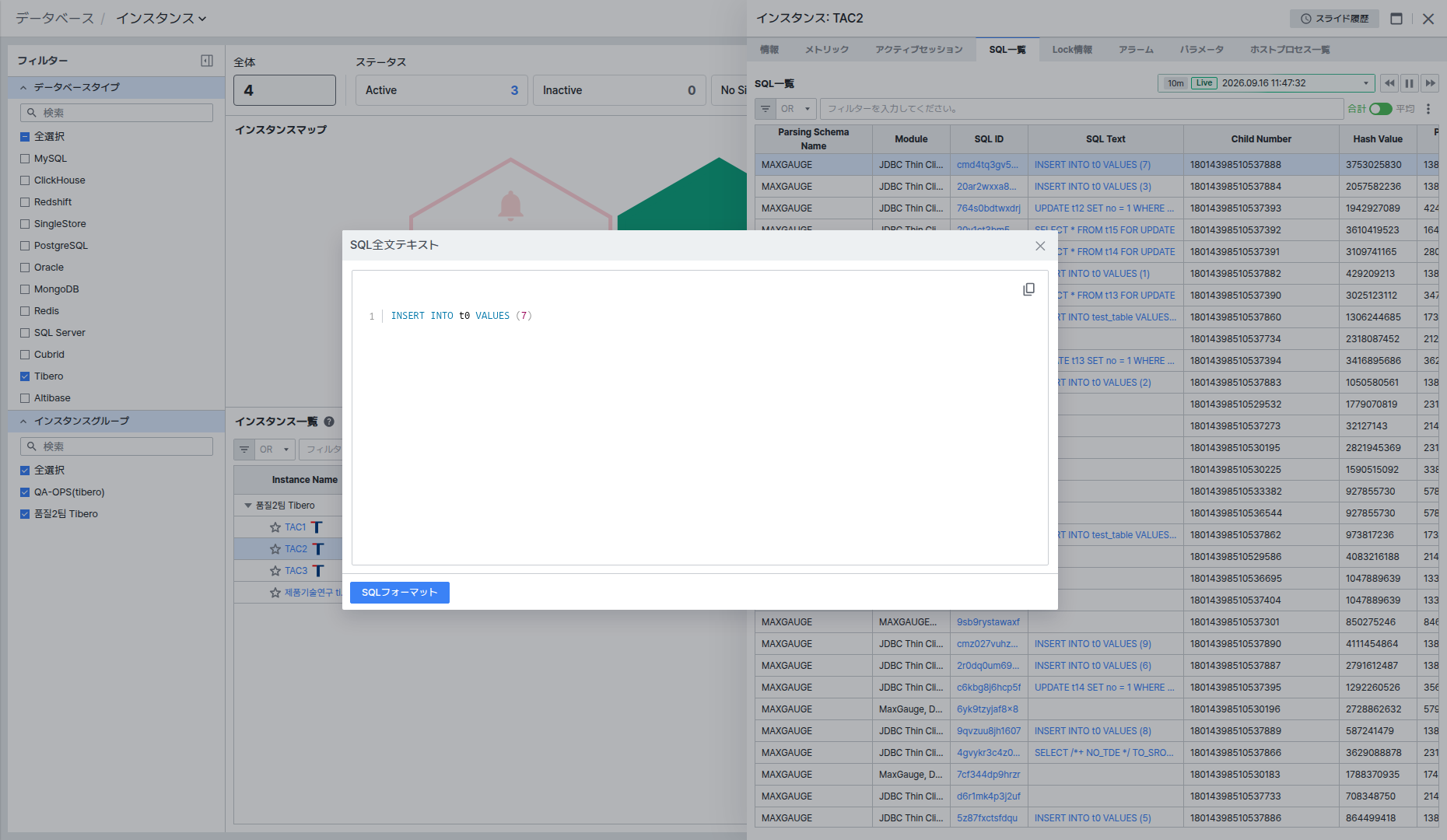
SQL Text の値をクリックすると SQL Full Text ポップアップが開き、全文の SQL 構文を確認し、[Format SQL] ボタンで整形して見ることができます。
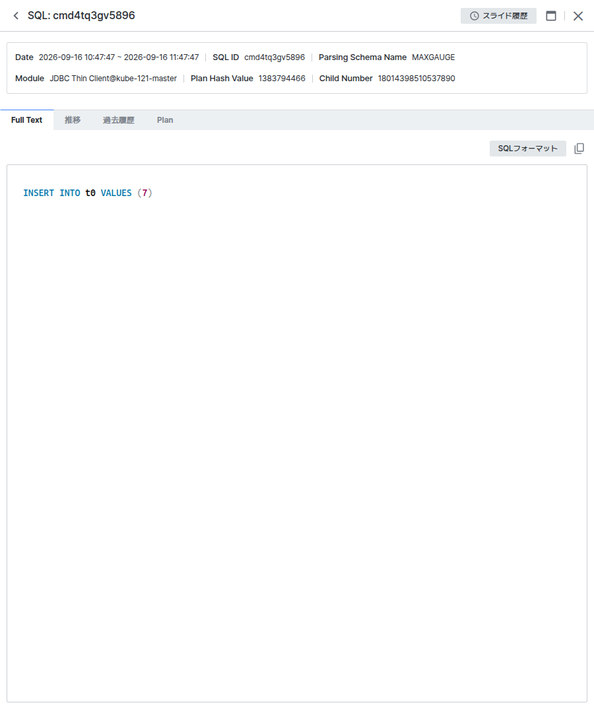
SQL ID の値をクリックすると、Active Session のセッション詳細ビューと同じ Full Text/Trend/History/Plan 構成の SQL 詳細ビューが開きます。
Lock Info でロックセッションを確認する
Lock Session List では、セッション間のロック待機関係を SID、Lock Status、Lock Type、Holding Mode、Request Mode、SQL ID、SQL Text、Child Number などの列で確認できます。Lock Status が holder である行左側の矢印をクリックすると、そのロックを保持しているセッションのために待機中(waiter)のセッションを展開して確認できます。
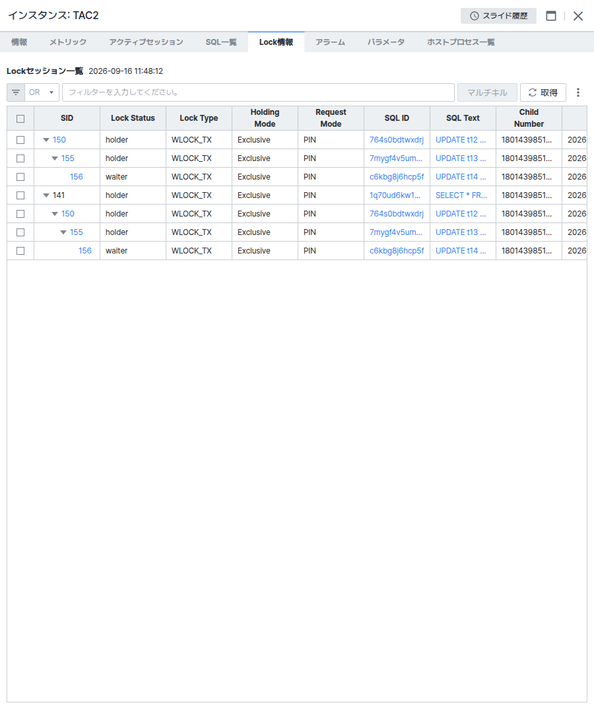
行の左側のチェックボックスを 1 つ以上選択すると、右上の [Multi Kill] ボタンが有効化され、クリックすると選択したセッションを強制終了します。SID の値をクリックすると、Active Session と同じ構成のセッション詳細ビューが開きます。
ロック待機が長く続く状況が見られる場合は、holder セッションの SID でどの SQL がロックを保持しているかを確認した後、必要であれば強制終了して待機を解消できます。
Alert でアラートルールと現在の状態を確認する
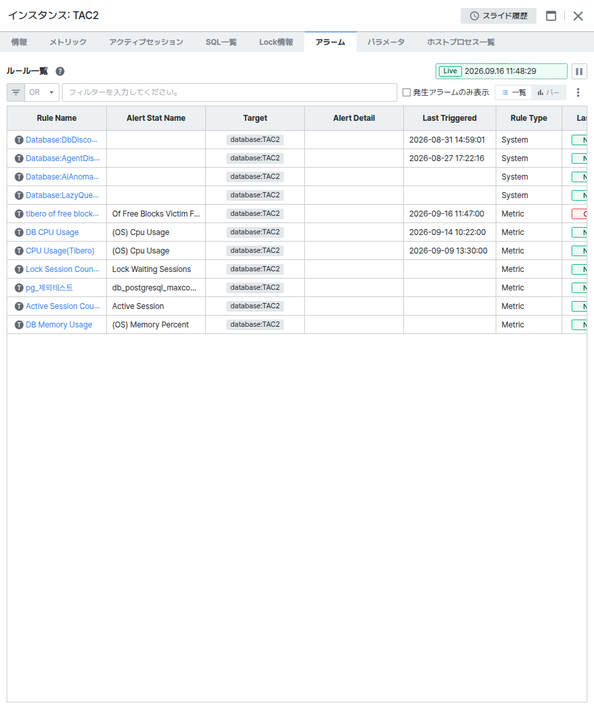
Rule List では、このインスタンスに適用されたアラートルールを確認できます。Show only Triggered Alert チェックボックス、[List]/[Bar] 表示切り替え、Rule Name クリック時に開くアラートルール詳細ビューは、ClickHouse Instance Detail の Alert タブと同じです。
Parameter でパラメータ値と変更履歴を確認する
Parameter List では、Tibero の設定パラメータを Parameter Name、Current Value 列で確認できます。
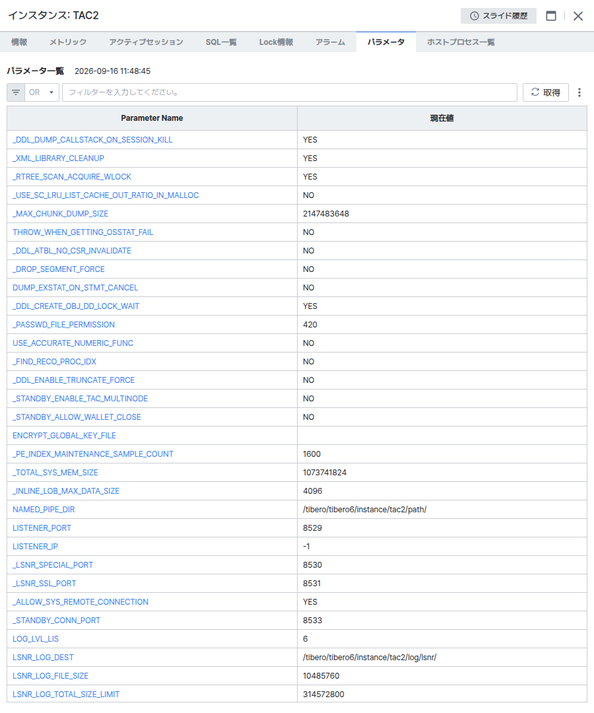
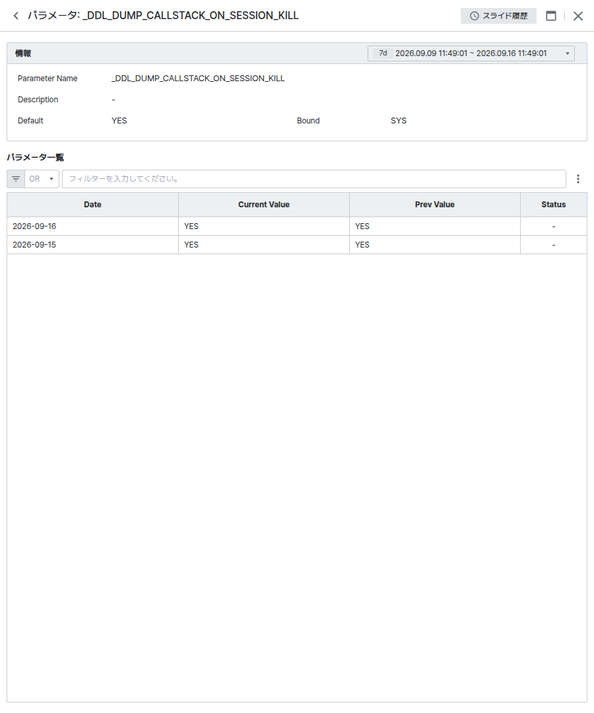
Parameter Name をクリックすると、パネル全体が該当パラメータの詳細ビューに切り替わります。Information には Parameter Name、Description、Default、Bound が表示され、下の Parameter List で期間ごとの Date、Current Value、Prev Value、Status により値の変更履歴を確認できます。
Host Process List でホストプロセスを確認する
Process List では、インスタンスが実行中のホストの OS プロセスを PID、PPID、Process Name、Args、User Name、Start Time、CPU (%) などの列で確認できます。
Host Process List は、インスタンス登録時に OS Resource に host-agent が設定されている場合にのみデータが表示されます。host-agent が設定されていないインスタンスは一覧が空の状態(No data)で表示され、これはすべての DB エンジンの Instance Detail に共通して適用されます。
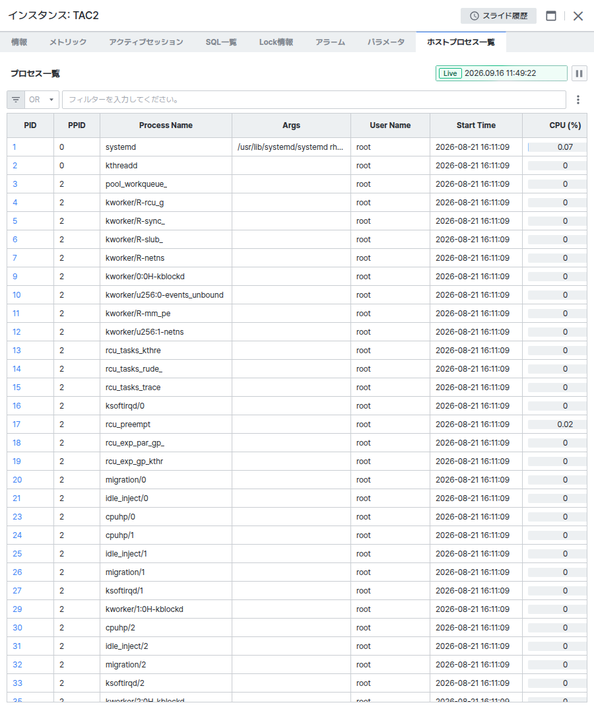
PID の値をクリックすると、パネル全体が該当プロセスの詳細ビューに切り替わります。構成は ClickHouse Instance Detail の Host Process List と同じです。