Parameter History
Parameter History 画面では、2 つの時点の Tibero インスタンスのパラメータ値を比較して変更されたパラメータを確認し、パラメータごとの詳細情報と変更履歴を照会できます。
左側メニューで データベース > Tibero > Parameter History を選択してください。
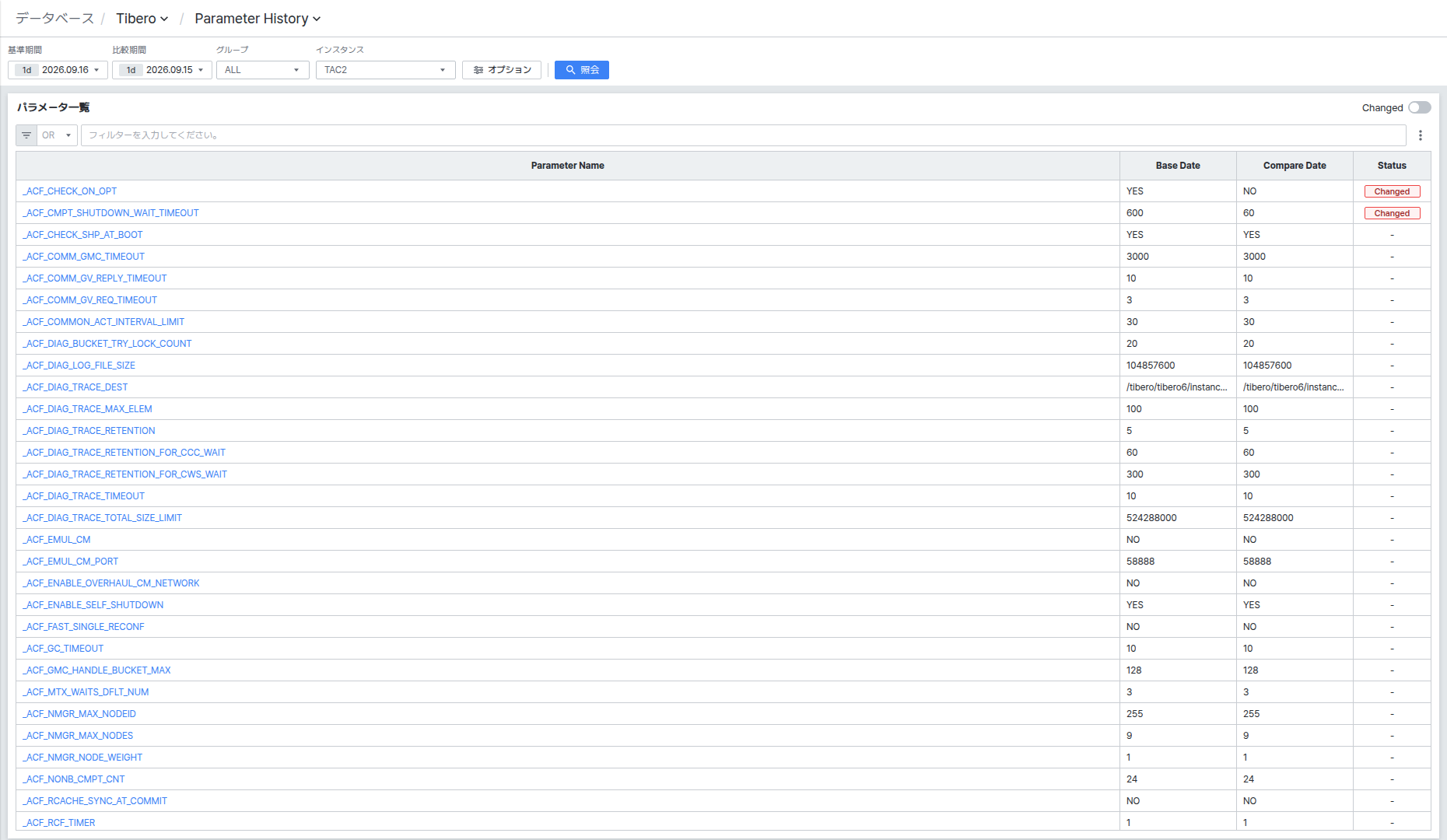
画面は上部の 照会条件 と Parameter List 一覧の 2 つの領域で構成されます。
照会条件を設定する
画面上部で比較する 2 つの時点と照会対象を設定します。
- Base Period: 比較の基準となる日付です。
- Comparison Period: Base Period と値を比較する日付です。
- Group / Instance: 照会するインスタンスグループと個別インスタンスを選択します。
- [Option]: Parameter Name を入力して特定のパラメータのみに照会対象を絞り込めます。
条件を変更した後は [Search] ボタンをクリックして初めて、新しい条件で再照会されます。
Parameter List で変更されたパラメータを確認する
Parameter List には、Base Period と Comparison Period 時点のパラメータ値が Base Date・Compare Date 列に並べて表示されます。
- Status 列 — 2 つの時点の値が異なると Changed バッジが赤色で表示され、値が同じであれば - と表示されます。
一覧右上の Changed トグルをオンにすると、値が変更されたパラメータのみフィルタリングされて表示されます。
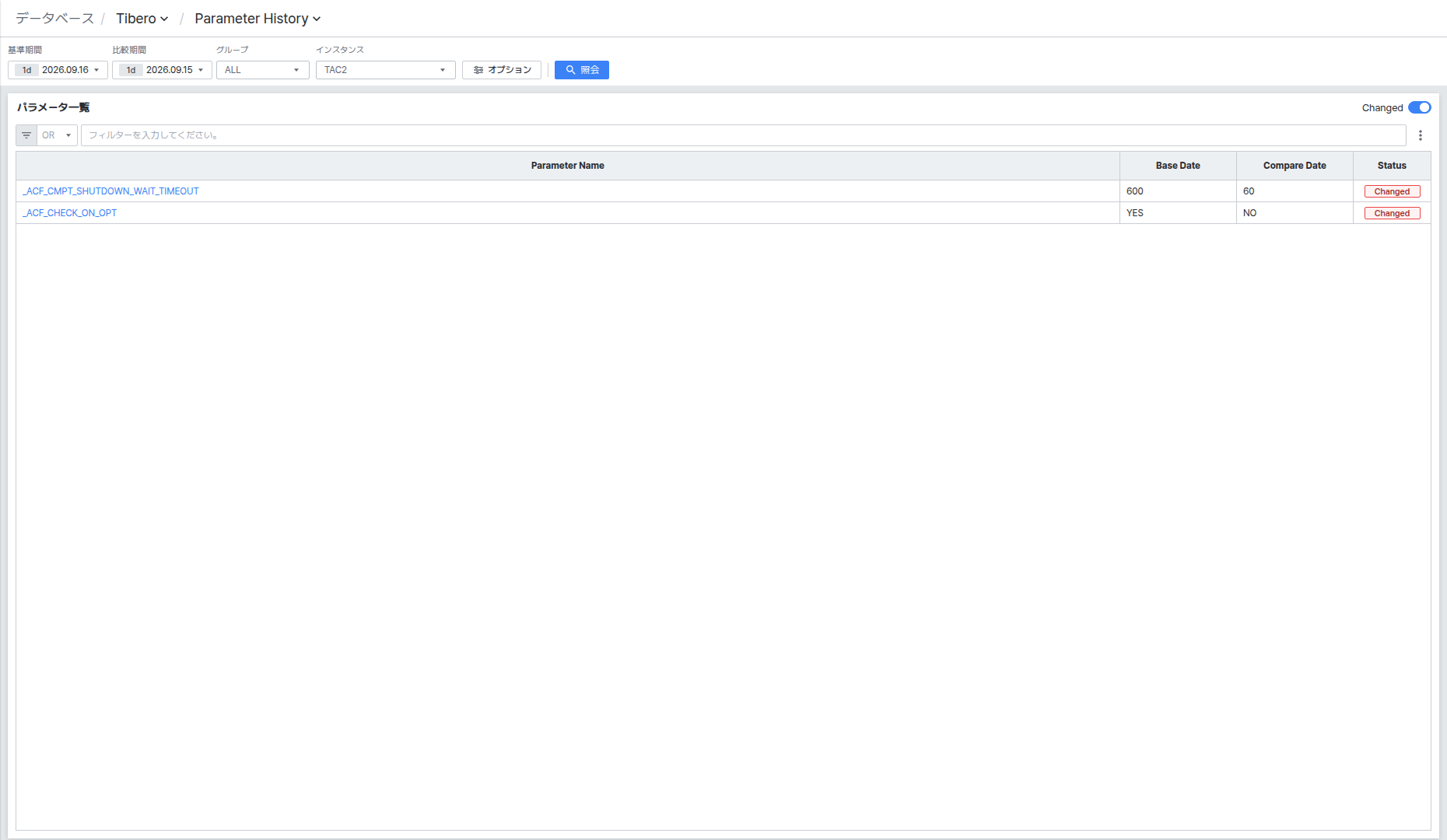
2 つの時点の間で実際に変わったパラメータだけをすばやく確認でき、定期点検や障害発生前後の設定変更有無を確認する際に便利です。
一覧上部のフィルタ入力欄にテキストを入力すると、パラメータ名を基準にすばやくフィルタリングできます。一覧右上の [⋮] ボタンをクリックすると Reset user data、Export to Excel、Column List メニューが開きます。

パラメータ詳細情報を確認する
Parameter List でパラメータ名をクリックすると、画面右側に詳細パネルが開きます。
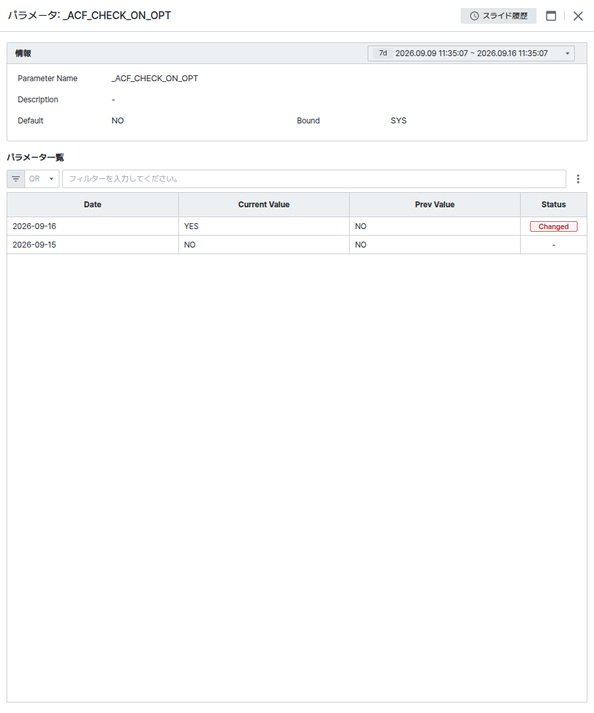
- Information: パラメータの Description(説明)、Default(デフォルト値)、Bound(適用範囲)を確認できます。右上の期間選択は画面上部の Base Period/Comparison Period とは別に動作し、デフォルト値は照会時点基準の直近 7 日間です。
- Parameter List: 選択した期間中に該当パラメータの値が日付ごとにどう変わったかを Current Value(現在値)と Prev Value(直前の値)で確認できます。
パネル上部の [Slide History] ボタンをクリックすると、該当パラメータのスライド履歴画面に移動します。Collapse / Expand ボタンでパネルの幅を調整でき、X ボタンをクリックするとパネルを閉じます。