Azure
Azureにホストされたデータベースインスタンスは、OS Resourceの収集にホストサーバーにインストールするエージェントの代わりにAzure Monitor REST API を使用できます。MySQL Flexible Servers、PostgreSQL Flexible Servers、MariaDB、SQL Server(Azure SQL Database) インスタンスでサポートしています。
OS ResourceでAzureを選択する
インスタンス登録/編集画面のOS Resource項目でPlatform をAzure に選択すると、登録済みのクラウドリソースを接続する方法と、接続情報を直接入力する方法の2つのうちいずれかで構成できます。
パス: Setting > Database > Add/Edit Instance > OS Resource
登録済みのクラウドリソースを接続する
直接入力(Manual Input) をチェックしないデフォルトの状態では、クラウドを設定するのAccountタブですでに登録したAzureテナントのリソースをそのまま接続します。
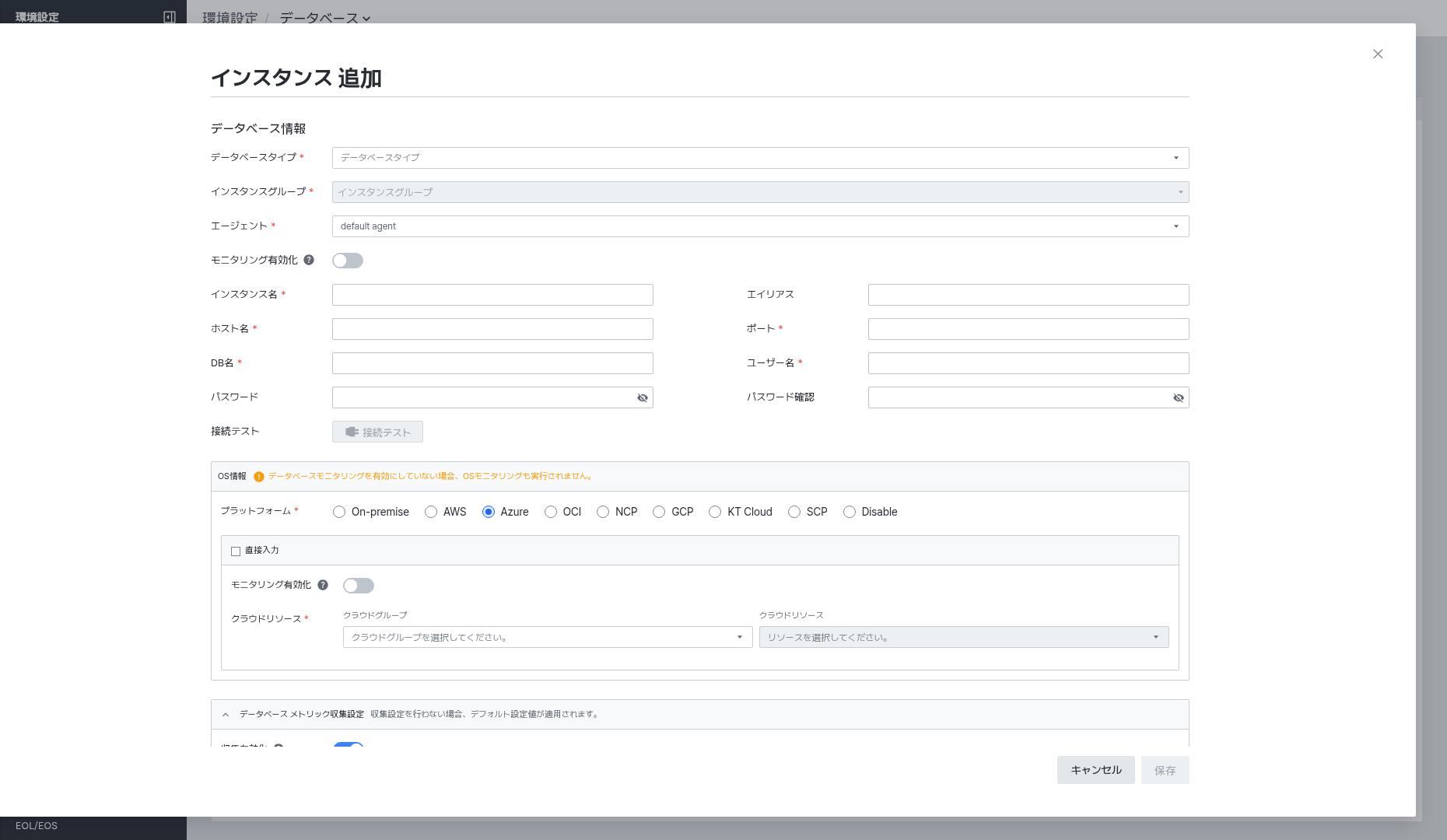
- Monitoring Enable: このインスタンスのOSモニタリング収集のオン/オフを切り替えます。
- Cloud Resource — Cloud Group、Cloud Resourceドロップダウンからモニタリング対象のAzureリソースを選択します。
一覧に目的のリソースがない場合は、クラウドを設定するで先にAzureテナントを登録してください。
直接入力で接続情報を構成する
登録済みのクラウドリソースを経由せず、この画面で直接Azureの接続情報を入力するには、Manual Input をチェックします。
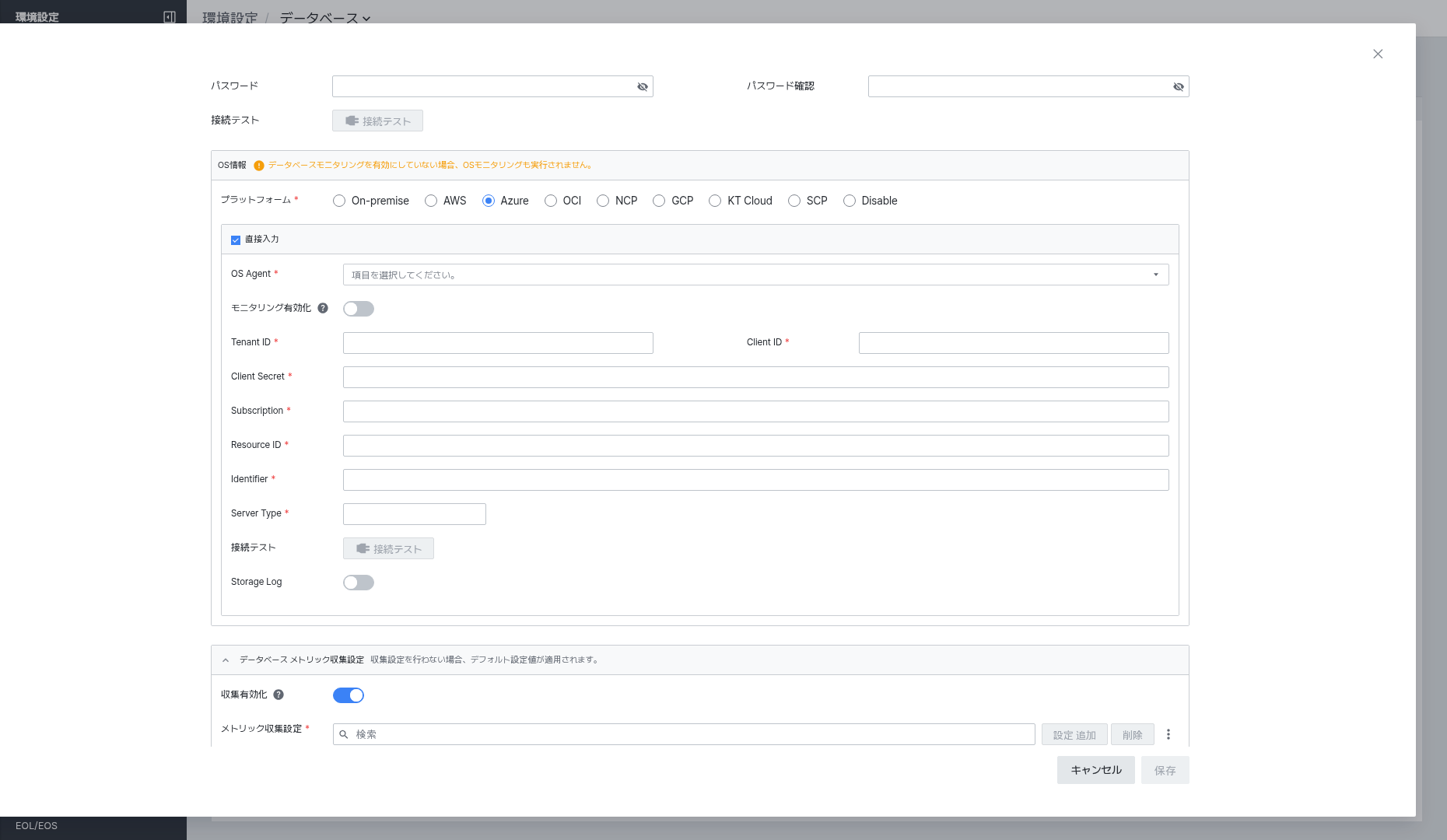
- OS Agent: 収集を担当するエージェントを選択します。Azureリソースを直接収集するには、先に
exemone-cloud-agentをインストール・登録する必要があります。方法はクラウドをインストールする > エージェントのインストールを参照してください。 - Monitoring Enable: このインスタンスのOSモニタリング収集のオン/オフを切り替えます。
- Tenant ID、Client ID、Client Secret: アプリ登録で発行される認証情報で、発行方法はクラウドをインストールする > Azure > 認証の準備と同じです。
- Subscription: 対象リソースが属するSubscription IDを入力します。
- Resource ID: 対象リソースのAzure Resource ID(リソースグループに登録されたリソースID)を入力します。
- Identifier: 登録したサーバー名を入力します。
- Server Type: 以下の値のうち、対象サーバーの種類に合った値を正確に入力します(大文字・小文字、スペース、空白に注意)。
| サーバーの種類 | Server Type入力値 |
|---|---|
| 単一サーバー(Single Server) | servers |
| フレキシブルサーバー(Flexible Server) — MySQL・PostgreSQL | flexibleServers |
| MariaDB | maria |
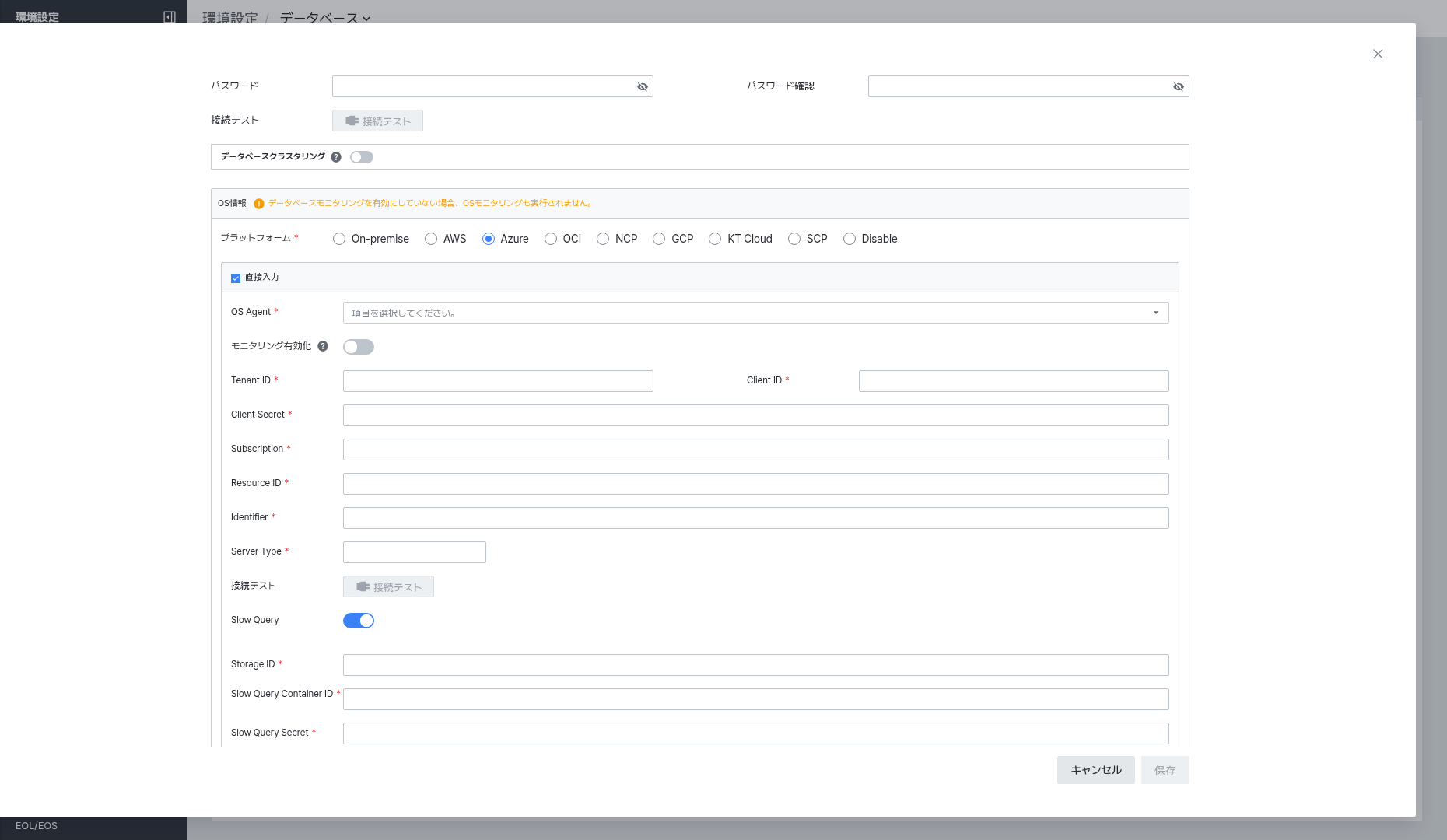
- Slow Query — Database Type がMySQL(MariaDBを含む)の場合にのみStorage Log の上に追加で表示される専用オプションです。有効にするとStorage ID、Slow Query Container ID、Slow Query Secret の入力欄が追加で表示され、Azure Storage Accountに保存されたMySQL Slow Query Logを収集します。事前準備の方法は、下記のAzure MySQL Slow Query Log収集を準備するを参照してください。
- Storage Log: Database Type に関係なく、すべてのデータベースタイプで表示される汎用ログ収集オプションです。有効にするとStorage ID、Storage Secret の入力欄が追加で表示されます。Azure Storage Accountに保存されたログを収集する際に使用し、それぞれStorage Account名とアクセスキーを入力します。
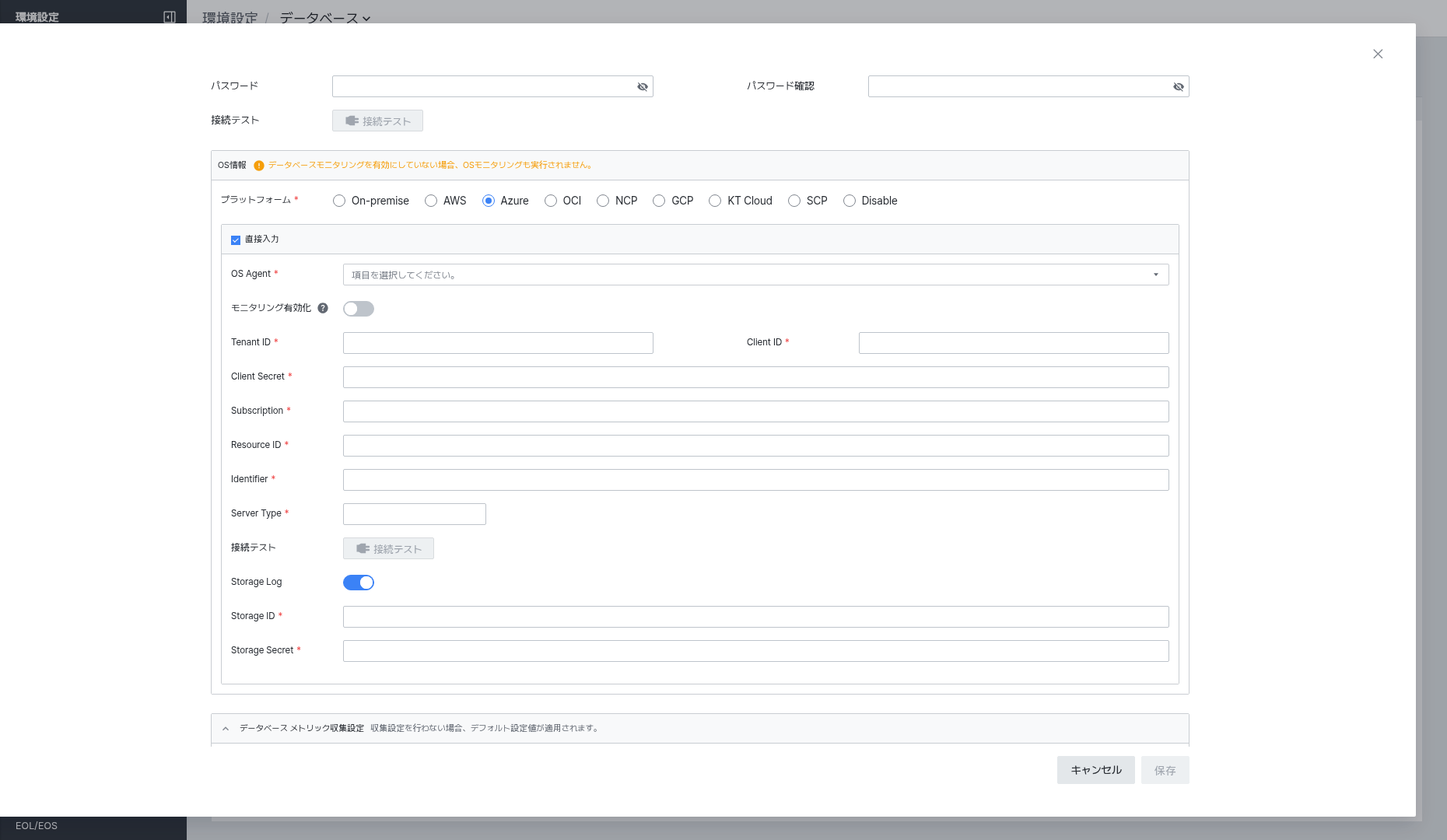
入力が完了したら、[Connection Test] で接続を確認してください。
MySQL Flexible Servers、PostgreSQL Flexible Serversのようなフルマネージドサーバーを登録する場合は、Identifier にサーバー名(例: qs-database)を、Server Type にflexibleServersを入力し、残りの項目は同様に入力します。
Azure MySQL Slow Query Log収集を準備する
Slow Query を有効にする前に、Azureポータルで以下の事前作業が必要です。
- ストレージアカウントの作成: Slow Query Logを保存するストレージアカウントを、モニタリング対象のMySQLサーバーと同じリソースグループに作成します。
- Log Analyticsワークスペースの作成: こちらも同じリソースグループに作成します。
- MySQLサーバーパラメーターの設定: 対象MySQLサーバーのサーバーパラメーターで
long_query_time(Slow Queryと判断する基準実行時間)を設定し、slow_query_logをON に変更します。 - サーバーログ・診断設定の有効化:
- 監視 > サーバーログ でログの使用をオンにし、Slow query logs項目をチェックします。
- 監視 > 診断設定 で、1番・2番で作成したストレージアカウントとLog Analyticsワークスペースを接続します。
- exemONEに接続情報を入力: Slow Queryトグルを有効にした後、以下の値を入力します。
- Storage ID: 診断設定に接続したストレージアカウント名
- Slow Query Secret: ストレージアカウント > アクセスキー >
key1のキー値 - Slow Query Container ID: ストレージアカウントのコンテナー一覧に作成されたコンテナー名(
$logsを除く)
Slow Query Container ID として使用するコンテナーは、診断設定の完了後にSlow Queryが実際に1回以上発生して初めてストレージアカウントに作成されます。対象MySQLサーバーでSlow Queryを発生させた後、コンテナー一覧で名前を確認してください。
サポート環境を確認する
OS ResourceのAzure連携は、以下のデータベースサービスでサポートしています。
| データベースサービス | サポート可否 |
|---|---|
| MySQL Flexible Servers | O |
| PostgreSQL Flexible Servers | O |
| MariaDB | O |
| SQL Server(Azure SQL Database) | O |
収集方式を把握する
Azureが提供するサービスごとのパフォーマンス情報をAzure Monitor REST API (Metrics API) 方式で収集します。
- 収集周期: 1分 / 10分 / 15分 / 30分 / 1時間 / 3時間 から設定可能
- 注意: Azureの料金ポリシーに基づくMetrics APIの呼び出し費用が別途発生します。
- 参考: https://azure.microsoft.com/ko-kr/pricing/details/monitor/
ネットワーク・認証を準備する
exemONE収集サーバーから以下のドメインの443ポート にアクセスできる必要があります。
| 用途 | ドメイン |
|---|---|
| 認証 | login.microsoftonline.com |
| リソース管理API | management.azure.com |
| ログ収集(Storage Log・Slow Query使用時) | {storageaccount}.blob.core.windows.net |
Tenant ID、Client ID、Client Secret の発行方法は、クラウドをインストールする > Azure > 認証の準備を参照してください。
クラウドをインストールするのクラウドアカウント登録画面にはSubscription IDを入力する項目はありませんが、OS Resourceの直接入力方式では、Subscription項目にSubscription IDを直接入力する必要があります。
必須権限を確認する
モニタリング対象のリソースの種類に応じて、以下のロール(Role)権限が必要です。
Microsoft.DBforMySQL/flexibleServers/read
Microsoft.DBforMariaDB/servers/read
Microsoft.DBforPostgreSQL/flexibleServers/read
Microsoft.Sql/servers/databases/read
Microsoft.Cache/Redis/read

Microsoft.Insights/Metrics/Read
Microsoft.Compute/skus/read
Microsoft.AlertsManagement/alerts/read
Microsoft.Resources/subscriptions/read
SQL Server接続エラーを確認する
SQL Server(Azure SQL Database)インスタンスのConnection Test 時にAzure Active Directory only authentication is enabledエラーが発生する場合があります。
対象SQL ServerでEntra ID(Azure Active Directory)認証のみ許可するように設定されていると、このエラーが発生します。exemONEが使用する接続方式で認証するには、Entra ID専用認証を無効にする必要があります。