Azure
Azure에 호스팅된 데이터베이스 인스턴스는 OS Resource 수집에 호스트 서버에 설치하는 에이전트 대신 Azure Monitor REST API를 사용할 수 있습니다. MySQL Flexible Servers, PostgreSQL Flexible Servers, MariaDB, SQL Server(Azure SQL Database) 인스턴스에서 지원합니다.
OS Resource에서 Azure 선택하기
인스턴스 등록/편집 화면의 OS Resource 항목에서 Platform을 Azure로 선택하면, 이미 등록된 클라우드 리소스를 연결하거나 연결 정보를 직접 입력하는 두 가지 방식 중 하나로 구성할 수 있습니다.
경로: Setting > Database > Add/Edit Instance > OS Resource
등록된 클라우드 리소스 연결하기
직접 입력(Manual Input)을 체크하지 않은 기본 상태에서는 클라우드 설정하기의 Account 탭에서 이미 등록한 Azure 테넌트의 리소스를 그대로 연결합니다.
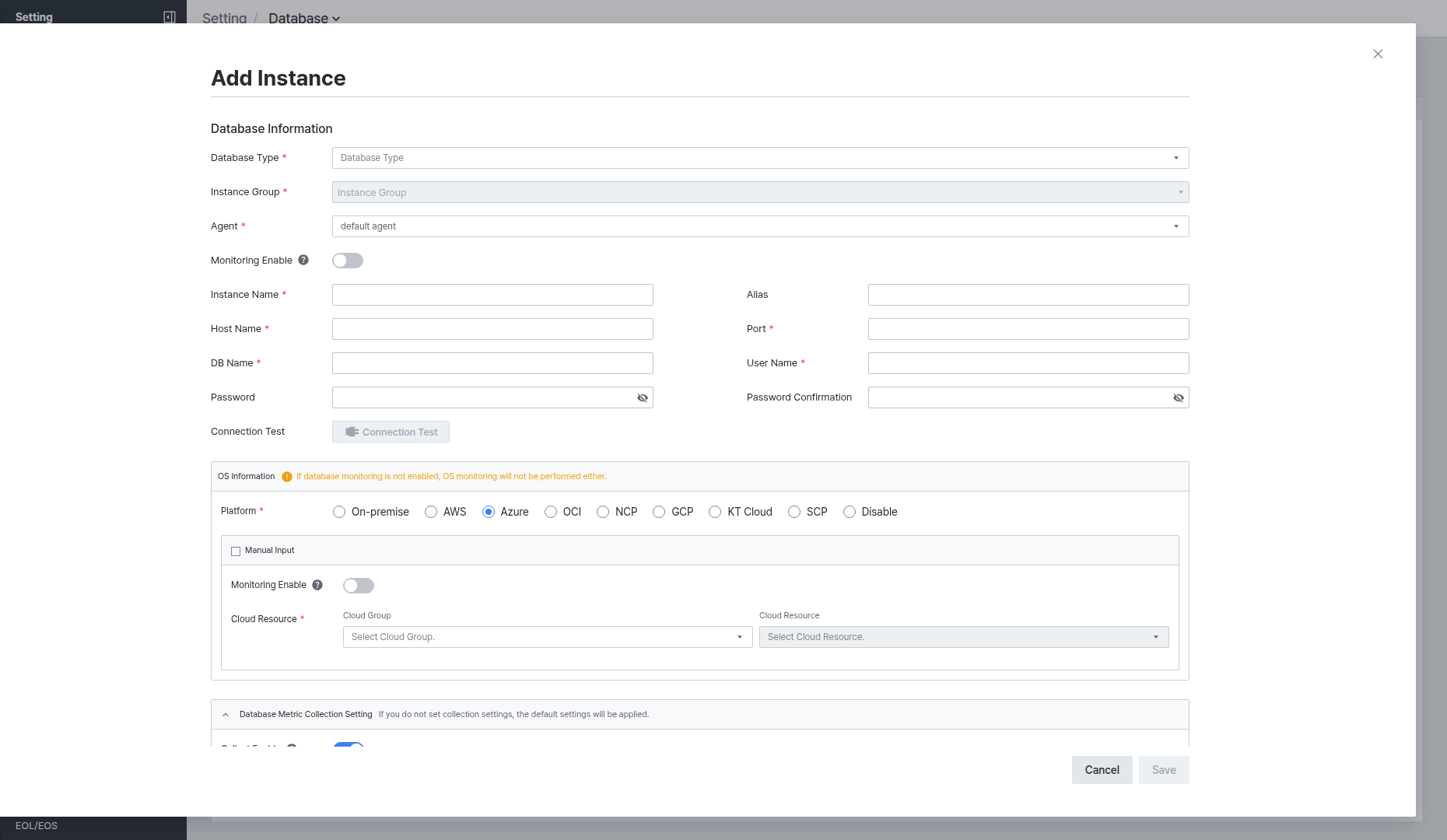
- Monitoring Enable: 이 인스턴스의 OS 모니터링 수집 여부를 켜고 끕니다.
- Cloud Resource — Cloud Group, Cloud Resource 드롭다운에서 모니터링 대상 Azure 리소스를 선택합니다.
목록에 원하는 리소스가 없다면 클라우드 설정하기에서 Azure 테넌트를 먼저 등록하세요.
직접 입력으로 연결 정보 구성하기
등록된 클라우드 리소스를 거치지 않고 이 화면에서 바로 Azure 연결 정보를 입력하려면 Manual Input을 체크합니다.
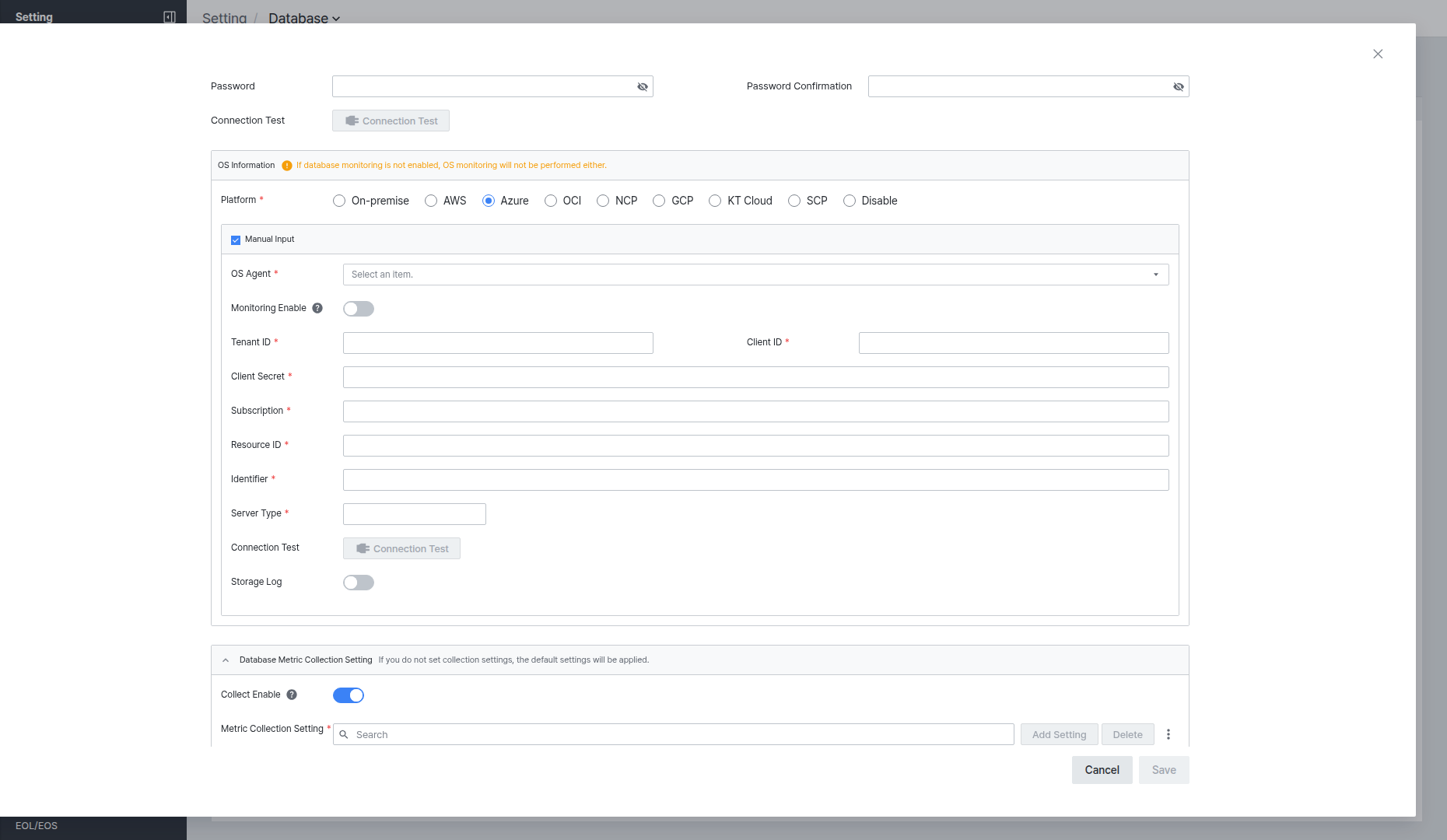
- OS Agent: 수집을 담당할 에이전트를 선택합니다. Azure 리소스를 직접 수집하려면
exemone-cloud-agent를 먼저 설치·등록해야 하며, 방법은 클라우드 설치하기 > 에이전트 설치를 참고하세요. - Monitoring Enable: 이 인스턴스의 OS 모니터링 수집 여부를 켜고 끕니다.
- Tenant ID, Client ID, Client Secret: 앱 등록으로 발급받는 인증 정보로, 발급 방법은 클라우드 설치하기 > Azure > 인증 준비와 동일합니다.
- Subscription: 대상 리소스가 속한 Subscription ID를 입력합니다.
- Resource ID: 대상 리소스의 Azure Resource ID(리소스 그룹에 등록된 리소스 ID)를 입력합니다.
- Identifier: 등록한 서버 이름을 입력합니다.
- Server Type: 아래 값 중 대상 서버 유형에 맞는 값을 정확히 입력합니다(대소문자·띄어쓰기·공백 주의).
| 서버 유형 | Server Type 입력값 |
|---|---|
| 단일 서버(Single Server) | servers |
| 유연한 서버(Flexible Server) — MySQL·PostgreSQL | flexibleServers |
| MariaDB | maria |
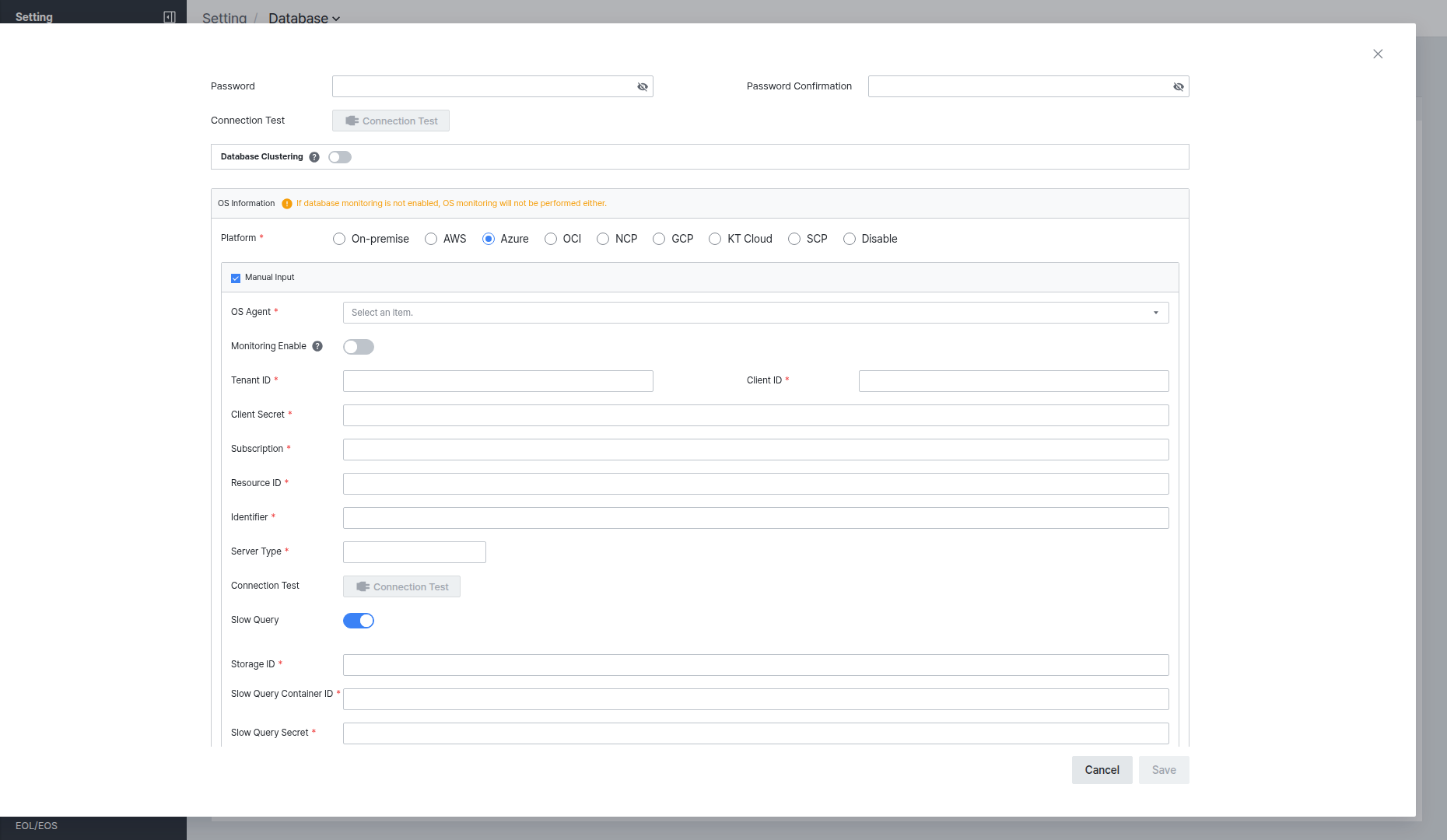
- Slow Query — Database Type이 MySQL(MariaDB 포함)일 때만 Storage Log 위에 추가로 표시되는 전용 옵션입니다. 활성화하면 Storage ID, Slow Query Container ID, Slow Query Secret 입력란이 추가로 표시되며, Azure Storage Account에 적재된 MySQL Slow Query Log를 수집합니다. 사전 준비 방법은 아래 Azure MySQL Slow Query Log 수집 준비하기를 참고하세요.
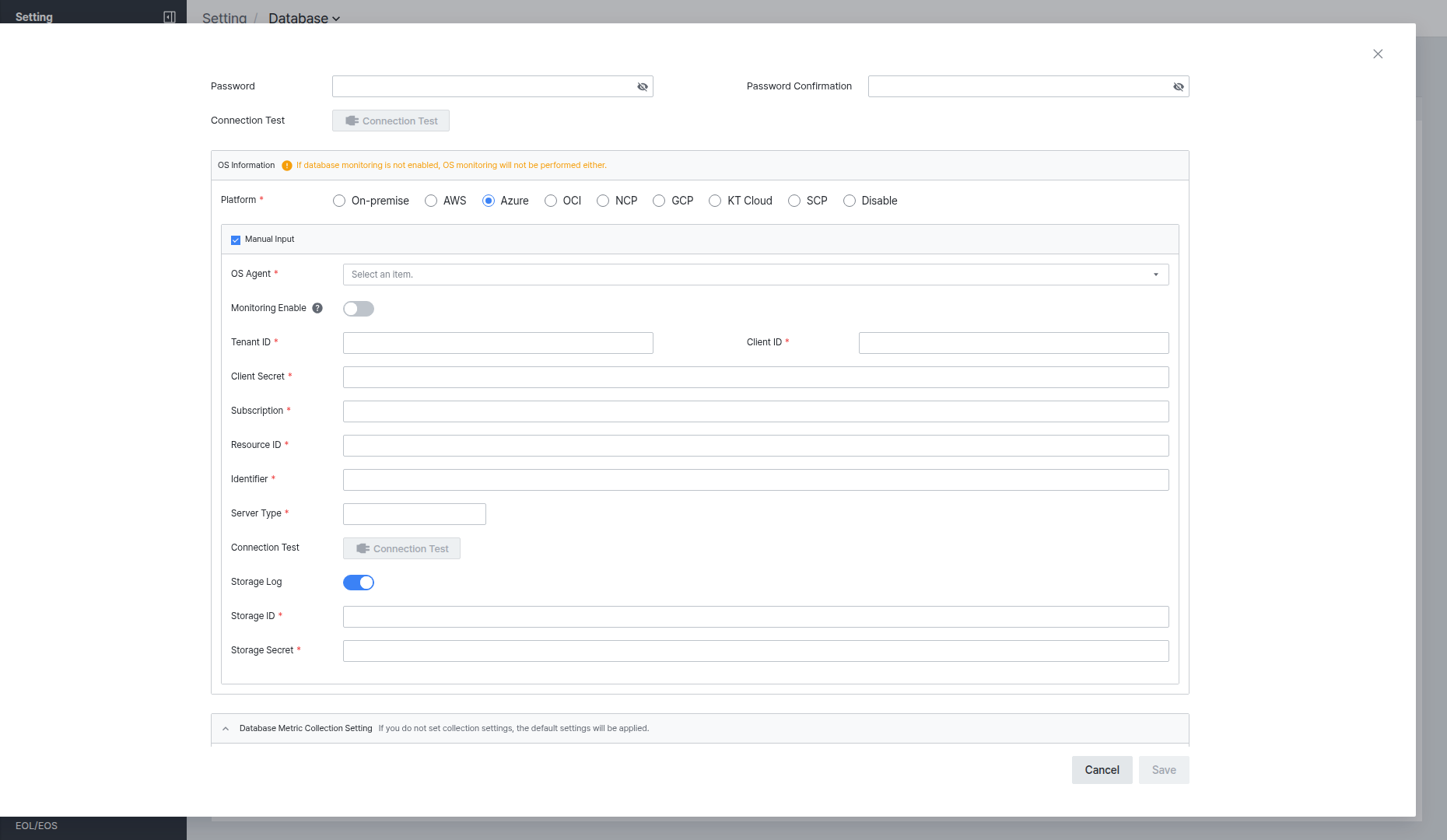
- Storage Log: Database Type과 무관하게 모든 데이터베이스 유형에서 표시되는 범용 로그 수집 옵션입니다. 활성화하면 Storage ID, Storage Secret 입력란이 추가로 표시됩니다. Azure Storage Account에 적재된 로그를 수집할 때 사용하며, 각각 Storage Account 이름과 액세스 키를 입력합니다.
입력을 마친 뒤 [Connection Test]로 연결을 확인하세요.
MySQL Flexible Servers, PostgreSQL Flexible Servers처럼 완전 관리형 서버를 등록할 때는 Identifier에 서버 이름(예: qs-database)을, Server Type에 flexibleServers를 입력하고 나머지 항목은 동일하게 입력합니다.
Azure MySQL Slow Query Log 수집 준비하기
Slow Query를 활성화하기 전에 Azure 포털에서 아래 사전 작업이 필요합니다.
- 스토리지 계정 생성: Slow Query Log를 저장할 스토리지 계정을 모니터링 대상 MySQL 서버와 동일한 리소스 그룹에 생성합니다.
- Log Analytics 작업 영역 생성: 역시 동일한 리소스 그룹에 생성합니다.
- MySQL 서버 매개변수 설정: 대상 MySQL 서버의 서버 매개변수에서
long_query_time(Slow Query로 판단할 기준 수행 시간)을 설정하고,slow_query_log를 ON으로 변경합니다. - 서버 로그·진단 설정 활성화:
- 모니터링 > 서버 로그에서 로그 사용을 켜고 Slow query logs 항목을 체크합니다.
- 모니터링 > 진단 설정에서 1번·2번에서 만든 스토리지 계정과 Log Analytics 작업 영역을 연결합니다.
- exemONE에 연결 정보 입력: Slow Query 토글을 활성화한 뒤 아래 값을 입력합니다.
- Storage ID: 진단 설정에 연결한 스토리지 계정 이름
- Slow Query Secret: 스토리지 계정 > 액세스 키 >
key1의 키 값 - Slow Query Container ID: 스토리지 계정의 컨테이너 목록에 생성된 컨테이너 이름(
$logs제외)
Slow Query Container ID로 사용할 컨테이너는 진단 설정을 마친 뒤 Slow Query가 한 번 이상 실제로 발생해야 스토리지 계정에 생성됩니다. 대상 MySQL 서버에 Slow Query를 발생시킨 뒤 컨테이너 목록에서 이름을 확인하세요.
지원 환경 확인하기
OS Resource의 Azure 연동은 아래 데이터베이스 서비스에서 지원합니다.
| 데이터베이스 서비스 | 지원 가능 여부 |
|---|---|
| MySQL Flexible Servers | O |
| PostgreSQL Flexible Servers | O |
| MariaDB | O |
| SQL Server(Azure SQL Database) | O |
수집 방식 알아두기
Azure에서 제공하는 서비스별 성능 정보를 Azure Monitor REST API (Metrics API) 방식으로 수집합니다.
- 수집 주기: 1분 / 10분 / 15분 / 30분 / 1시간 / 3시간 중 설정 가능
- 주의: Azure 요금 정책에 따른 Metrics API 호출 비용이 별도로 발생합니다.
- 참고: https://azure.microsoft.com/ko-kr/pricing/details/monitor/
네트워크·인증 준비하기
exemONE 수집 서버에서 아래 도메인의 443 포트로 접근할 수 있어야 합니다.
| 용도 | 도메인 |
|---|---|
| 인증 | login.microsoftonline.com |
| 리소스 관리 API | management.azure.com |
| 로그 수집(Storage Log·Slow Query 사용 시) | {storageaccount}.blob.core.windows.net |
Tenant ID, Client ID, Client Secret 발급 방법은 클라우드 설치하기 > Azure > 인증 준비를 참고하세요.
클라우드 설치하기의 클라우드 계정 등록 화면에는 Subscription ID를 입력하는 항목이 없지만, OS Resource의 직접 입력 방식에서는 Subscription 항목에 Subscription ID를 직접 입력해야 합니다.
필수 권한 확인하기
모니터링 대상 리소스 종류에 따라 아래 역할(Role) 권한이 필요합니다.
Microsoft.DBforMySQL/flexibleServers/read
Microsoft.DBforMariaDB/servers/read
Microsoft.DBforPostgreSQL/flexibleServers/read
Microsoft.Sql/servers/databases/read
Microsoft.Cache/Redis/read

Microsoft.Insights/Metrics/Read
Microsoft.Compute/skus/read
Microsoft.AlertsManagement/alerts/read
Microsoft.Resources/subscriptions/read
SQL Server 연결 오류 확인하기
SQL Server(Azure SQL Database) 인스턴스의 Connection Test 시 Azure Active Directory only authentication is enabled 오류가 발생할 수 있습니다.
대상 SQL Server에 Entra ID(Azure Active Directory) 인증만 허용하도록 설정되어 있으면 이 오류가 발생합니다. exemONE이 사용하는 연결 방식으로 인증하려면 Entra ID 전용 인증을 비활성화해야 합니다.