Trend Analysis
Trend Analysis画面では、照会期間中のインスタンス指標の推移をチャートで確認し、その下の複数のタブでスレッド・プロセス・ロック・SQLなど項目別の詳細データを時点別に確認できます。
MySQL の Multi View または Single View 画面上部の breadcrumb で Single View(または Multi View)ドロップダウンをクリックした後、Performance Analysis > Trend Analysis を選択してください。
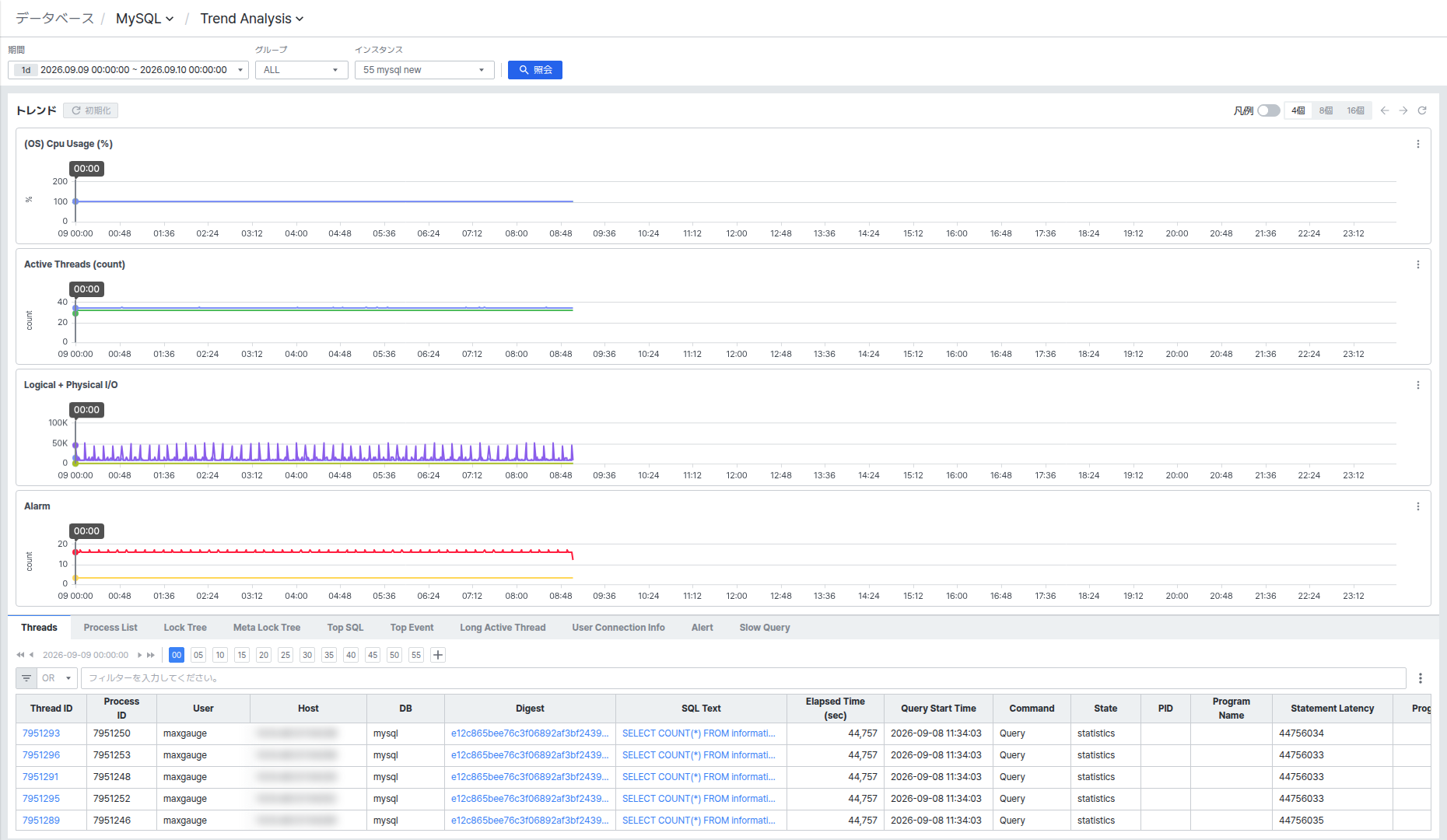
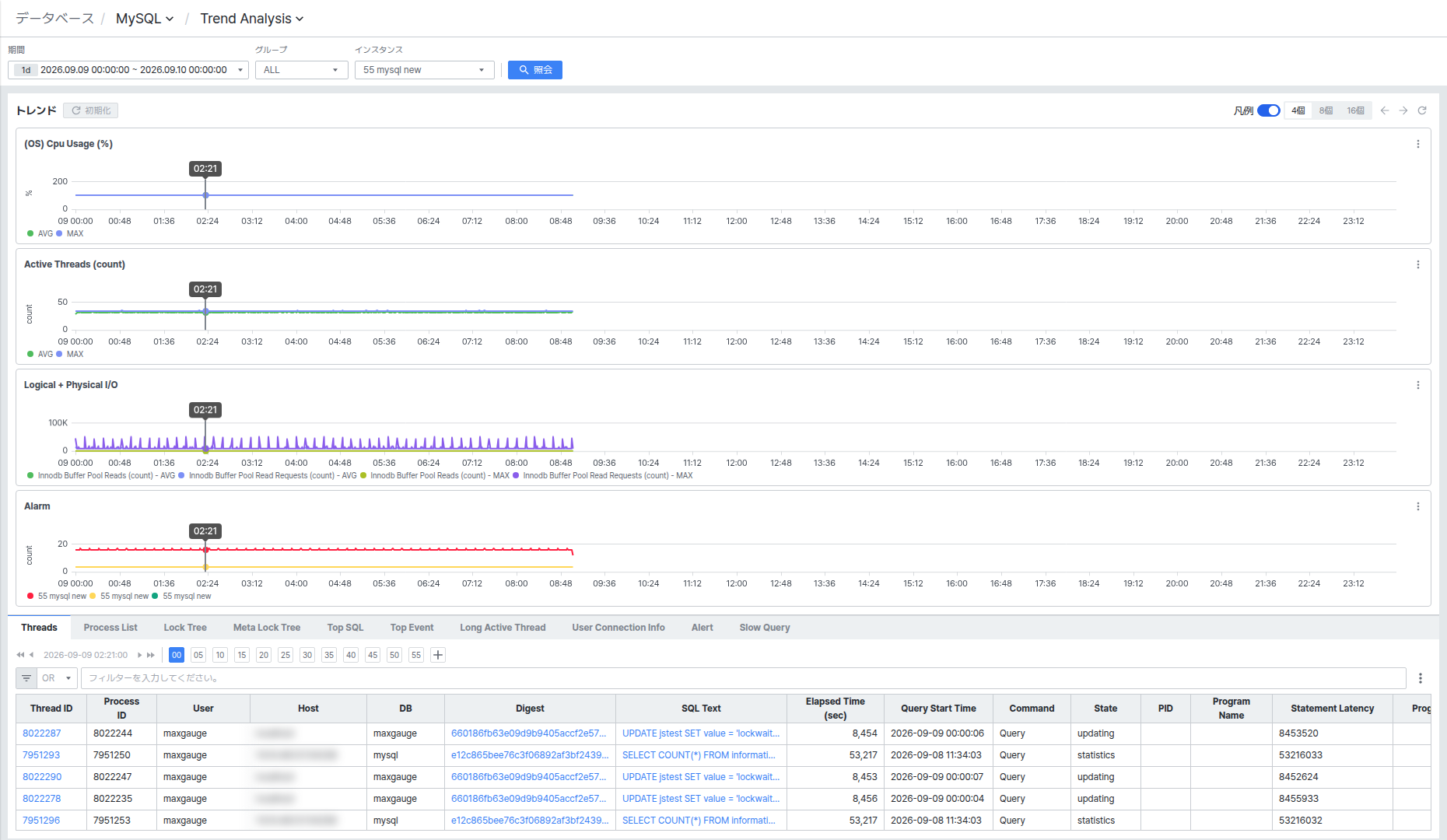
画面は照会条件、Trend チャート、下部のタブリストの3つの領域で構成されます。
照会条件を設定する
Period、Group、Instance で照会対象の期間とインスタンスを設定します。条件を変更した後、[Search] ボタンをクリックしないと新しい条件で再照会されません。
Trendチャートで指標の推移を確認する
Trend 領域には (OS) Cpu Usage (%)、Active Threads (count)、Logical + Physical I/O、Alarm などのインスタンス指標チャートが表示されます。
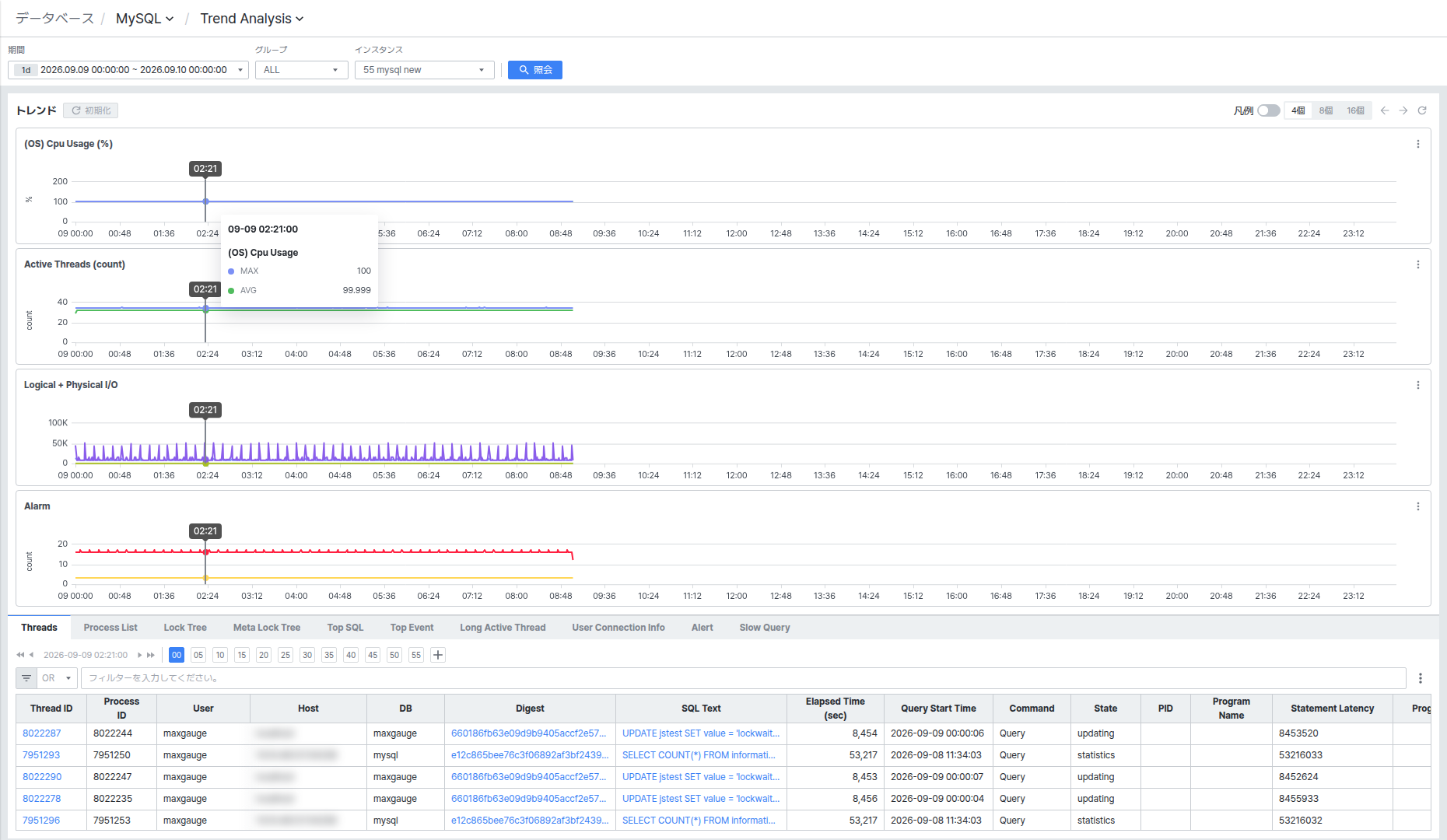
チャートをクリックすると、その時点がすべてのチャートに共通で表示され、下のタブのうち時点基準のタブ(例: Threads)のリストがその時点基準で更新されます。
チャートをドラッグすると、その区間に拡大(ズーム)されます。
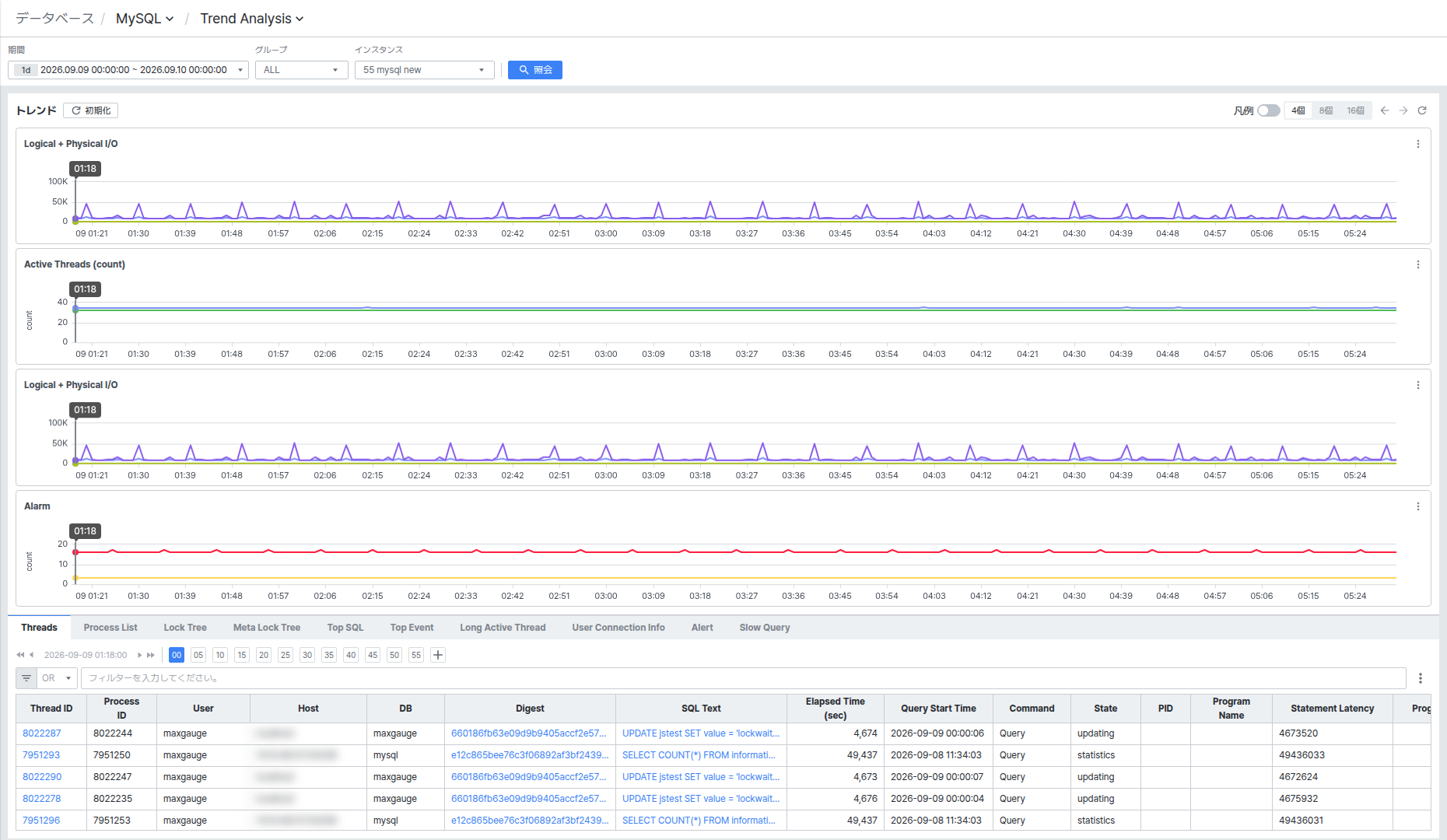
拡大したチャートを元の期間範囲に戻すには、Trend 領域右上の更新(⟳)アイコンをクリックしてください。[Reset] ボタンは既定で無効状態であり、下で説明する Stat Change でチャート指標を変更したときにのみ有効化され、その指標を元に戻す用途で使用されます。
右上の Legend トグルをオンにすると、各チャートの下に凡例が表示されます。
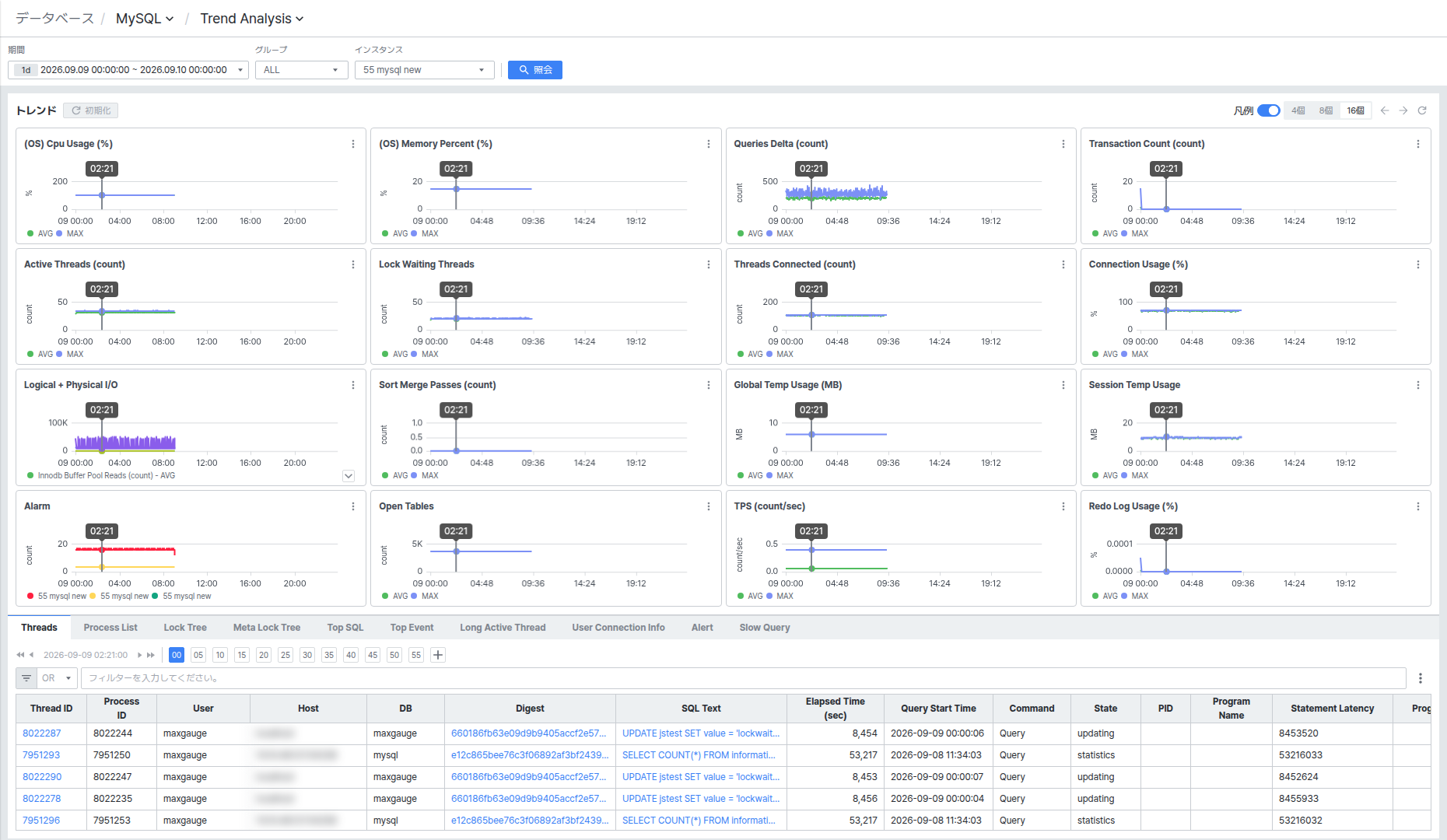
4x/8x/16x ボタンをクリックすると、1画面に表示するチャート数を増やしてより多くの指標を一度に見ることができます。16x を選択すると、Disk I/O、Memory Percent、Queries Delta、Transaction Count、Lock Waiting Threads、Threads Connected、Connection Usage、Sort Merge Passes、Global/Session Temp Usage、Open Tables、TPS、Redo Log Usageまで16個の指標をすべて確認できます。
チャートメニューで表示指標と方式を変更する
チャート右上の [⋮] ボタンをクリックすると Stat Change ポップアップが開きます。Stat Option タブで表示する指標を検索して選択できます。
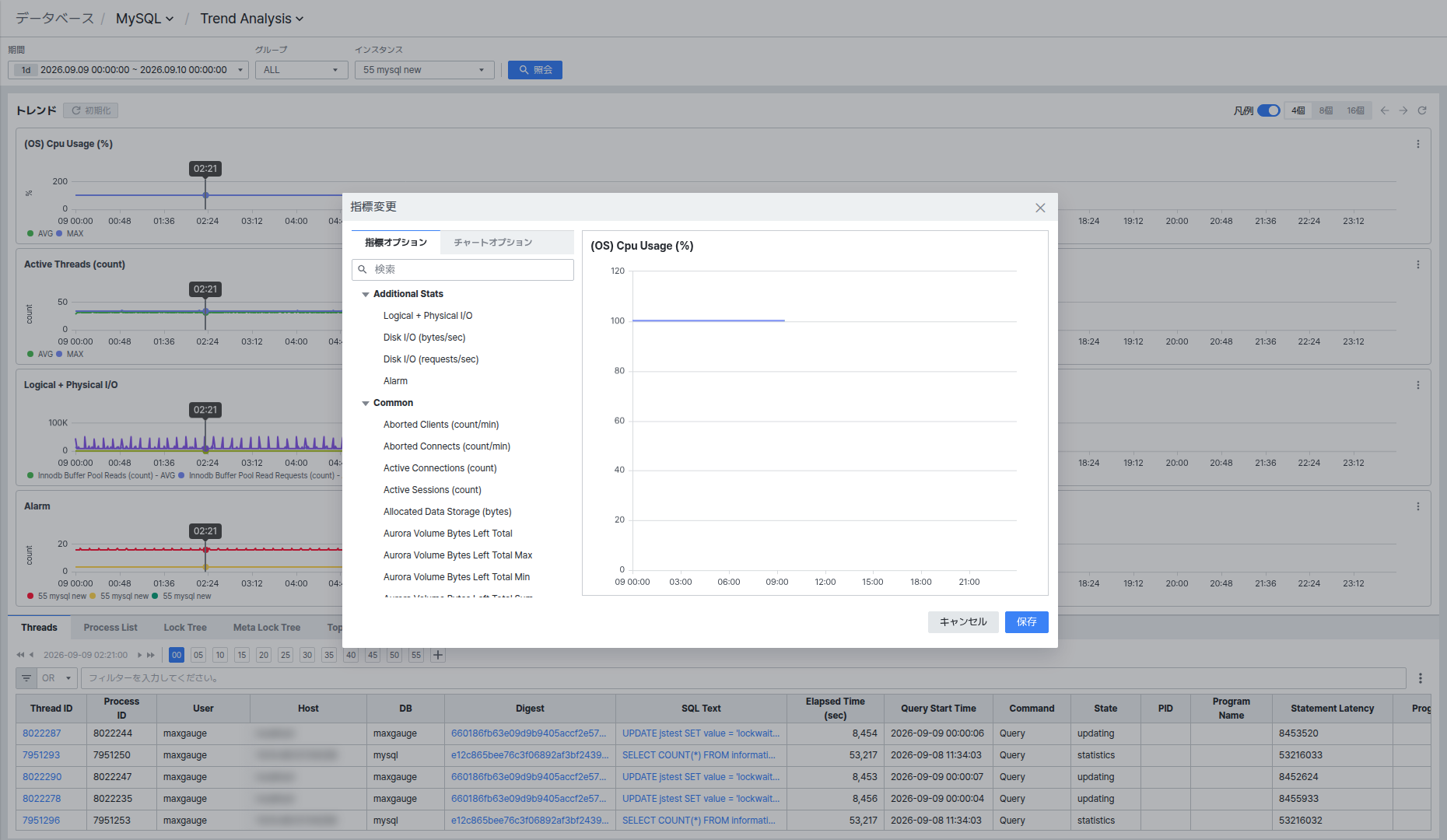
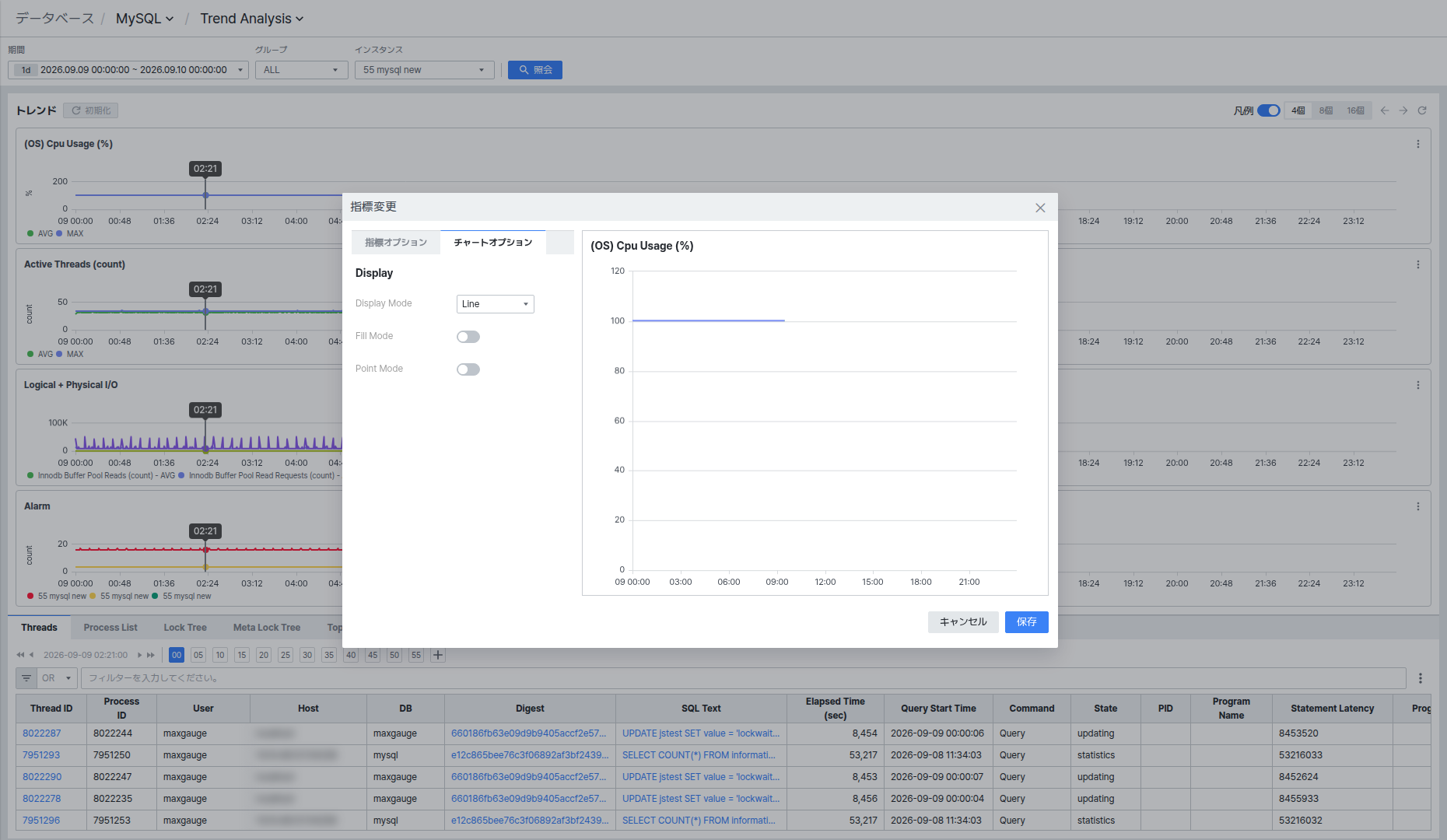
Chart Option タブでは Display Mode(Line/Bar)、Fill Mode、Point Mode を設定できます。
[Save] をクリックして指標を変更すると、そのチャートの [Reset] ボタンが有効化され、このボタンをクリックすると変更した指標を元に戻します。
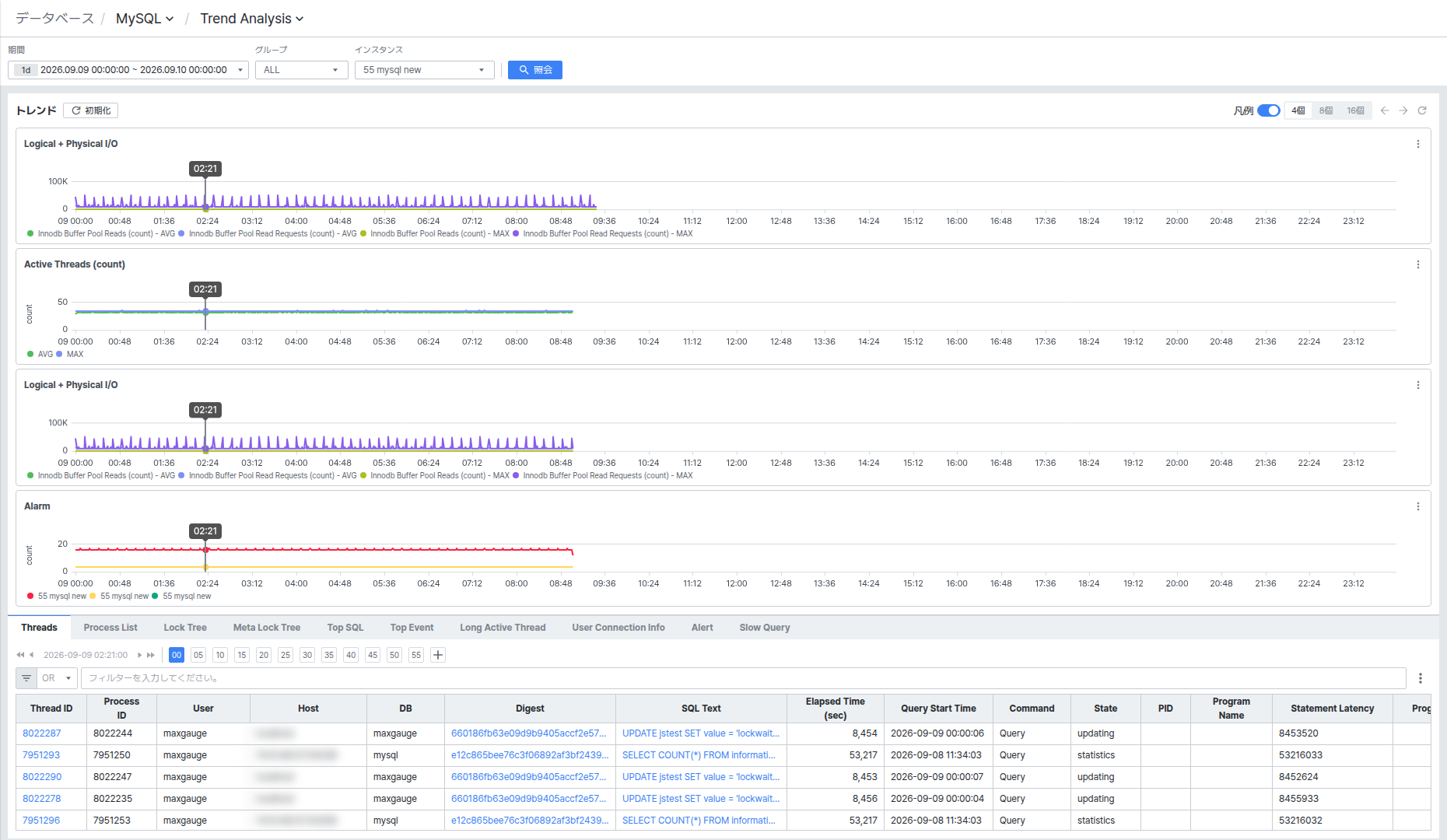
下部タブの時点選択コントロールの共通動作
Threads、Process List、Lock Tree、Meta Lock Tree のように特定時点のデータを表示するタブの上部には、◀◀/◀/▶/▶▶ ボタンと 00 から 55 までの時刻選択ボタンが表示されます。
これらのボタンは、PostgreSQL/Oracleの5分単位ボタンとは異なり、現在選択されている 分(minute)内の秒(second) を表します。例えば 10 をクリックすると、時・分はそのまま維持され、秒だけが10秒に移動します。[+] ボタンをクリックすると、00~59秒まで1秒単位に細分化されたボタンに拡張され、拡張した状態では [-] ボタンで再び折りたためます。
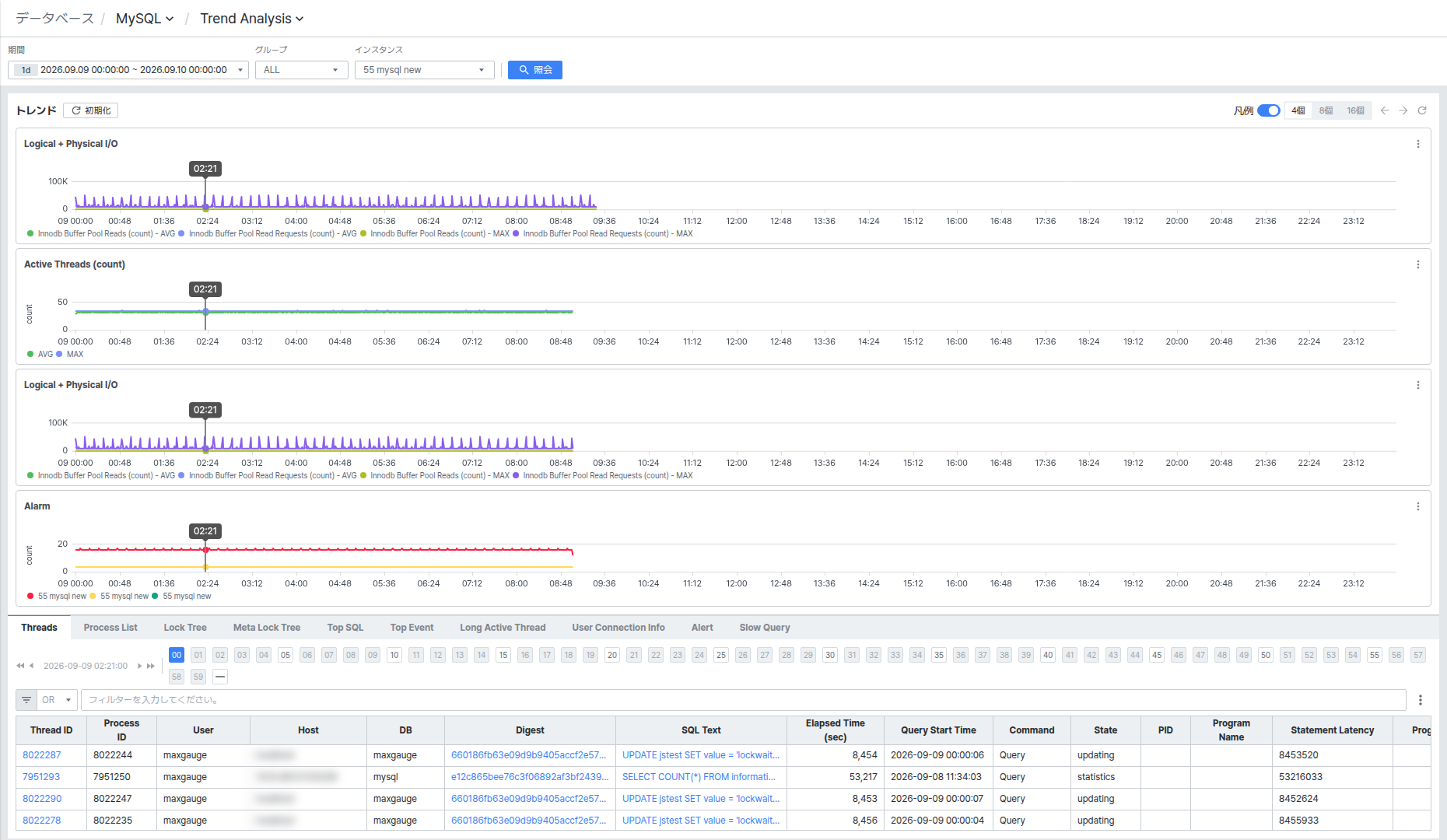
タブ別に詳細情報を確認する
下部には Threads、Process List、Lock Tree、Meta Lock Tree、Top SQL、Top Event、Long Active Thread、User Connection Info、Alert、Slow Query の10個のタブがあります。
Host、User Host カラムには実際の運用環境のクライアント接続情報が表示されることがあるため、画面を共有またはキャプチャする際は情報の露出に注意してください。
Threadでスレッドリストを確認する
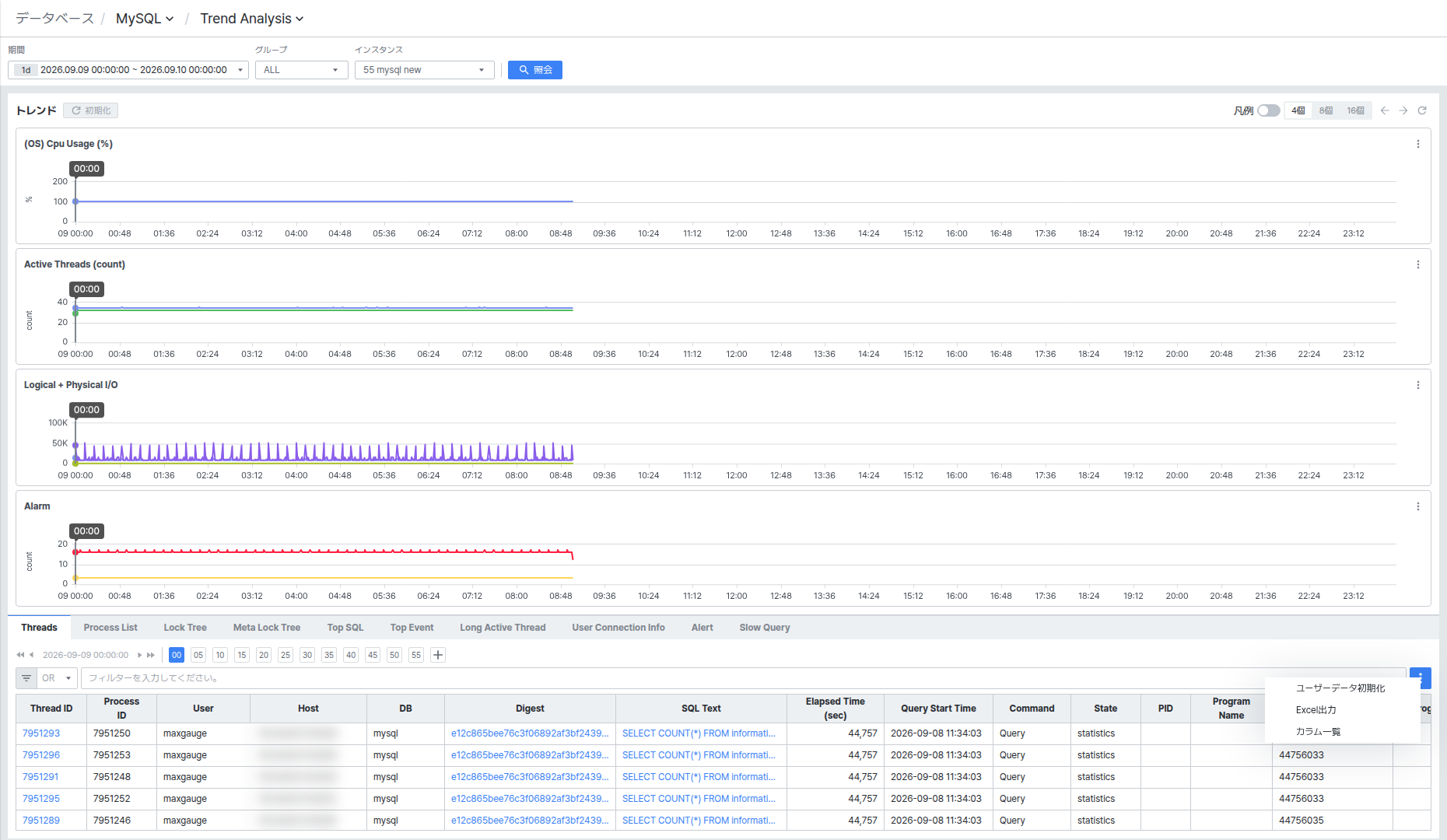
Threads タブには、選択した時点基準のスレッドがリストで表示されます。画面上部のスクリーンショットの下部タブが、まさにこの Threads タブです。
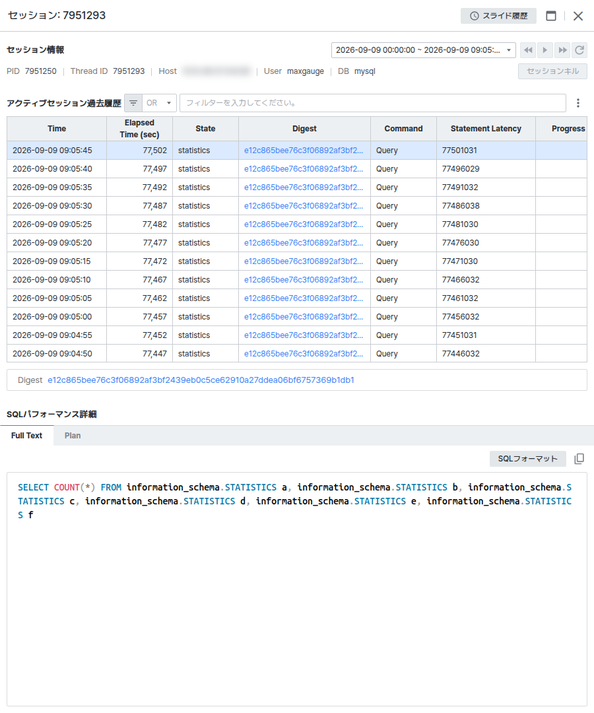
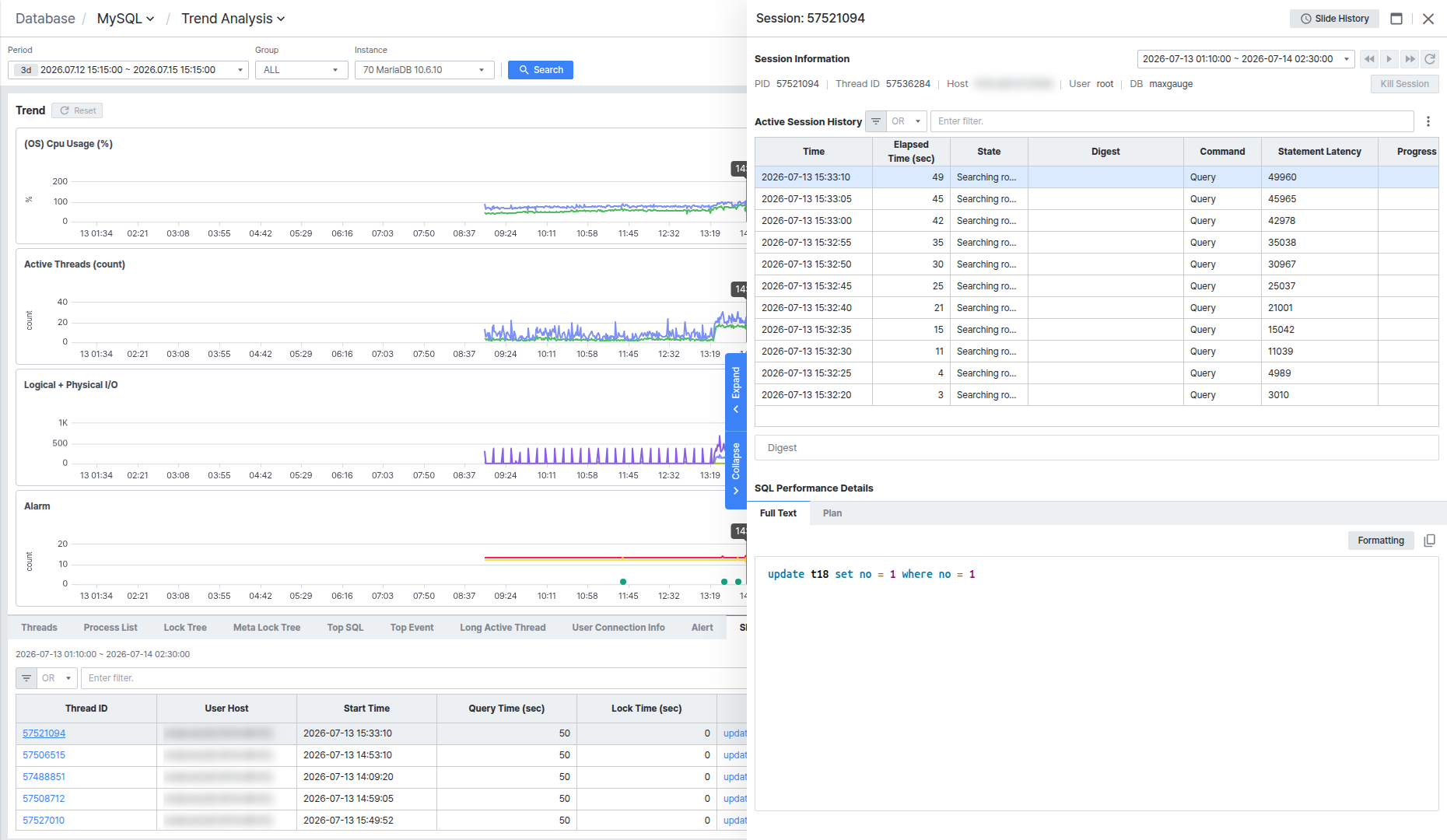
リストで Thread ID の値をクリックすると、画面右側にそのセッションの詳細パネルが開きます。パネル構成はMulti ViewのSession Detailパネルと同じです。
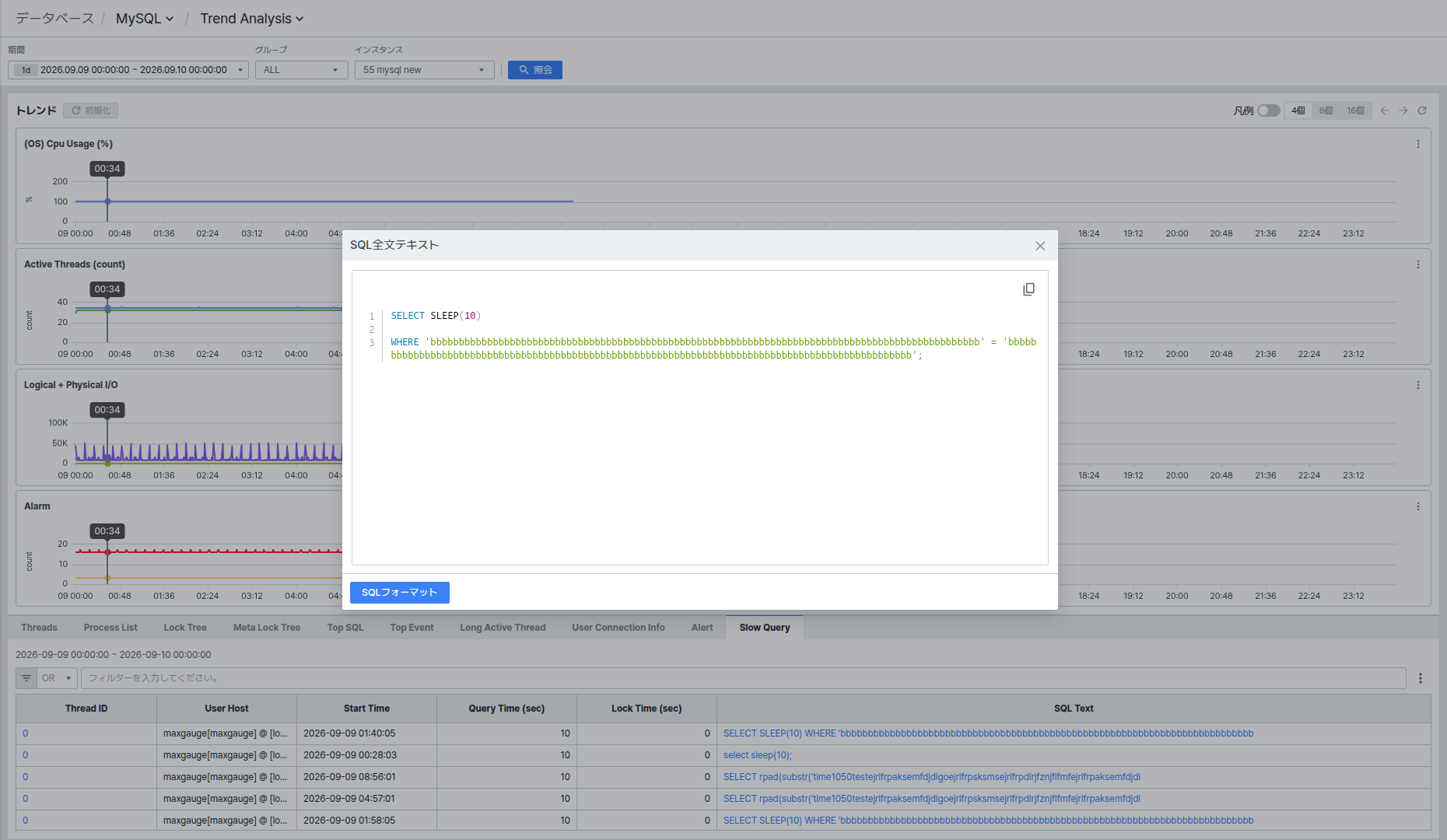
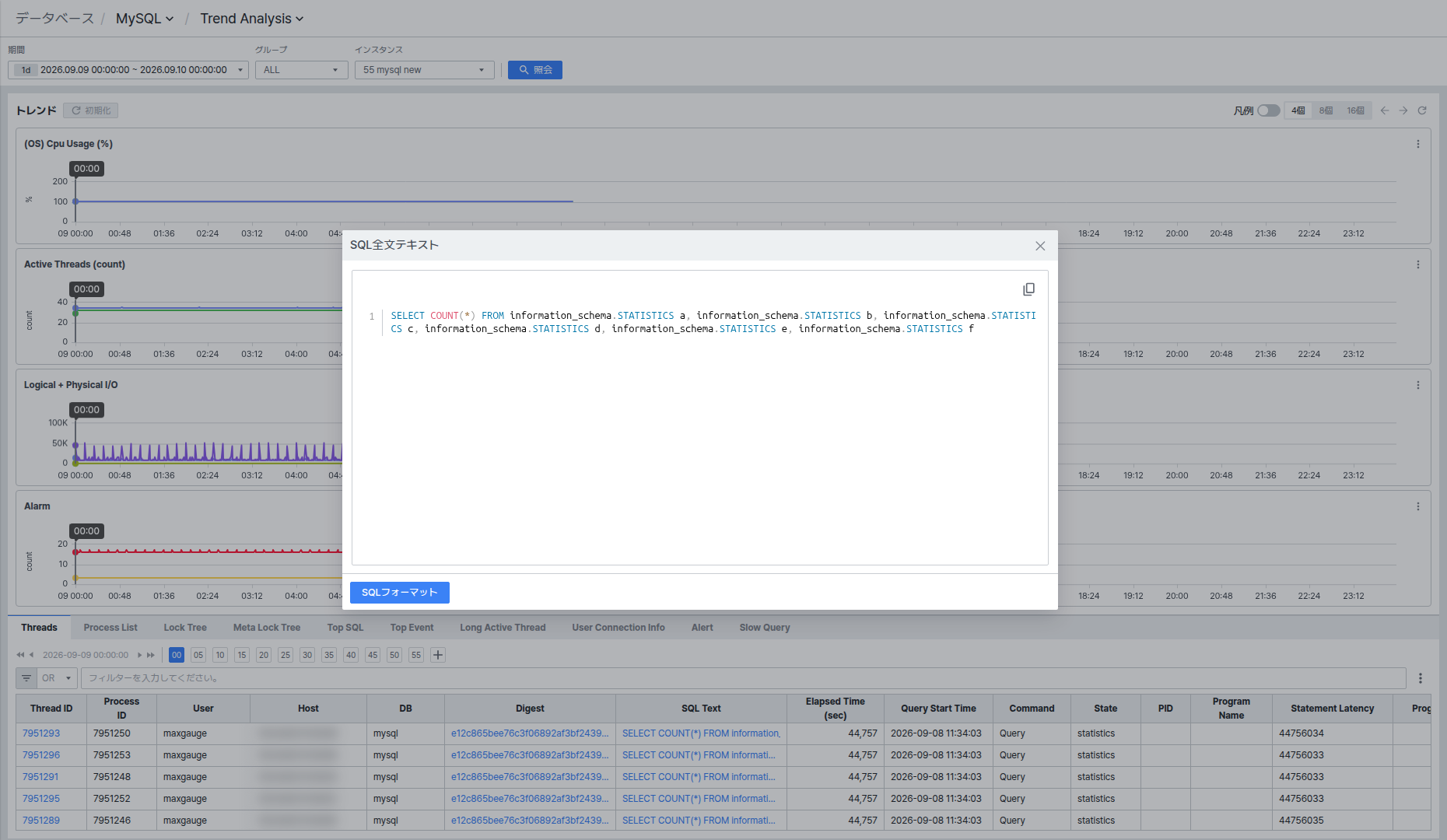
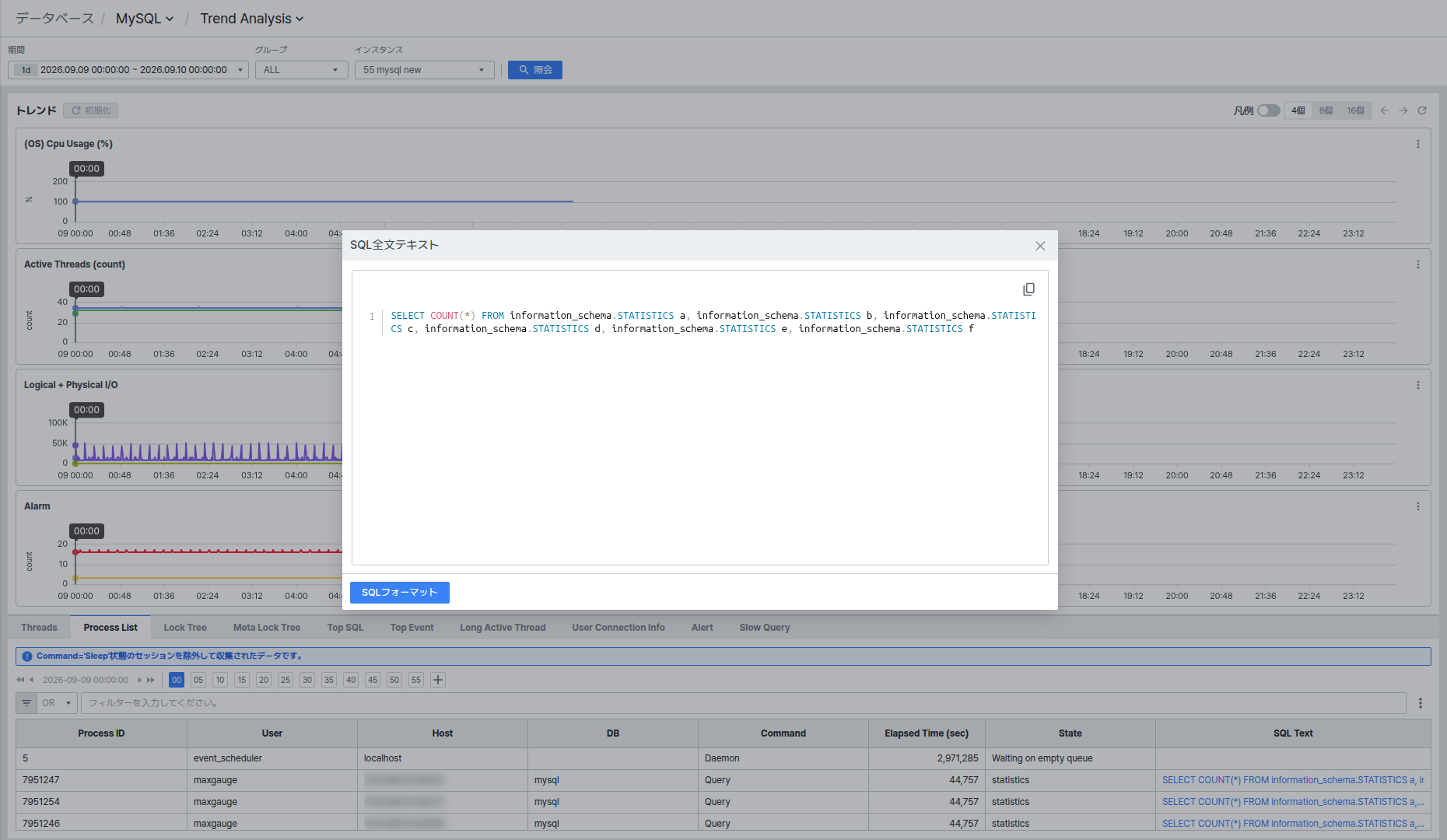
SQL Text カラムは、Search Sessionと異なりクリックすると SQL Full Text ポップアップが開き、全体構文を確認できます。
リスト右上の [⋮] ボタンをクリックすると Reset user data、Export to Excel、Column List メニューが開きます。このメニューは下の他のタブのリストにも同様に提供されます。
Process Listでプロセスリストを確認する
Process List タブには、選択した時点基準のプロセスがリストで表示されます。画面上部には「Sessions with command = 'Sleep' were excluded from data collection.」という案内が表示され、Sleep状態のセッションは収集対象から除外されることがわかります。
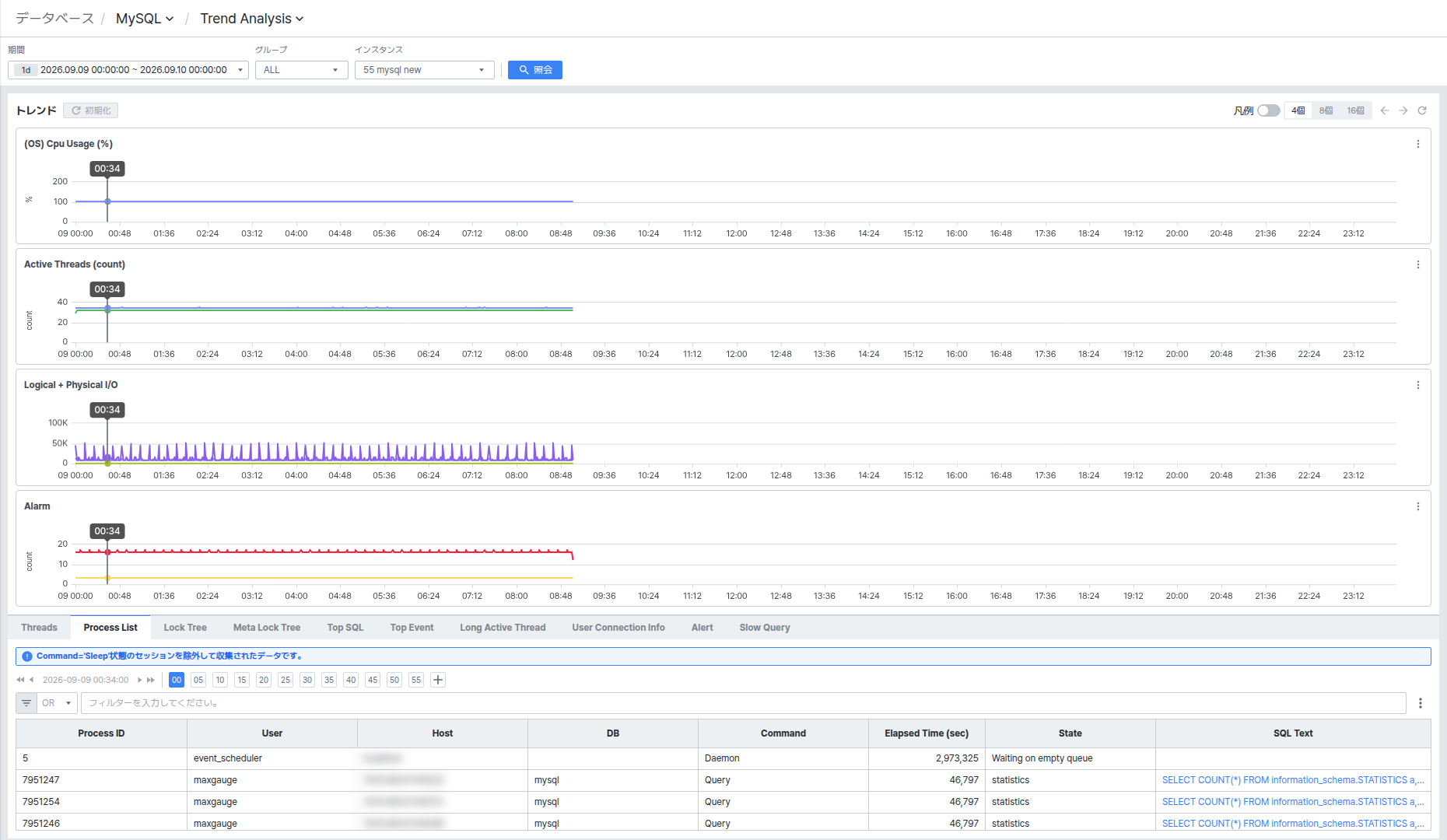
Process ID カラムはクリックできません。SQL Text カラムをクリックすると、Threads タブと同様に SQL Full Text ポップアップが開きます。
Lock Treeでロック待機関係を確認する
Lock Tree タブには、ロックを保有(holder)したスレッドとそれを待っている(waiter)スレッドがツリー構造で表示されます。
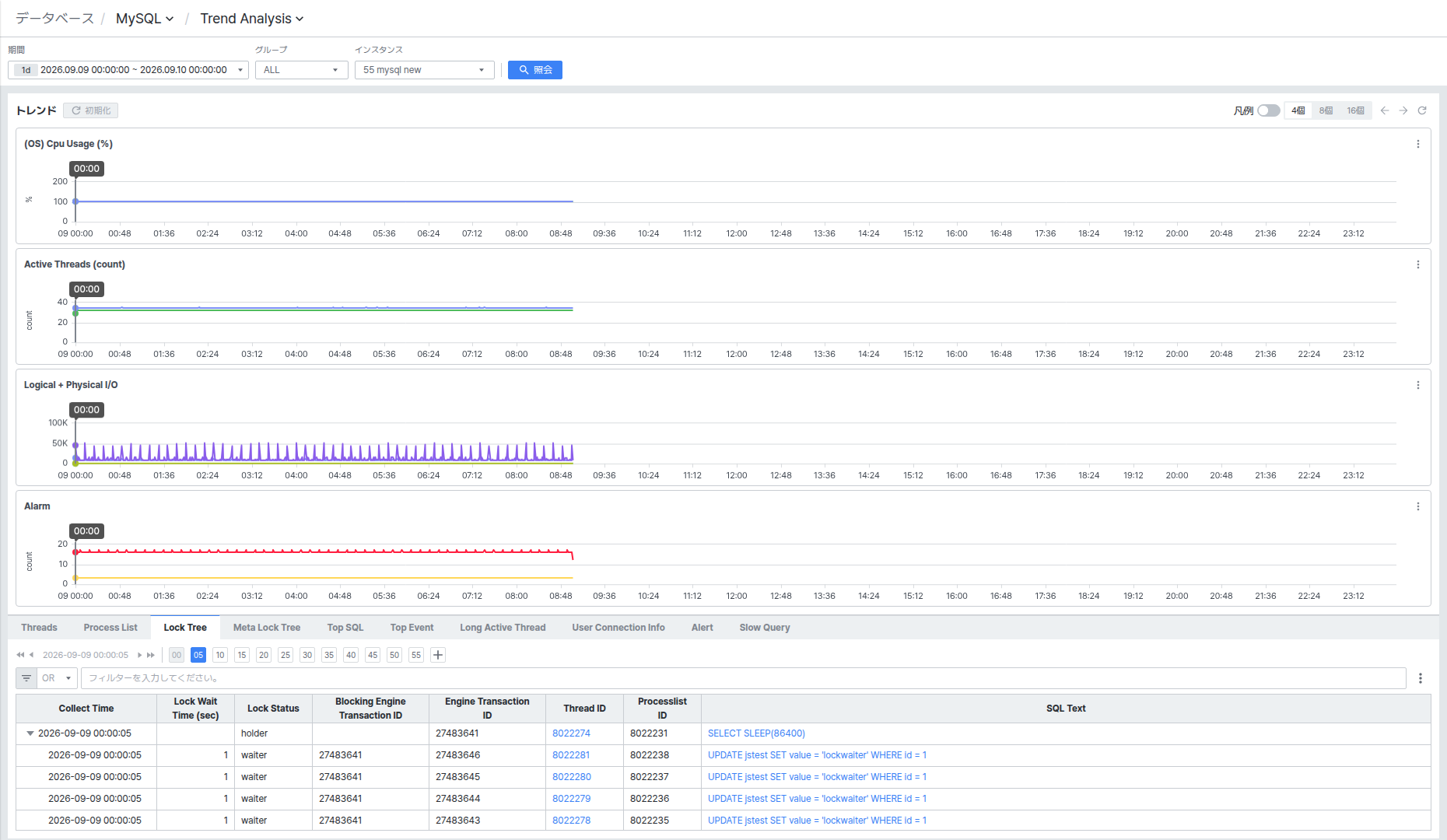
holder行左側の ▾/▸ アイコンをクリックすると、そのスレッドを待っているwaiter行を折りたたんだり展開したりできます。
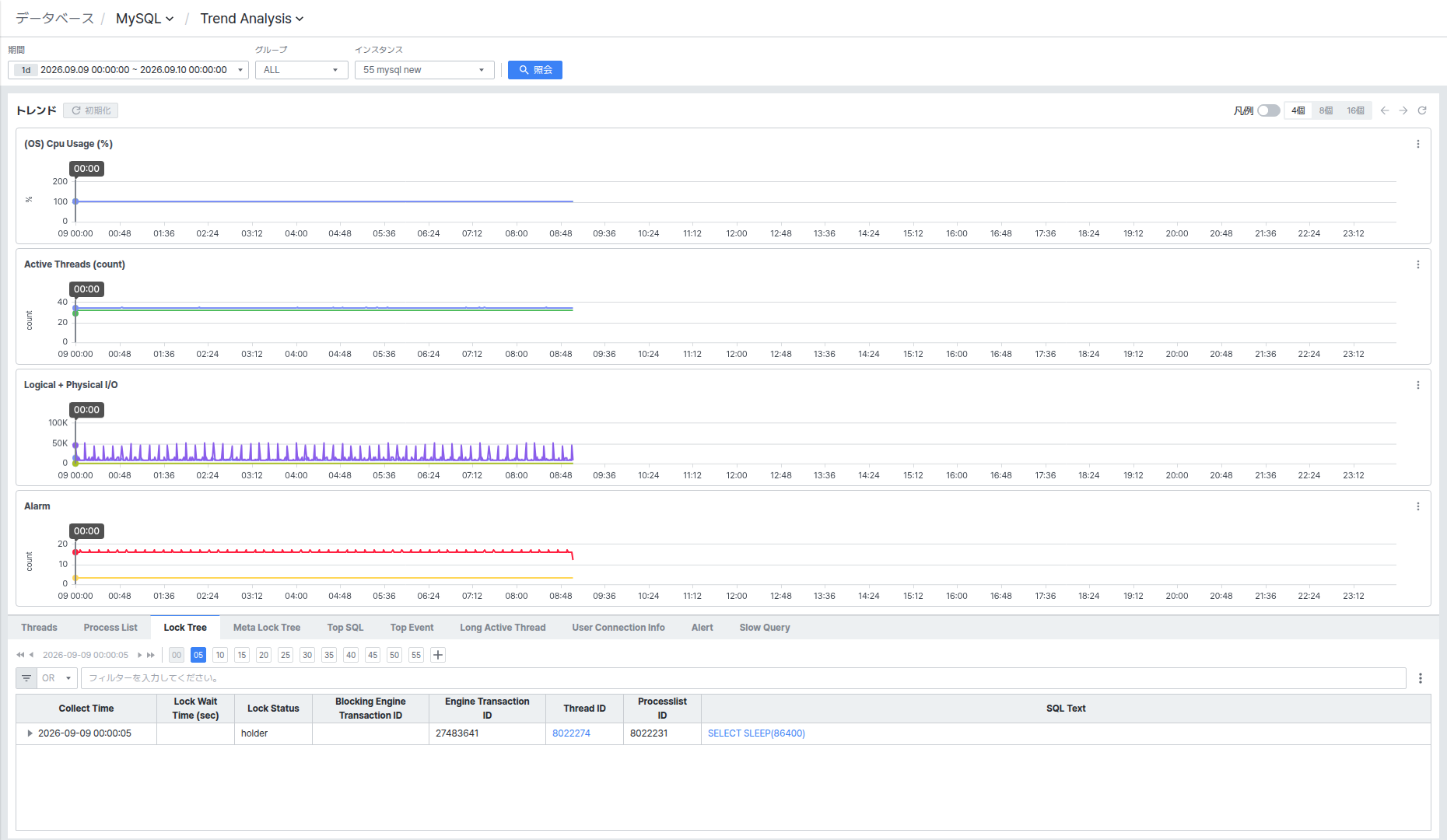
リストの Thread ID クリック動作は、上記 Threads タブと同様にSession Detailパネルを開き、SQL Text クリック動作も同様にSQL Full Textポップアップを開きます。
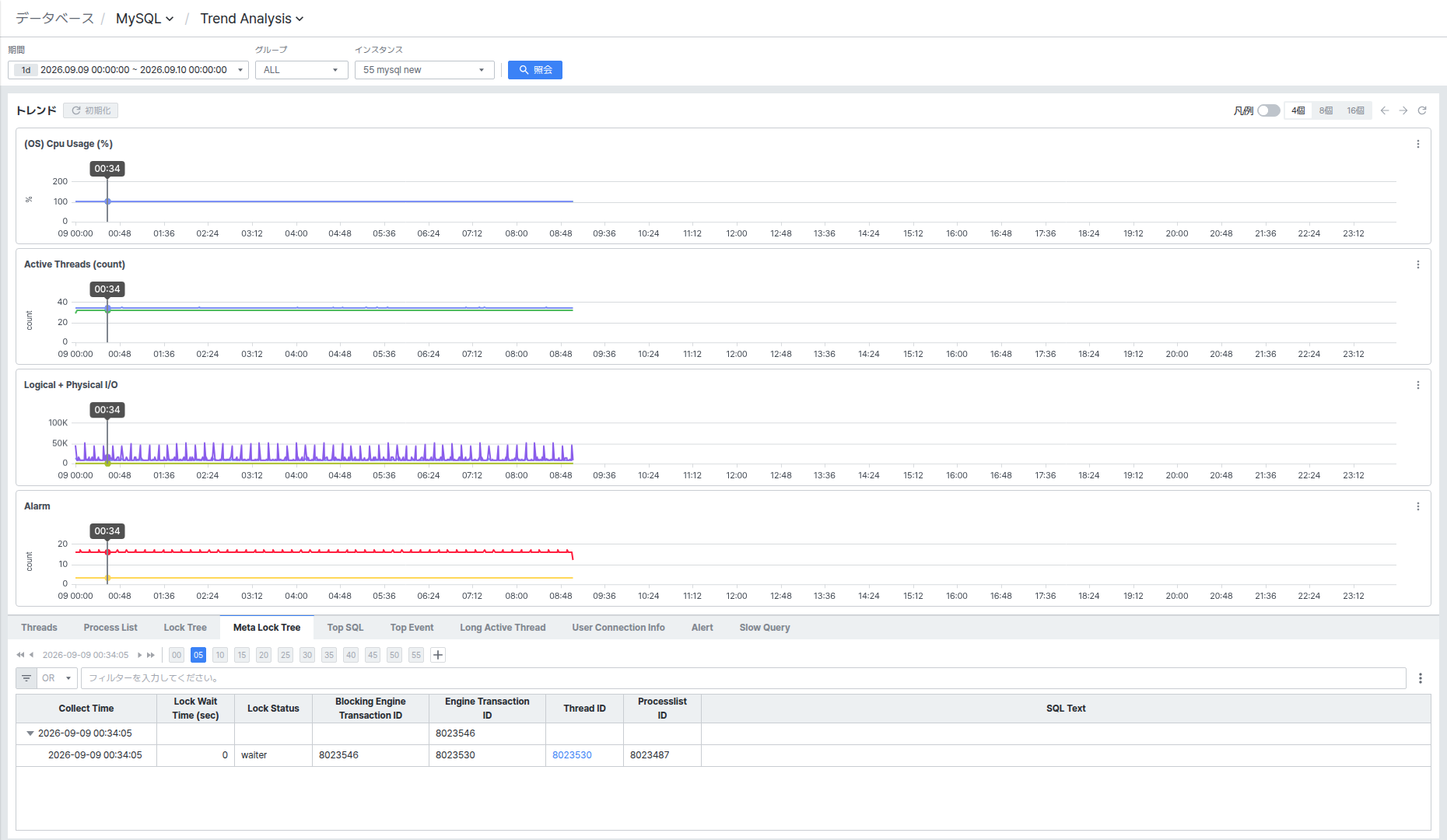
Meta Lock Treeでメタデータロック待機関係を確認する
Meta Lock Tree タブは、InnoDBの行・テーブルロックを表示する Lock Tree と異なり、ALTER TABLE のようなDDLが引き起こすメタデータロック(Metadata Lock)の待機関係を同じツリー構造で表示します。カラム構成とクリック動作は Lock Tree タブと同じです。
Top SQLでSQLの順位を確認する
Top SQL タブには、照会期間中のSQL実行統計の順位が表示されます。
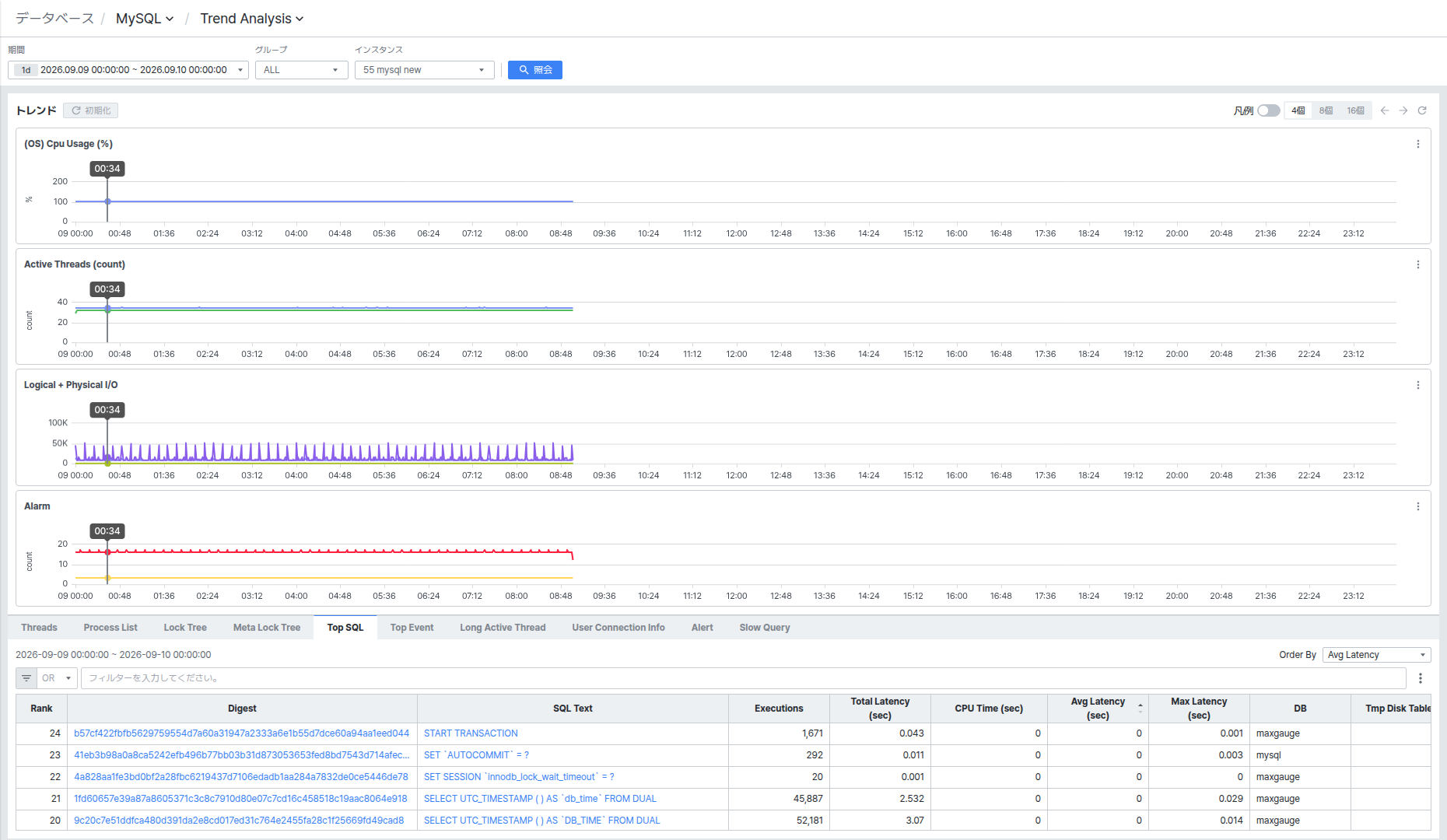
リストで Digest の値をクリックすると、画面右側にそのSQLの詳細パネルが開きます。パネル構成とタブ(Full Text/Trend/History/Plan/Sampling SQL Text)は、Multi ViewのSQL Detailパネルと同じです。
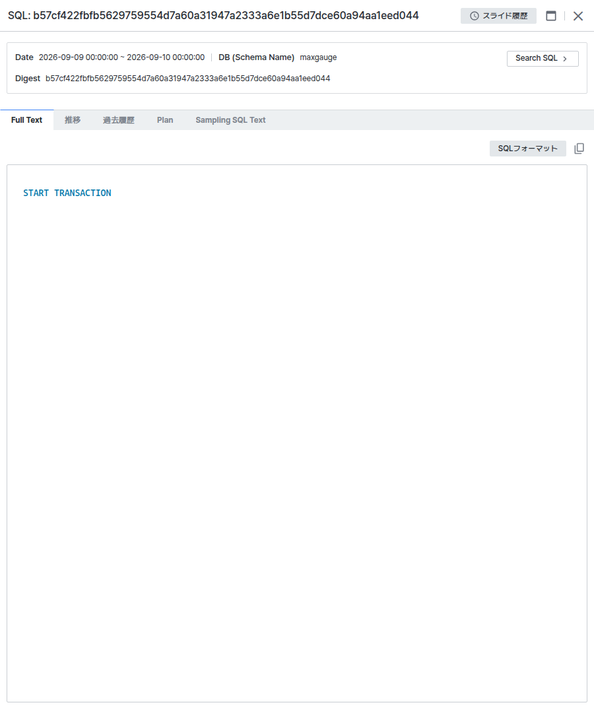
SQL Text の値をクリックすると SQL Full Text ポップアップが開きます。
右上の Order By ドロップダウンで Avg Latency、Exec Count、Max Latency、Sort Merge Passes、Tmp Disk Tables のうち並び替え基準を選択できます。
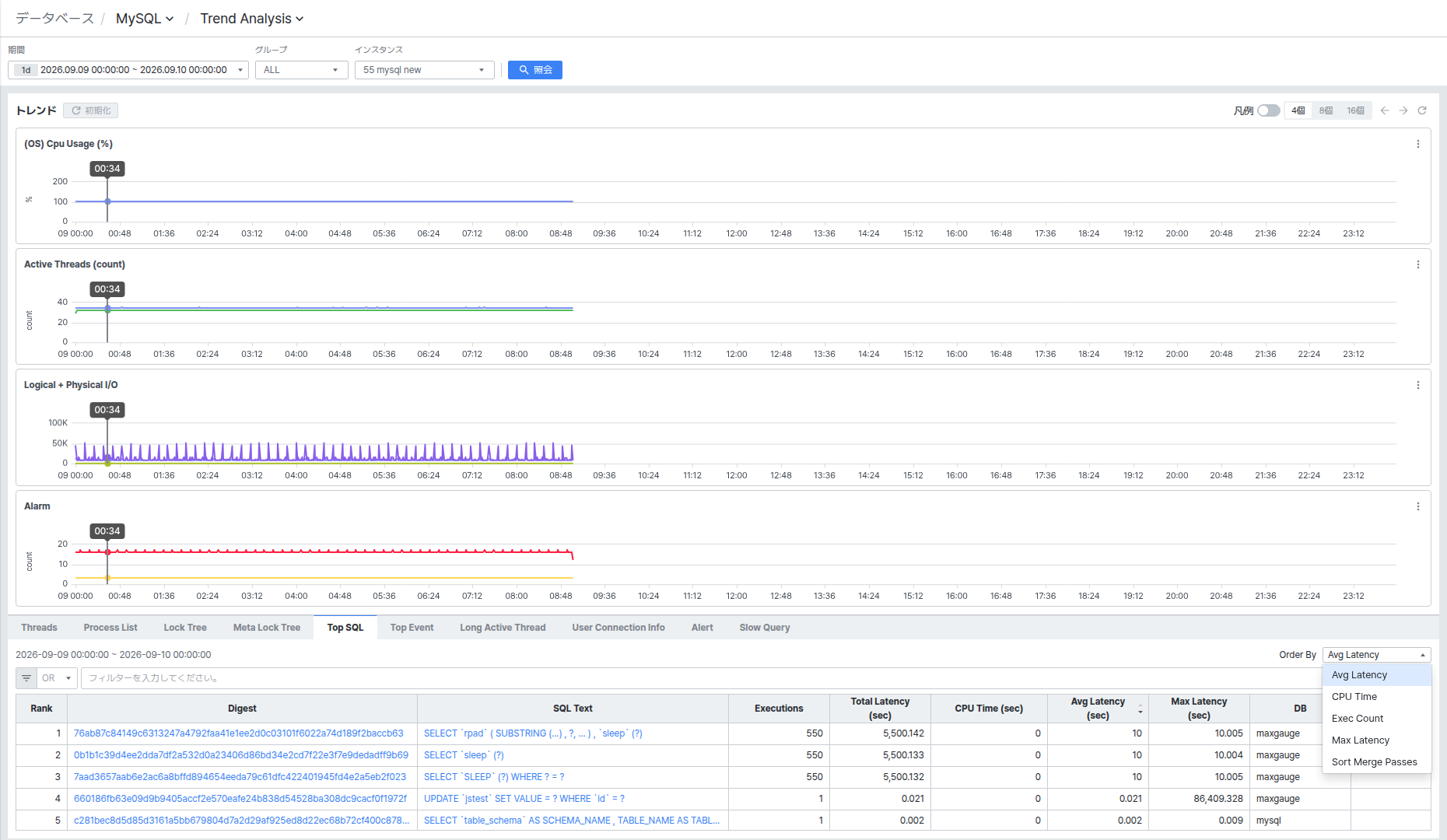
グリッドのカラムタイトル(例: Avg Latency)を直接クリックすると、Order By とは別にそのカラム基準の並び替えのみが適用されます。照会基準自体を変更するには Order By ドロップダウンを使用してください。
Top Eventで待機イベントの順位を確認する
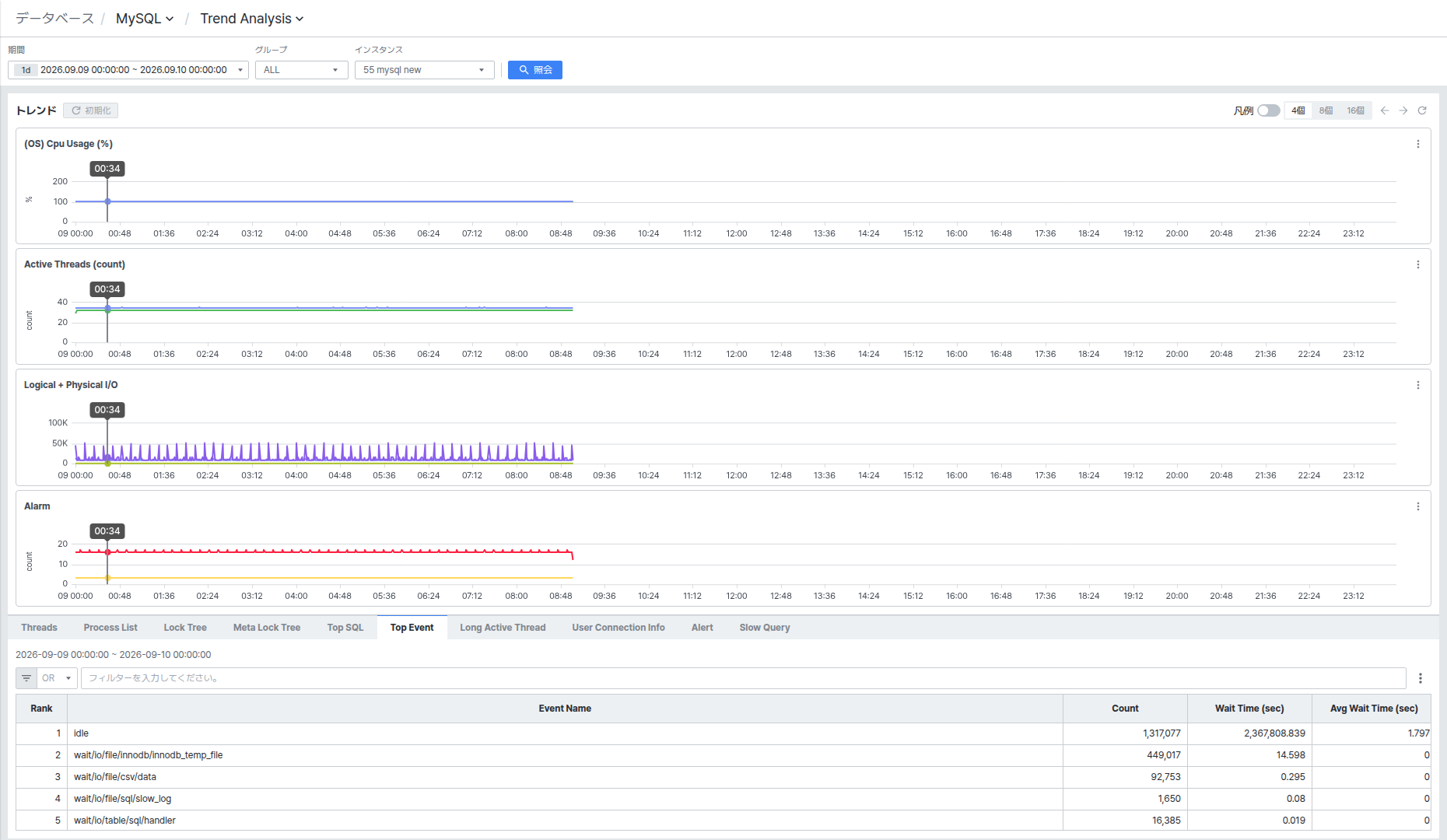
Top Event タブには、Rank、Event Name、Count、Wait Time (sec)、Avg Wait Time (sec) 基準の待機イベント順位が表示されます。クリック可能な値やリンクはなく、順位確認専用です。
Long Active Threadで長時間実行スレッドを確認する
Long Active Thread タブには、照会期間中に長時間実行されたスレッドが Elapsed Time (sec) 基準の順位で表示されます。
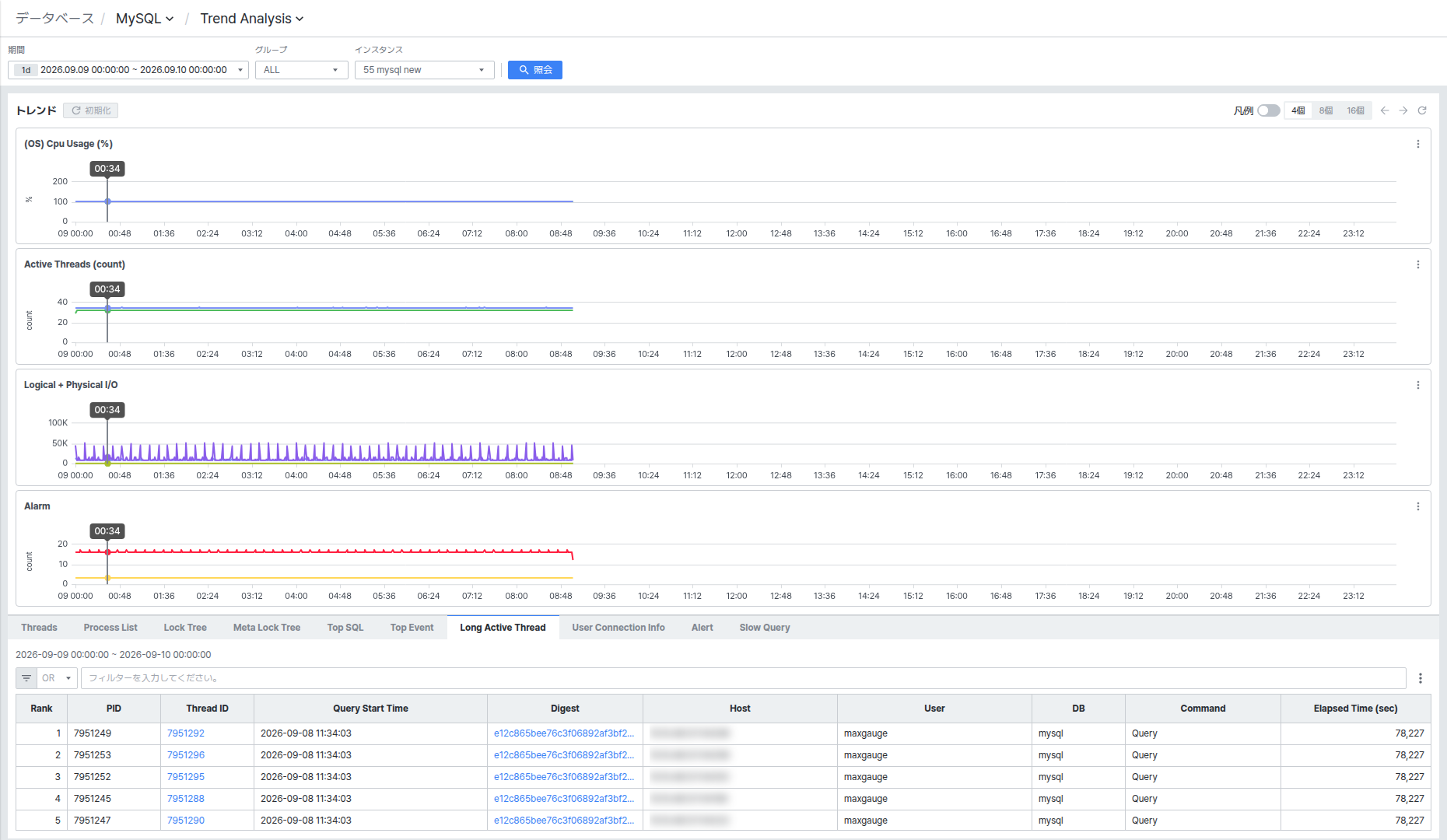
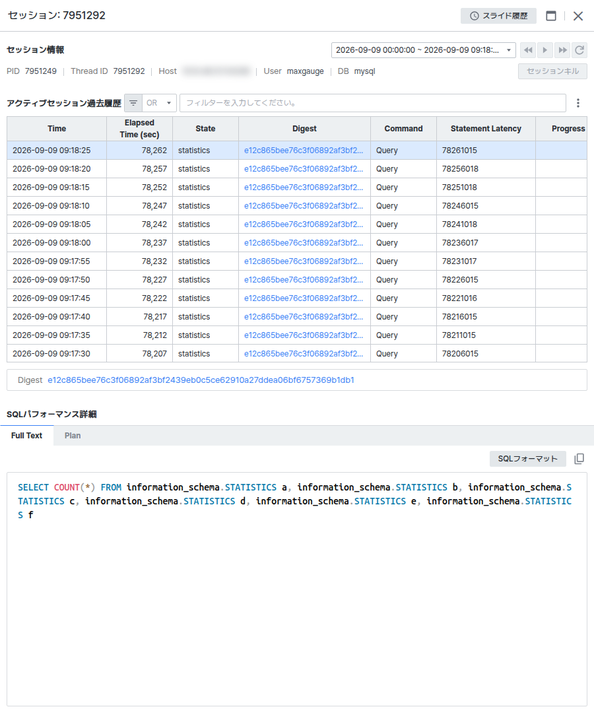
リストの Thread ID クリック動作は、上記 Threads タブと同様にSession Detailパネルを開きます。
User Connection Infoでユーザー別コネクション数を確認する
User Connection Info タブは、User、Host 基準で AVG Connection、MAX Connection を順位で表示します。クリック可能な値やリンクはありません。
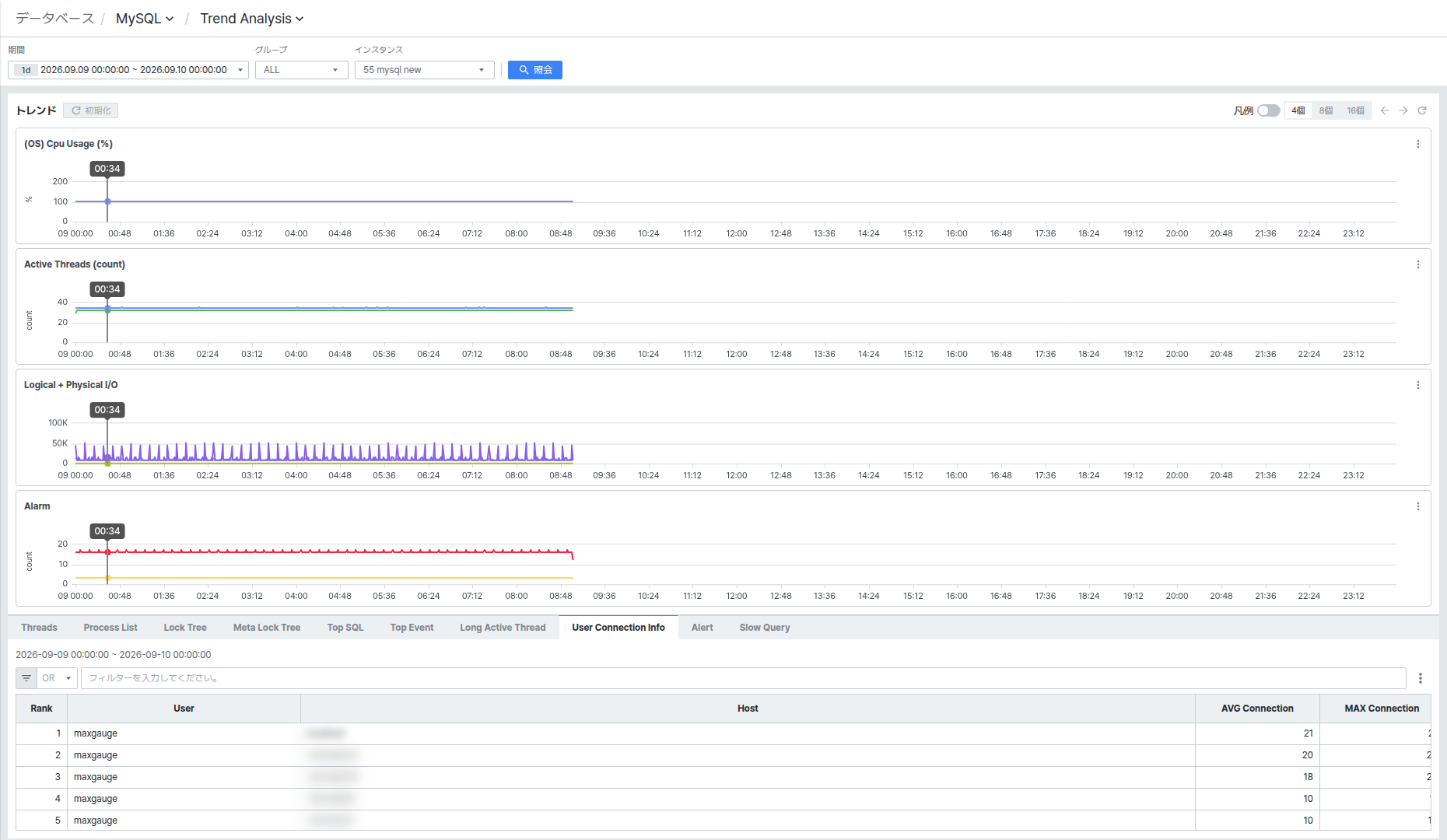
特定のユーザーや接続ホストのコネクション数が突出して多い場合は、まずこのタブで確認した後、Search Sessionで条件を絞り込んで原因を追跡できます。
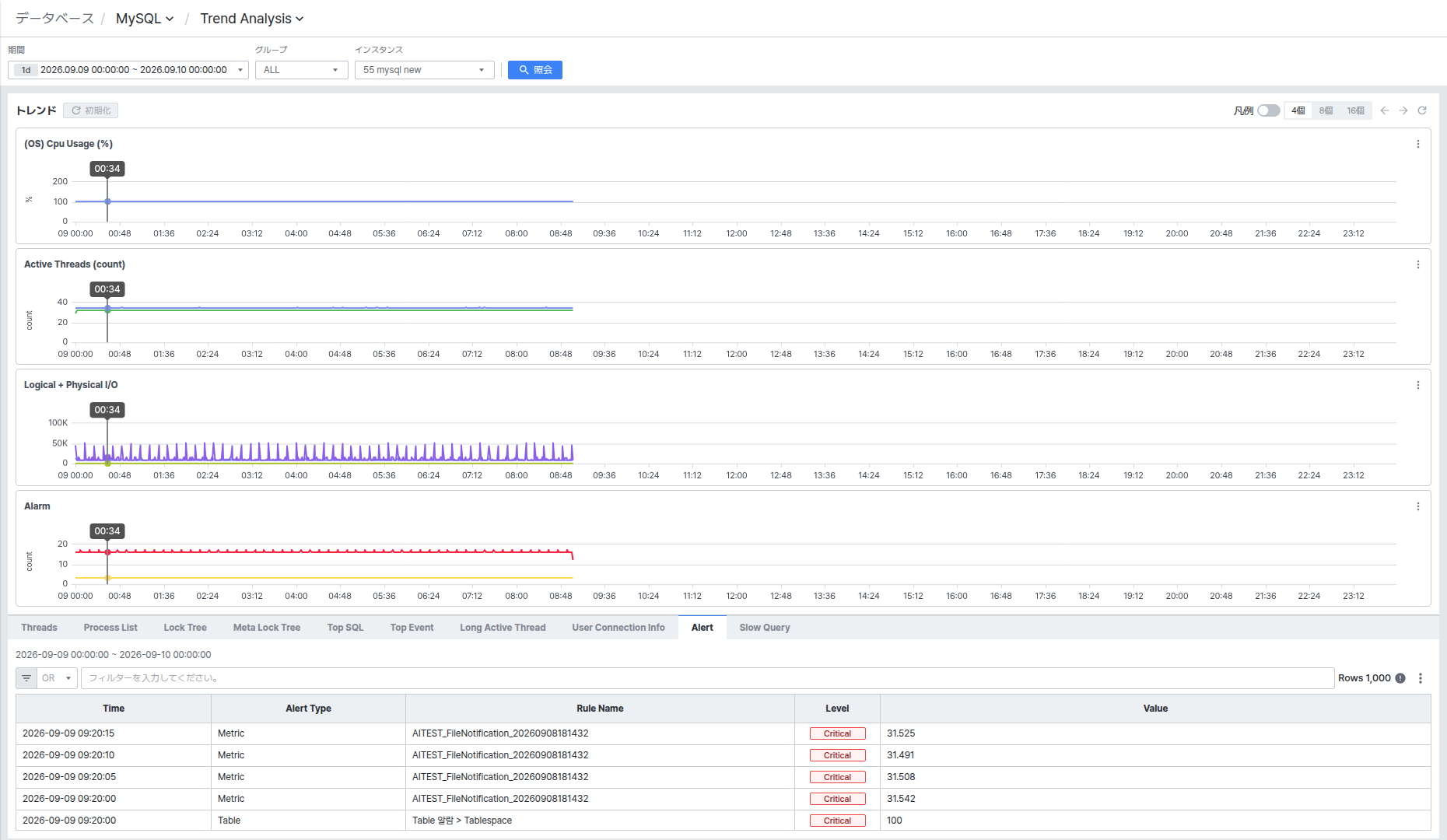
Alertでアラート履歴を確認する
Alert タブには、照会期間中に発生したアラートが Time、Alert Type、Rule Name、Level、Value で表示されます。Level カラムには Warning(警告)、Critical(重大)のバッジが表示されます。クリック可能な値やリンクはありません。
Slow Queryでスロークエリ履歴を確認する
Slow Query タブには、照会期間中に記録されたスロークエリが表示されます。
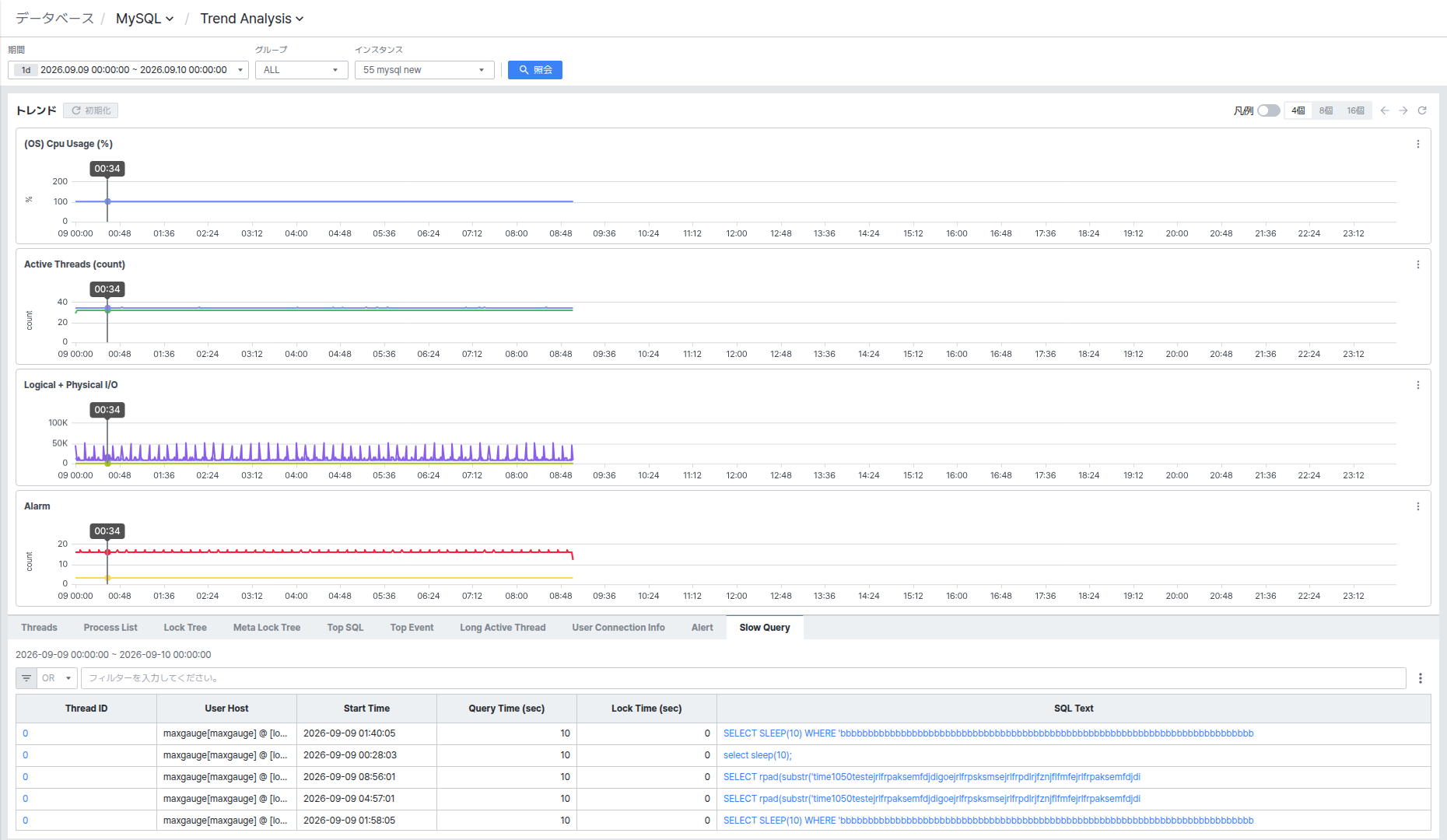
リストで Thread ID の値をクリックすると、上記 Threads タブと同様にSession Detailパネルが開きます。
SQL Text の値をクリックすると SQL Full Text ポップアップが開きます。