Multi View
Multi View画面では、同じインスタンスグループに属する複数のMySQL/MariaDBインスタンスの現況を1つの画面で比較しながらモニタリングできます。インスタンス別の現況、指標の順位、リアルタイム指標、セッション情報を併せて確認できます。
データベース > Instance リストでインスタンスの Monitoring カラムにある [Multi View] ボタンをクリックすると、そのインスタンスが属するグループのMulti View画面に移動します。
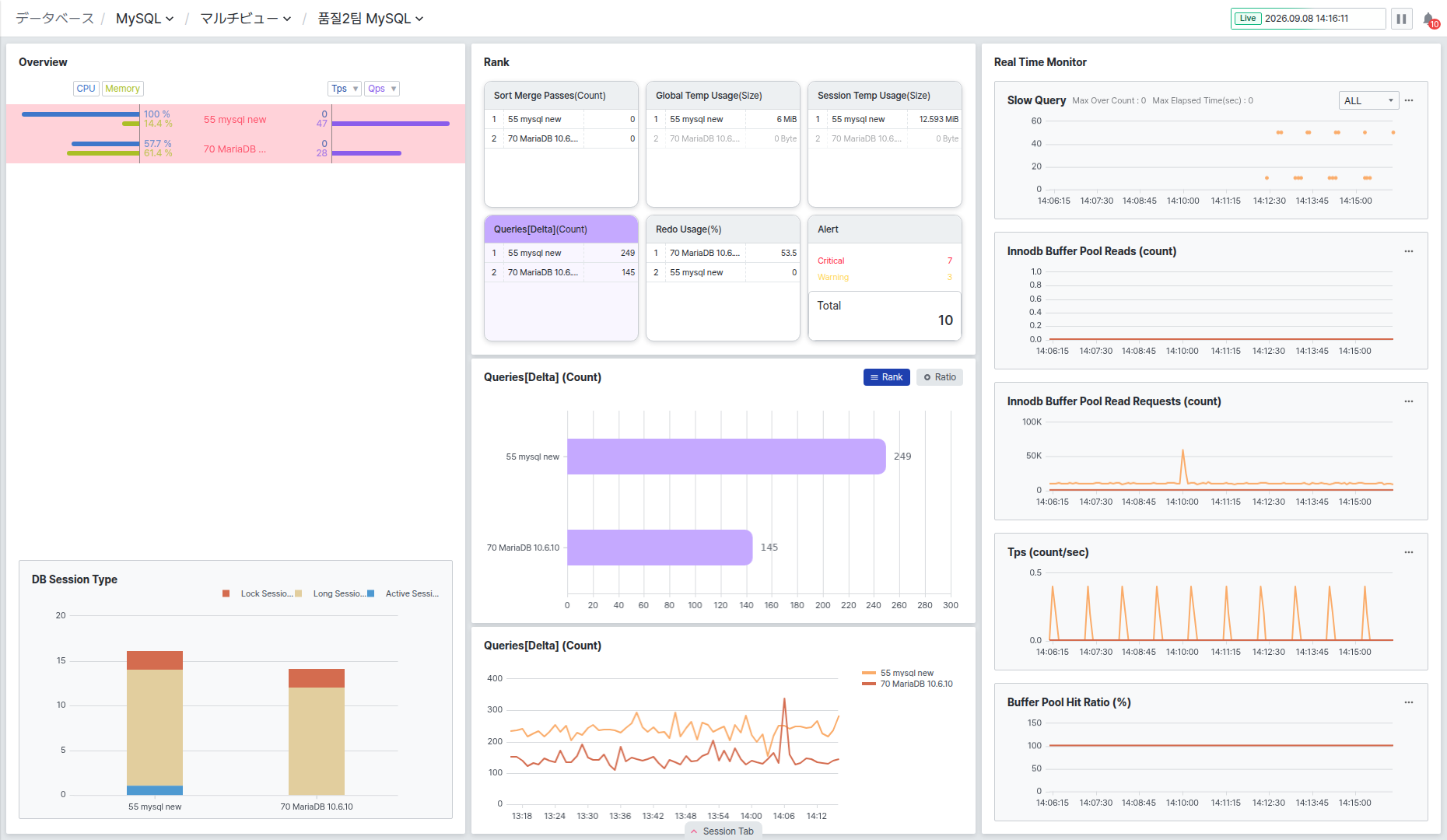
画面は左側から Overview、Rank、Real Time Monitor の3つの領域と、画面下部で開く Session Tab パネルで構成されます。
Host カラムには実際の運用環境のクライアント接続情報(IP・ポート)が表示されることがあるため、画面を共有またはキャプチャする際は情報の露出に注意してください。
Overviewでインスタンス別の現況を比較する
Overview 領域では、グループに属するインスタンスをリストで表示し、インスタンス別の主要指標を併せて確認できます。
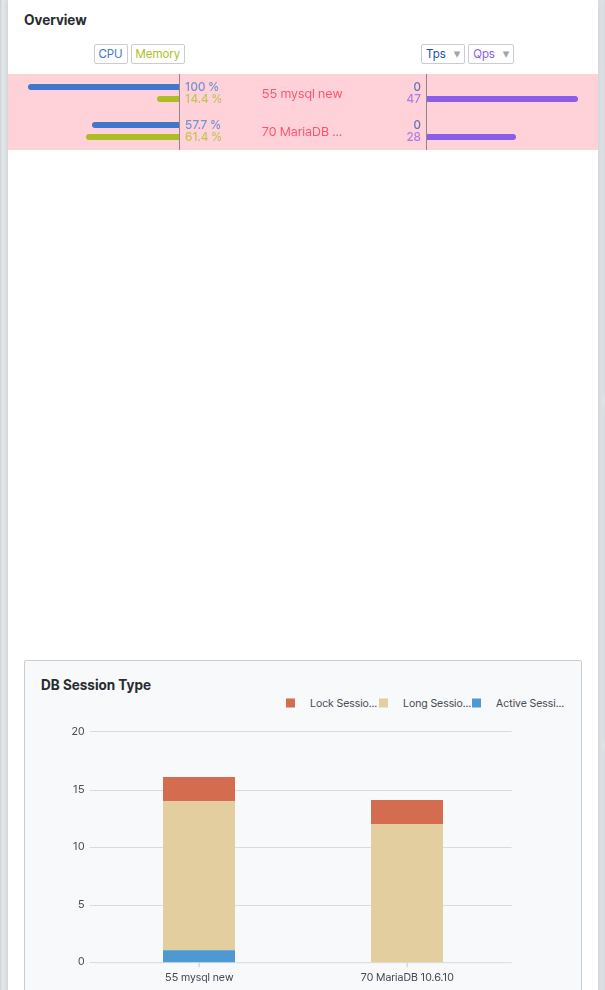
- 上部の CPU/Memory バッジをクリックすると、リストをその指標値基準で並び替えます。左側のバーには、インスタンス別の CPU 使用率と Memory 使用率が常に併せて表示されます。
- 右側の Tps/Qps ドロップダウンで、リスト右側に表示する指標をそれぞれ選択できます。どちらのドロップダウンも Tps、Qps、Threads Connected、Connection Usage、Questions、Threads Running から選択できます。
行をクリックすると、そのインスタンスを基準に画面全体がフィルタリングされます。右側の Rank の順位リストと Alert チャート、Real Time Monitor の Slow Query 対象、下部の Session Tab の選択インスタンスがすべてクリックしたインスタンスに切り替わります。同じ行を再度クリックすると選択が解除され、全インスタンス基準に戻ります。
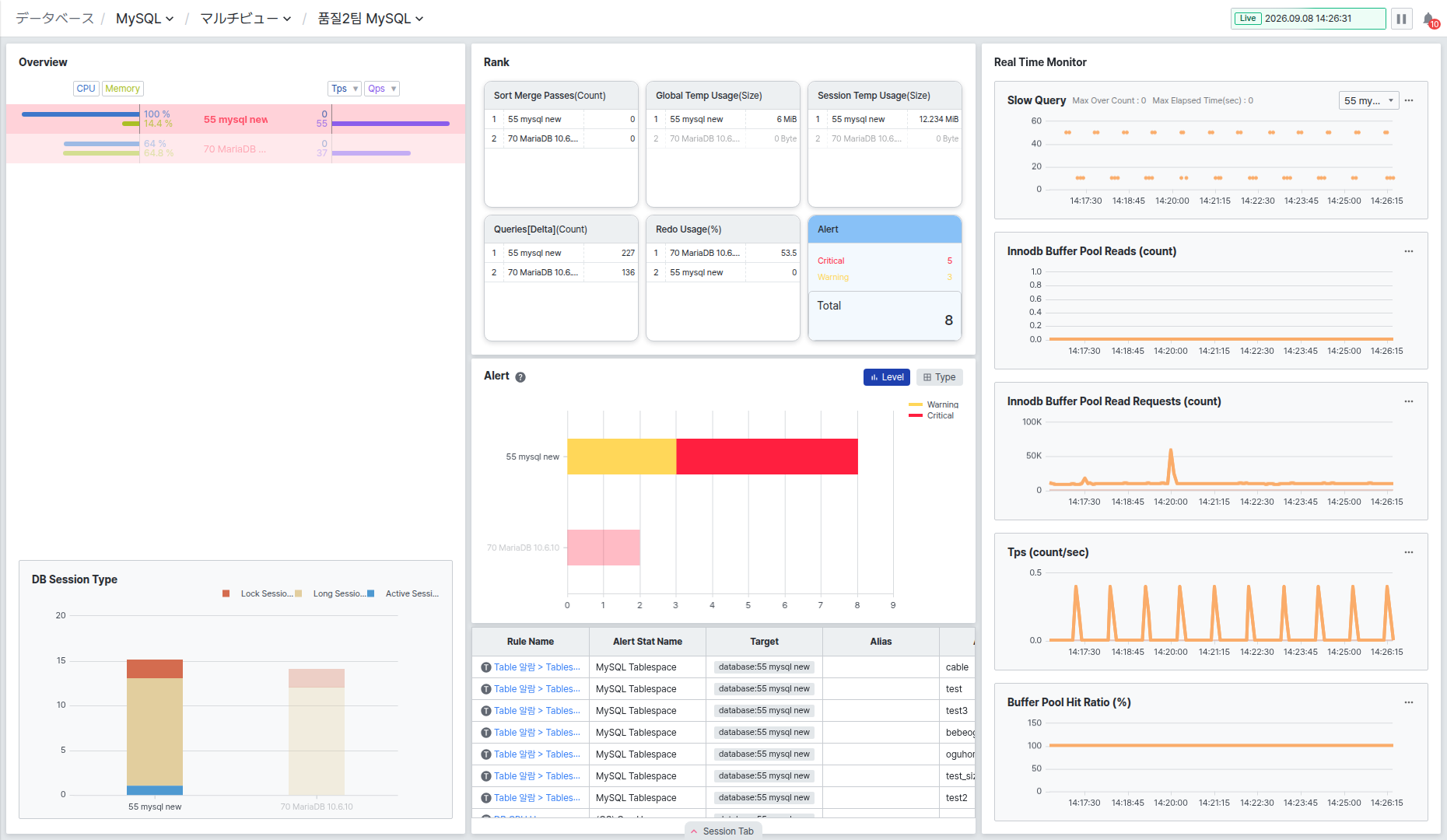
特定のインスタンスの状態を集中的に確認したいとき、この機能を活用するとRank、Alert、Session Tabをそれぞれ切り替える必要なく、1回のクリックで画面全体を絞り込めます。
下部の DB Session Type チャートでは、インスタンス別の Lock Sessions(ロックセッション)、Long Sessions(長時間実行セッション)、Active Sessions(アクティブセッション)数を棒グラフで比較できます。
Rankで指標別の順位を確認する
Rank 領域では、Sort Merge Passes(Count)、Global Temp Usage(Size)、Session Temp Usage(Size)、Queries[Delta](Count)、Redo Usage(%)、Alert の6つのカードでインスタンス別の順位を要約して表示します。
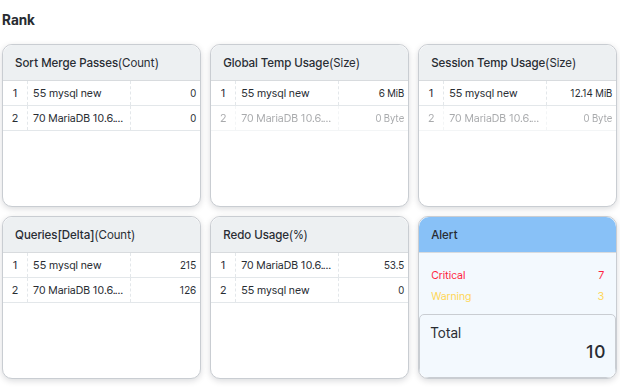
Global Temp Usage(Size)、Session Temp Usage(Size) カードは、次の条件に該当するインスタンスの値には対応していません。
| カード | 対応していない場合 |
|---|---|
| Global Temp Usage(Size) | MariaDB (バージョン不問) |
| Session Temp Usage(Size) | MariaDB (バージョン不問)、MySQL 5.7以下、MySQL 8.0.0 ~ 8.0.12 |
対応していないインスタンスは値が薄く(無効化)表示され、順位リストの最下部に押し出され、マウスを乗せると「This is an instance that is not collected.」というツールチップが表示されます。
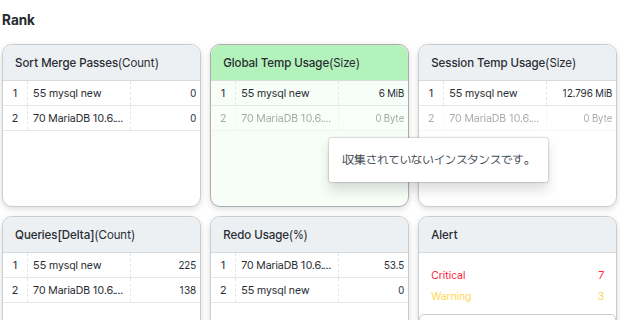
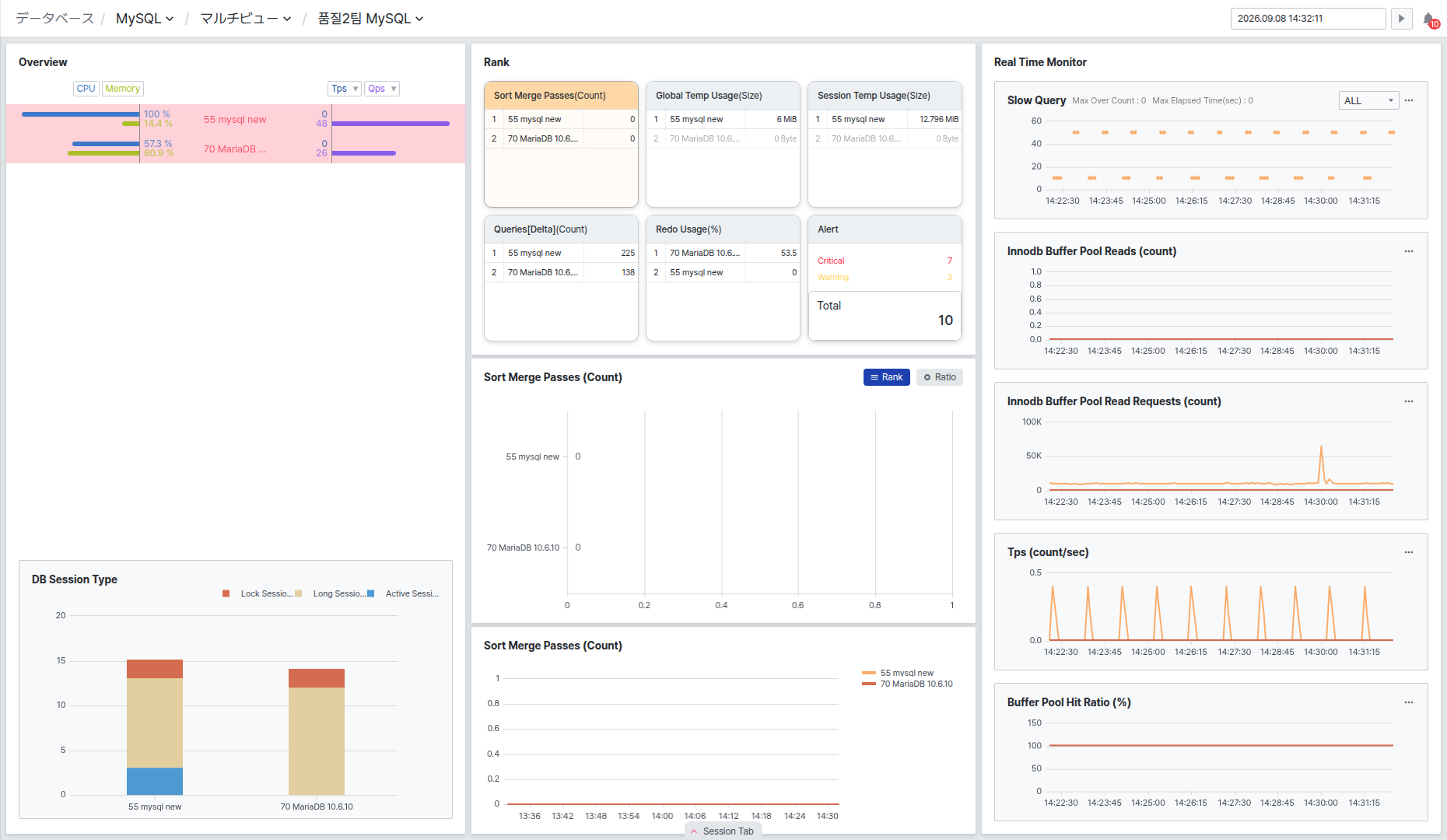
カードをクリックすると、下のチャートがその指標の順位チャートに切り替わり、クリックしたカードが強調表示されます。
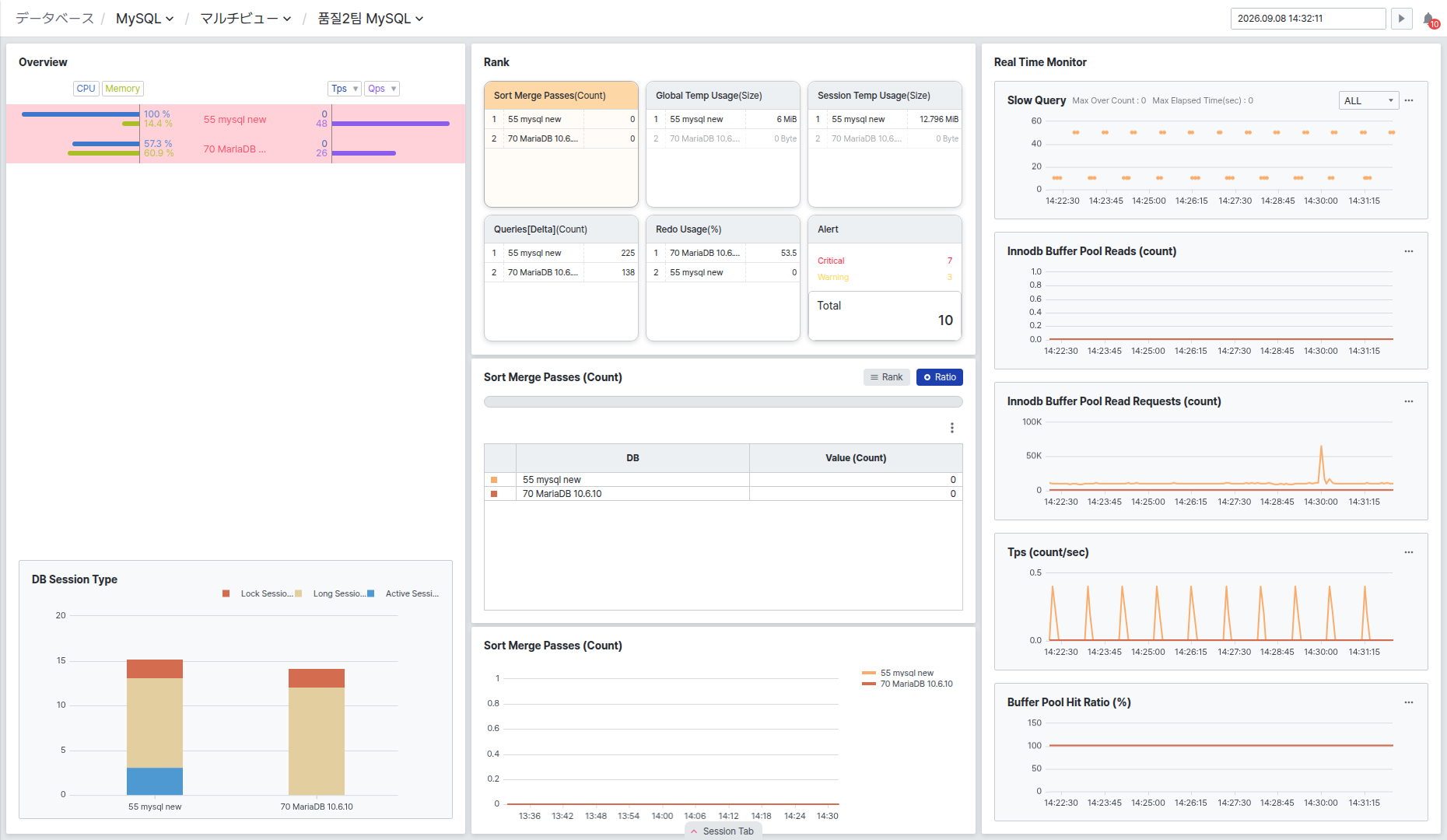
右上の [Rank]/[Ratio] トグルで表示方式を切り替えられます。[Ratio] をクリックすると、インスタンス別の値を DB、Value カラムを持つリストで確認できます。
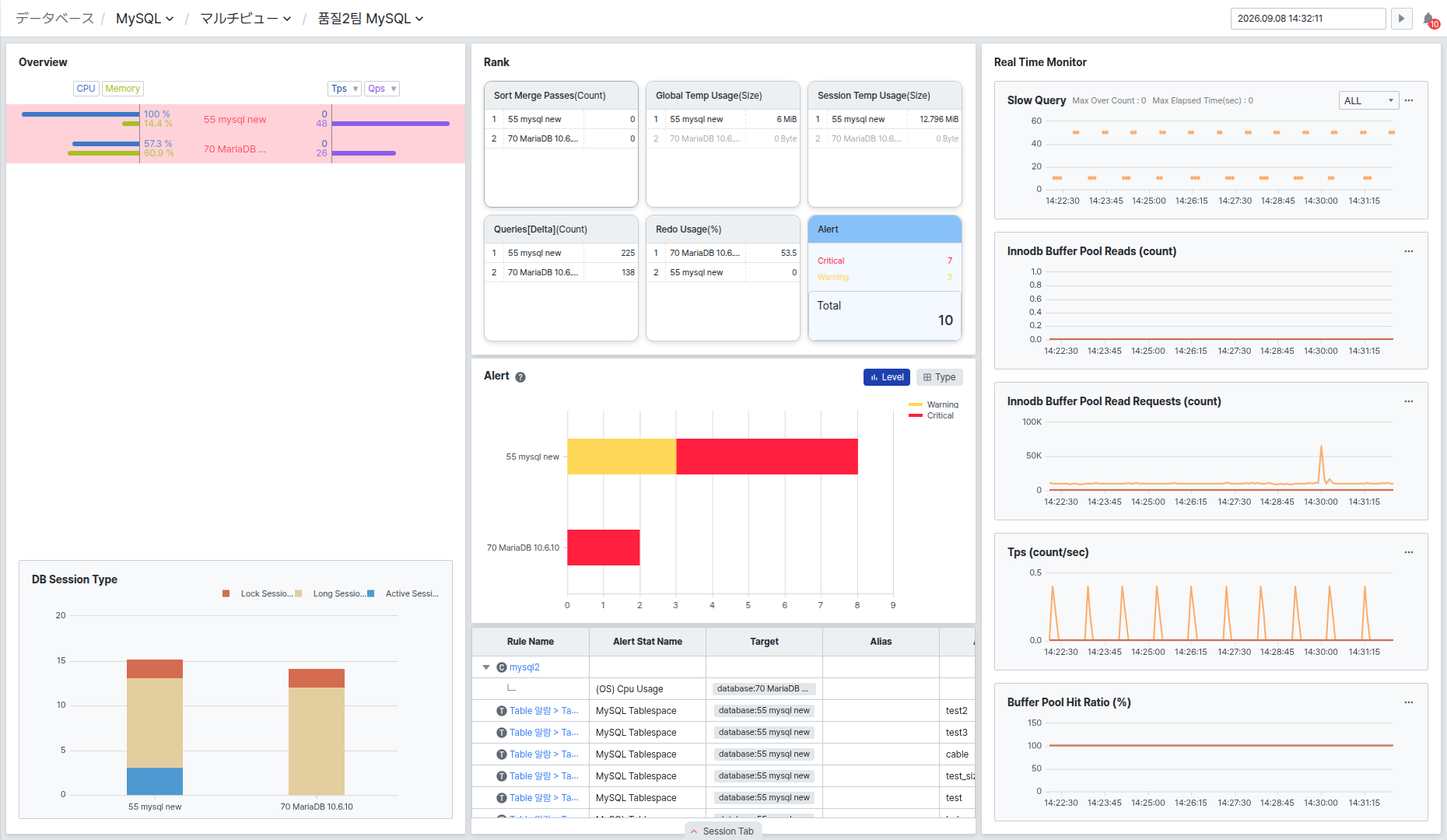
Alert カードをクリックすると、チャートがインスタンス別の Warning/Critical 発生件数に切り替わり、右上の [Level]/[Type] トグルで重大度別または Metric/System/Table のアラート種別で見ることができます。チャートの下には Rule Name、Alert Stat Name、Target、Alias カラムで個別のアラートルールリストが併せて表示されます。
Liveモードでは、画面を操作しなくてもRankカードの強調表示が一定周期で自動的に切り替わり、下のチャートも併せて変わります。特定の指標を継続して確認したい場合は、そのカードを再度クリックして選択を固定してください。
Real Time Monitorでリアルタイム指標を確認する
Real Time Monitor 領域では、Slow Query、Innodb Buffer Pool Reads (count)、Innodb Buffer Pool Read Requests (count)、Tps (count/sec)、Buffer Pool Hit Ratio (%) など複数の指標をリアルタイムチャートで確認できます。
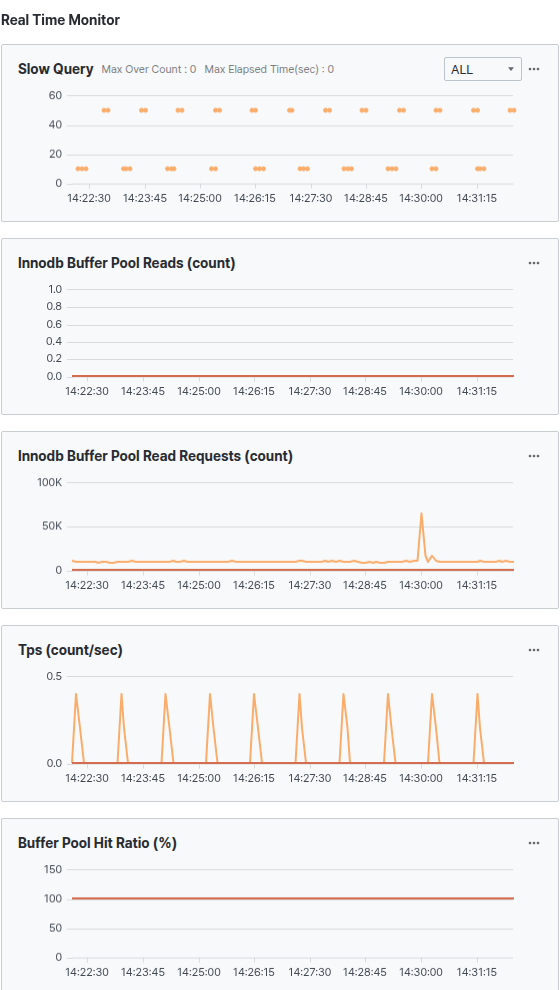
Slow Query チャート右上の ALL ドロップダウンで、特定のインスタンスのみを選択して絞り込んで見ることができます。
Slow Query チャート領域をドラッグすると、ドラッグした区間の SQL Elapsed List ポップアップが開き、その時間帯に発生したスロークエリを Alias、Thread ID、User Host、Start Time、Query Time (sec)、Lock Time (sec) カラムのリストで確認できます。
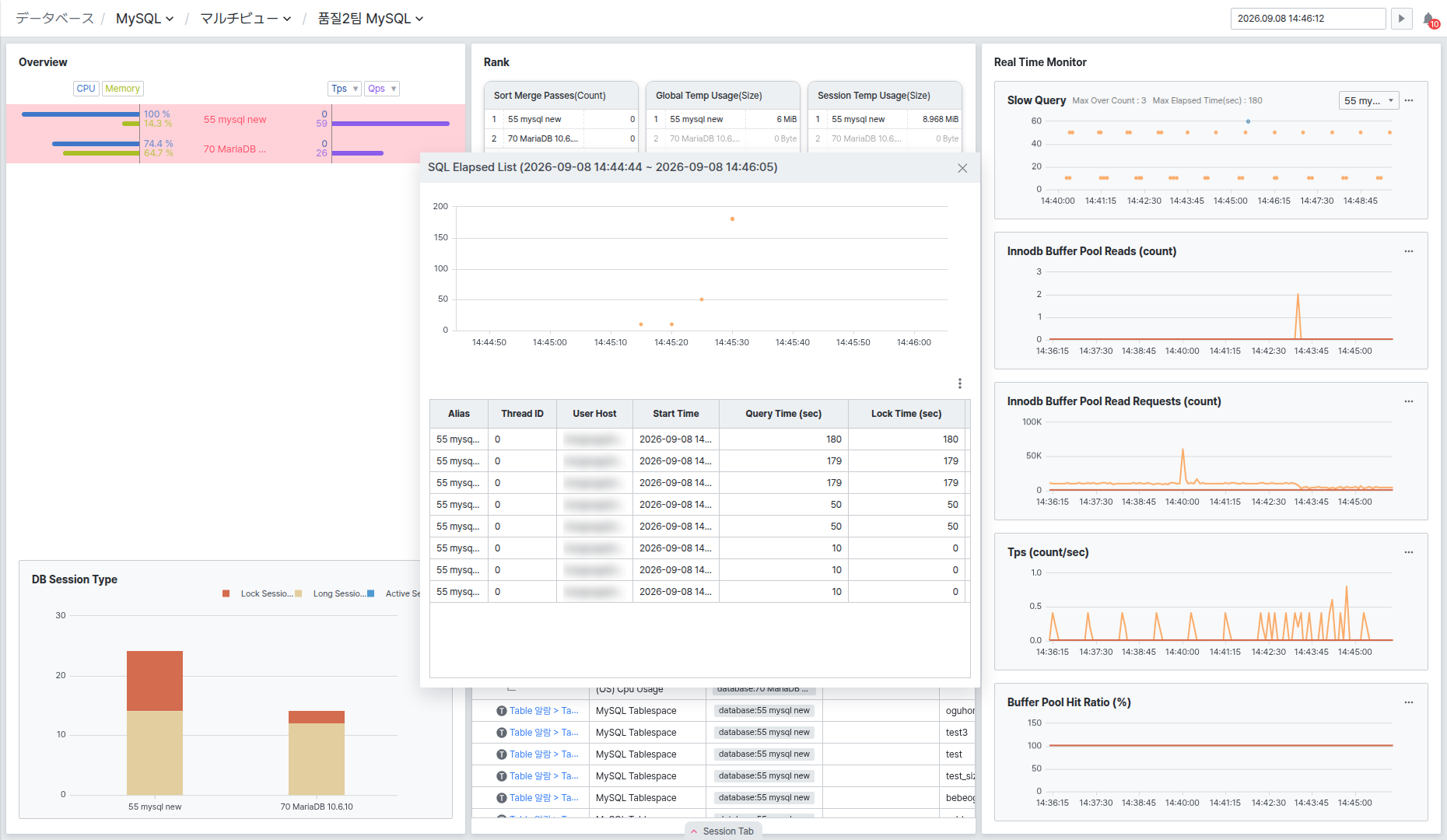
特定の区間にスロークエリが集中しているのが見えたら、その区間だけをドラッグしてどのセッションで発生したかをすぐに確認できます。
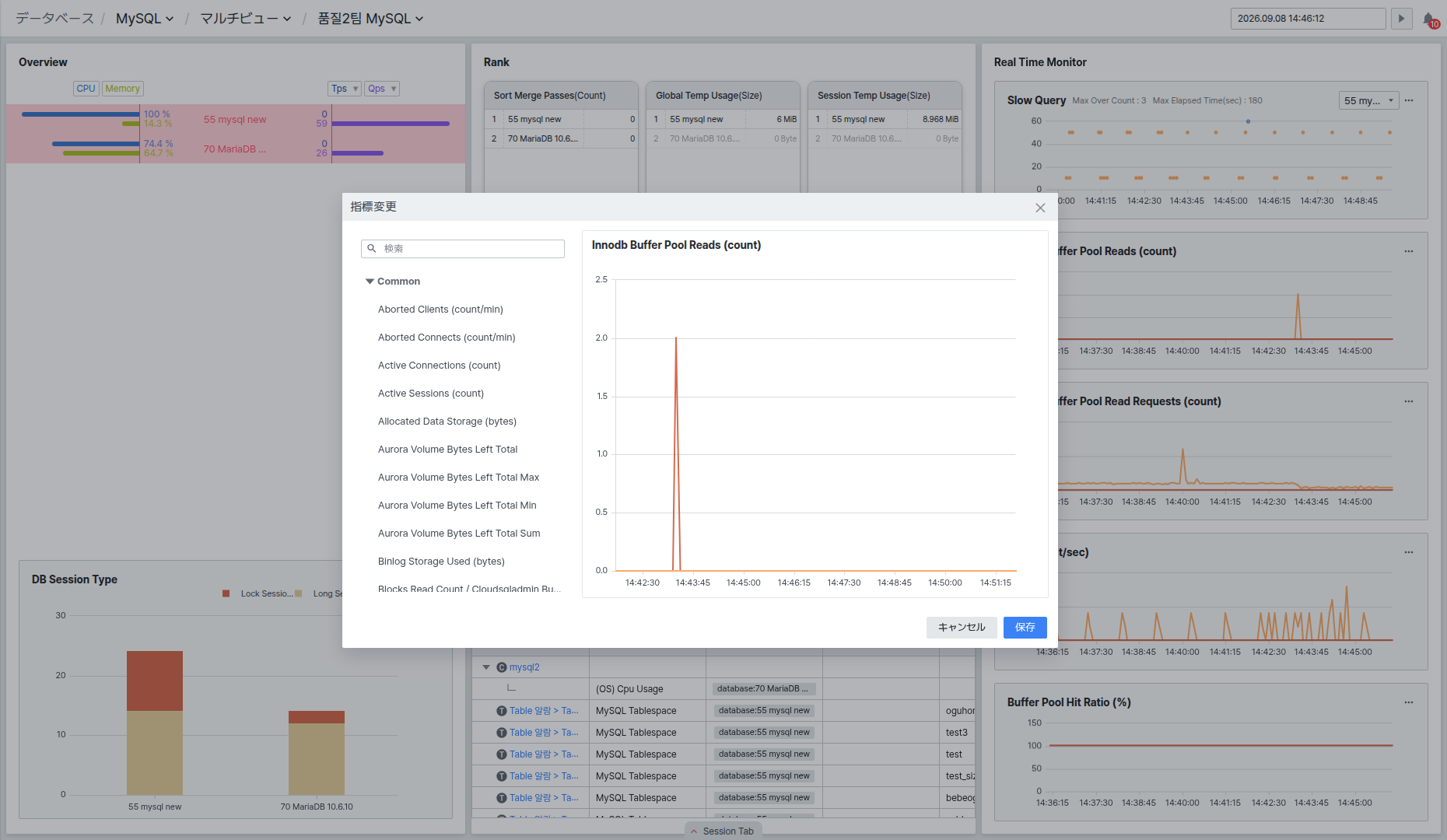
各チャート(Slow Query を除く)右上の [⋯] ボタンをクリックすると Stat Change ポップアップが開き、左側のリストから他の指標を検索して選択した後、右側のプレビューチャートで確認し、[Save] ボタンでこの位置に表示する指標を変更できます。
Session Tabでセッション情報を確認する
画面下部の [Session Tab] をクリックするとパネルが開き、右側のドロップダウンでグループ内のインスタンスを選択して詳細情報を確認できます。パネル右側の [Expand]/[Collapse] ボタンでパネル領域を広げたり狭めたりできます。
パネルは Thread、Lock Tree、Meta Lock Tree の3つのタブで構成されます。
Threadで実行中のスレッドを確認する
現在実行中のスレッドを Thread ID、Process ID、User、Host、DB、SQL Text、Elapsed Time(sec)、Query Start Time などのカラムで確認します。
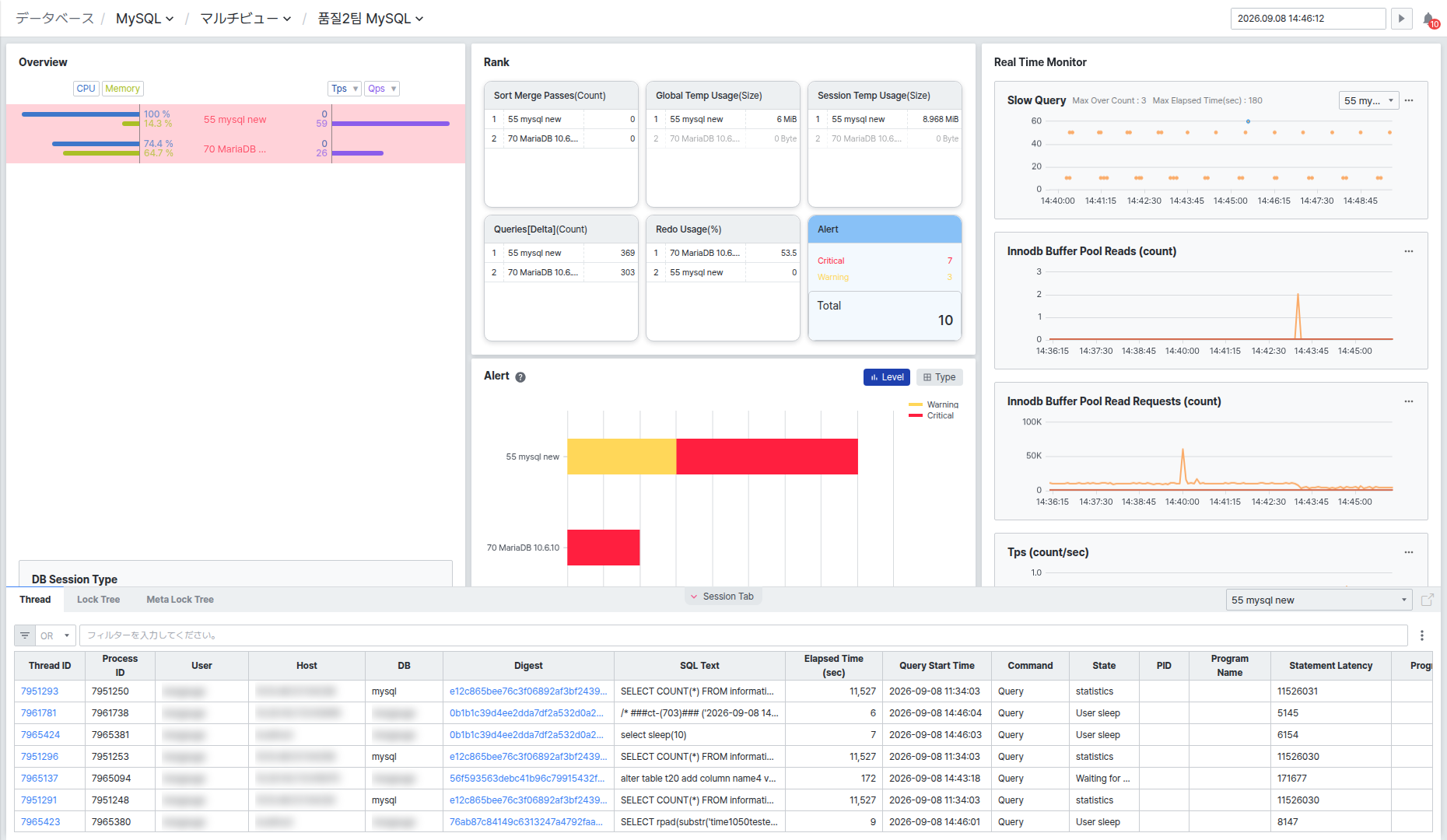
リスト上部のフィルター入力欄をクリックすると、Thread ID(既定値)、Process ID、User、Host、DB などフィルタリング基準となる Filter Category リストが自動的に表示され、条件を選択して値を入力するとリストを絞り込めます。リスト右上の [⋮] ボタンをクリックすると Reset user data、Export to Excel、Column List メニューが開きます。
Thread IDクリックでセッションの詳細情報を確認する
リストで Thread ID の値をクリックすると、画面右側にそのセッションの詳細パネルが開きます。
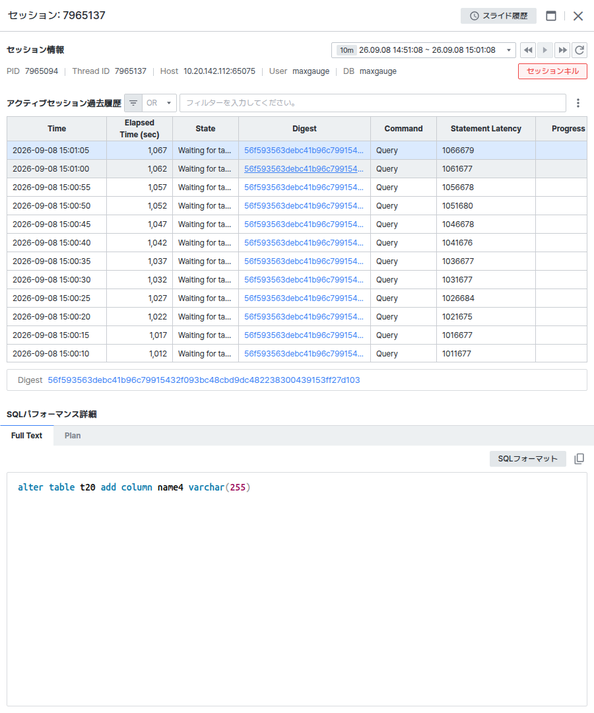
パネル上部にはセッションの PID、Thread ID、Host、User、DB などの接続情報と [Kill Session] ボタンが表示されます。照会期間ドロップダウンと左右の矢印で期間を移動しながら下の Active Session History リストを確認でき、下部にはそのセッションが実行中のSQLの SQL Performance Details(Full Text/Plan タブ)が併せて表示され、セッション単位で負荷原因を一度に把握できます。
Lock Treeでロック状況を確認する
インスタンスで発生したロック待機関係を、Collect Time、Lock Wait Time(sec)、Lock Status(holder/waiter)、Blocking Engine Transaction ID、Engine Transaction ID、Thread ID、Processlist ID、SQL Text カラムのツリーリストで確認します。ロックがない場合、リストは空の状態(No data)で表示されます。
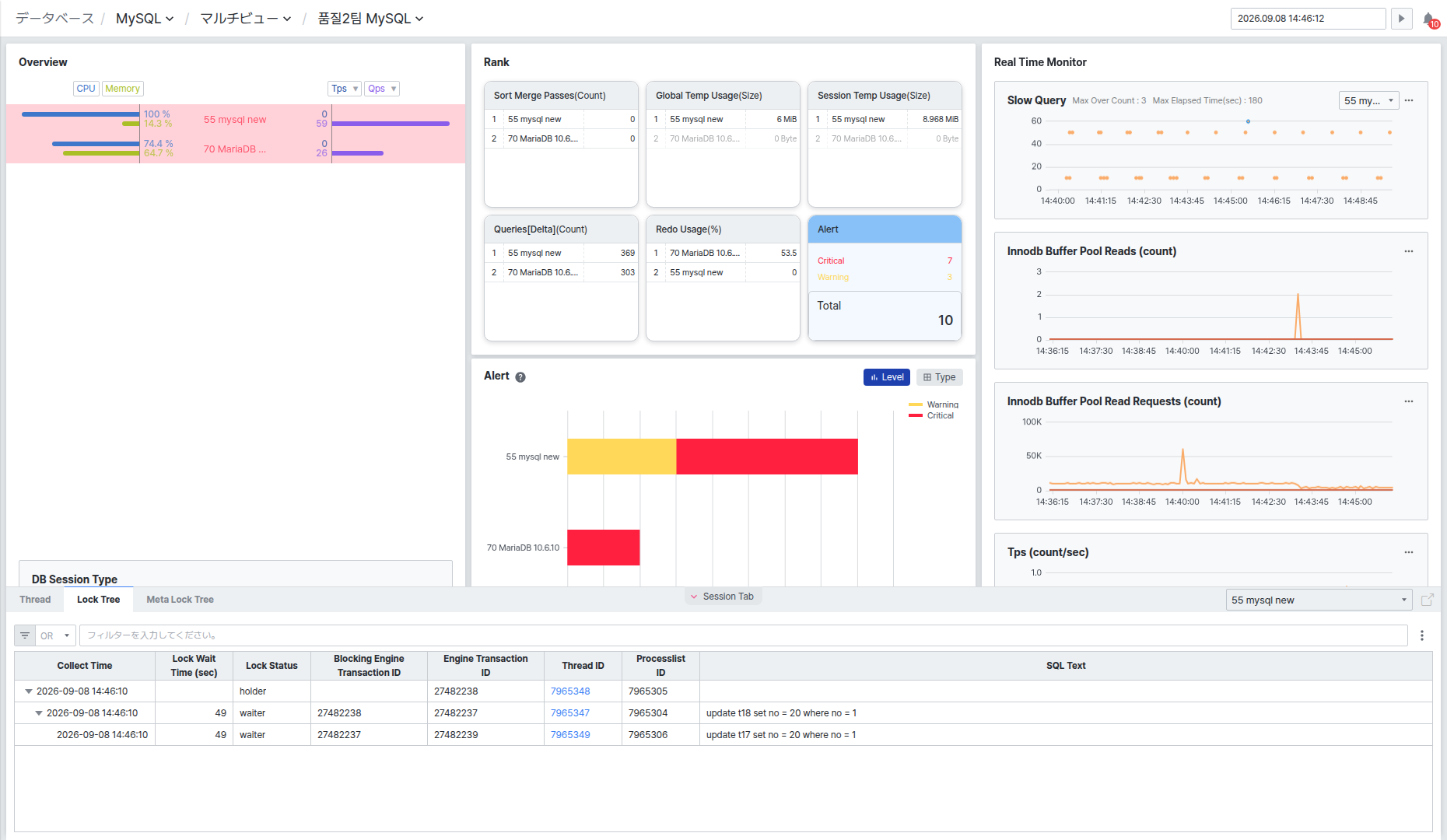
Lock Status が holder の行はロックを保有しているトランザクションで、waiter の行はそのロックを待っているトランザクションです。▼ 矢印で下位の待機トランザクションを展開して確認でき、Thread ID の値をクリックすると上記 Thread タブと同じSession Detailパネルが開きます。
Meta Lock Treeでメタデータロック状況を確認する
テーブル構造変更(DDL)などで発生したメタデータロックを、Lock Tree タブと同じカラム構成で確認します。
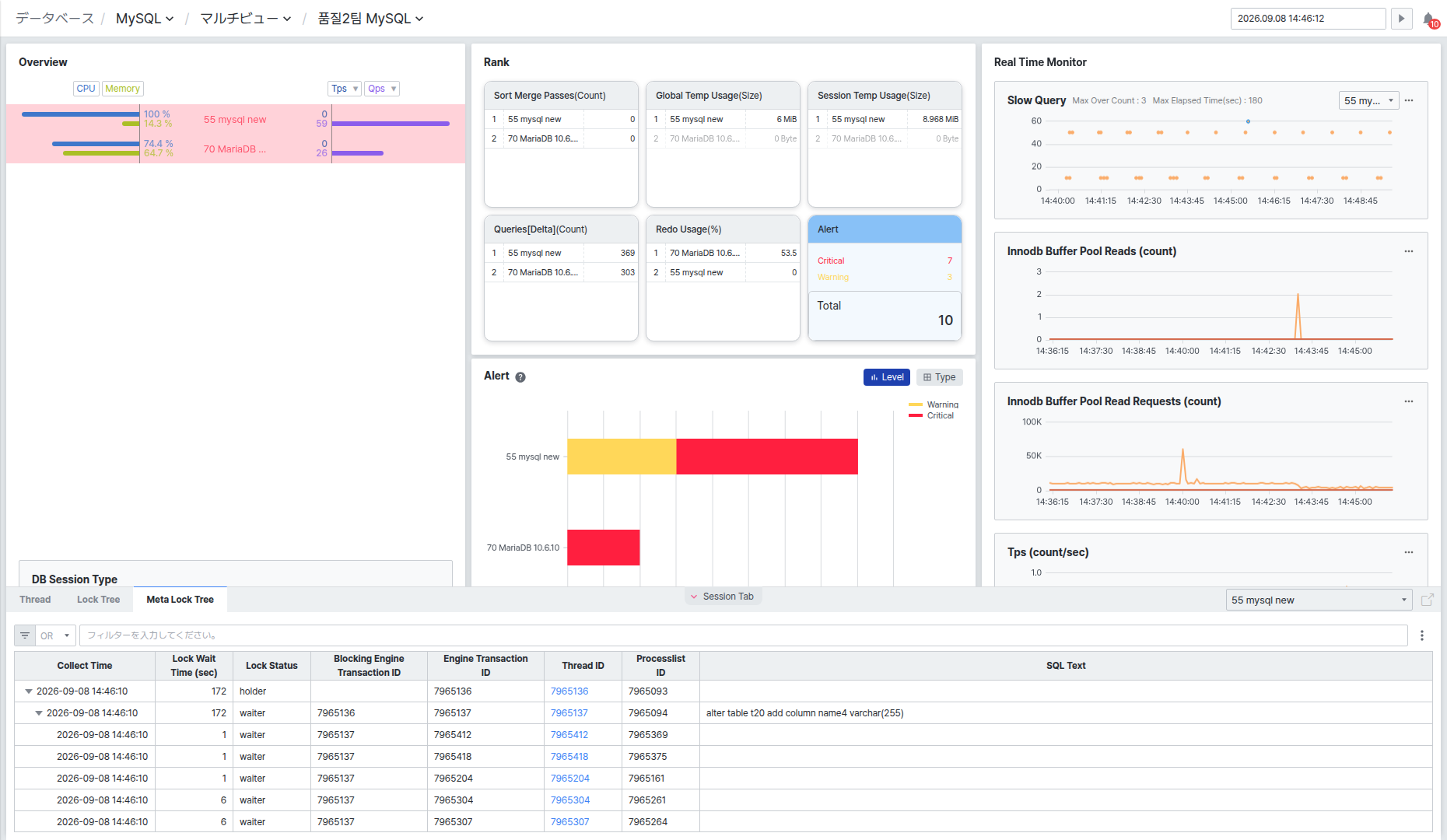
ALTER TABLE のように時間のかかるDDLが他のセッションのメタデータロックを妨げていないかを確認する際に、このタブを活用できます。