Single View
Single View画面では、MySQL/MariaDBインスタンスを1つ選択して統計、SQL、コネクション、セッションなどの詳細状況を1つの画面で確認できます。各ウィジェットをクリックすると、関連データをより詳しく表示するポップアップが開きます。
データベース > Instance リストでインスタンスの Monitoring カラムにある [Single View] ボタンをクリックすると、そのインスタンスのSingle View画面に移動します。
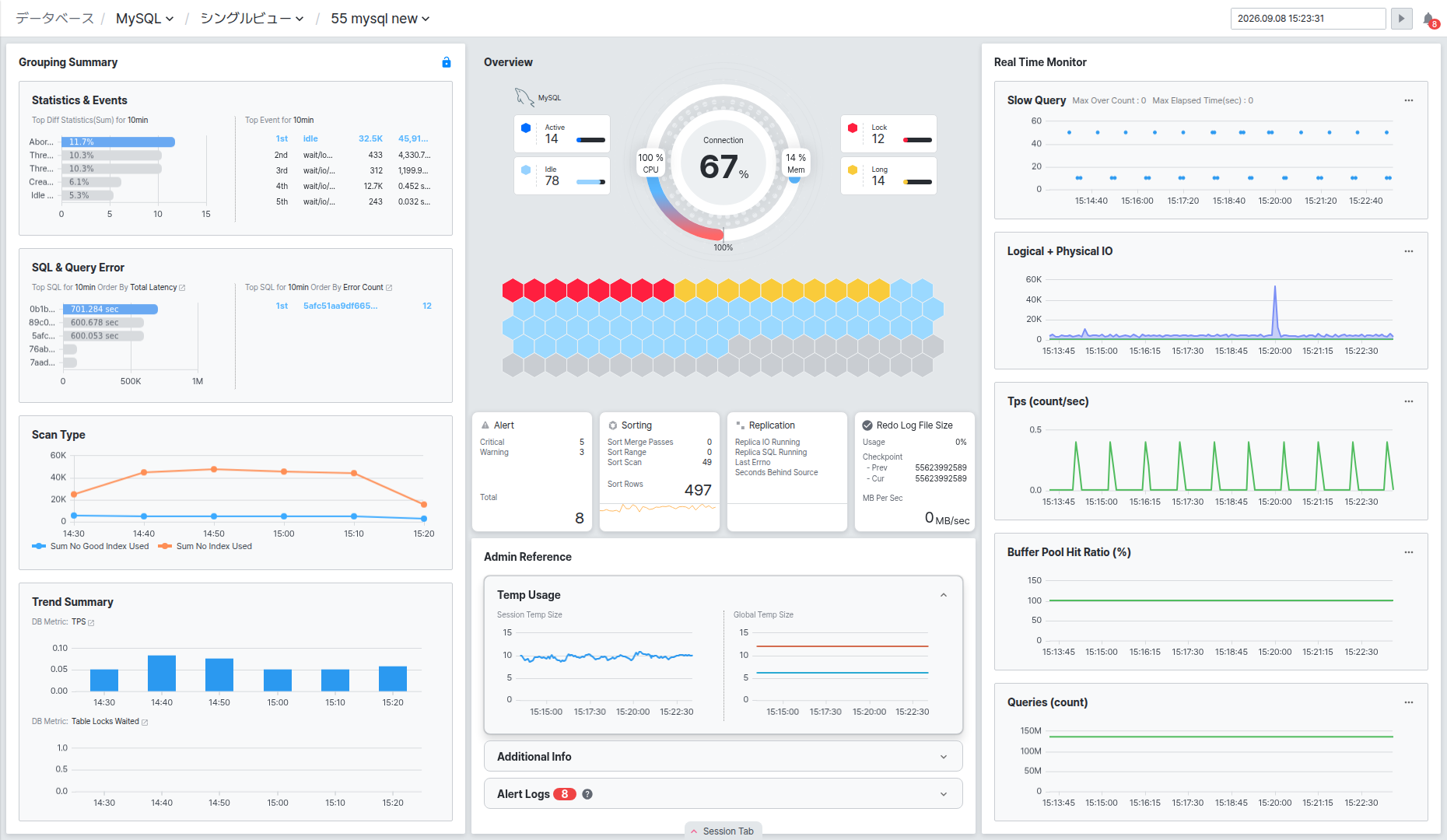
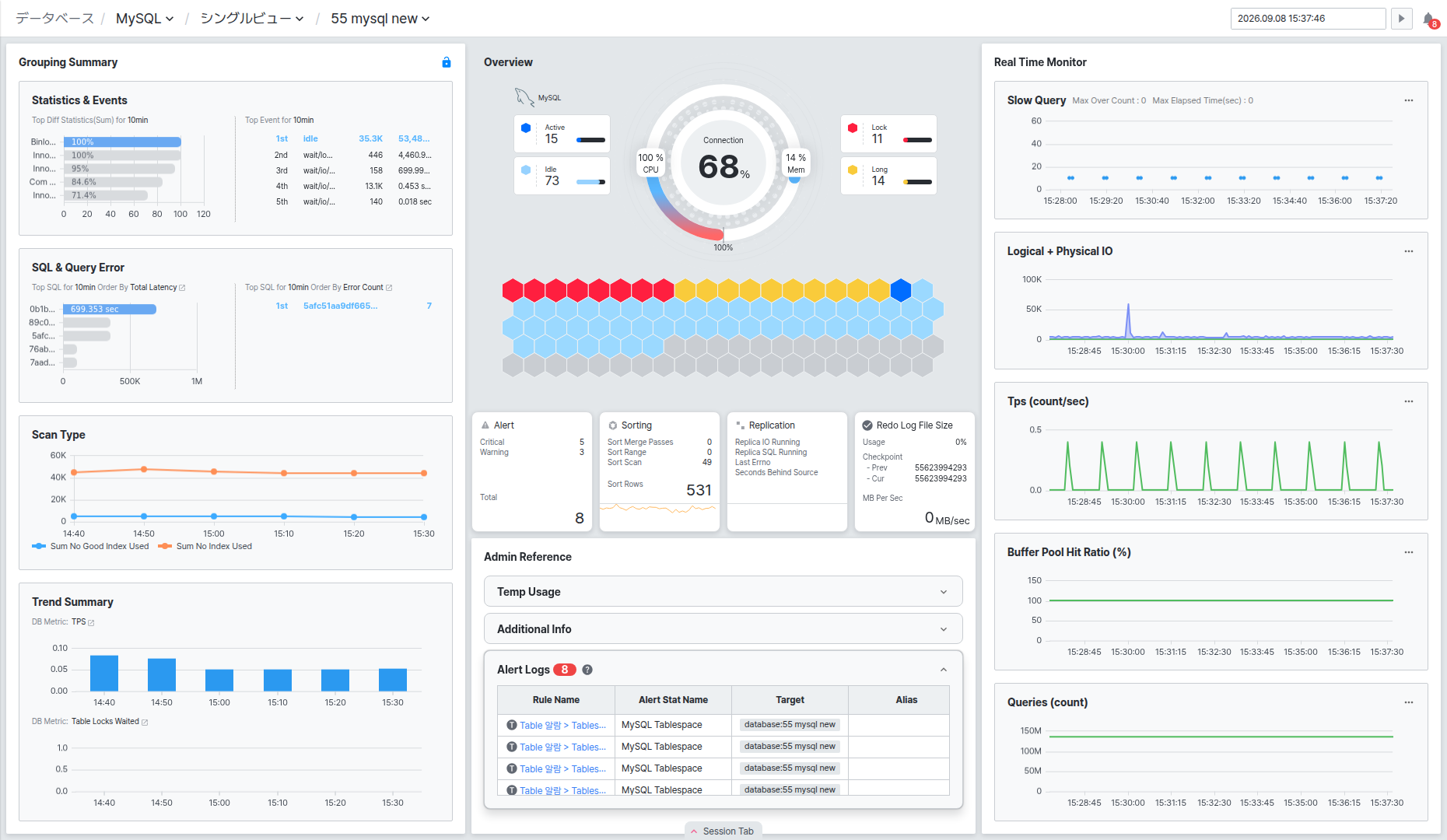
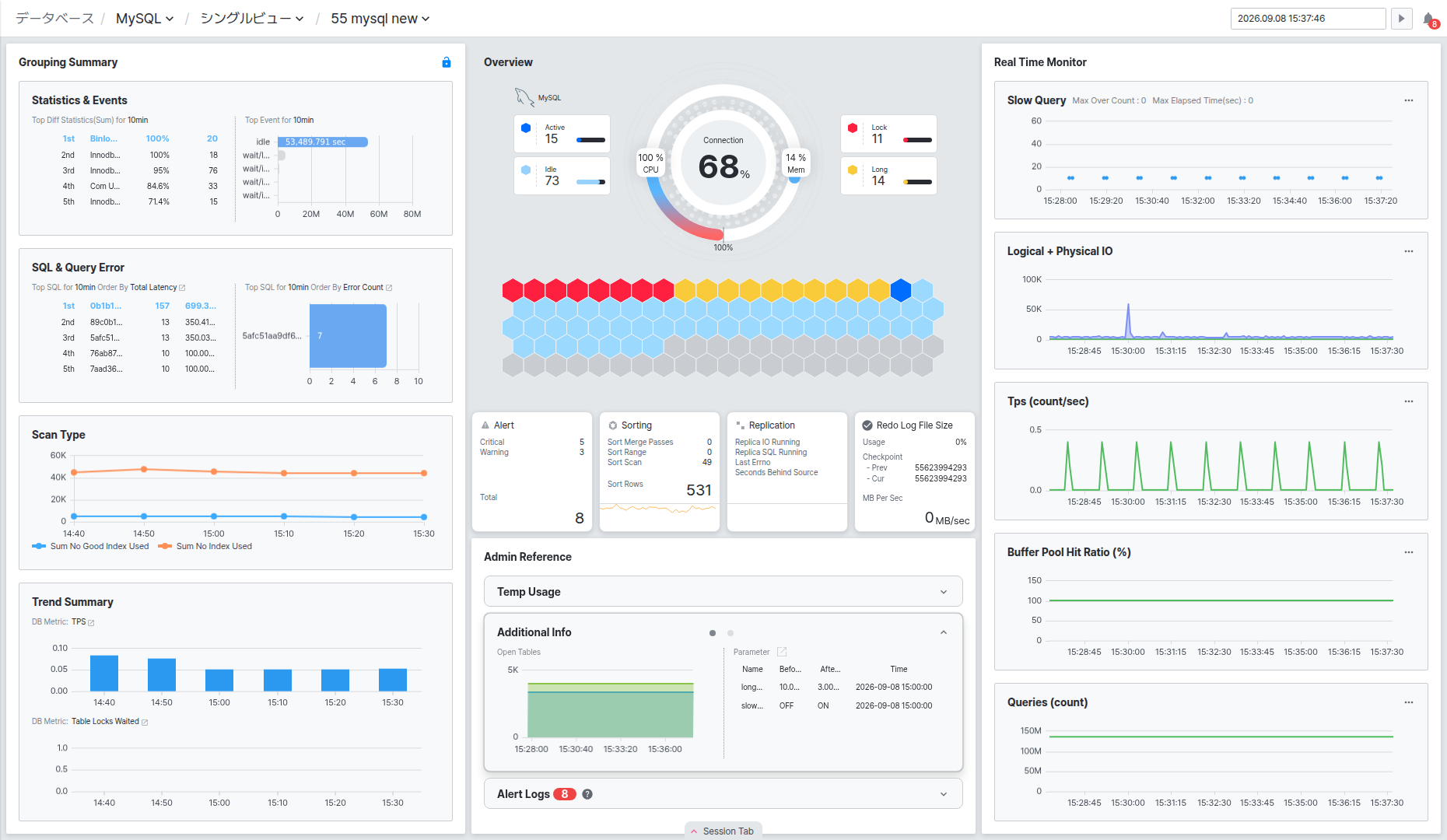
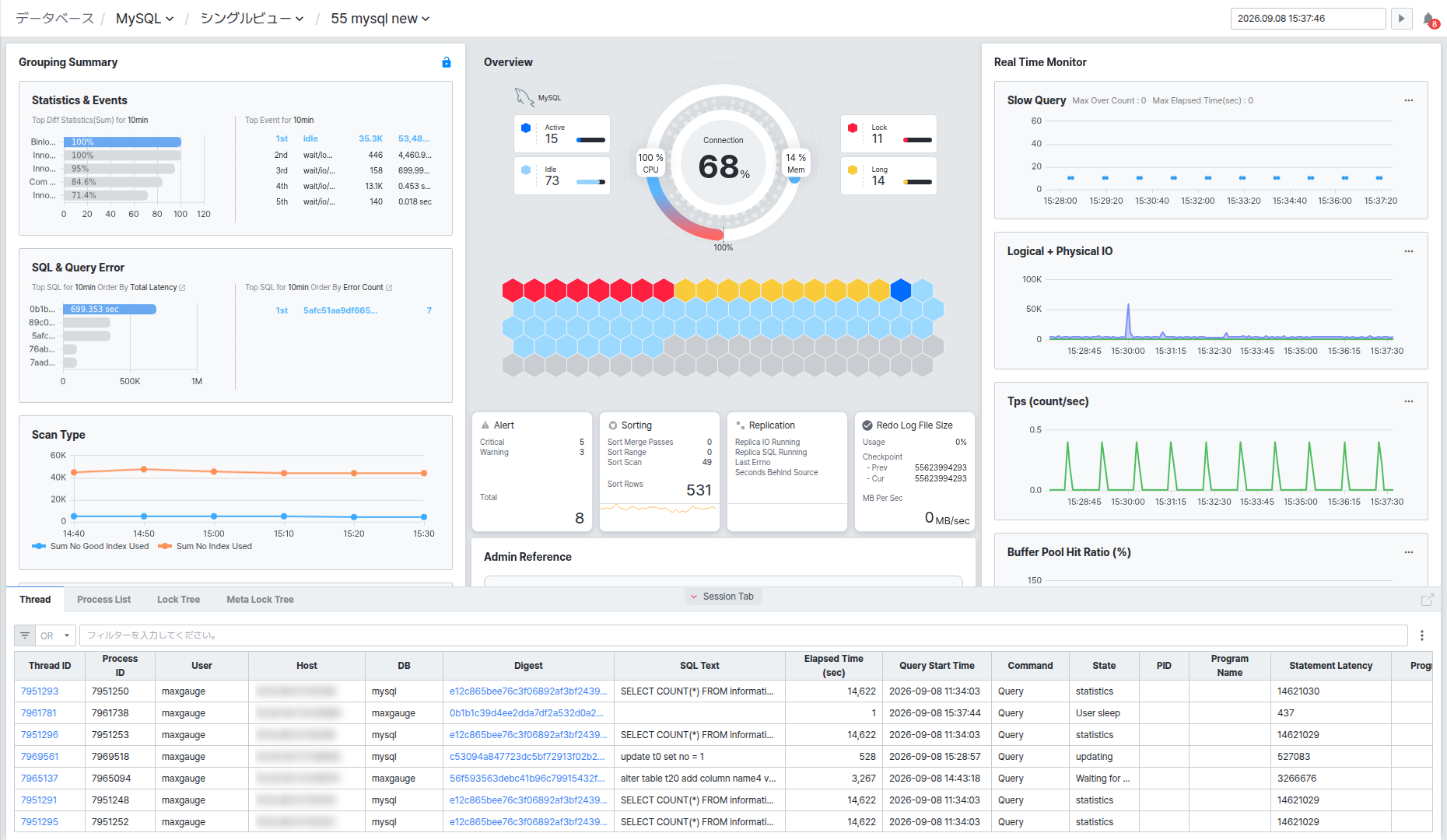
画面は左側から Grouping Summary、Overview、Real Time Monitor の3つの領域と、画面下部で開く Session Tab パネルで構成されます。
Host カラムには実際の運用環境のクライアント情報(IP・ポート)が表示されることがあるため、画面を共有またはキャプチャする際は情報の露出に注意してください。
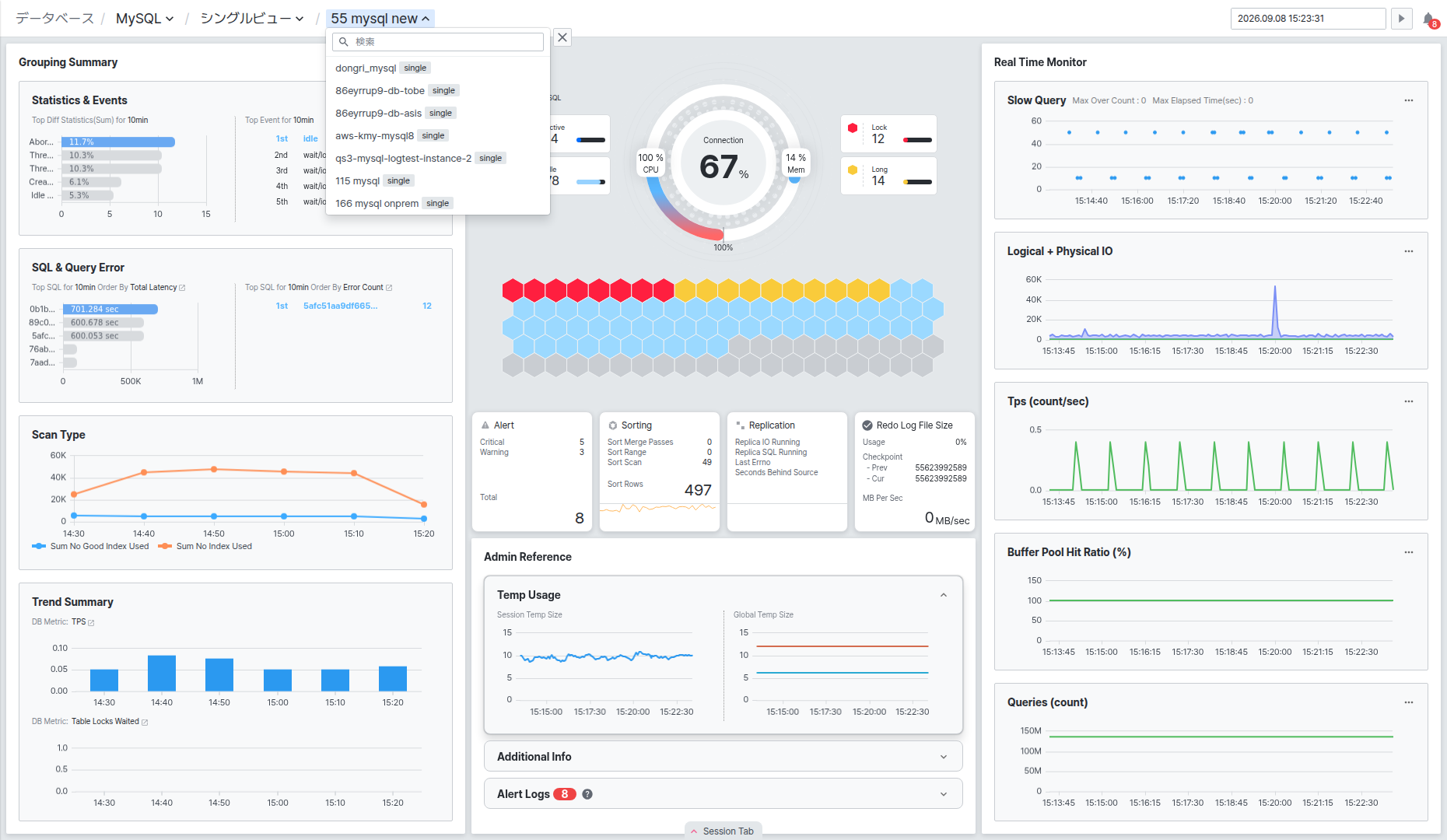
上部breadcrumbのインスタンス名(例: 70 MariaDB 10.6.10)をクリックすると、検索で別のインスタンスを選択して画面を切り替えられます。
Grouping Summaryで統計・SQL・スキャンの要約を確認する
Grouping Summary 領域は Statistics & Events、SQL & Query Error、Scan Type、Trend Summary の4つのパネルで構成されます。右上のロックアイコンをクリックすると、領域のレイアウトロックをオン/オフできます。
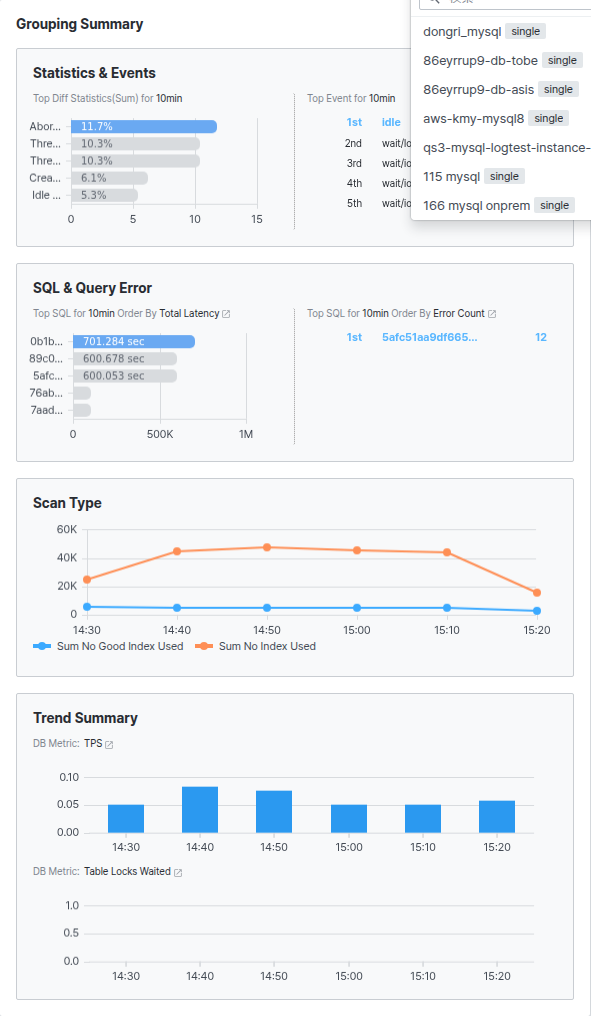
- Statistics & Events: 直近10分間の変化量が大きい統計(Top Diff Statistics)とイベント(Top Event)を順位で表示します。
- SQL & Query Error: Total Latency 基準の上位SQLと Error Count 基準の上位SQLをそれぞれ順位で表示します。
- Scan Type: インデックスを使用できなかったスキャン(Sum No Good Index Used)とインデックスなしで実行されたスキャン(Sum No Index Used)の推移を線チャートで表示します。
- Trend Summary: TPS、Table Locks Waitedなどの指標の推移を棒グラフで表示します。
順位項目クリックで詳細を確認する
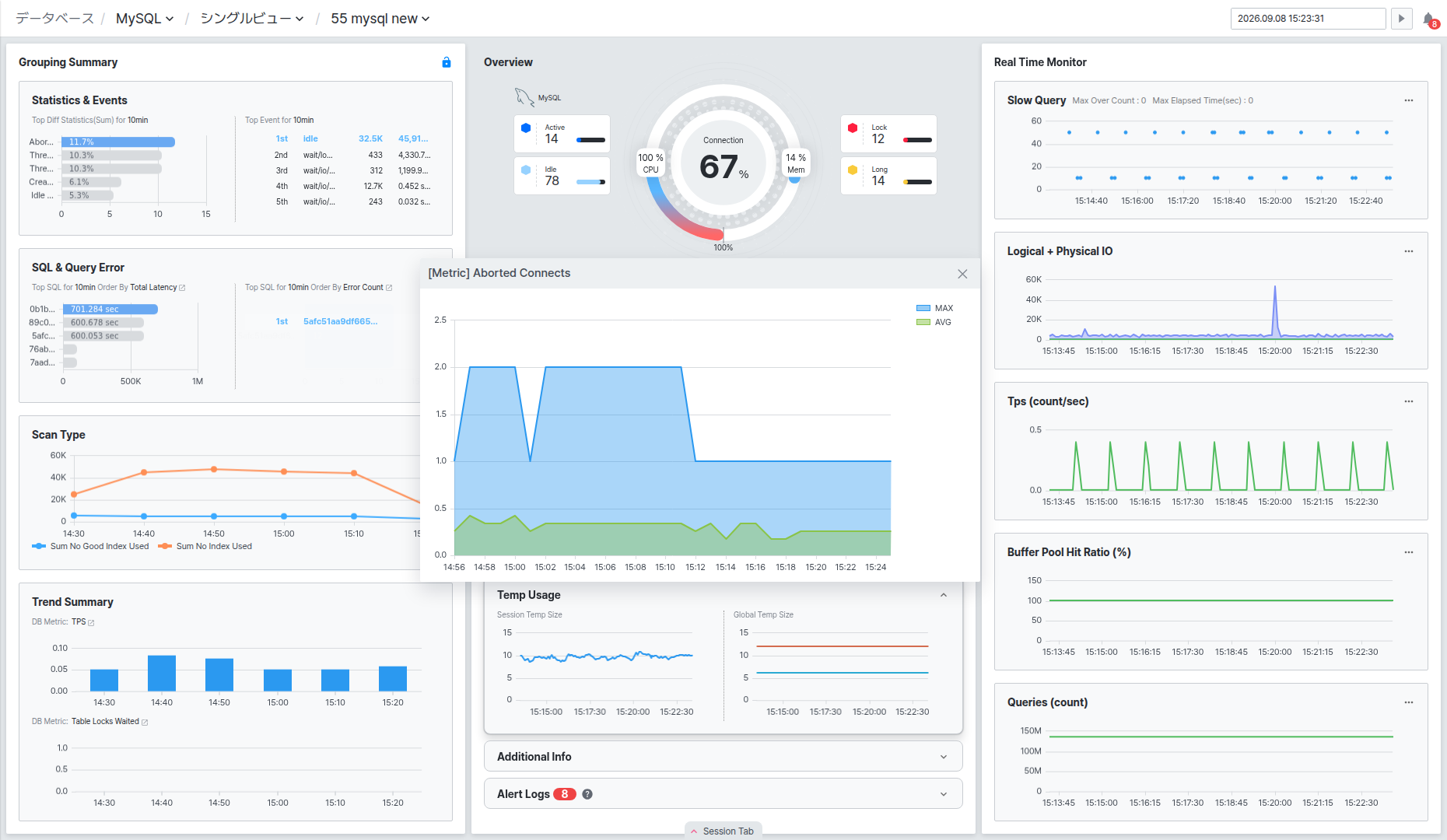
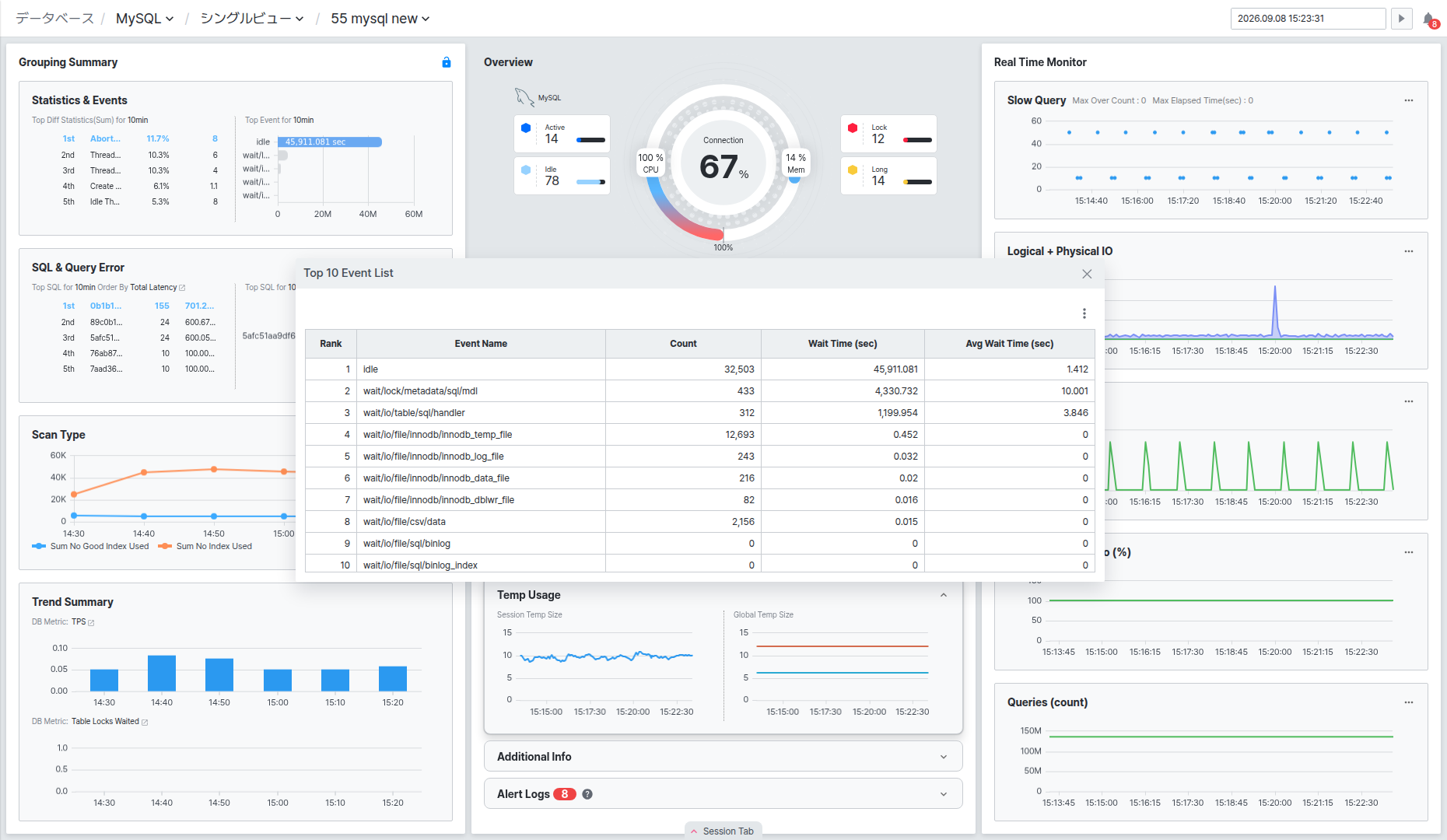
Statistics & Events の Top Diff Statistics、Top Event の順位項目をクリックすると、その値の直近の推移を確認するポップアップが開きます。Top Diff Statistics 項目は統計値の推移を MAX/AVG 線で表示するトレンドポップアップが開き、Top Event 項目は Top 10 Event List ポップアップが開いて Rank、Event Name、Count、Wait Time(sec)、Avg Wait Time(sec) カラムで待機イベントの順位を確認できます。
SQL & Query Error の Total Latency 順位でSQL項目をクリックすると、画面右側にそのSQLの詳細パネルが開きます。
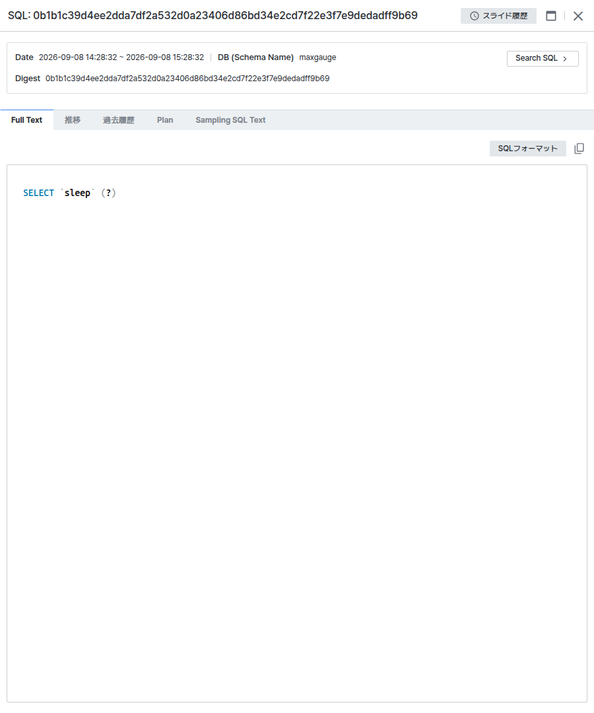
パネル上部には照会期間と DB (Schema Name)、Digest 情報が表示され、[Search SQL] ボタンをクリックするとSQL詳細分析画面に移動できます。Full Text、Trend、History、Plan、Sampling SQL Text タブに切り替えて、SQLの全体構文、実行推移、実行履歴、実行計画、サンプリングされたSQLテキストをそれぞれ確認できます。
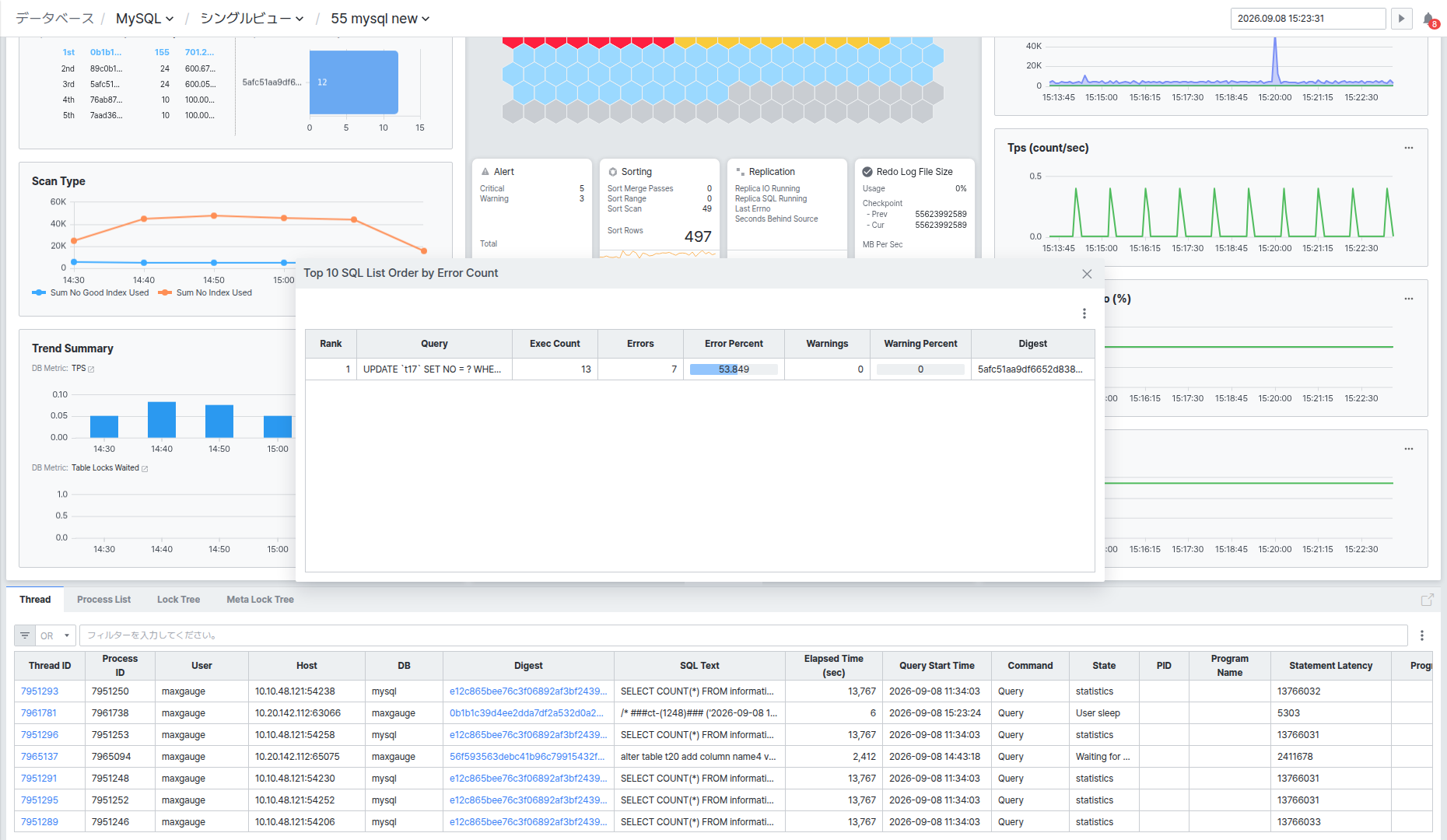
Error Count 順位でSQL項目をクリックすると、SQL Detailパネルの代わりに Top 10 SQL List Order by Error Count ポップアップが開き、Query、Exec Count、Errors、Error Percent、Warnings、Warning Percent、Digest カラムでエラーの多いSQLリストを確認できます。
Order Byで順位基準を変更する
SQL & Query Error の各リストタイトルの Order By の後ろにある基準値(例: Total Latency)をクリックすると Order By ポップアップが開き、別の基準(Max Latency、Tmp Disk Tables、Sort Merge Passes など)に並び替え基準を変更できます。
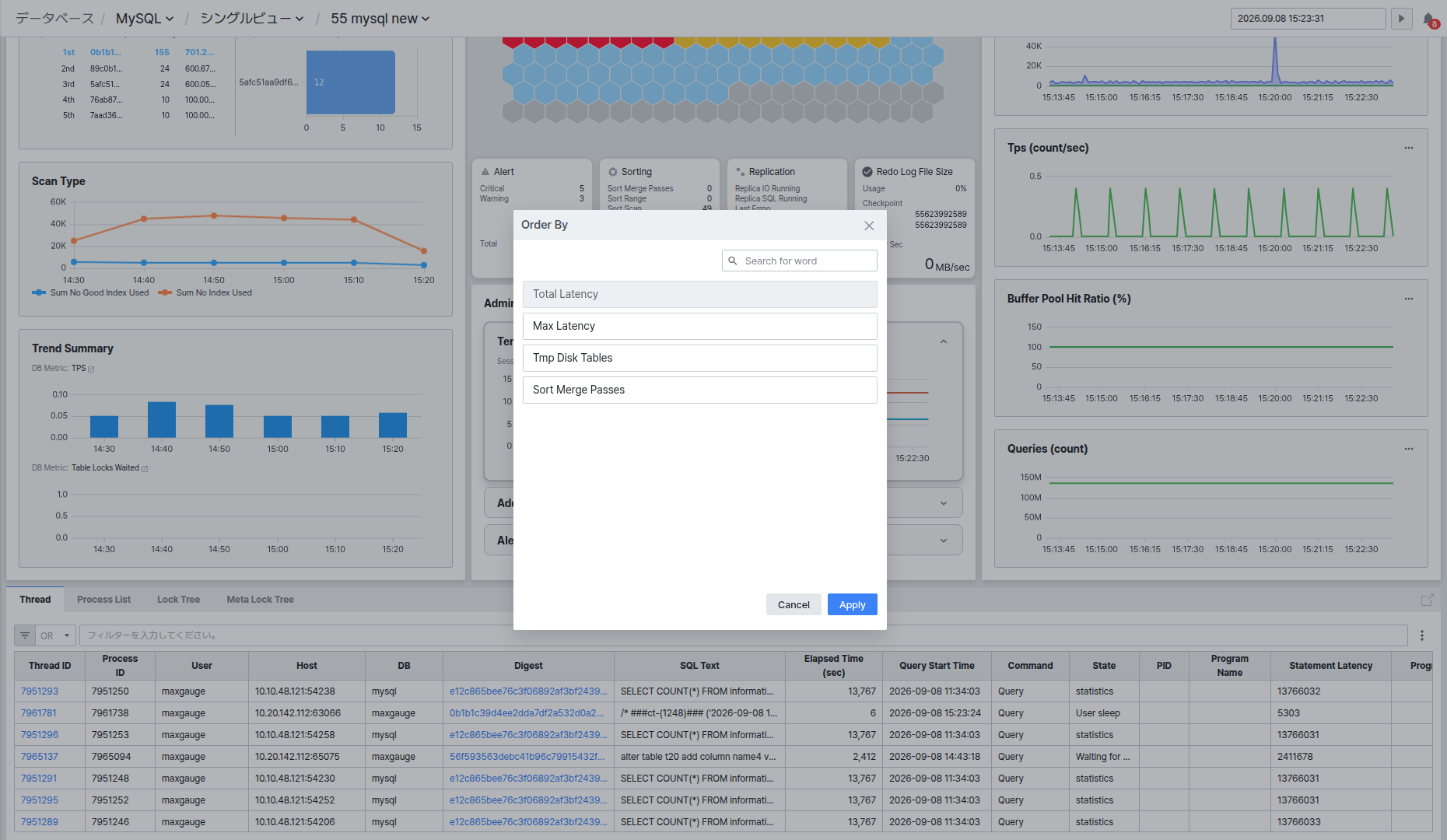
目的の項目を選択して [Apply] ボタンをクリックすると、その基準で順位が再計算されます。
Scan Typeチャートの点クリックでSQLリストを確認する
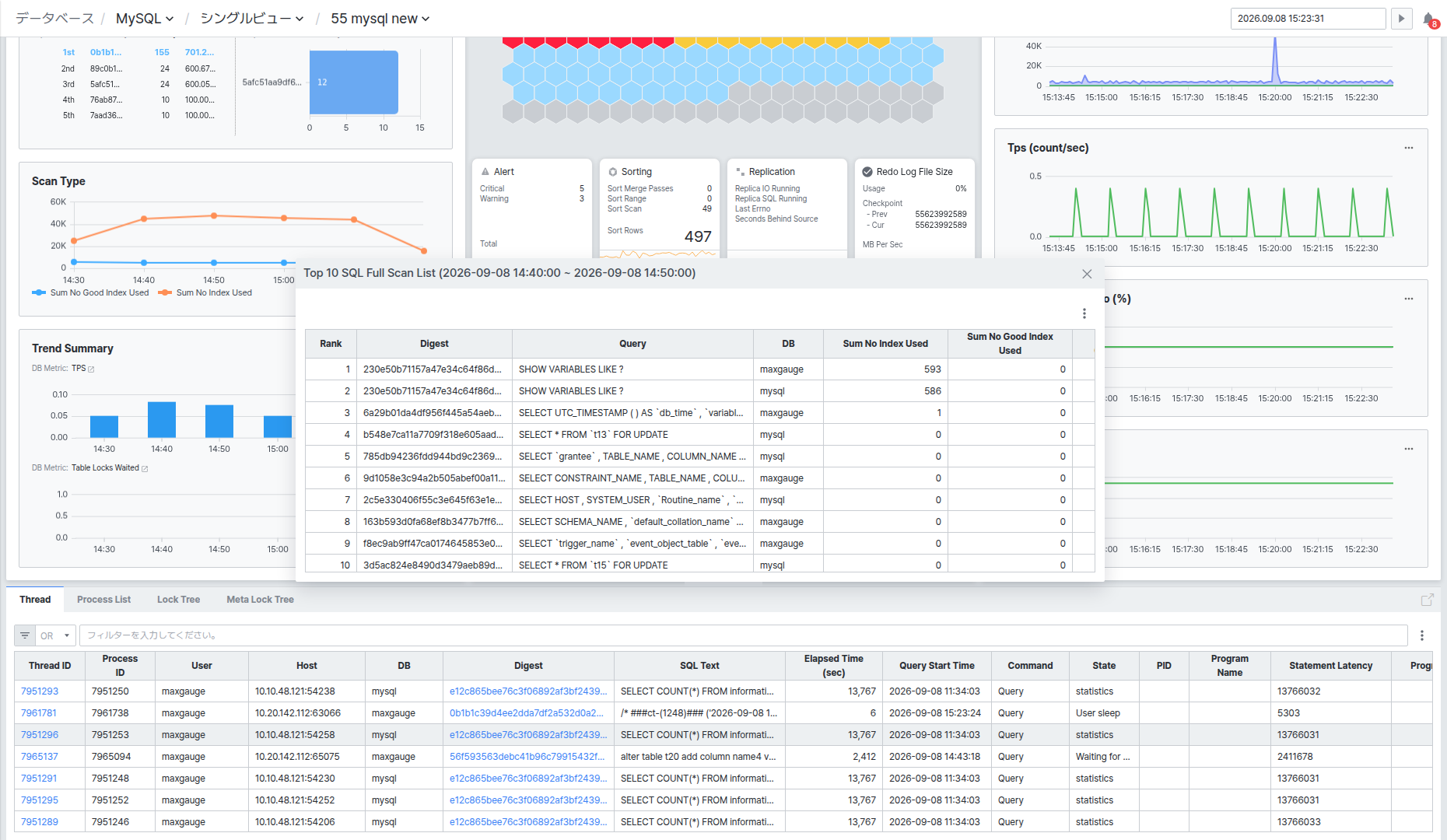
Scan Type チャートで特定時点の点をクリックすると、その時点に発生したフルスキャンSQLを確認する Top 10 SQL Full Scan List ポップアップが開き、Rank、Digest、Query、DB、Sum No Index Used、Sum No Good Index Used カラムでリストを表示します。
Trend Summaryの指標を変更する
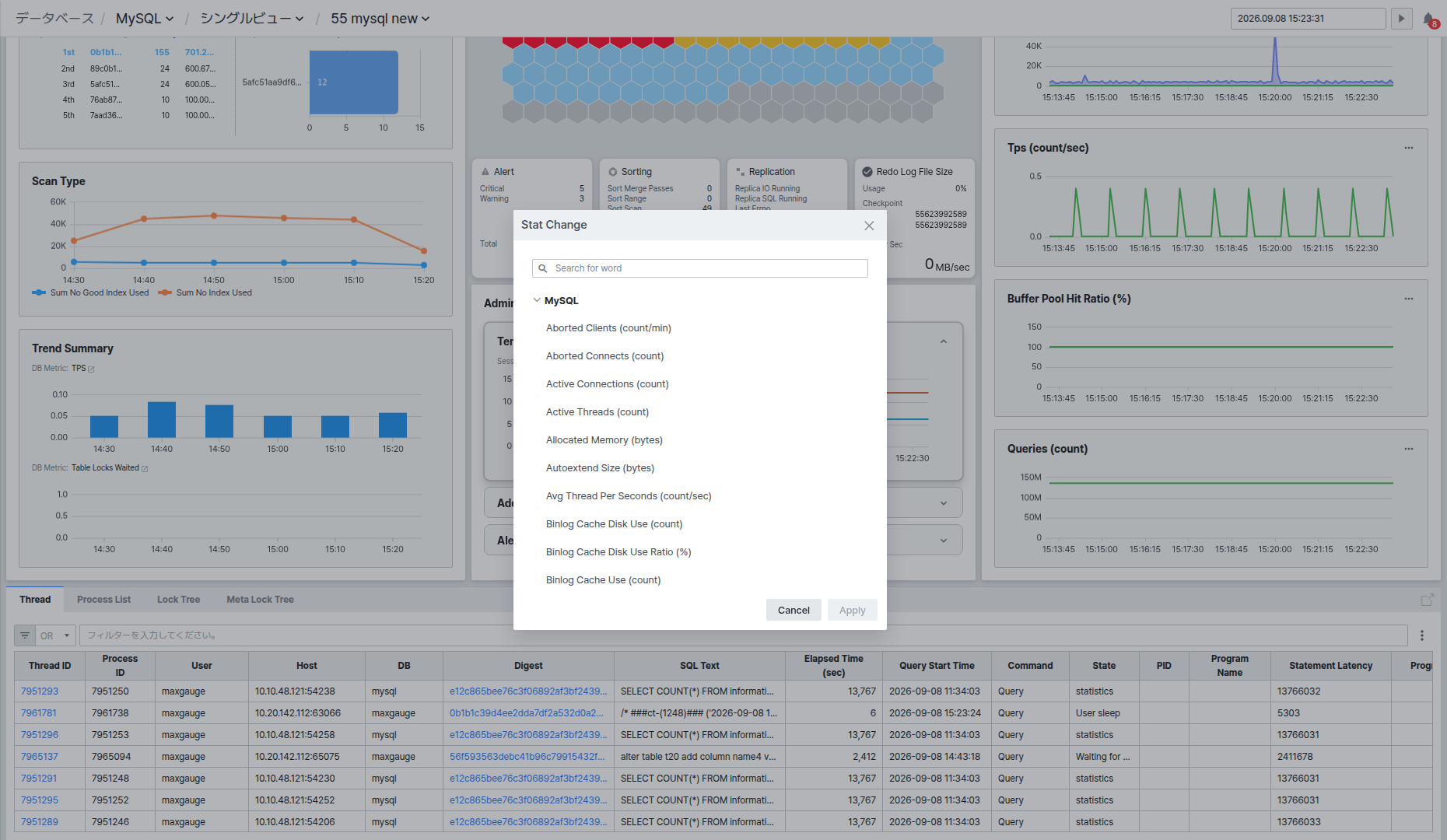
Trend Summary の DB Metric: の後ろの指標名(例: TPS)をクリックすると Stat Change ポップアップが開き、チャートに表示する指標を別の項目に変更できます。
Overviewでインスタンスの現況を確認する
Overview 領域では、コネクション現況を示すリングチャートとセッション状態別hexagonマップ、Alert/Sorting/Replication/Redo Log File Size の4つのカードを確認できます。
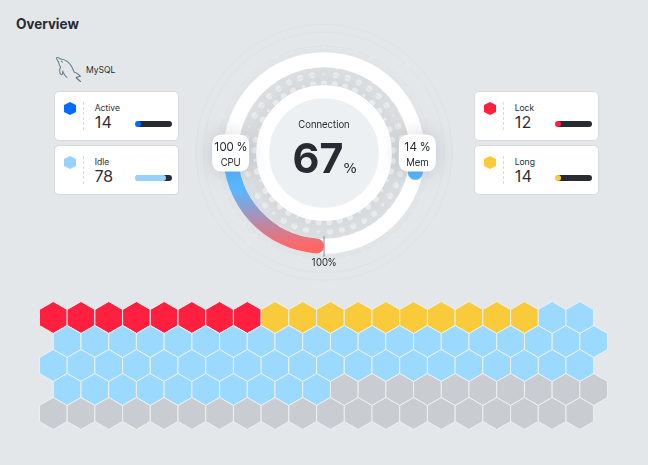
- Connection リングチャートの中央にはCPU/Memory使用率が、左右には Active/Idle(接続状態)、Lock/Long(ロック・長時間実行セッション数)が表示されます。
- hexagon1つはスレッド(セッション)1つを表し、色で状態を区別します — 赤色は Lock(ロック)、黄色は Long(長時間実行)、青色系は Active/Idle セッションで、灰色のhexagonはまだ使用されていない接続の余裕分です。
Active/Lock/Longカードとhexagonクリックでセッション・ロックの詳細を確認する
Active、Lock、Long カードとhexagonをクリックすると、関連するセッションの詳細を確認できます。Idle カードはクリックしても反応しません。
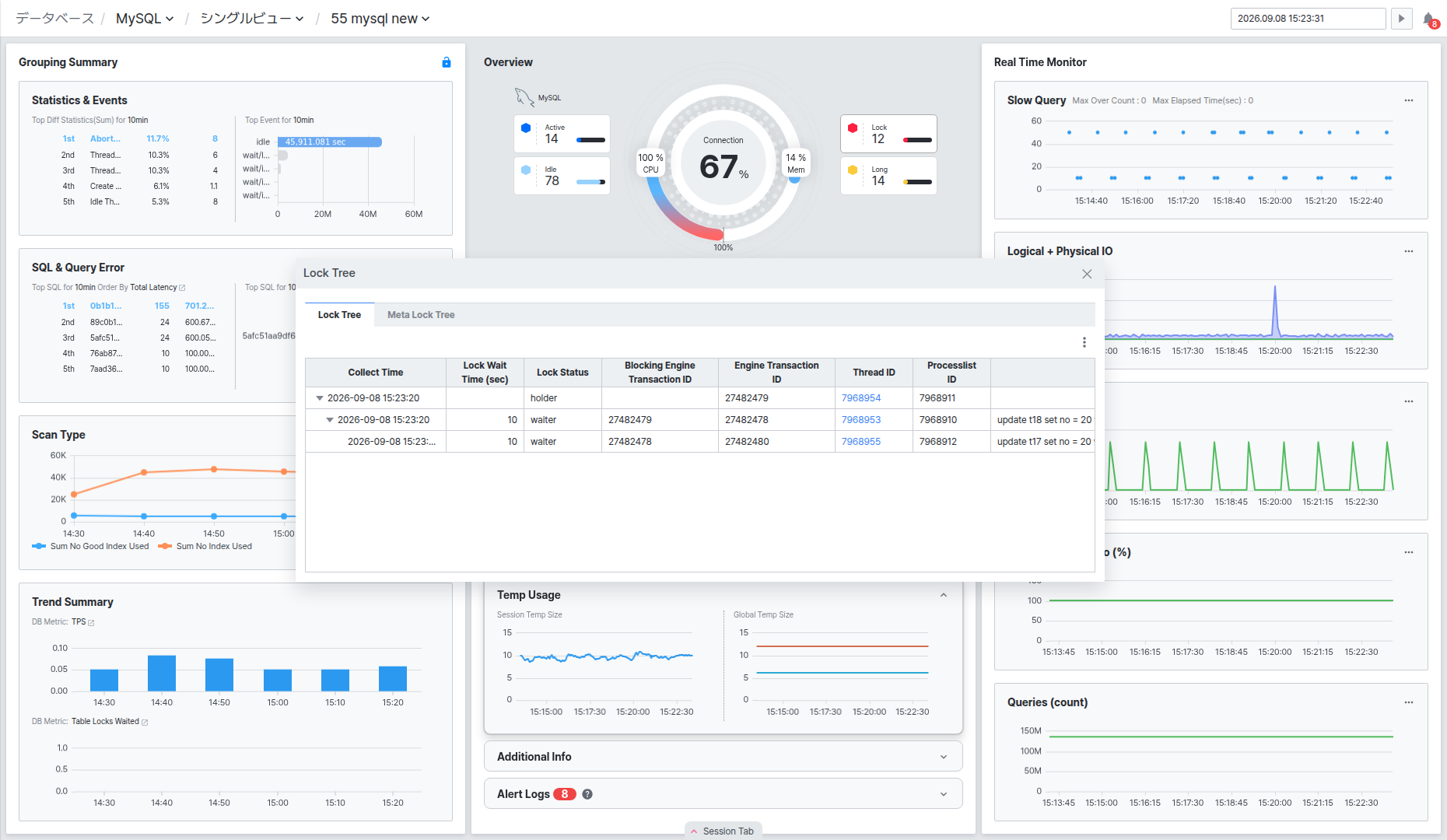
赤色(Lock)のhexagonまたは Lock カードをクリックすると Lock Tree ポップアップが開き、Lock Tree/Meta Lock Tree タブで、ロックを保有(holder)したスレッドと待機(waiter)中のスレッドの関係をツリー構造で確認できます。
それ以外の色(Active/Idle/Long)のhexagonや Active/Long カードをクリックすると Thread ポップアップが開き、スレッドの Thread ID、Process ID、User、Host、SQL Text などを確認できます。灰色(空)のhexagonはクリックしても反応しません。
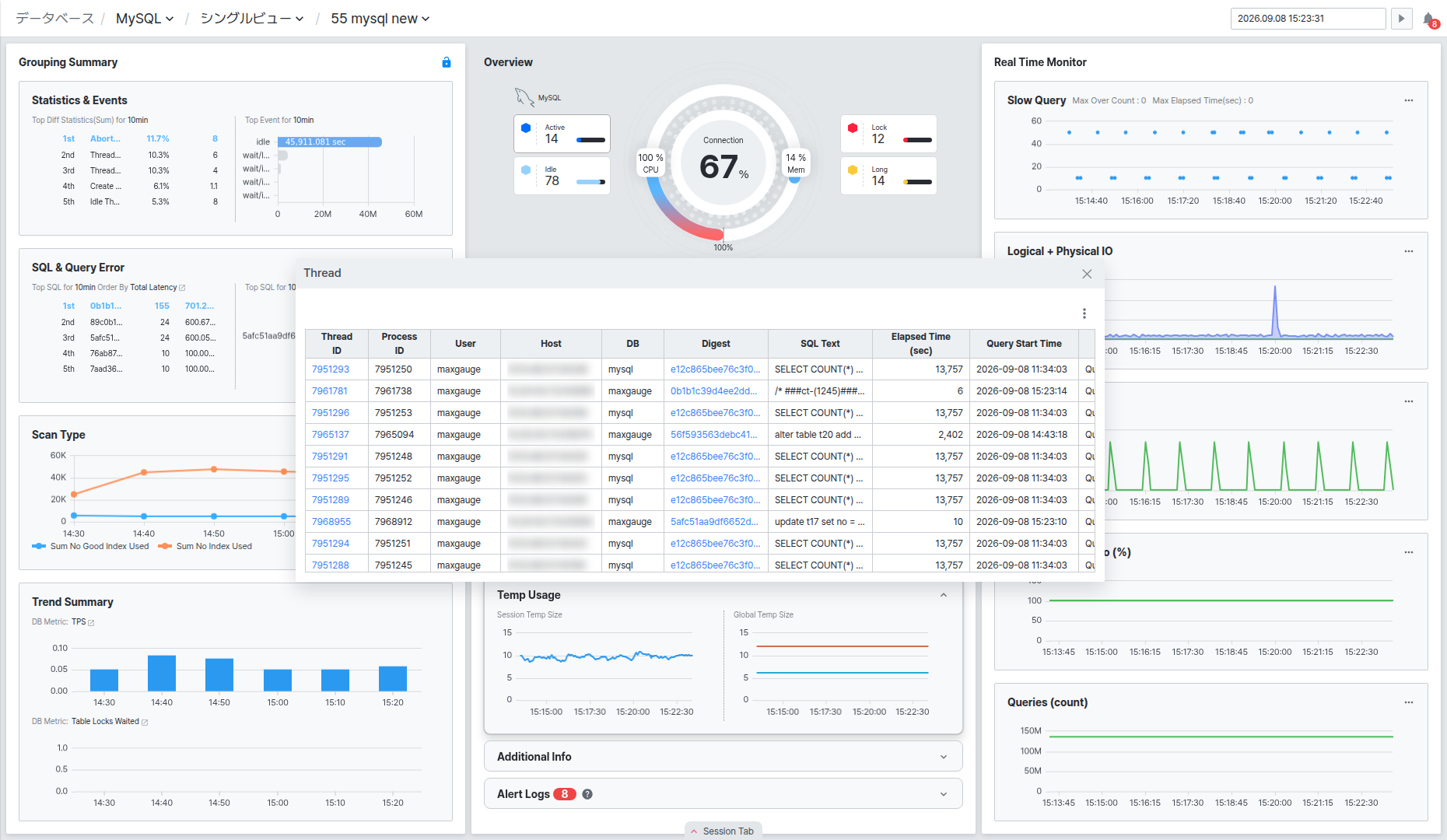
リストで Thread ID の値をクリックすると、画面右側にそのセッションの詳細パネルが開きます。パネル構成はMulti ViewのSession Detailパネルと同じです。
Alert/Sorting/Replication/Redo Log File Sizeカードでドリルダウンする
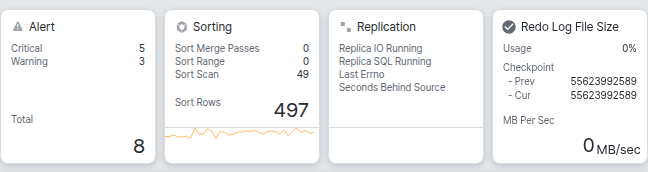
4つのカードはそれぞれクリック時に異なる詳細情報を表示します。
- Alert: クリックすると下のAdmin Referenceの Alert Logs パネルが開きます。
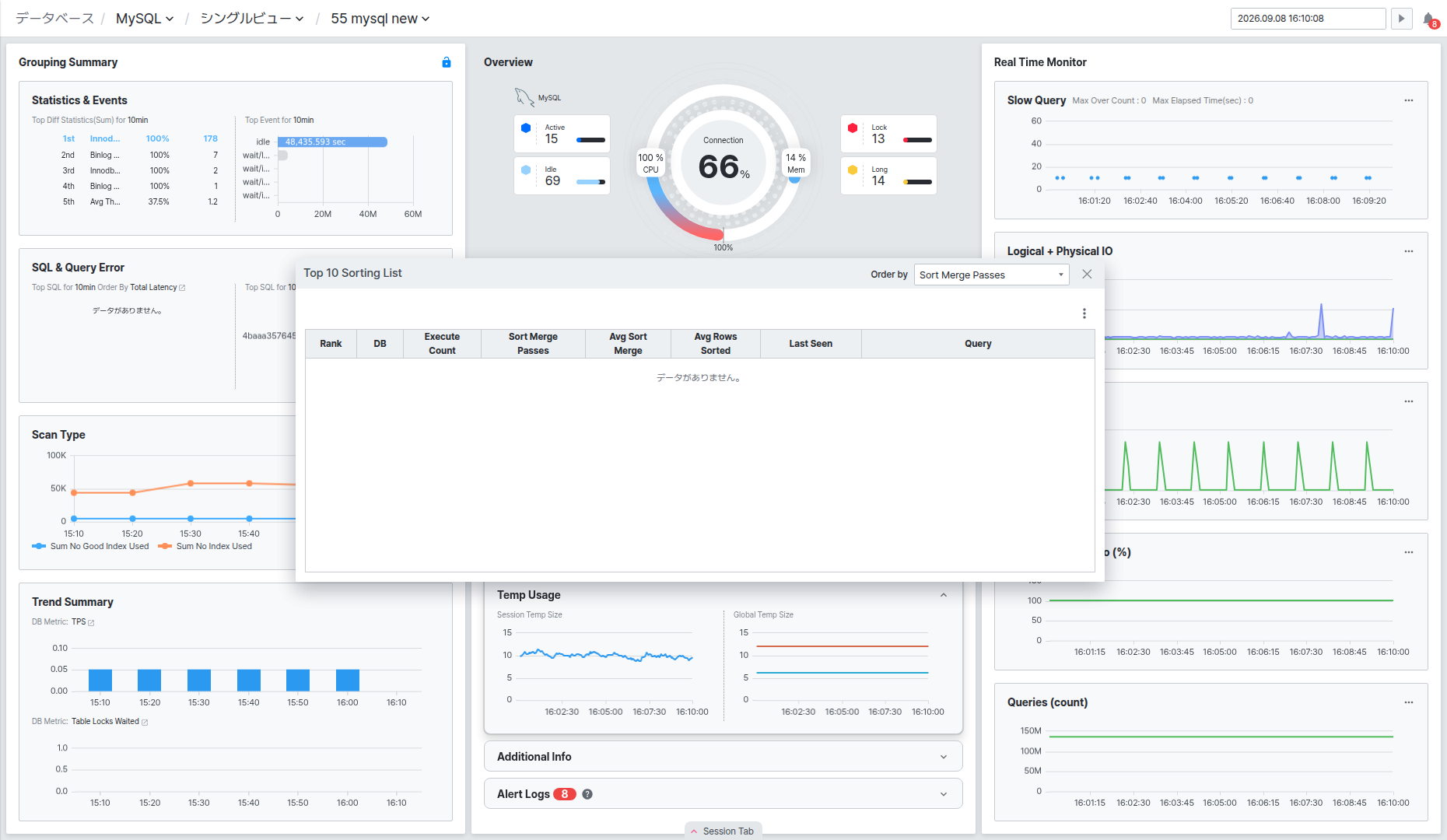
- Sorting: クリックすると Top 10 Sorting List ポップアップが開き、Order by ドロップダウン(Sort Merge Passes/Avg Sort Merge/Avg Rows Sorted)で選択した基準で並び替え関連のSQL順位を確認できます。
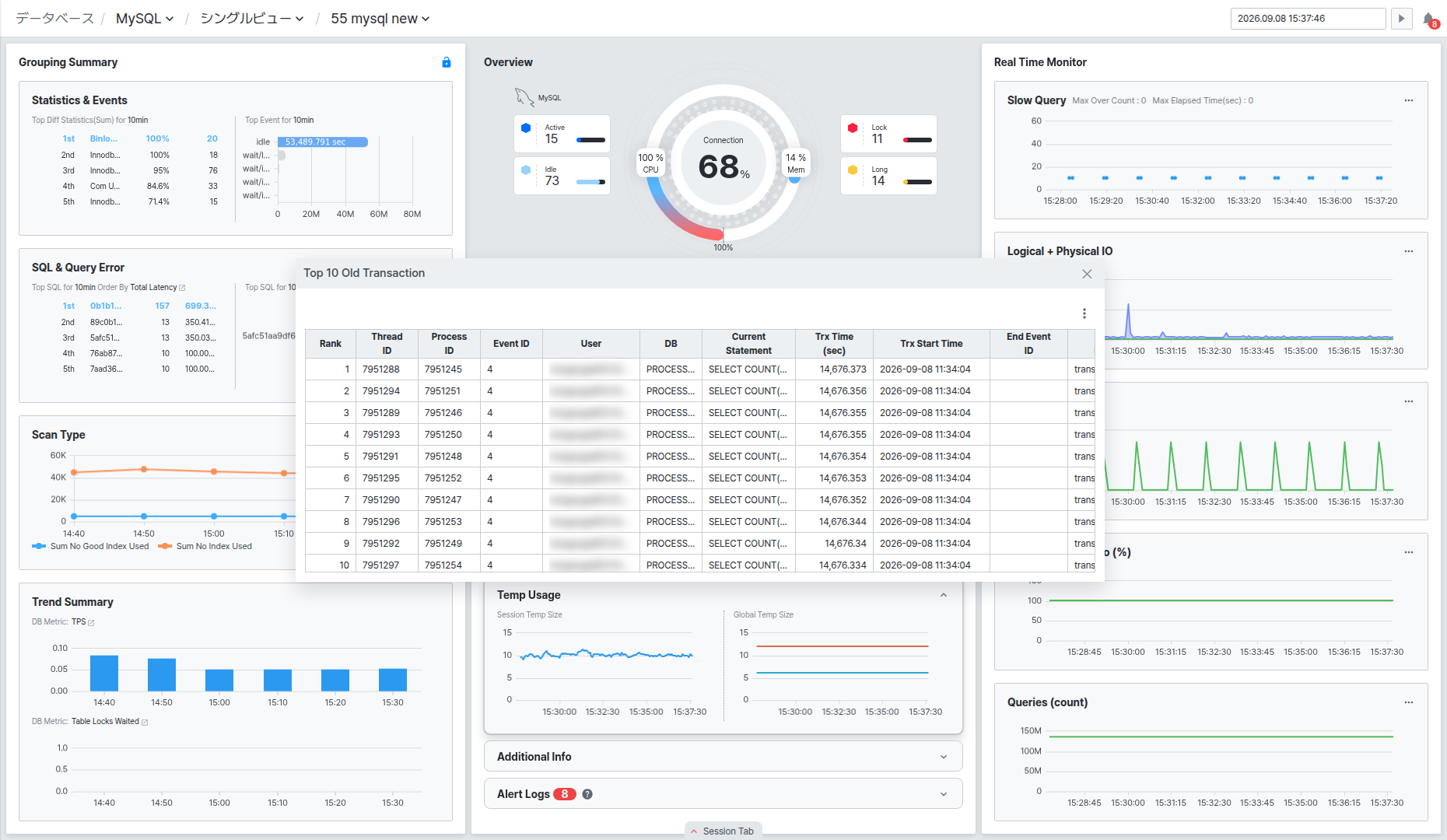
- Redo Log File Size: クリックすると Top 10 Old Transaction ポップアップが開き、長時間実行中のトランザクションを Trx Time(sec) などのカラムで確認できます。リドゥログの再利用を遅延させる古いトランザクションを探す際に便利です。
- Replication: Slave IO/SQL Runningの値がない(レプリケーション未構成の)インスタンスでは、クリックしても反応しません。
Admin Referenceで付加情報を確認する
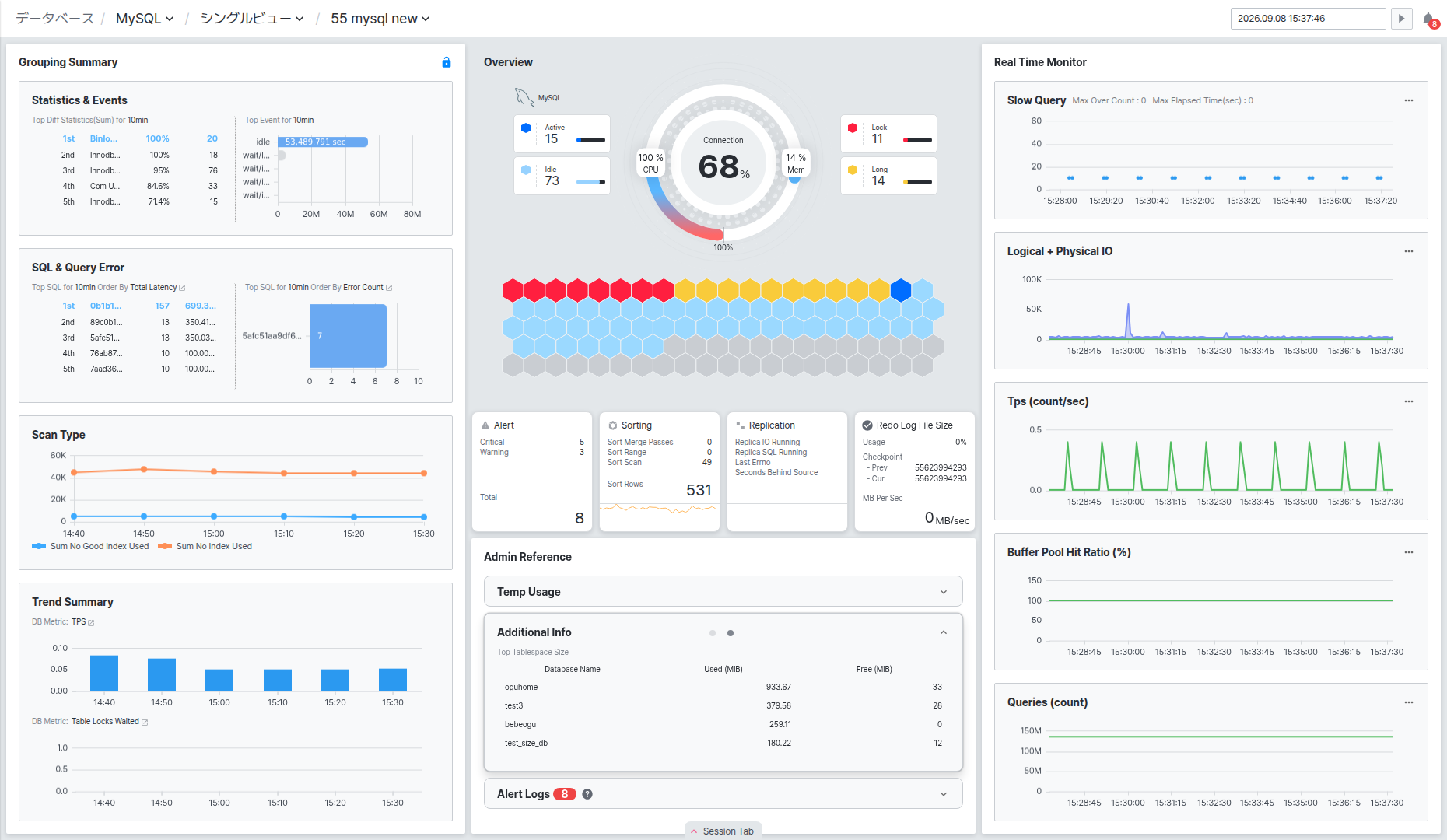
Admin Reference は Temp Usage、Additional Info、Alert Logs の3つのアコーディオンパネルで構成され、各タイトルをクリックすると開閉できます。
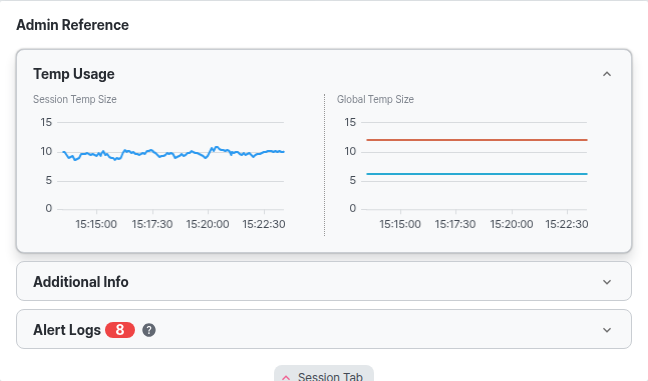
Temp Usage パネルには、Session Temp Size、Global Temp Size チャートが並んで表示されます。
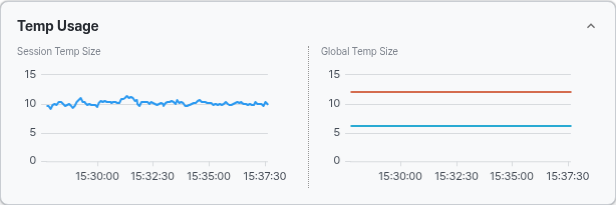
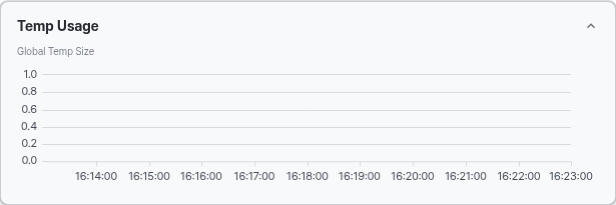
2つのチャートはいずれも、Multi Viewの Global Temp Usage(Size)、Session Temp Usage(Size) と同じ条件で対応していません。Session Temp Size は対応していないインスタンスではチャート自体が表示されず Global Temp Size チャートのみが全幅で残り、Global Temp Size は対応していないインスタンス(MariaDB)でもチャートは表示されますが、データなしの空のチャートとして表示されます。
Alert Logs パネルには、発生したアラートが Rule Name、Alert Stat Name、Target、Alias カラムで表示されます。
Additional Info パネルは、右上の点(●)でページが区切られたカード形式です。1ページ目には Open Tables 推移チャートと Parameter 変更履歴が、次のページには Top Tablespace Size(データベース別の使用量/空き容量)が表示されます。
Real Time Monitorでリアルタイム指標を確認する
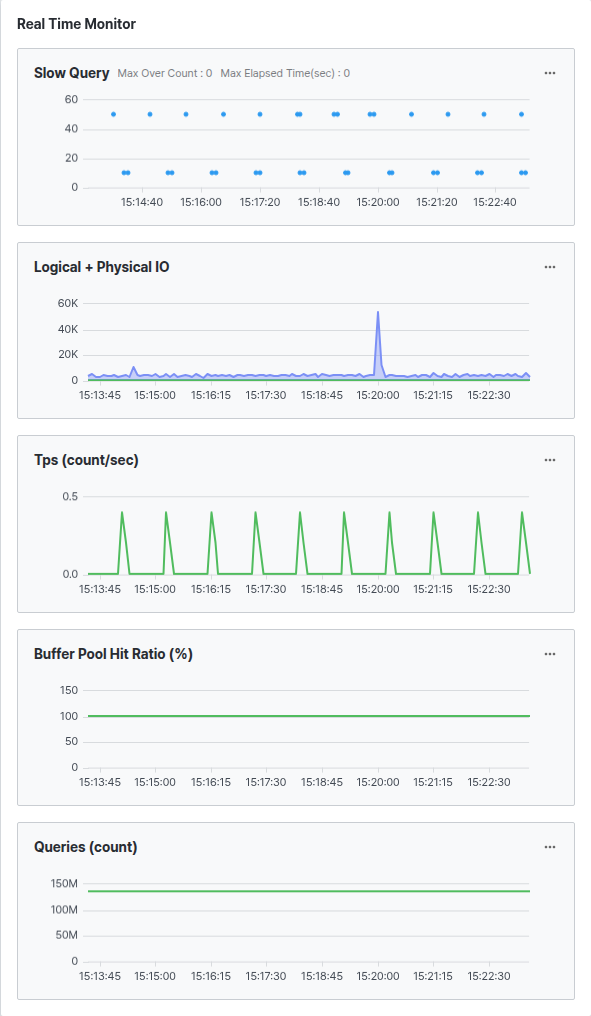
Real Time Monitor 領域では、Slow Query、Logical + Physical IO、Tps (count/sec)、Buffer Pool Hit Ratio (%)、Queries (count) など複数の指標をリアルタイムチャートで確認できます。
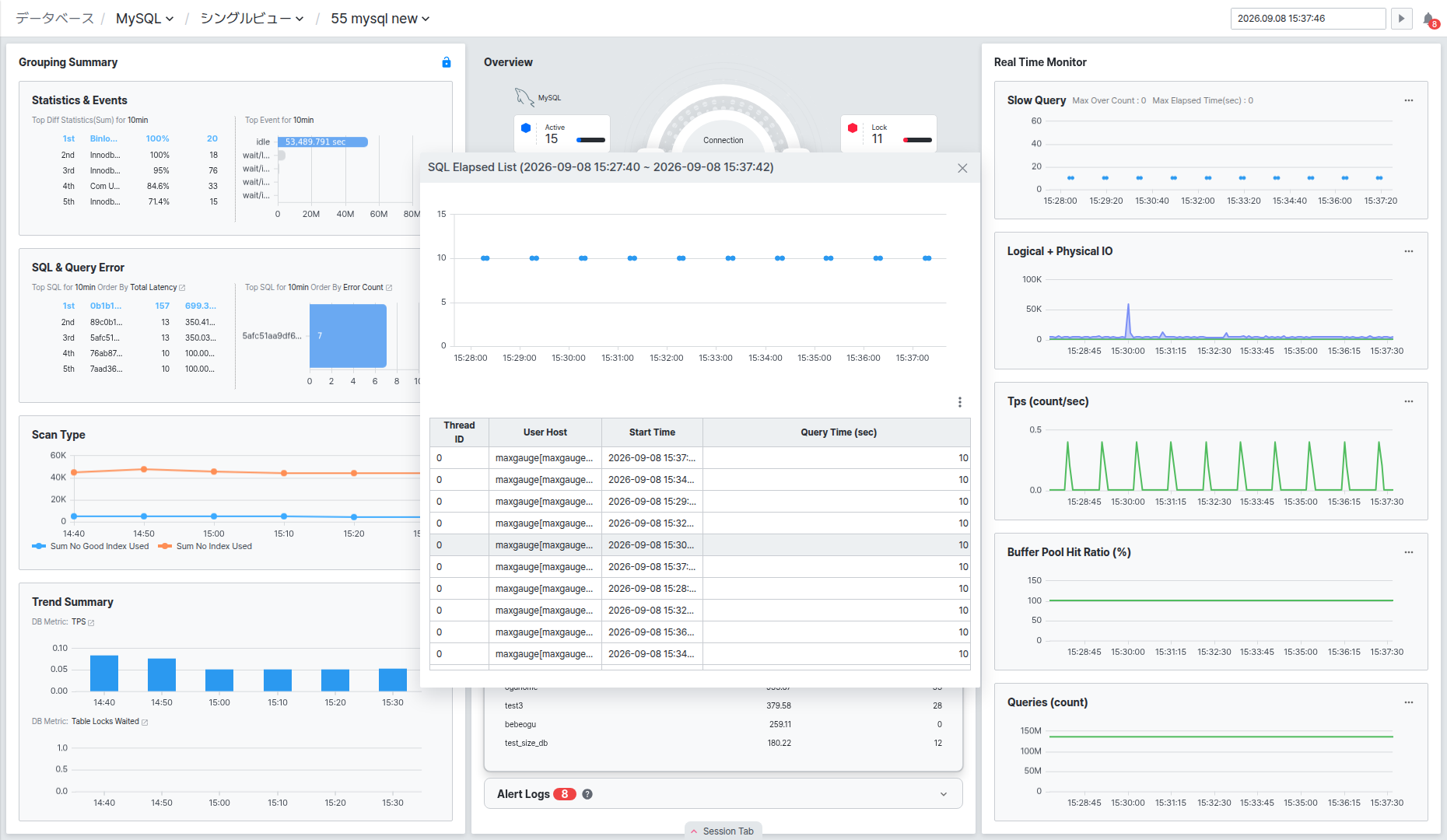
Slow Query チャート領域をドラッグすると、ドラッグした区間の SQL Elapsed List ポップアップが開き、その時間帯に発生したスロークエリを Thread ID、User Host、Start Time、Query Time (sec) カラムのリストで確認できます。動作方式はMulti Viewの Slow Query チャートドラッグと同じで、インスタンス1台のみを照会する画面のため Alias、Lock Time (sec) カラムは表示されません。
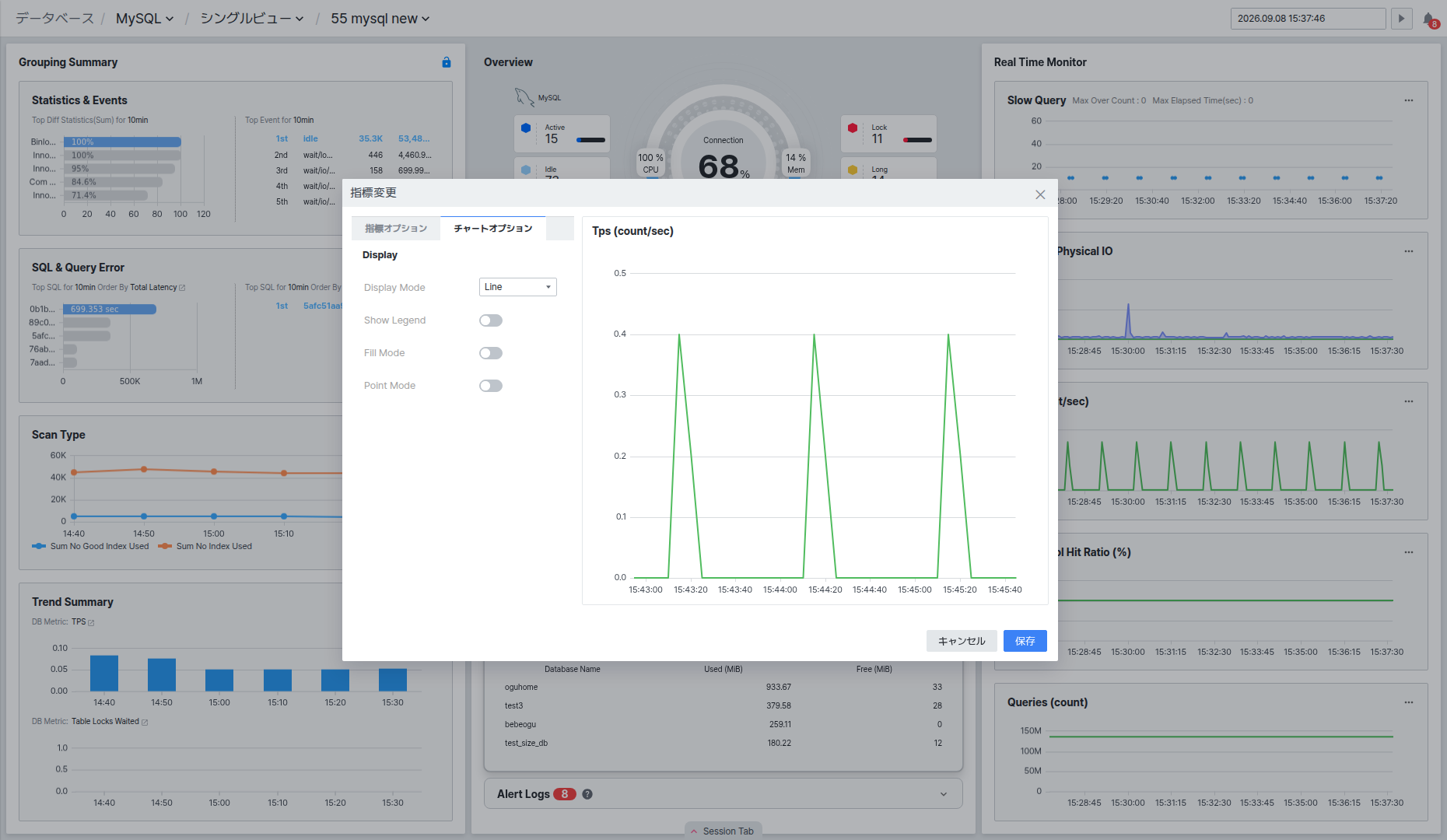
各チャート右上の [⋯] ボタンをクリックすると Stat Chart Option ポップアップが開きます。Stat Option タブでは表示する指標を検索して変更でき、Chart Option タブでは Display Mode、Show Legend、Tooltip Sorting、Stack Mode、Fill Mode、Point Mode などチャートの表示方式を設定できます。
Session Tabでセッション情報を確認する
画面下部の [Session Tab] をクリックするとパネルが開き、Thread、Process List、Lock Tree、Meta Lock Tree の4つのタブでこのインスタンスのセッション情報を確認できます。Multi Viewと異なり、インスタンスを選択するドロップダウンはなく、常にこの画面で表示しているインスタンスのセッションを表示します。
Threadで実行中のスレッドを確認する
現在実行中のスレッドを Thread ID、Process ID、User、Host、DB、SQL Text などのカラムで確認します。カラム構成と Thread ID クリック動作は、Multi ViewのSession Tabと同じです。
Process ListでMySQLセッションリストを確認する
Process List タブでは、SHOW PROCESSLIST の結果に該当するセッションリストを Process ID、User、Host、DB、Command、Elapsed Time (sec)、State、SQL Text カラムで確認します。Command が Sleep のセッションは既定では除外され、右上の Include Sleep sessions チェックボックスをオンにすると併せて表示されます。
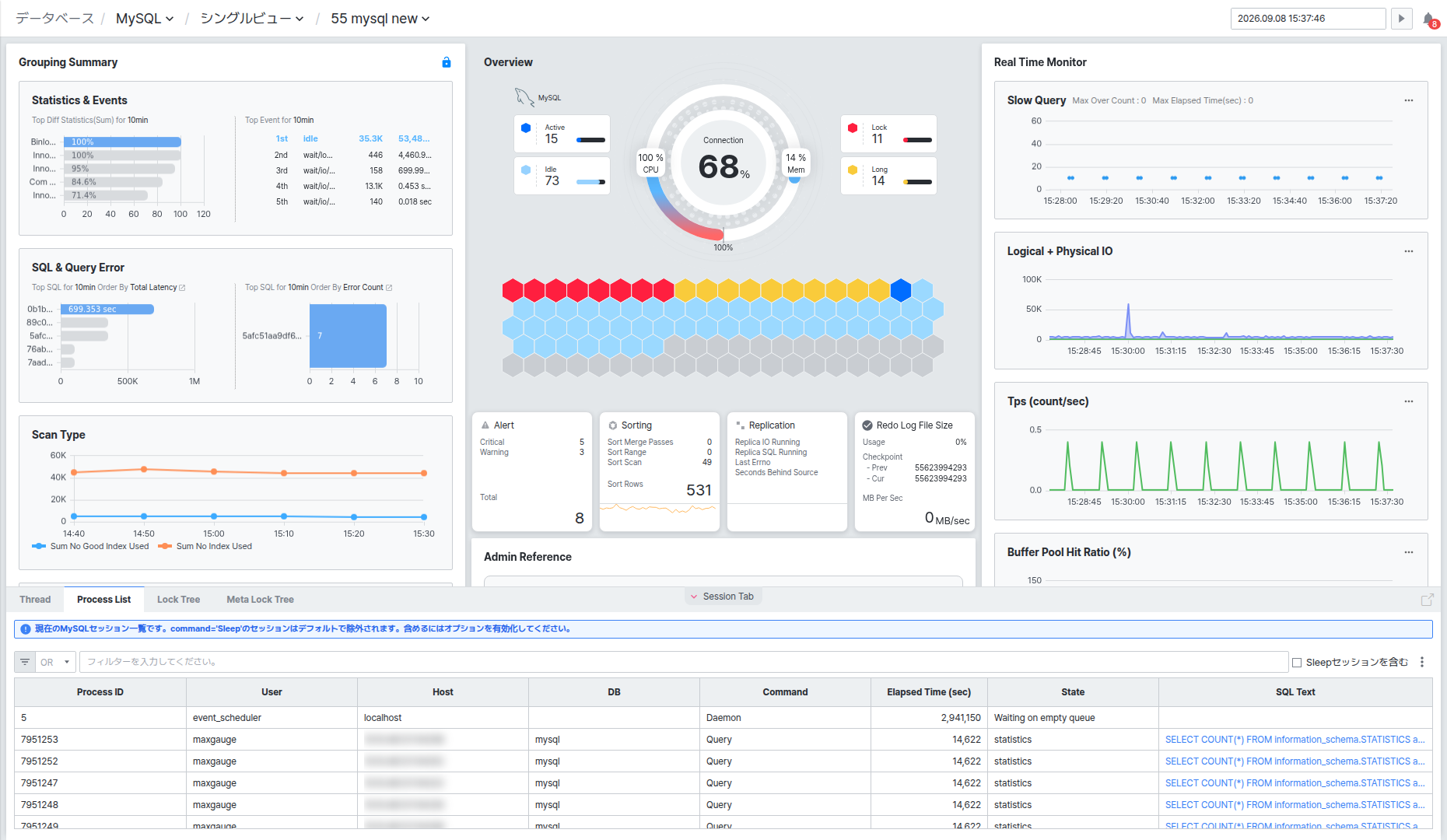
リストで SQL Text の値をクリックすると SQL Full Text ポップアップが開き、そのSQLの全体構文を確認し [Format SQL] ボタンで整形して見ることができます。
Lock Tree/Meta Lock Treeでロック状況を確認する
インスタンスで発生したロック待機関係とメタデータロックを確認します。カラム構成と動作は、Multi ViewのLock Tree/Meta Lock Treeタブと同じです。