Database Migration Service
Database Migration Service 画面では、AWS DMS(Database Migration Service)のマイグレーションタスクの状態要約と遅延時間、CPU使用率、タスク一覧を1つの画面でモニタリングできます。タスクを選択すると、右側の詳細パネルでリソース情報とメトリック、ルールアラーム、クラウドアラームをタブごとに照会できます。
左側メニューで クラウド > AWS > Database Migration Service を選択してください。
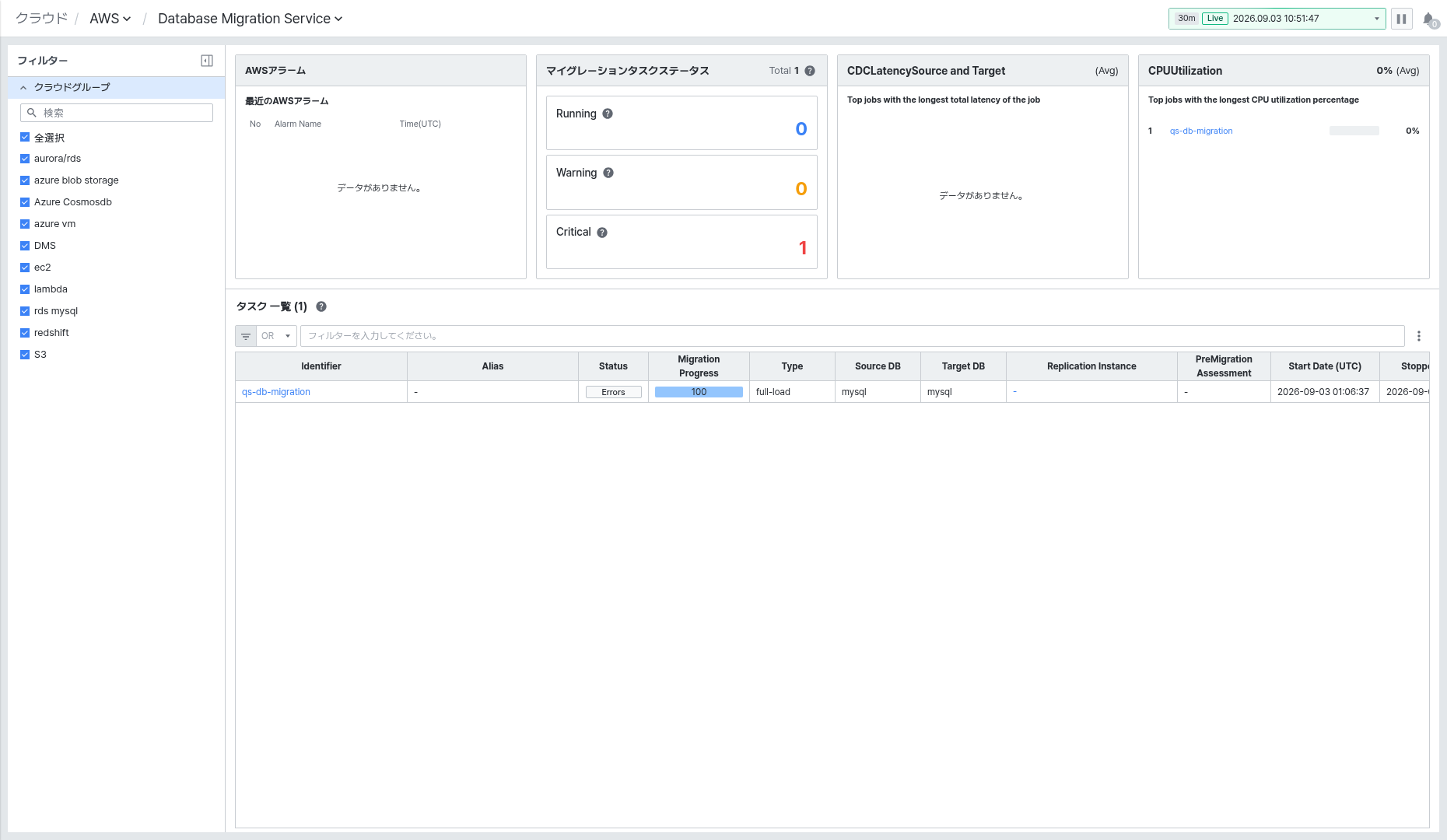
画面は上部 要約ウィジェット、下部 タスク一覧、そしてタスククリック時に開く 詳細パネル の3つの領域で構成されています。
要約ウィジェットで状態を確認する
上部の要約エリアには4種類のウィジェットが表示されます。
- AWS Alarm — 最近発生したAWS CloudWatchアラームの一覧を表示します。No、Alarm Name、Time(UTC) 列で構成されます。
- Migration Task Status — フィルターに含まれるマイグレーションタスクの状態分布を Total と Running、Warning、Critical の件数で要約します。Critical 件数がある場合、障害対応が必要なタスクを素早く確認できます。
- CDCLatencySource and Target — CDC(Change Data Capture)の遅延時間の平均値(Avg)と遅延が最も大きい上位タスク一覧(Top jobs with the longest total latency of the job)を併せて表示します。一覧のタスク名をクリックすると詳細パネルが開きます。
- CPUUtilization — レプリケーションインスタンスの平均CPU使用率とCPU使用率が最も高い上位タスク一覧(Top jobs with the longest CPU utilization percentage)を併せて表示します。一覧のタスク名をクリックすると詳細パネルが開きます。
タスク一覧で対象を選択する
下部 タスク一覧(Task List) エリアでは、DMSマイグレーションタスクがグリッドで表示されます。上部のフィルター入力欄を使って条件式を組み合わせたり(AND / OR 切り替え可能)、列ヘッダー右側のソート機能で目的の値を素早く見つけたりできます。
- Identifier 列の値はリンクとして表示され、クリックすると右側にタスク詳細パネルがスライドして開きます。
- Migration Progress 列には、マイグレーションの進捗率(%)が棒グラフと併せて表示され、各タスクの完了度合いを一目で比較できます。
詳細パネルでタスク情報を確認する
タスクの Identifier をクリックすると右側に詳細パネルが開き、上部の DMS Task: {タスク名} タイトルの下に 情報(Information)、メトリック(Metric)、アラーム(Alert)、クラウドアラーム(Cloud Alarm) の4つのタブが提供されます。
情報タブでタスクの基本情報を見る
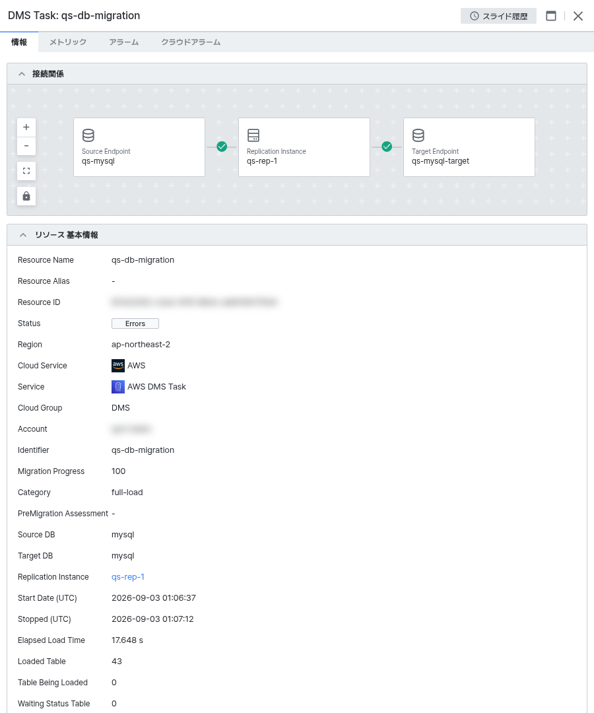
情報(Information) タブでは、選択したタスクの接続関係とリソース基本情報を照会できます。
上部 Connection Relationships エリアには、Source Endpoint → Replication Instance → Target Endpoint の順でマイグレーション経路が視覚的に表示され、各ノードに実際のリソース名が併記されます。
下部 Resource Information エリアには、Resource Name、Resource Alias、Resource ID、Status、Region、Cloud Service、Service、Cloud Group、Account、Identifier、Migration Progress、Category、PreMigration Assessment、Source DB、Target DB、Replication Instance、Start Date (UTC)、Stopped (UTC)、Elapsed Load Time、Loaded Table、Table Being Loaded、Waiting Status Table、Error Occurrence Table、Creation Date (UTC) 項目が表示されます。Replication Instance の値はリンクとして表示され、クリックすると該当リソースに移動できます。
メトリックタブで指標の推移を確認する
メトリック(Metric) タブでは、CloudWatchで収集したDMS指標を時系列チャートで確認できます。FullLoadThroughputBandwidthTarget、CDCIncomingChanges、CDCChangesMemorySource / CDCChangesMemoryTarget、CDCChangesDiskSource / CDCChangesDiskTarget、CDCThroughputBandwidthTarget、CDCThroughputRowsSource / CDCThroughputRowsTarget、CDCLatencySource / CDCLatencyTarget、CPUUtilization、SwapUsage、MemoryUsage チャートが順に提供されます。右上の時間コントローラーで Live の有無と照会期間(例: 7m)を調整できます。
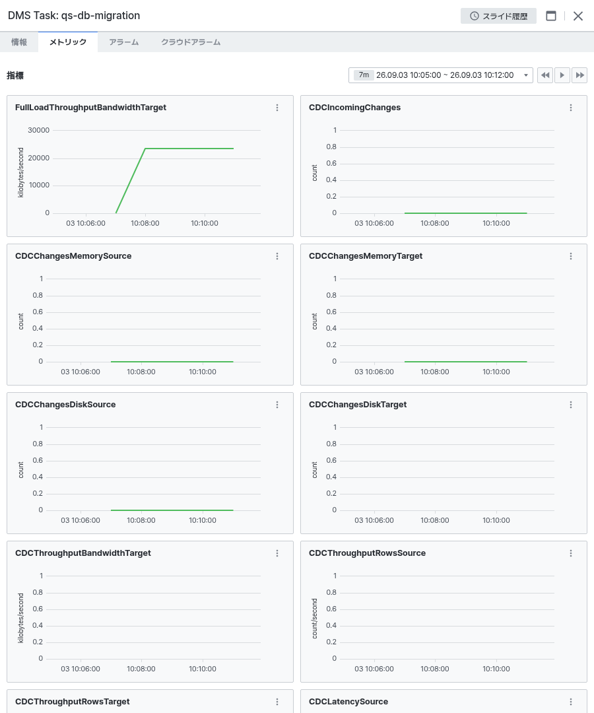
一部の指標は、該当する作業が実際に発生した場合にのみCloudWatchにデータが蓄積されます。例えば CDCIncomingChanges、CDCChangesMemory/Disk Source/Target、CDCThroughputRows Source/Target、CDCLatency Source/Target のようなCDC関連指標は、変更データキャプチャが発生した時点から値が表示され、Full-loadタイプのタスクやCDCトラフィックがないタスクではチャートが空になることがあります。
アラームタブでルールアラームを確認する
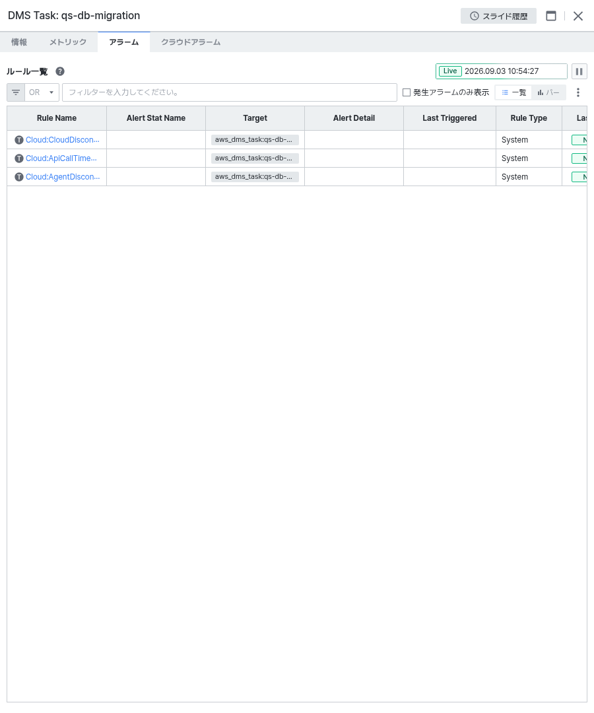
アラーム(Alert) タブの Rule List エリアでは、選択したタスクに適用されたexemONEルールアラームの一覧を確認できます。Rule Name、Alert Stat Name、Target、Alert Detail、Last Triggered、Rule Type 列が表示され、上部の Show only Triggered Alert トグルで発生中のアラームのみをフィルタリングでき、[List] / [Bar] ボタンでビューを切り替えられます。
クラウドアラームタブでCloudWatchアラーム履歴を見る
クラウドアラーム(Cloud Alarm) タブの Alarm Logs エリアでは、AWS CloudWatchに登録されたアラームの発生履歴を照会できます。Alarm Name、State、Last state update (UTC)、Conditions 列が表示され、タスクに紐づくCloudWatchアラームのしきい値条件と最終状態変更時刻を確認できます。
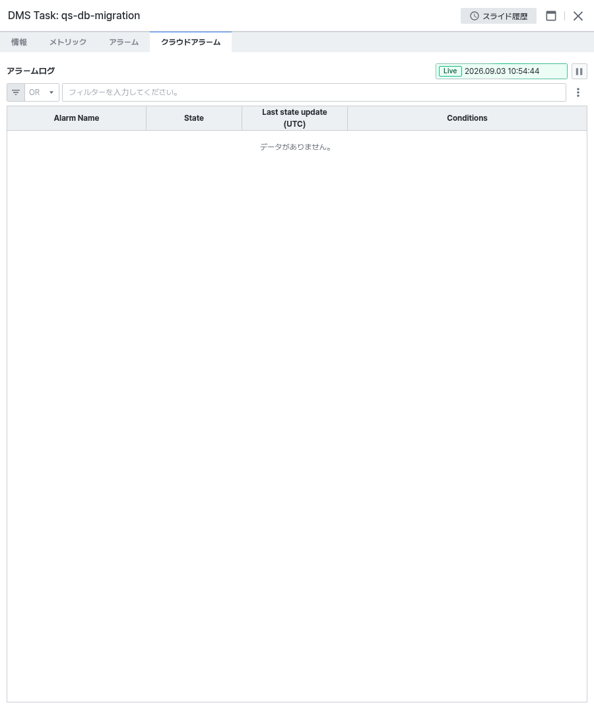
詳細パネルの右上 [Expand] ボタンをクリックすると、パネルが画面全体に拡張され、より広い画面で情報を確認できます。[Slide History] ボタンで、以前に開いた詳細パネルに素早く移動することもできます。