日次統計
日次統計画面では、指定した期間のWASの日別・時間別呼び出し件数の推移をチャートで確認し、Transaction・SQL・Exception(Error)カテゴリ別のTop-Nパフォーマンス指標を分析できます。チャートの棒をクリックすると、該当日または時間帯のタブグリッドが自動的に更新されます。
左側メニューでアプリケーション > 性能分析 > 日次統計を選択してください。
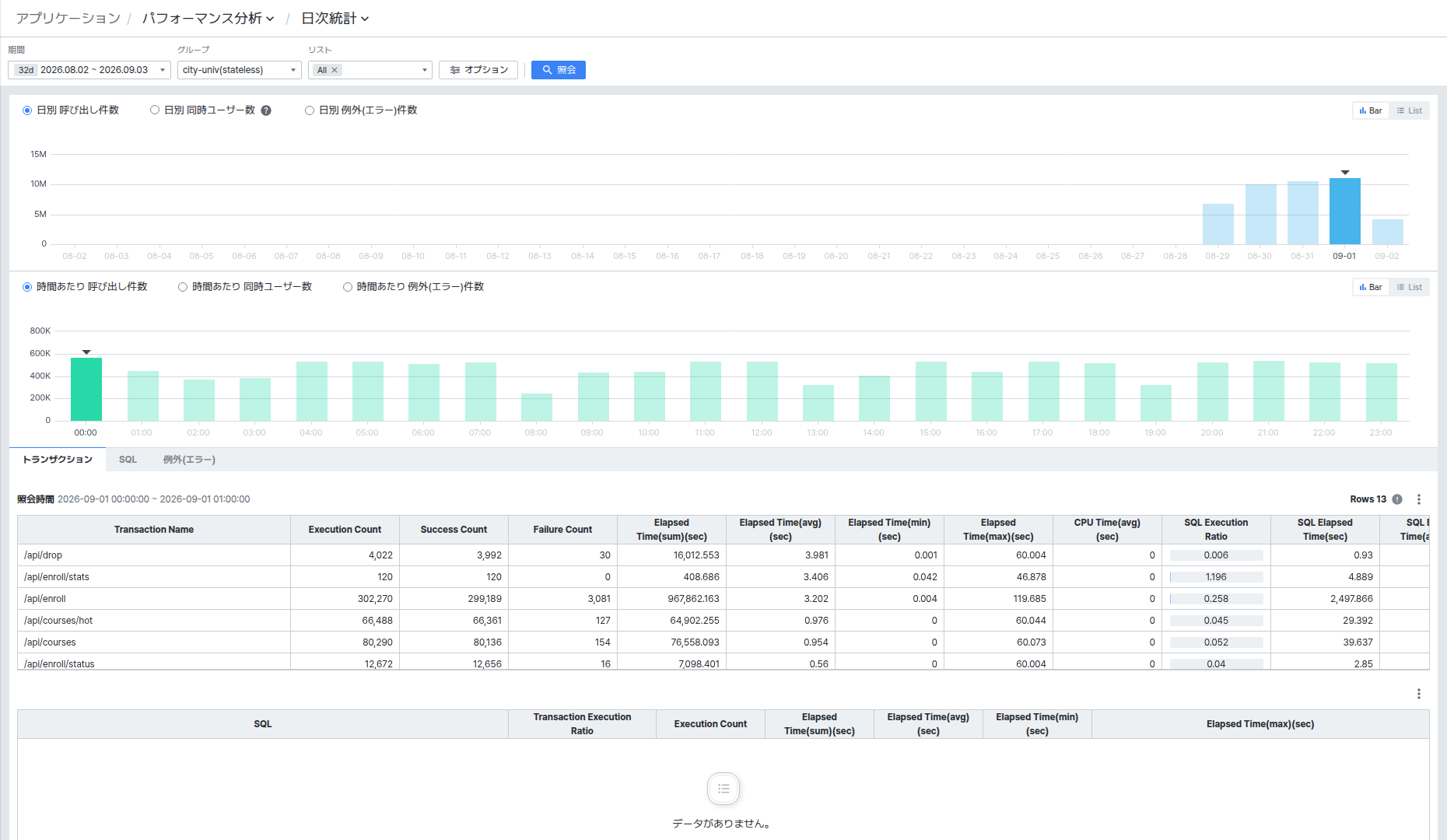
画面は大きく3つの領域で構成されます。
- 上部チャート領域: 日別(Daily)推移チャートと時間別(Hourly)推移チャート
- タブ領域: Transaction・SQL・Exception(Error)タブ別のTop-Nサマリーグリッドおよび詳細グリッド
- タブ内チャート領域: Transaction・SQLタブ選択時に、日別・時間別推移チャートが追加表示されます
照会条件を設定する
画面上部の条件領域で照会範囲を設定します。
| 条件 | 説明 |
|---|---|
| Period | 照会する日付範囲を選択します。最小1日から最大90日まで設定できます。デフォルト値は直近31日です。31日を超えると、照会時に確認メッセージが表示されます。 |
| Group | 照会するWASグループを選択します。 |
| List | グループ内で照会するWASインスタンスを選択します。Allを選択すると、グループ全体を照会します。 |
設定が完了したら[Search]ボタンをクリックして照会します。
照会期間が31日を超えると、「Searching for data over 31 days may take some time.」という警告メッセージが表示されます。[OK]ボタンをクリックすると照会を続行します。
追加フィルターを設定する
[Option]ボタンをクリックすると、追加フィルターを設定できるポップアップが開きます。

| 項目 | 説明 |
|---|---|
| Transaction Name | トランザクション名でフィルタリングします。入力した値を含むトランザクションのみが照会されます。Transaction Nameを指定すると、Concurrent Users指標は無効化されます。 |
[Apply]ボタンをクリックするとフィルターが適用されます。[Reset]ボタンをクリックすると、入力値が初期化されます。
上部チャート領域を確認する
上部チャート領域は、日別推移チャートと時間別推移チャートの2つのセクションで構成されます。
日別推移チャート
照会期間全体の日別指標を棒グラフで表示します。
ラジオボタンで表示する指標を選択します。
| ラジオオプション | 説明 |
|---|---|
| Daily Call Count | 日別呼び出し件数 |
| Daily Concurrent Users | 日別同時接続ユーザー数 |
| Daily Exception(Error) Count | 日別例外(エラー)件数 |
区間内に活動した固有ユーザーを集計した値です。同一ユーザーが複数の時間帯に活動していても、日別集計では1人として重複が除去されます。そのため、時間別の値を単純合算した値と日別の値は異なる場合があります。
チャートの棒をクリックすると、該当日が選択され、時間別推移チャートとタブグリッドが自動的に更新されます。値が最も大きい棒は、照会時に自動的に選択されます。
右上のBar / Listトグルで、棒グラフとグリッド一覧の表示方式を切り替えられます。
時間別推移チャート
日別推移チャートで選択した日の時間別(0時~23時)指標を棒グラフで表示します。
ラジオボタンのオプションは日別推移チャートと同じで(Hourly Call Count、Hourly Concurrent Users、Hourly Exception(Error) Count)、選択した指標に応じて時間別データを確認できます。
時間別推移チャートで棒をクリックすると、該当時間帯のタブグリッド(Time Range)が更新されます。
タブ領域を確認する
画面下部のタブ領域では、Transaction、SQL、Exception(Error)の3つのタブでパフォーマンスデータを分析します。
タブグリッド上部のTime Rangeは、現在グリッドに表示されているデータの照会時間範囲を示します。右側には照会された行数(Rows)が表示されます。
タブグリッドにはデータが最大1,000件まで表示されます。
Transactionタブ
トランザクション別のパフォーマンス指標を要約した上部グリッドと、選択したトランザクションのSQL詳細情報を表示する下部グリッドで構成されます。
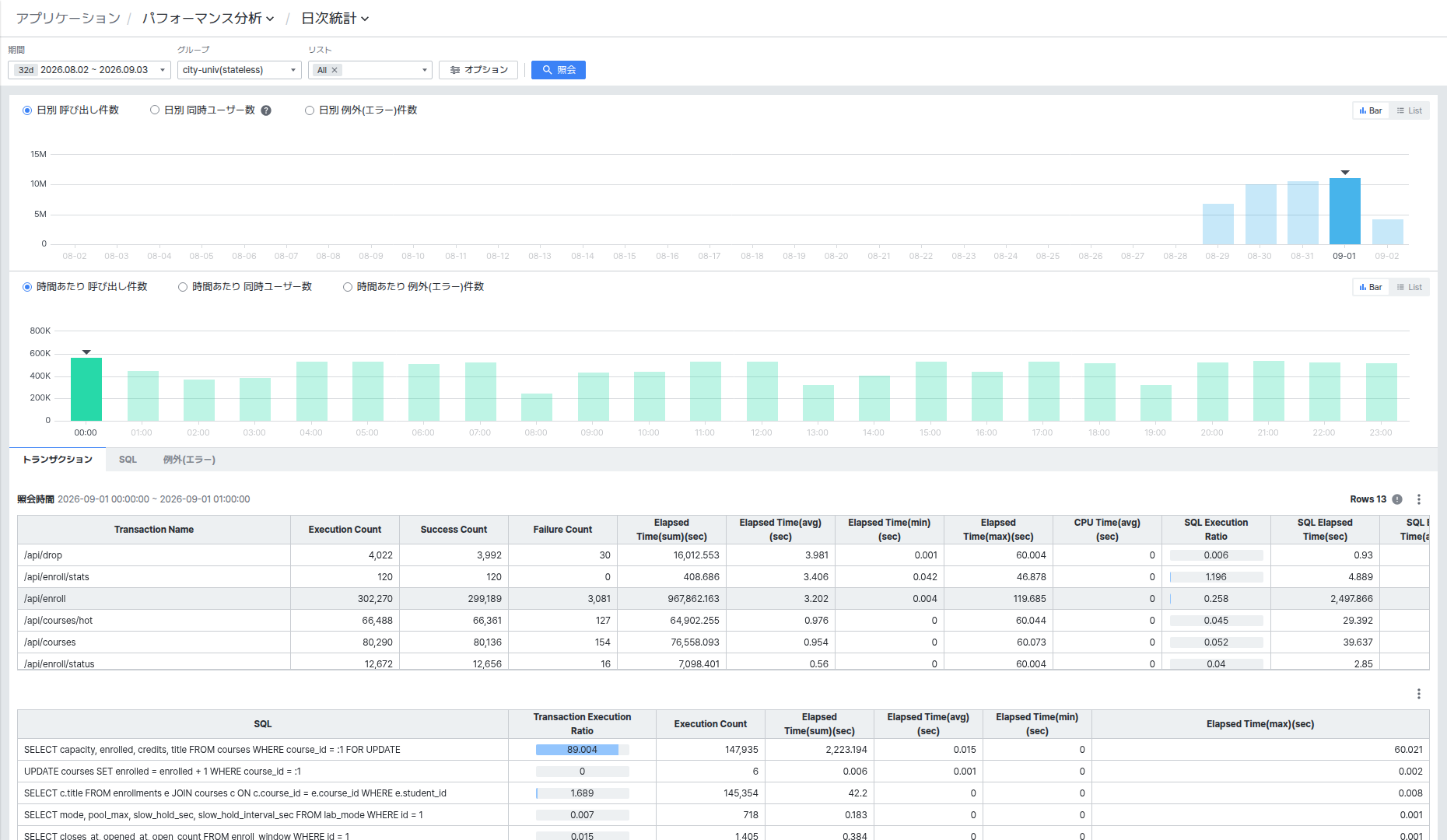
上部グリッドで行をクリックすると、該当トランザクションのSQL一覧が下部グリッドに表示されます。
Transactionタブを選択すると、タブ領域の下に日別推移チャートと時間別推移チャートが追加で表示されます。これらのチャートは、選択したトランザクションの期間別の実行件数、実行時間などの推移を示します。チャートとグリッドは双方向で連動します。
SQLタブ
SQL別のパフォーマンス指標を要約した上部グリッドと、選択したSQLを実行したトランザクション一覧を表示する下部グリッドで構成されます。
上部グリッドで行をクリックすると、該当SQLを実行したトランザクション一覧が下部グリッドに表示されます。
SQLタブ — 日別・時間別推移チャート
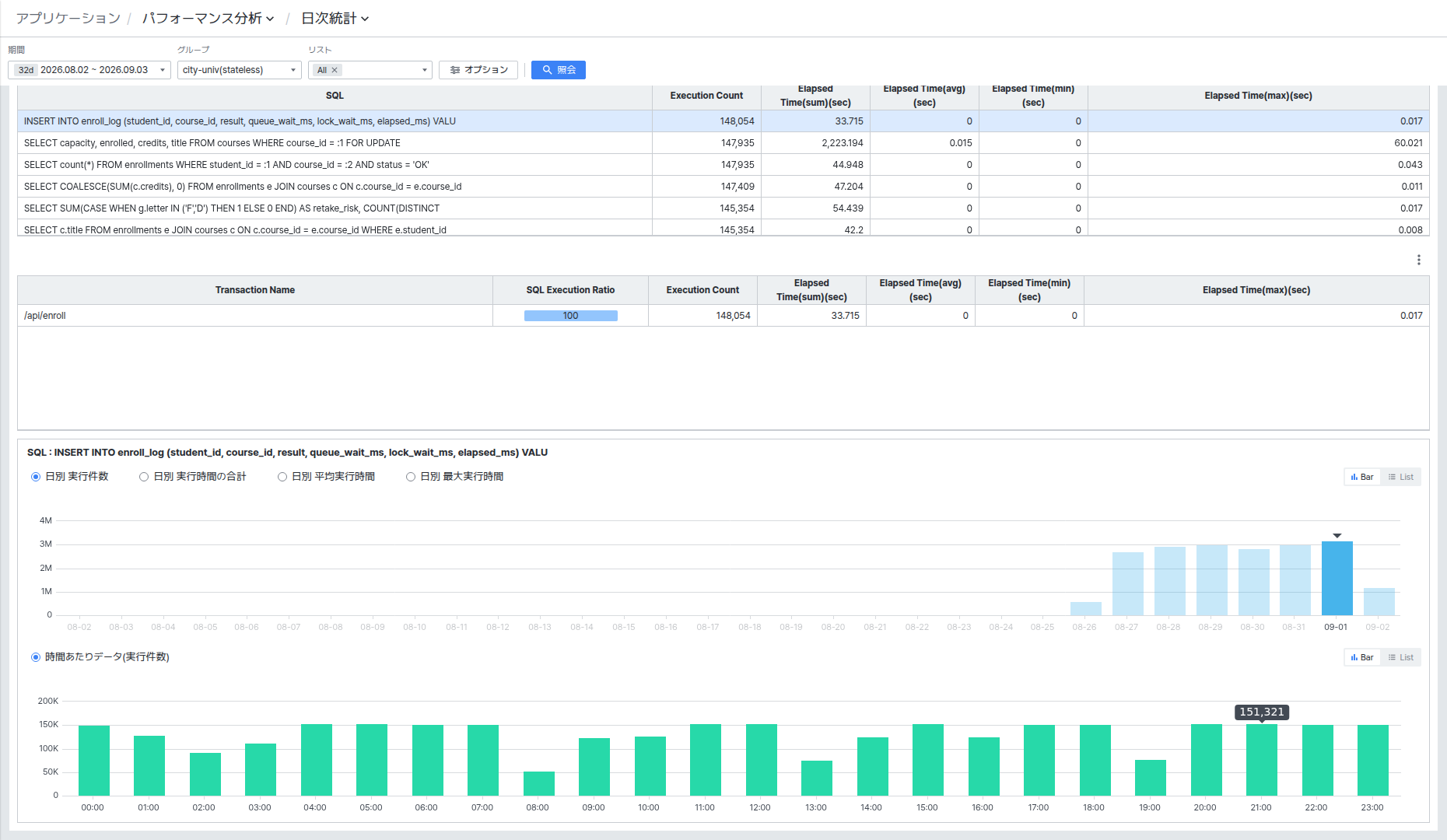
SQLタブで上部グリッドの行をクリックすると、タブ領域の下に2つの推移チャートが追加表示されます。チャートセクション上部には、選択したSQLテキストがタイトルとして表示されます。チャートとグリッドは双方向で連動します。
日別推移チャート
ラジオボタンで表示する指標を選択します。
- Daily Execution Count: 選択したSQLの日別実行件数
- Daily Elapsed Time(sum): 日別実行時間の合計(秒)
- Daily Elapsed Time(avg): 日別平均実行時間(秒)
- Daily Elapsed Time(max): 日別最大実行時間(秒)
右上のBar / Listトグルで、棒グラフとグリッド一覧の表示方式を切り替えられます。
時間別推移チャート
Hourly Data(Execution Count)ラベルで表示され、日別推移チャートで選択した日の時間別(0時~23時)実行件数を棒グラフで表示します。チャートの棒をクリックすると、該当時間帯にタブグリッドが更新されます。右上のBar / Listトグルで表示方式を切り替えられます。
SQLタブを選択すると、Transactionタブと同様にタブ領域の下に日別・時間別推移チャートが表示されます。
Exception(Error)タブ
例外(エラー)別の発生件数を要約した上部グリッドと、選択した例外が発生したトランザクション一覧を表示する下部グリッドで構成されます。
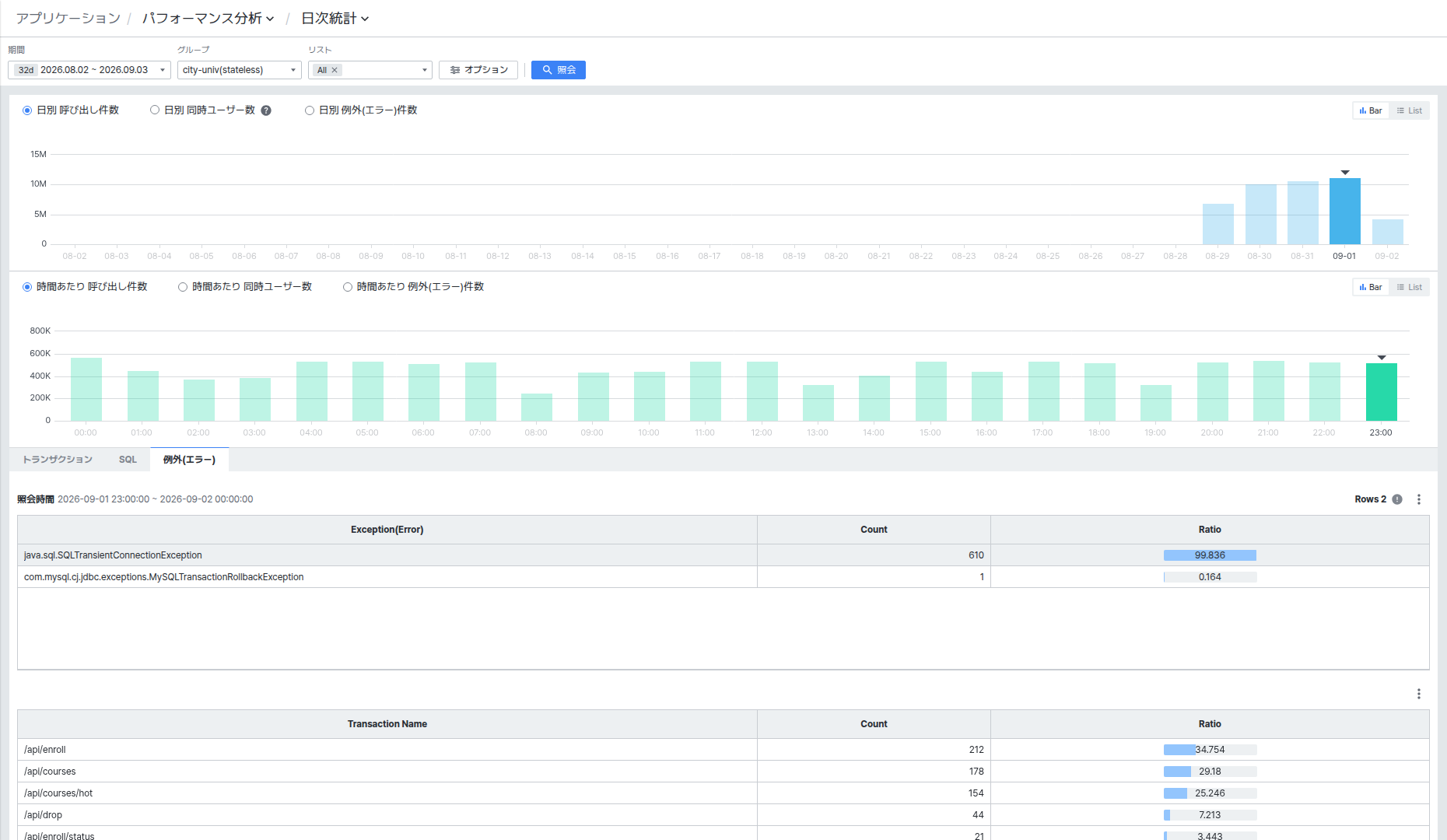
上部グリッドで行をクリックすると、該当例外が発生したトランザクション一覧が下部グリッドに表示されます。
Exception(Error)タブでは、タブ領域の下の日別・時間別推移チャートは表示されません。
グリッドデータのエクスポート
各タブの上部または下部グリッド右上のその他メニュー(...)からExport to Excelオプションを選択すると、現在のグリッドデータをExcelファイルとしてエクスポートできます。