Agent Workload Comparison
Agent Workload Comparison画面では、選択したWASグループに属するエージェント(WASインスタンス)別のワークロードを比較分析します。照会期間中のアクティブトランザクション件数の推移と秒間トランザクション(TPS)の推移をラインチャートで確認し、チャートで特定の時点をクリックすると、該当時点のエージェント別ワークロード分布をバーチャートおよびドーナツチャートで確認できます。
左側メニューでアプリケーション > 性能分析 > Agent Workload Comparisonを選択してください。
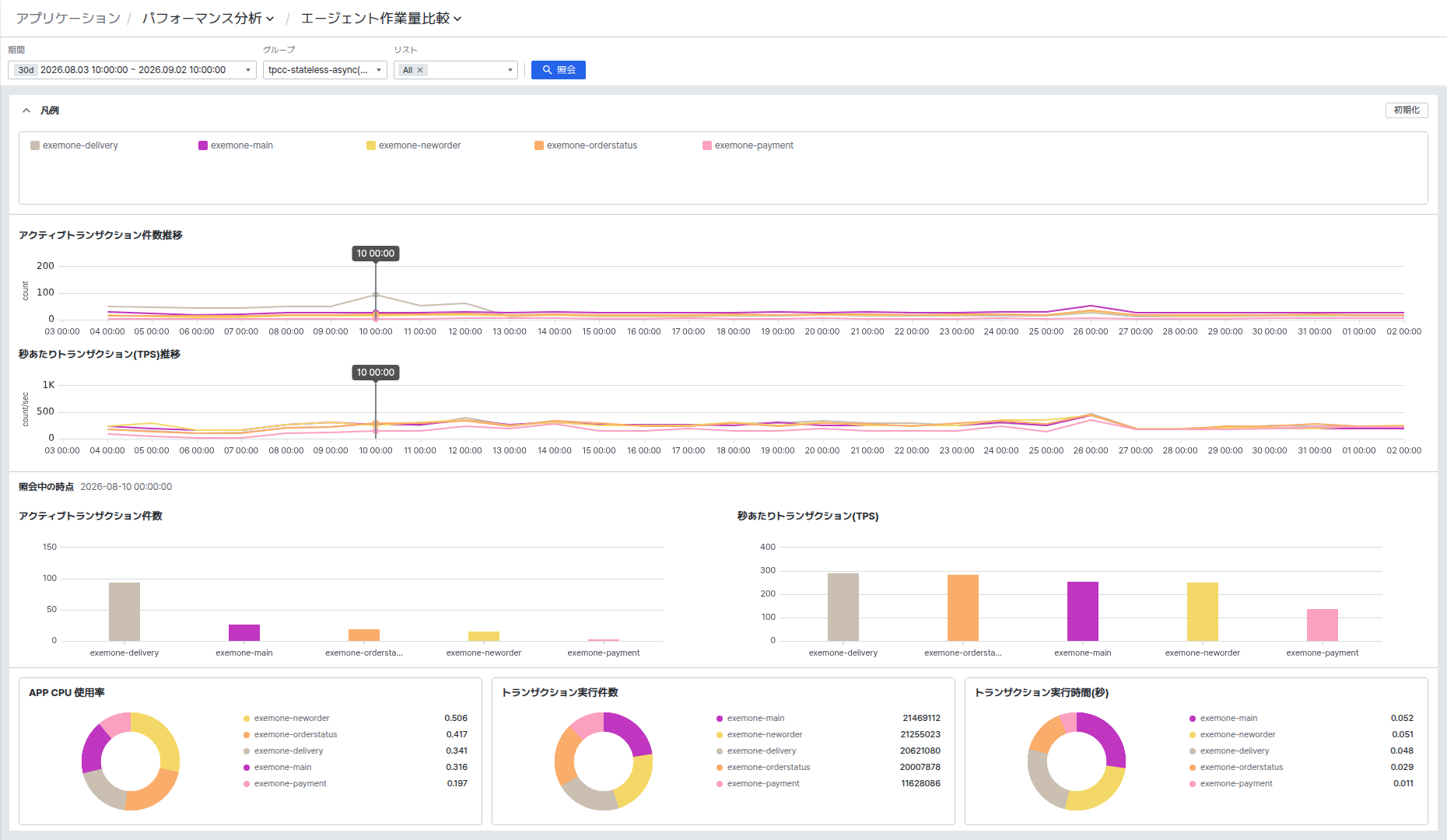
画面は大きく3つの領域で構成されます。
- 凡例領域: 照会されたエージェント一覧と各エージェントの色を表示します。エージェントをクリックすると、該当エージェントを強調し、残りは薄く表示します。
- ラインチャート領域: 照会期間中のアクティブトランザクション件数の推移と秒間トランザクション(TPS)の推移を時系列ラインチャートで表示します。チャートの特定時点をクリックすると、該当時点のデータが下部領域に表示されます。
- 下部チャート領域: 選択した時点のエージェント別ワークロード分布を、バーチャート(アクティブトランザクション件数、秒間トランザクション)とドーナツチャート(APP CPU使用率、トランザクション実行件数、トランザクション実行時間)で表示します。
照会条件を設定する
画面上部の条件領域で照会範囲を設定します。

| 条件 | 説明 |
|---|---|
| Period | 照会する期間を設定します。時刻は時(hour)単位でのみ選択でき、分・秒は常に00に固定されます。デフォルト値は過去30日(30d)で、最小1時間から最大90日まで設定できます。クイック選択項目はPast 1 day、Past 2 day、Past 7 day、Past 30 day、Past 60 day、Past 90 dayです。 |
| Group | 照会するWASグループを選択します。グループを選択しないと照会できません。 |
| List | グループ内で照会するWASインスタンスを選択します。Allを選択すると、グループ全体のエージェントを照会します。複数のインスタンスを同時に選択できます。 |
設定が完了したら[Search]ボタンをクリックして照会します。
Period選択時、分・秒は常に00:00に固定されます。時間単位と日単位のみ選択できます。
凡例を確認する
照会結果が表示されると、画面上部に凡例領域が表示されます。

凡例領域は、照会されたエージェント(WASインスタンス)一覧を固有の色とともに表示します。各エージェント項目をクリックすると、該当エージェントを強調表示し、残りのエージェントは薄く表示します。同じエージェントを再度クリックすると、強調が解除されます。
| 項目 | 説明 |
|---|---|
| エージェントの色付き四角形 + 名前 | 照会期間内にデータがあるエージェント一覧です。クリックすると、該当エージェントのみが強調されます。 |
| [Reset] | エージェントの強調状態を初期化します。すべてのエージェントが同じ強度で表示されます。 |
| 上下矢印アイコン | クリックすると、凡例領域を折りたたんだり展開したりします。 |
凡例領域を折りたたむと、ラインチャート領域がより広く表示されます。
ラインチャートで推移を確認する
凡例の下のラインチャート領域で、照会期間中のパフォーマンス指標の推移を確認します。

チャートの構成
ラインチャート領域は2つのチャートで構成されます。
| チャート | 説明 |
|---|---|
| アクティブトランザクション件数推移 | 照会期間中の各エージェントのアクティブトランザクション件数の変化を時系列ラインチャートで表示します。Y軸の単位はcountです。 |
| 秒間トランザクション(TPS)推移 | 照会期間中の各エージェントの秒間トランザクション処理件数の変化を時系列ラインチャートで表示します。Y軸の単位はcount/secです。 |
各チャートで、エージェント別のデータは凡例の固有の色で区分されます。チャート上にマウスを合わせると、該当時点のエージェント別の値がツールチップで表示されます。
特定時点を選択して詳細分析する
ラインチャートの特定時点をクリックすると、該当時点が選択され、下の照会中の時点バーと下部チャート領域に該当時点のエージェント別ワークロード分布データが表示されます。
画面に入って照会が完了すると、アクティブトランザクション件数が最も高い時点が自動的に選択されます。
下部チャートでワークロード分布を確認する
ラインチャートで時点を選択すると、照会中の時点表示の下に該当時点のエージェント別ワークロード分布がバーチャートとドーナツチャートで表示されます。
バーチャート — エージェント別アクティブトランザクション件数およびTPS

照会中の時点バーには、選択した時点の日付と時刻が表示されます。その下に2つのバーチャートが並んで表示されます。
| チャート | 説明 |
|---|---|
| アクティブトランザクション件数 | 選択した時点のエージェント別アクティブトランザクション件数を棒で表示します。値が高い順に並び替えられます。 |
| 秒間トランザクション(TPS) | 選択した時点のエージェント別秒間トランザクション処理件数を棒で表示します。値が高い順に並び替えられます。 |
バーチャートの特定の棒をクリックすると、該当エージェントが強調されます。同じ棒を再度クリックするか空の領域をクリックすると、強調が解除されます。
ドーナツチャート — エージェント別パフォーマンス指標分布

ドーナツチャート領域には3つのチャートが並んで表示されます。
| チャート | 説明 |
|---|---|
| APP CPU使用率 | 選択した時点のエージェント別CPU使用率比率をドーナツチャートで表示します。右側の凡例にエージェント別の数値が表示されます。 |
| トランザクション実行件数 | 選択した時点のエージェント別トランザクション実行件数の比率をドーナツチャートで表示します。右側の凡例にエージェント別の数値が表示されます。 |
| トランザクション実行時間(秒) | 選択した時点のエージェント別平均トランザクション実行時間(秒)の比率をドーナツチャートで表示します。右側の凡例にエージェント別の数値が表示されます。 |
ドーナツチャートの特定のピースをクリックすると、該当エージェントが強調されます。チャート右側の凡例でエージェント項目をクリックしても同様に強調されます。強調状態は3つのドーナツチャートに同時に適用され、凡例領域やバーチャートとも連動します。
ドーナツチャートとバーチャートに表示されるエージェント一覧には、選択した時点にデータがあるエージェントのみが含まれます。ラインチャートの凡例と順序が異なる場合があります。