Trend Analysis
Trend Analysis 画面では、照会期間中のインスタンス指標の推移をチャートで確認し、その下の複数のタブでセッション・ロック・SQL など項目別の詳細データを時点ごとに確認できます。
左側メニューで データベース > Tibero > Trend Analysis を選択してください。
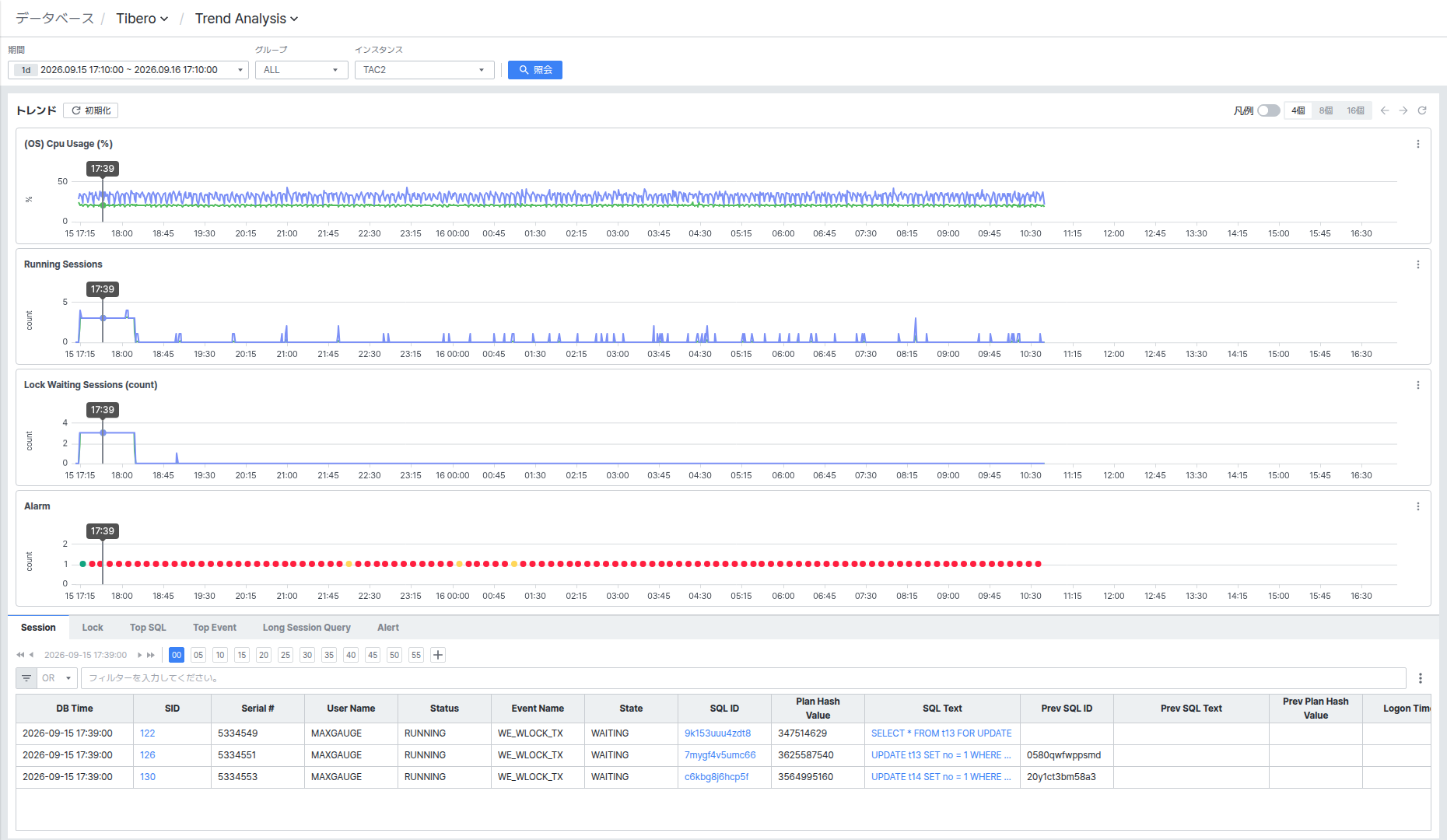
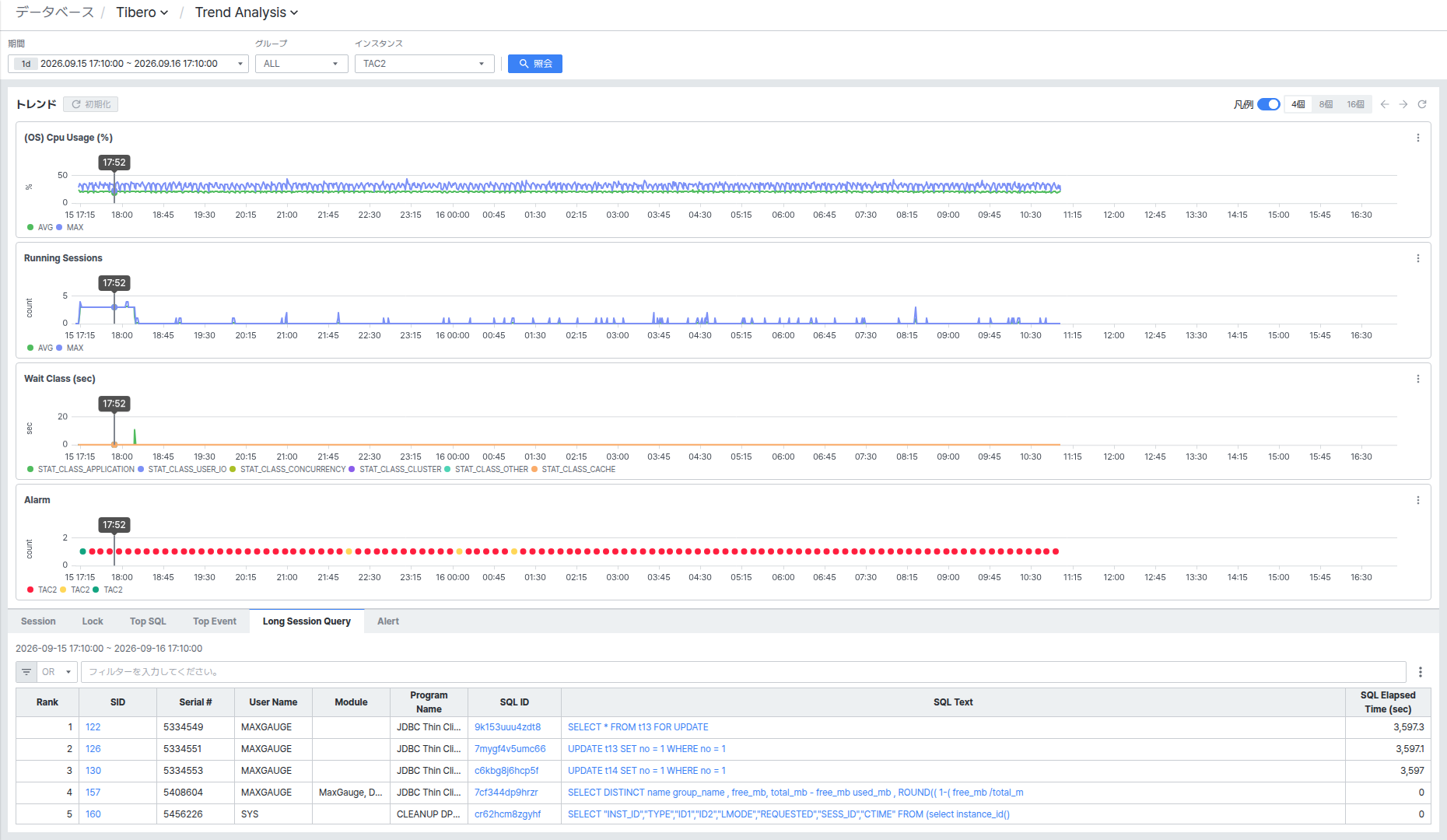
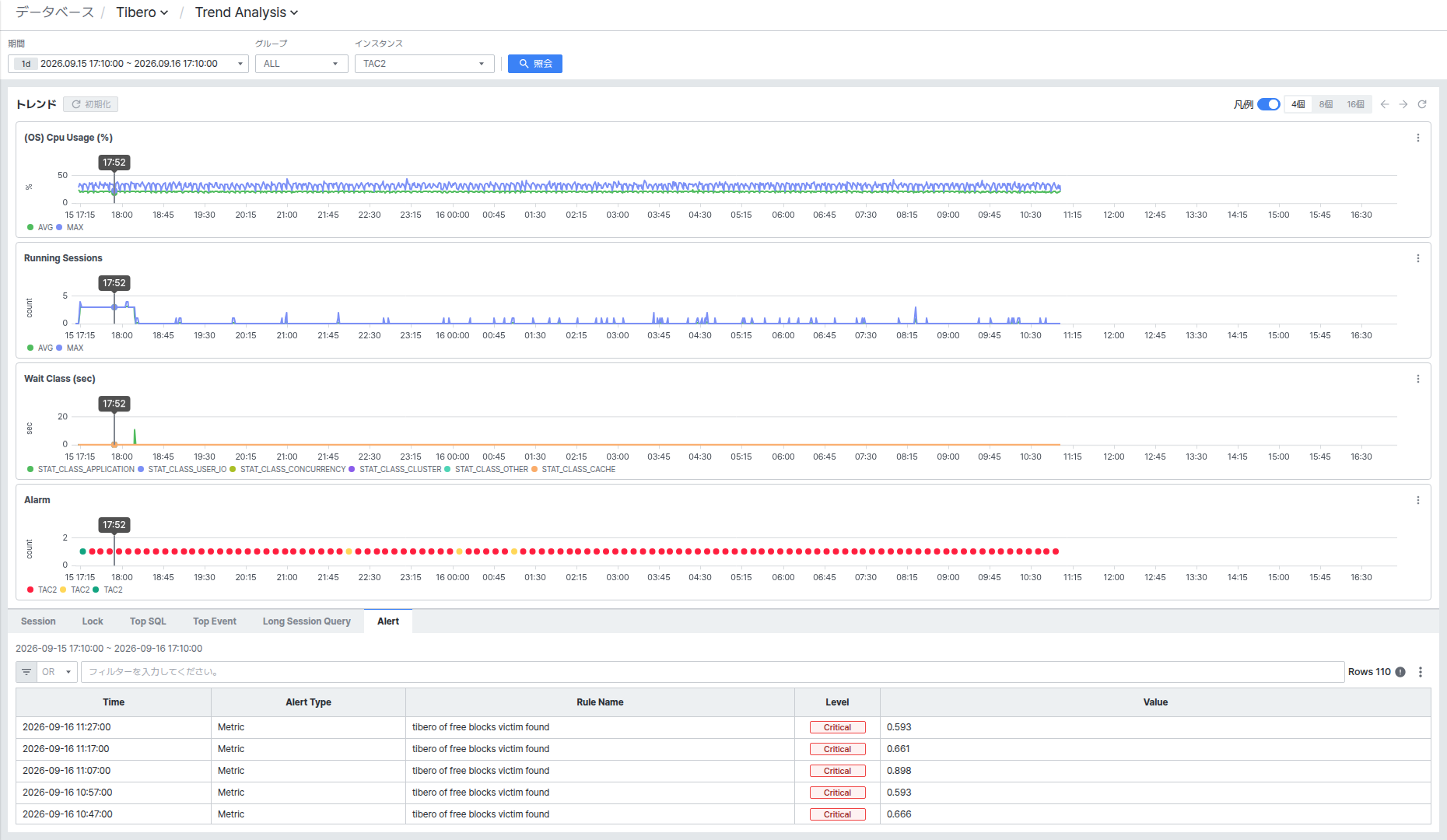
画面は照会条件、Trend チャート、下部タブ一覧の 3 つの領域で構成されます。
照会条件を設定する
Period、Group、Instance で照会対象の期間とインスタンスを設定します。条件を変更した後は [Search] ボタンをクリックして初めて、新しい条件で再照会されます。
Trend チャートで指標の推移を確認する
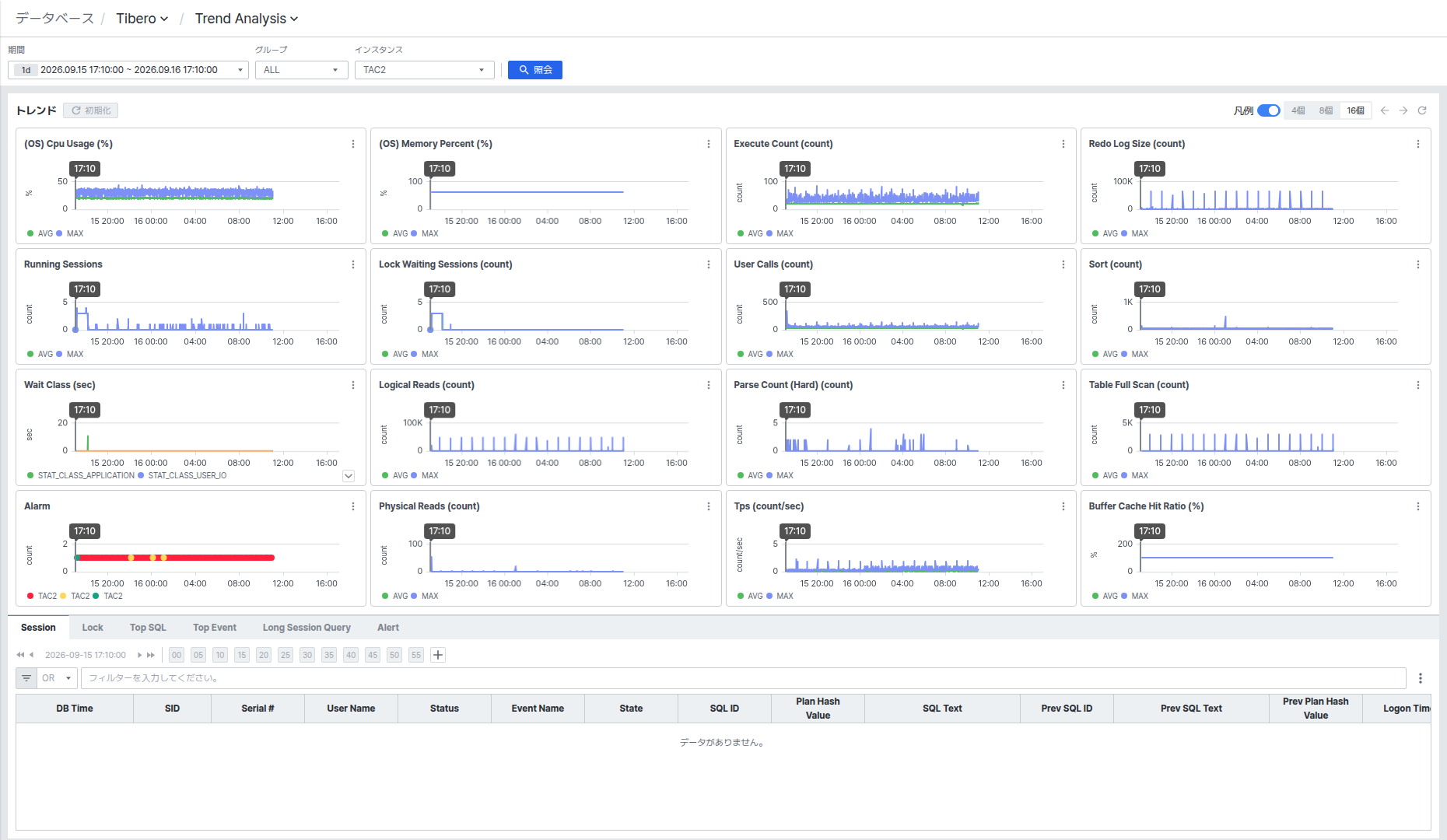
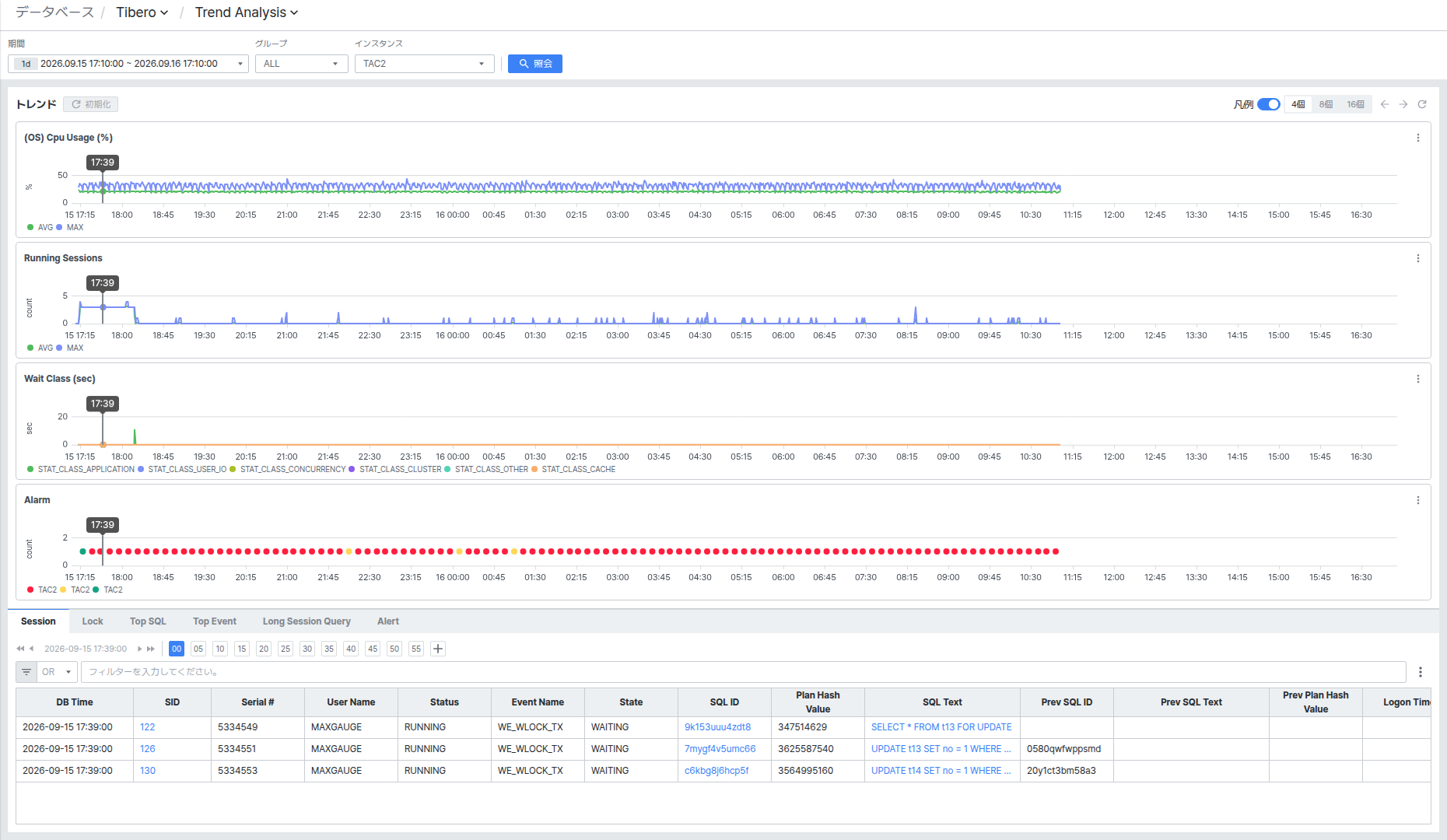
Trend 領域には (OS) Cpu Usage (%)、Running Sessions、Wait Class (sec)、Alarm 指標チャートが表示されます。
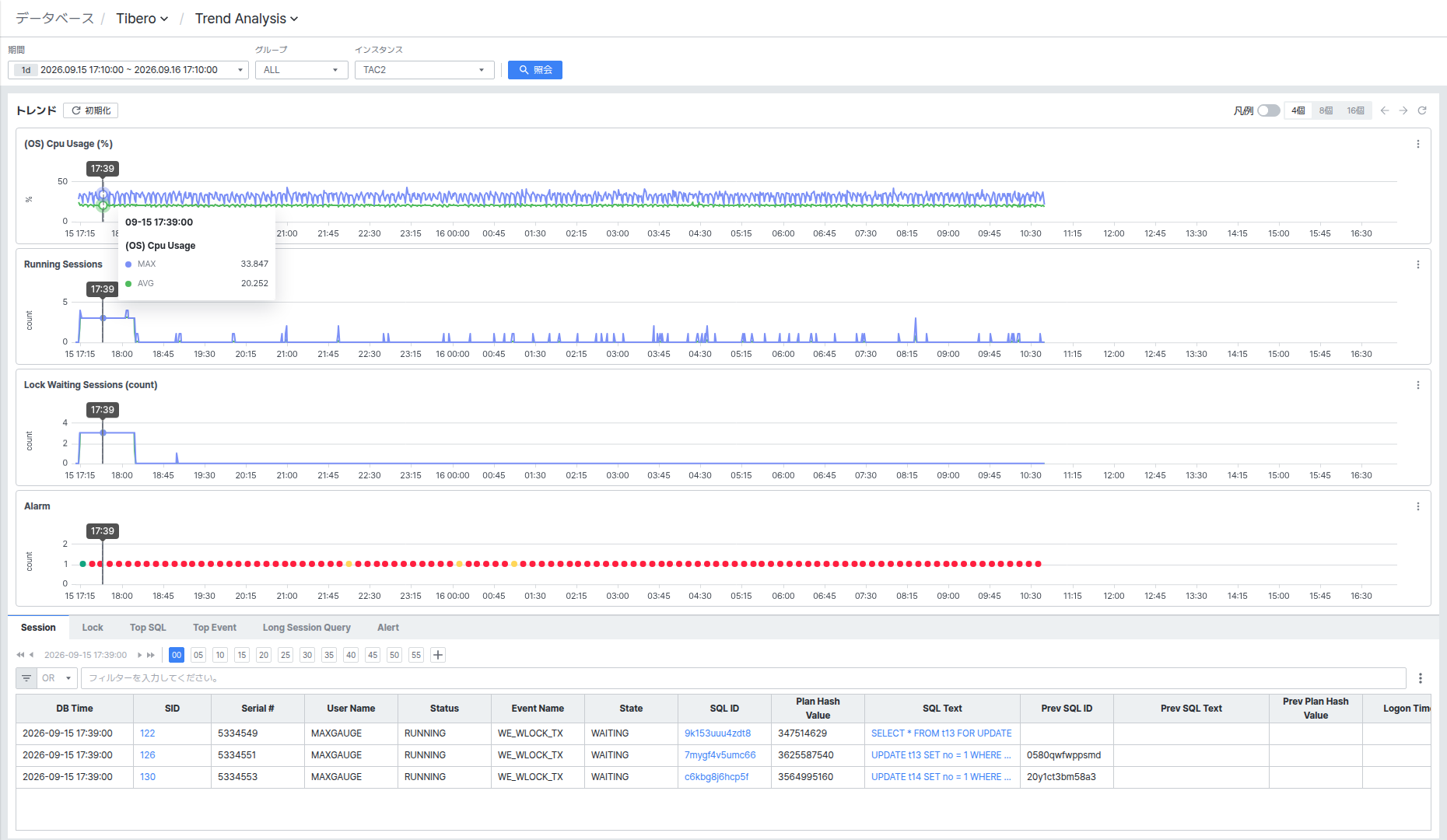
チャートをクリックすると、該当時点がすべてのチャートに共通で表示され、下のタブのうち時点ベースのタブ(Session、Lock)の一覧がその時点を基準に更新されます。
チャートをドラッグすると、該当区間に拡大(ズーム)されます。
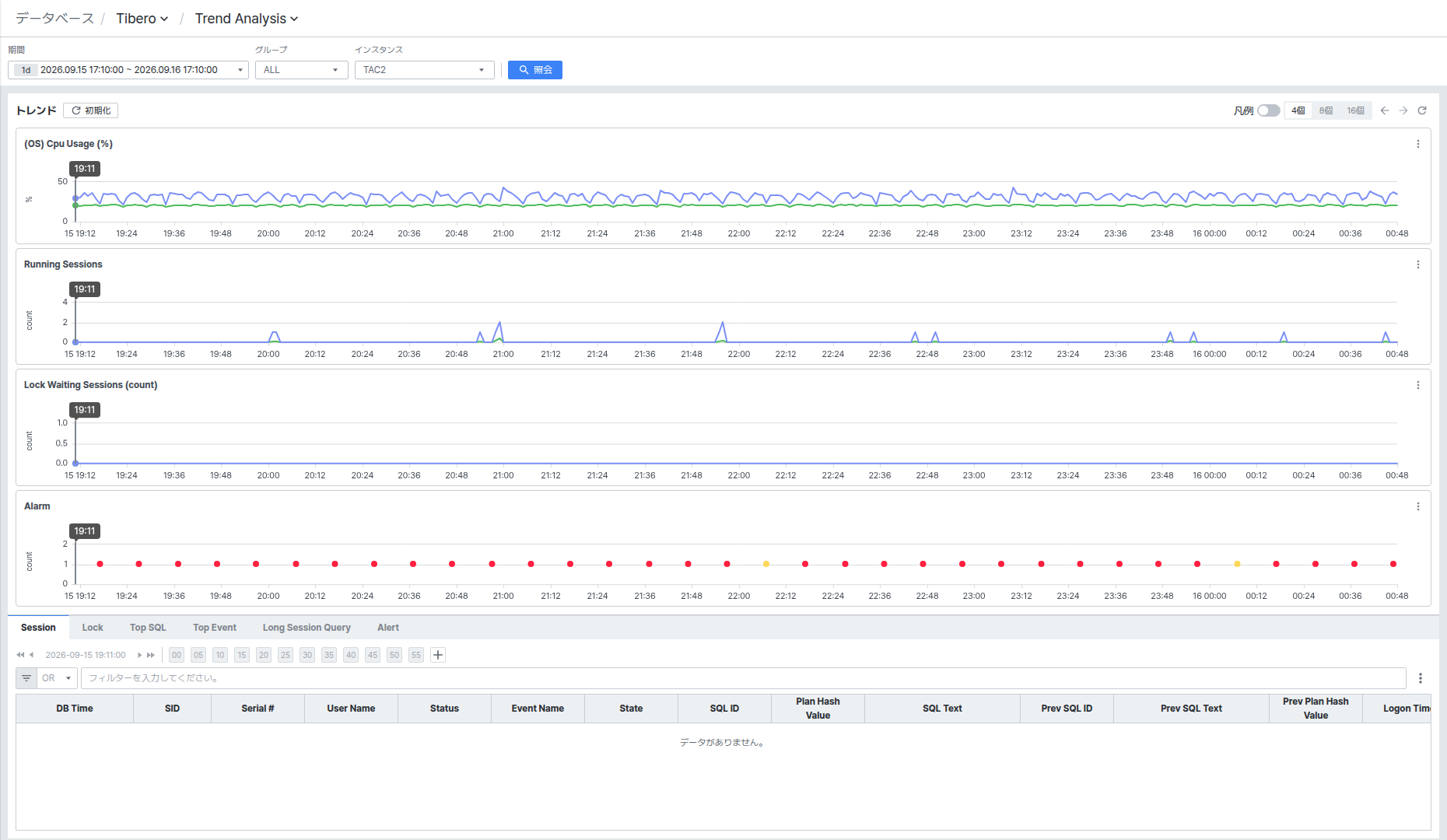
拡大したチャートを元の期間範囲に戻すには、Trend 領域右上の更新(⟳)アイコンをクリックしてください。[Reset] ボタンは基本的に無効状態であり、下で説明する Stat Change でチャートの指標を変更したときのみ有効化され、その指標を元に戻す用途で使用されます。
右上の Legend トグルをオンにすると、各チャートの下に凡例が表示されます。
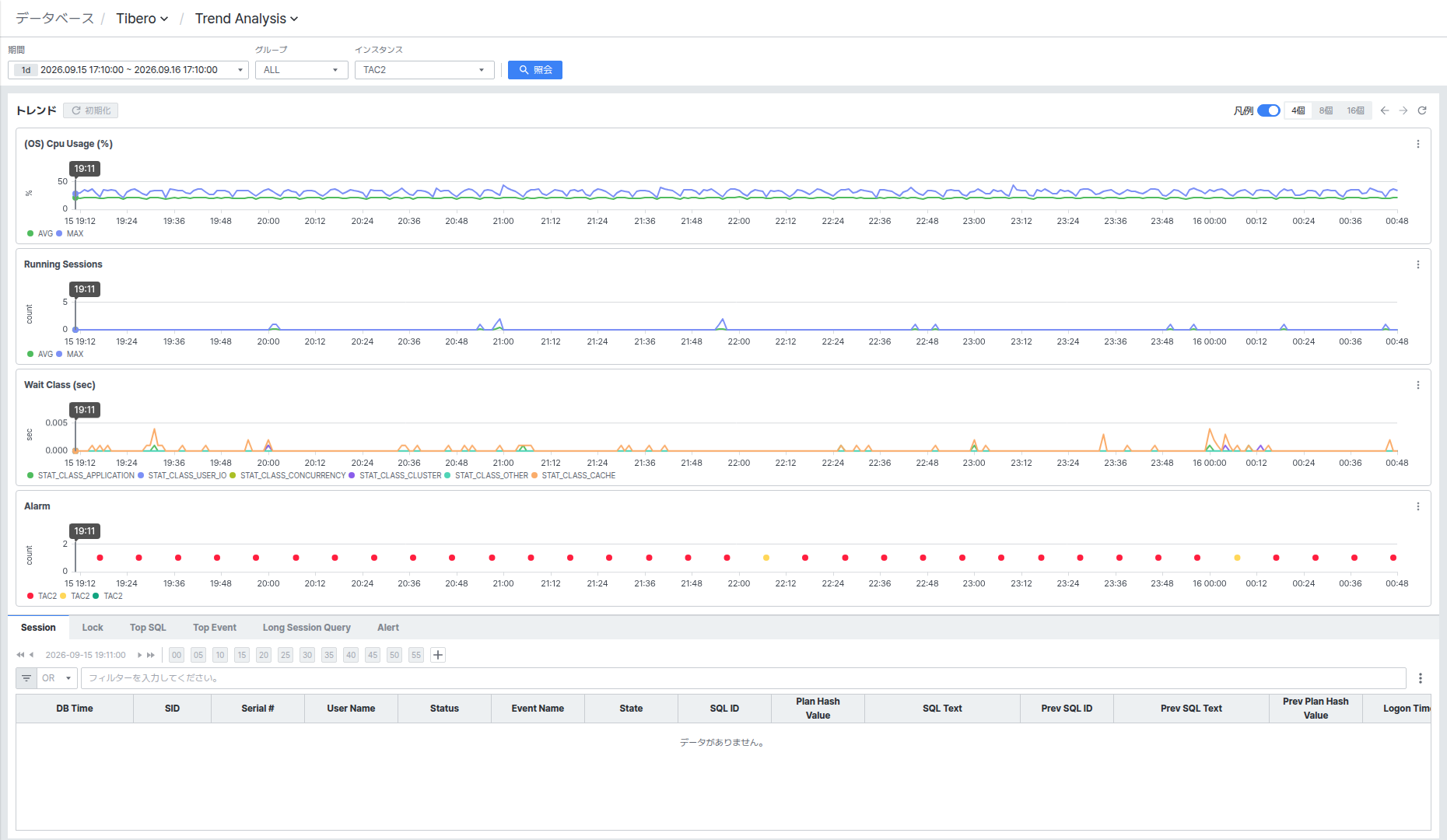
4x/8x/16x ボタンをクリックすると、1 画面に表示するチャート数を増やして、より多くの指標を一度に確認できます。16x を選択すると、(OS) Memory Percent、Execute Count、Redo Log Size、Lock Waiting Sessions、User Calls、Sort、Logical Reads、Parse Count (Hard)、Table Full Scan、Physical Reads、Tps、Buffer Cache Hit Ratio まで 16 個の指標をすべて確認できます。
チャートメニューで表示指標と方式を変更する
チャート右上の [⋮] ボタンをクリックすると Stat Change ポップアップが開きます。Stat Option タブで表示する指標を検索して選択できます。
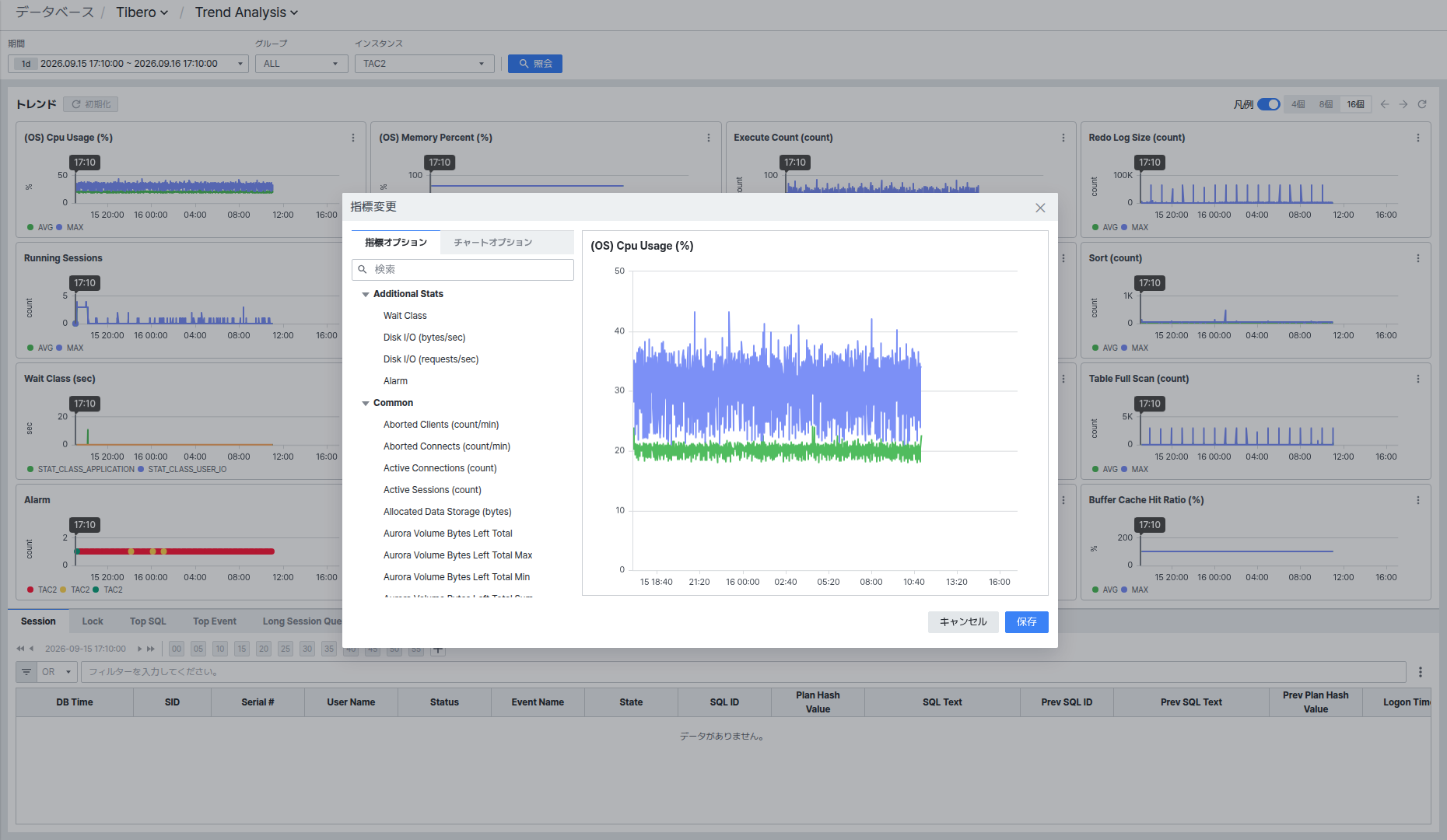
Chart Option タブでは Display Mode(Line/Bar)、Fill Mode、Point Mode を設定できます。[Save] をクリックして指標を変更すると、そのチャートの [Reset] ボタンが有効化され、このボタンをクリックすると変更した指標を元に戻します。
下部タブの時点選択コントロールの共通動作
Session、Lock のように特定時点のデータを表示するタブの上部には、◀◀/◀/▶/▶▶ ボタンと 00 から 55 までの時刻選択ボタンが表示されます。◀◀/▶▶ ボタンは 1 分単位で、◀/▶ ボタンは 5 秒単位で時点を移動します。
00~55 ボタンは、現在選択されている分(minute)内の秒(second)を 5 秒単位で表します。[+] ボタンをクリックすると 00~59 秒まで 1 秒単位に細分化されたボタンに展開され、展開した状態では [-] ボタンで再び折りたたむことができます。タブを切り替えると時点の秒(second)が 00 にリセットされるため、別のタブで確認していた時点を続けて見るには、再度秒単位のボタンをクリックする必要があります。
一方、Top SQL、Top Event、Long Session Query、Alert タブは特定時点ではなく 照会条件 で指定した期間全体を基準に集計された統計を表示するため、この時間移動コントロールはありません。
タブごとに詳細情報を確認する
下部には Session、Lock、Top SQL、Top Event、Long Session Query、Alert の 6 つのタブがあります。
Machine 列には実際の運用環境のクライアント接続情報が表示される場合があるため、画面を共有またはキャプチャする際は露出に注意してください。
Session でセッション一覧を確認する
Session タブには、選択した時点基準のセッションが DB Time、SID、Serial#、User Name、Status、Event Name、State、SQL ID、SQL Text などの列で表示されます。
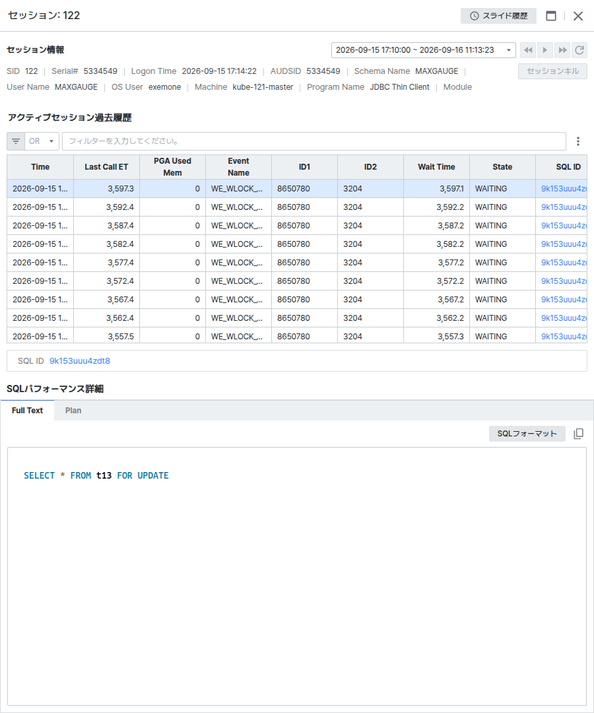
一覧で SID の値をクリックすると、画面右側に該当セッションの詳細パネルが開きます。パネルの構成(Session Information、[Kill Session]、Active Session History、SQL Performance Details)は、Search Session の Session 詳細パネルと同じです。
SQL Text の値をクリックすると SQL Full Text ポップアップが開き、全文を確認できます。[Format SQL] ボタンをクリックすると構文を見やすく整形して再表示し、コピーアイコンをクリックすると構文をクリップボードにコピーします。
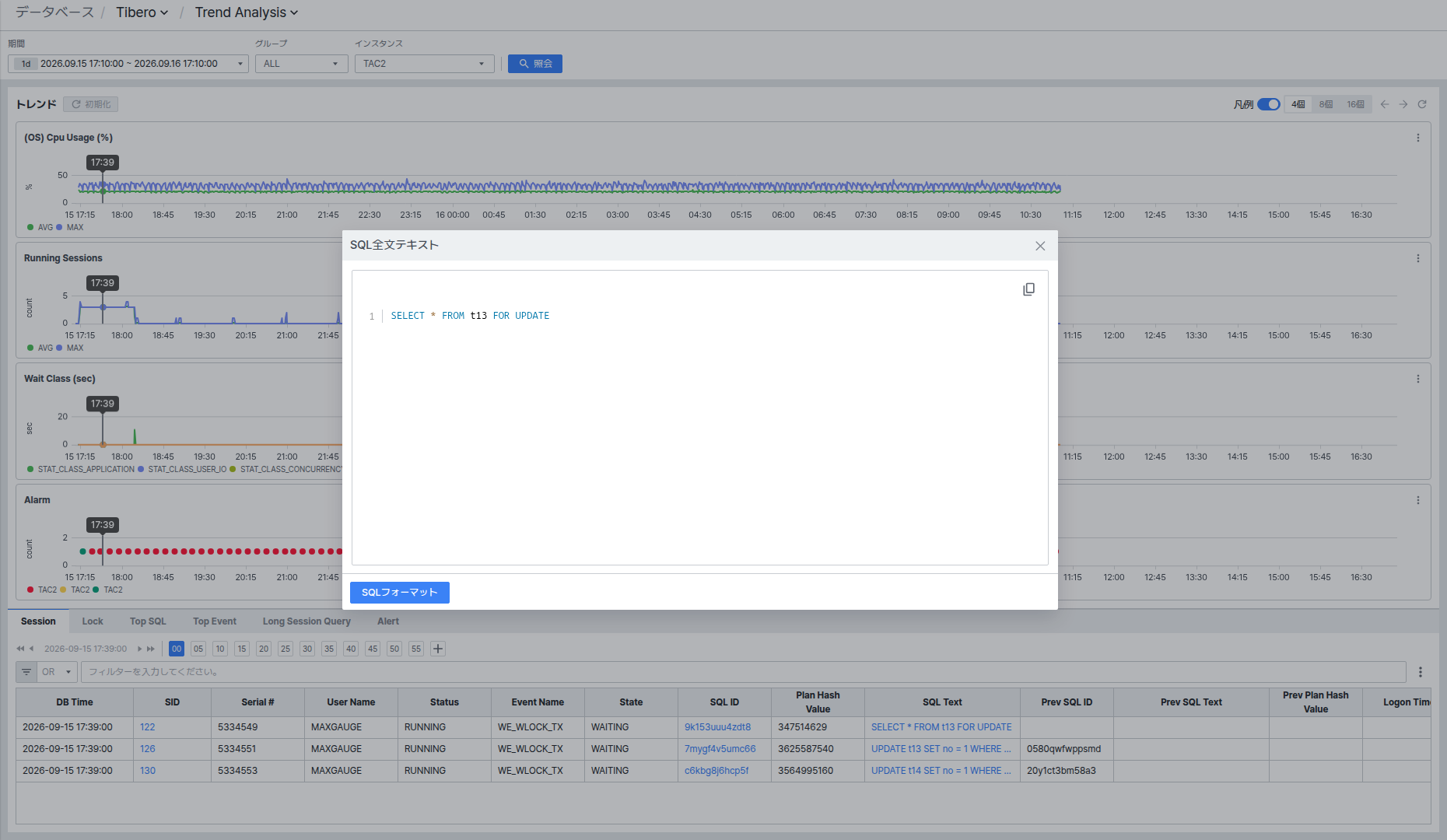
一覧右上の [⋮] ボタンをクリックすると Reset user data、Export to Excel、Column List メニューが開きます。このメニューは下の他のタブの一覧にも同様に提供されます。
Lock でロック待機関係を確認する
Lock タブには、選択した時点のロック待機関係が Blocking SID、Waiting SID、Lock Status、Lock Type、Holding Mode、Request Mode、SQL ID、SQL Text、Child Number、Collect Time 列のツリー構造で表示されます。Blocking SID 左側の矢印をクリックすると、そのセッションを待機中の下位セッションを展開したり折りたたんだりできます。
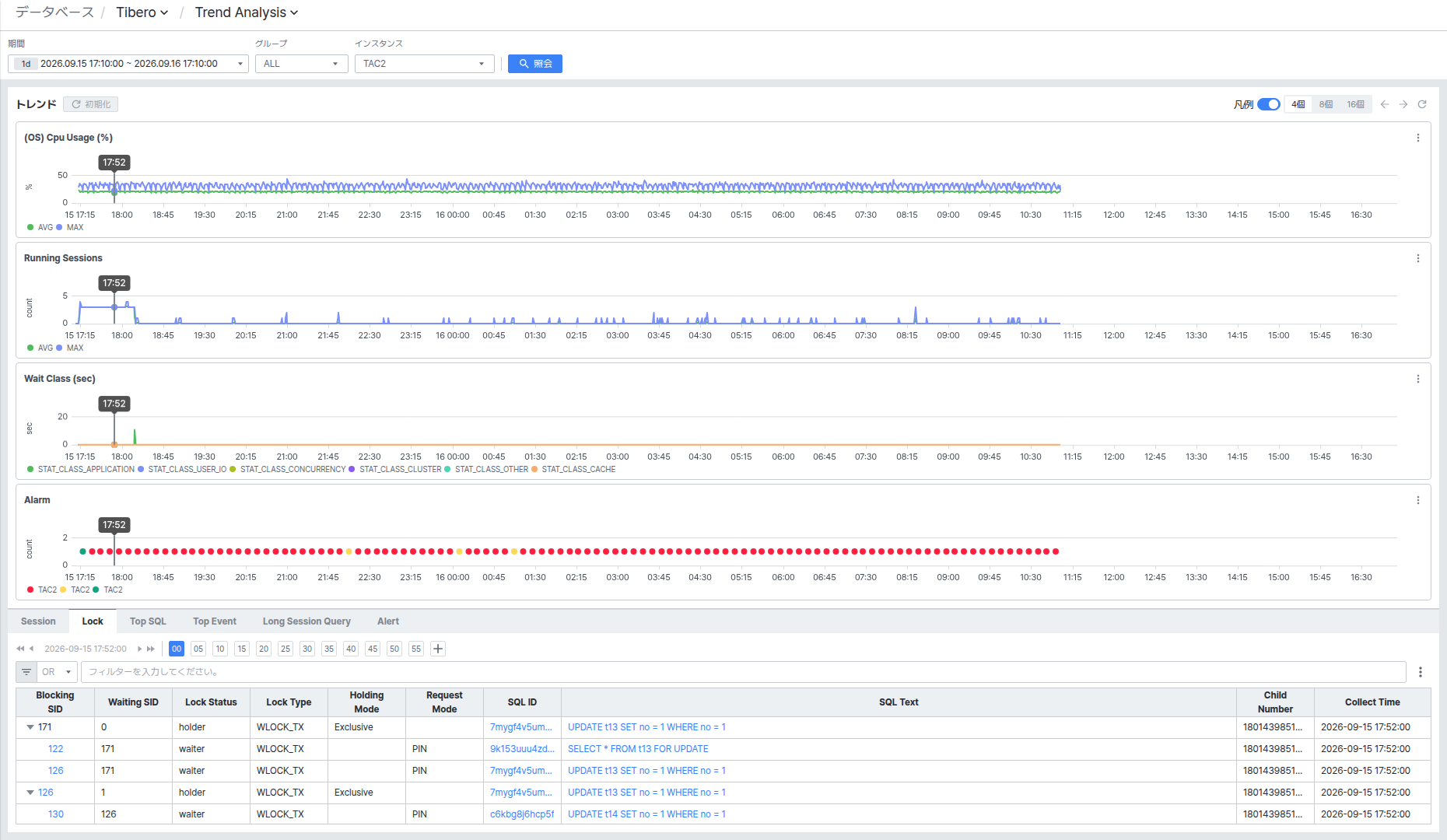
SID の値(待機・保有セッションいずれも)をクリックすると、Session タブと同様に Session Detail パネルが開き、SQL ID・SQL Text のクリック動作も Session タブと同じです。
保有(holder)セッションがロック時点に実行中の SQL がない場合、SQL ID をクリックしても詳細パネルに "SQL text is missing in the data." と表示されることがあります。
Top SQL で SQL 順位を確認する
Top SQL タブには、照会期間中の SQL 実行統計の順位が SQL ID、SQL Text、Child Number、Plan Hash Value、Parsing Schema Name、Module、Executions、Elapsed Time (sec)、CPU Time (sec)、Buffer Gets、Disk Reads、Rows Processed、Sorts 列で表示されます。SQL ID、SQL Text のクリック動作は上記 Session タブと同じです。
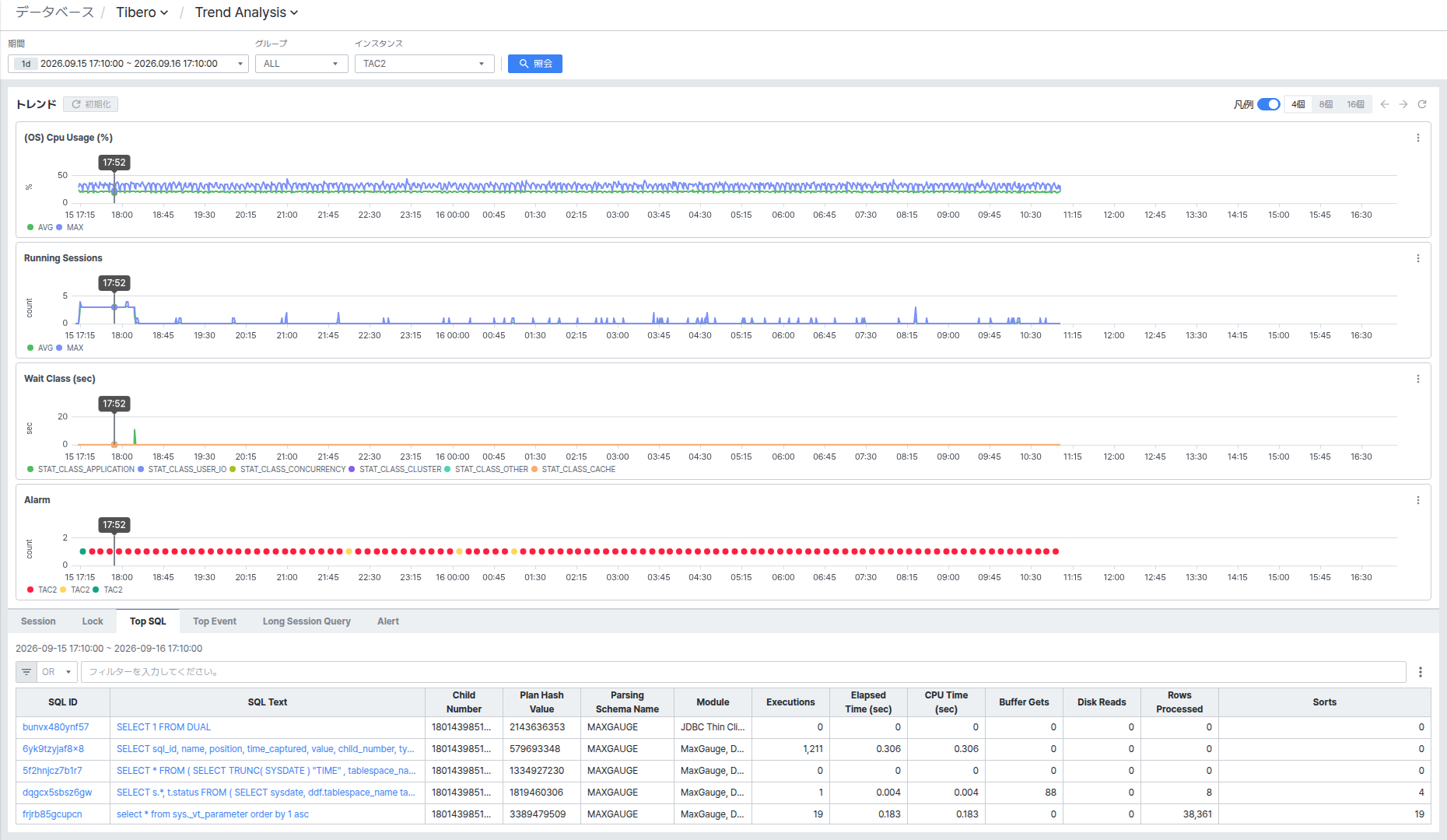
SQL Server の Top SQL タブと異なり、Order By ドロップダウンや Sum/Avg トグルは提供されません。
Top Event で待機イベントの比重を確認する
Top Event タブの左側には、照会期間中の待機を Wait Class(待機クラス)別に Time Waited (sec)、Total Waits、Average Wait (sec) で表示する一覧が、右側には個別の Event ごとに同じ列の一覧が表示されます。
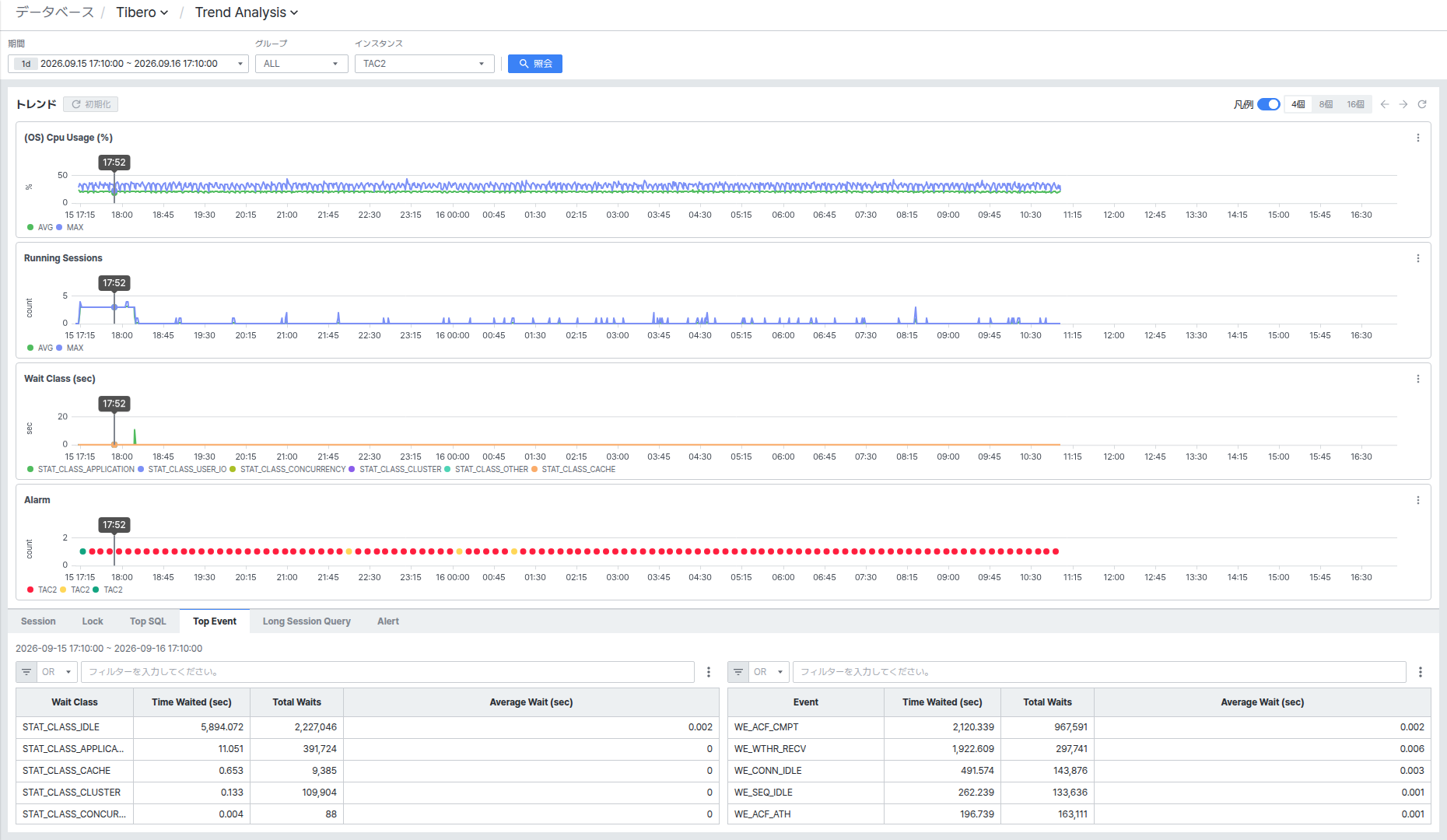
両方の一覧は照会専用で、行をクリックしても他の一覧はフィルタリングされません。
Long Session Query で長時間実行されたセッションを確認する
Long Session Query タブには、照会期間中に長時間実行されたセッションが Rank、SID、Serial#、User Name、Module、Program Name、SQL ID、SQL Text、SQL Elapsed Time (sec) の順位で表示されます。SID、SQL ID、SQL Text のクリック動作は上記 Session タブと同じです。
Alert でアラート履歴を確認する
Alert タブには、照会期間中に発生したアラートが Time、Alert Type、Rule Name、Level、Value として表示されます。Level 列には Critical(重大)バッジが表示されます。クリック可能な値やリンクはありません。
一覧上部のフィルタ入力欄にテキストを入力すると、列の値を基準に各タブの一覧をすばやくフィルタリングできます。