Search SQL
Search SQL 画面では、条件に合う SQL を検索し、選択した SQL の性能推移(Trend)・実行履歴(History)・全文(Full Text)・実行計画(Plan)を 1 画面で続けて確認できます。
左側メニューで データベース > Tibero > SQL 分析 > Search SQL を選択してください。
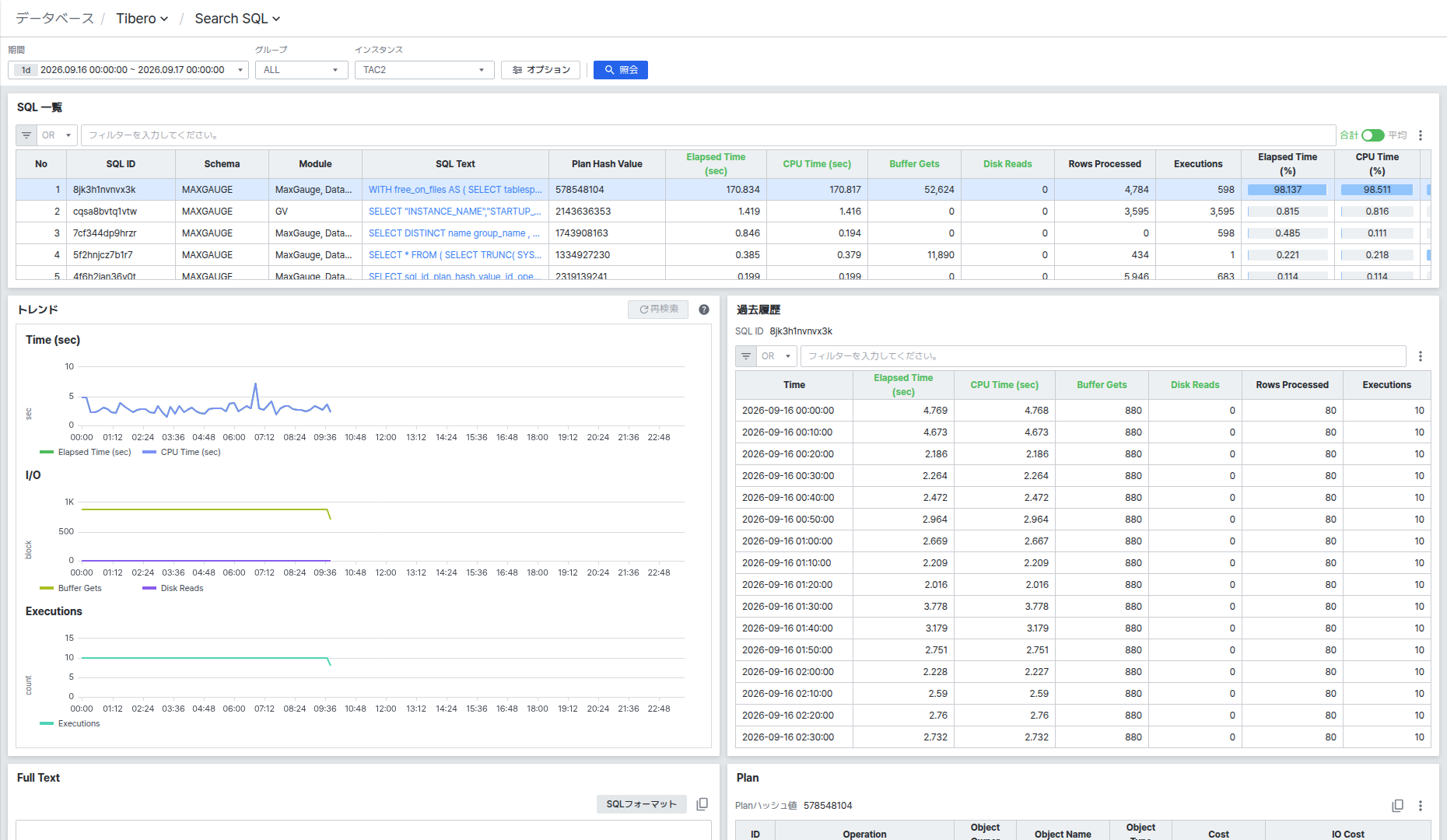
画面は上部の 照会条件、SQL List、Trend、History、下部の Full Text、Plan で構成されます。
照会条件を設定する
画面上部で照会する対象と条件を設定します。
- Period: 照会する日付範囲を選択します。
- Group / Instance: 照会するインスタンスグループと個別インスタンスを選択します。
条件を変更した後は [Search] ボタンをクリックして初めて、新しい条件で再照会されます。
[Option] ボタンをクリックすると、ポップアップで Limit(照会する最大 SQL 件数)、SQL ID、SQL Text により検索対象を絞り込めます。
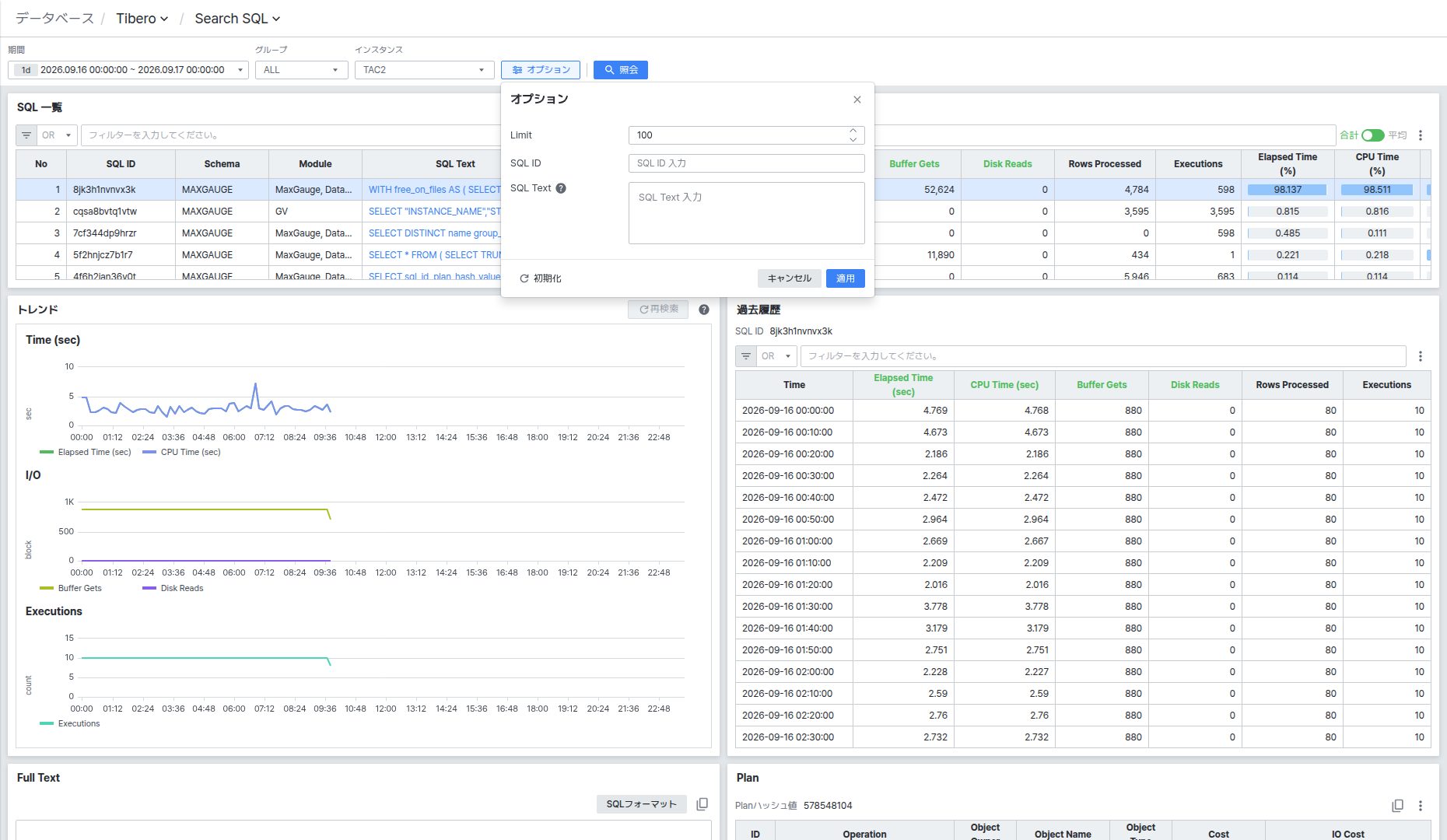
SQL Text 入力欄横のヘルプアイコンにマウスを乗せると、"Case insensitive." という案内を確認できます — 大文字・小文字を区別せずに検索されるという意味です。
SQL List で SQL 検索結果を確認する
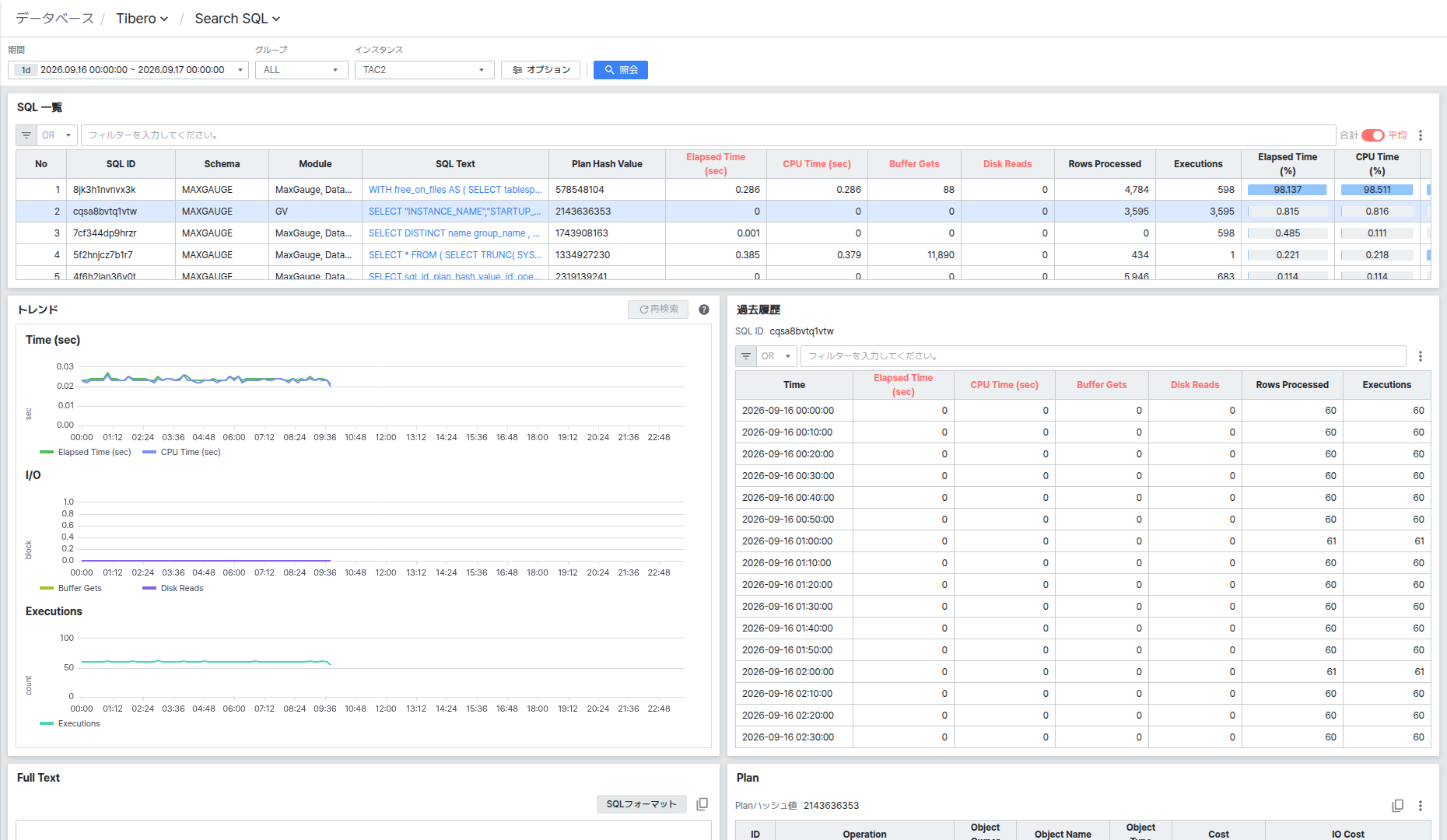
SQL List では、条件に該当する SQL を一覧で確認できます。
一覧で行をクリックすると、下の Trend、History、Full Text、Plan がすべて選択した SQL 基準で更新されます。
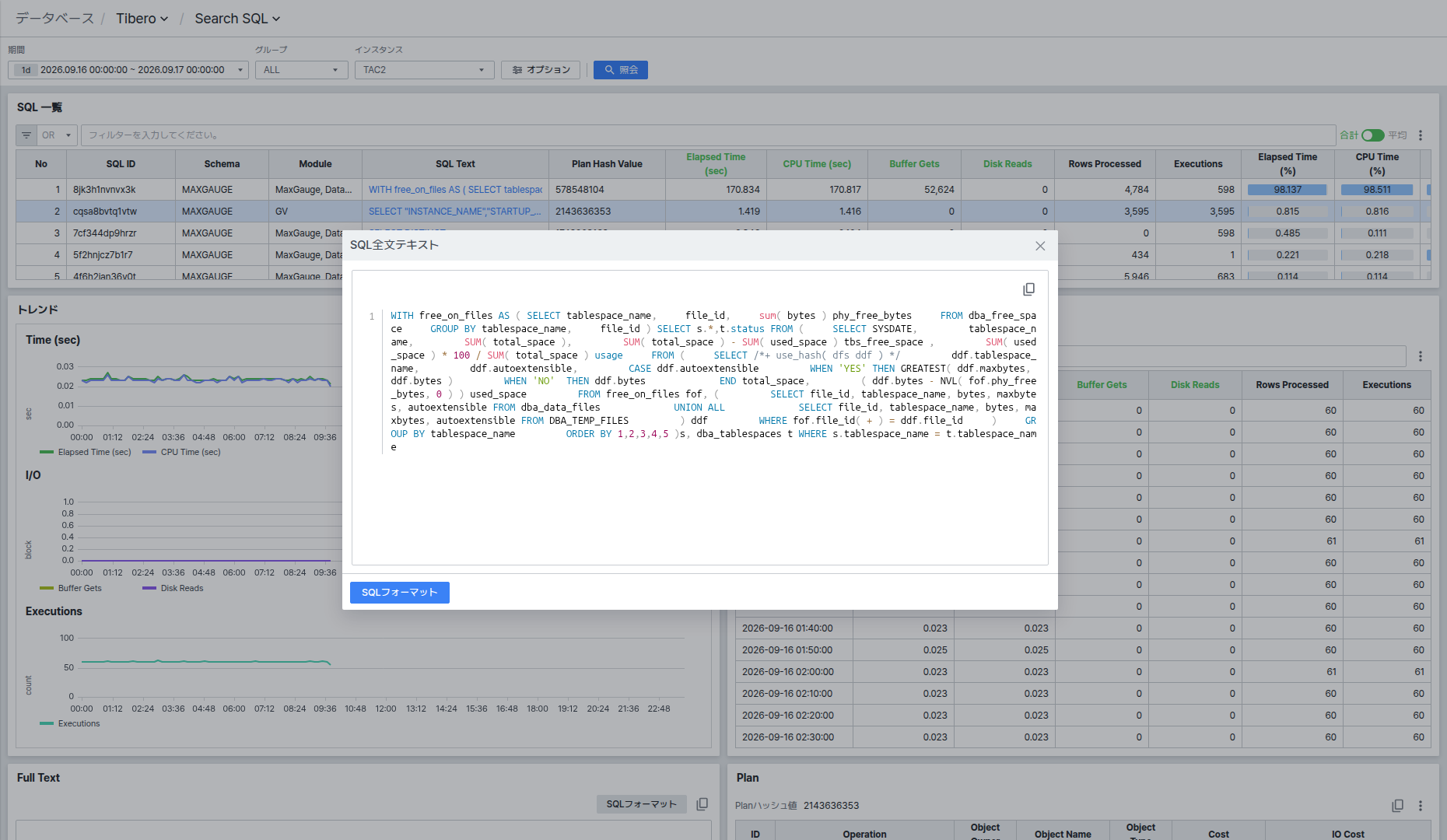
SQL Text 列をクリックすると、SQL の全文を SQL Full Text ポップアップで確認できます。ポップアップで [Format SQL] ボタンをクリックすると、SQL 構文を見やすく整形して再表示します。
一覧右上の Sum/Avg トグルで値を合計と平均のどちらで見るか切り替えられます。Avg を選択すると、列タイトルと値が赤色に変わり、1 回あたりの平均値を表示します。上部のフィルタ入力欄にテキストを入力すると、列の値を基準に一覧をすばやくフィルタリングできます。
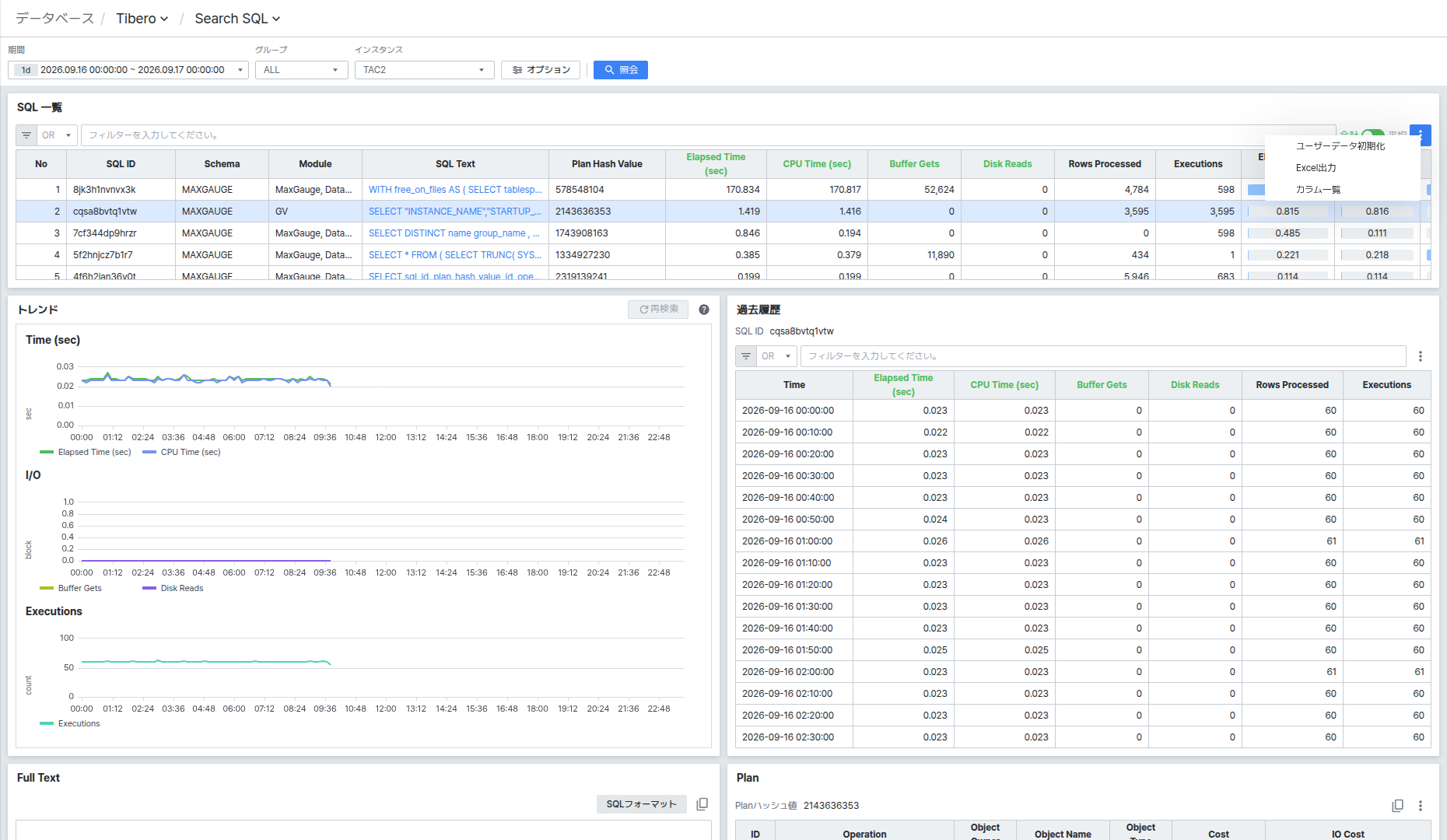
一覧右上の [⋮] ボタンをクリックすると Reset user data、Export to Excel、Column List メニューが開きます。このメニューは History、Plan 一覧にも同様に提供されます。
Trend と History で推移と履歴を確認する
Trend では、選択した SQL の Time(Elapsed Time・CPU Time)、I/O(Buffer Gets・Disk Reads)、Executions の推移をそれぞれチャートで確認できます。
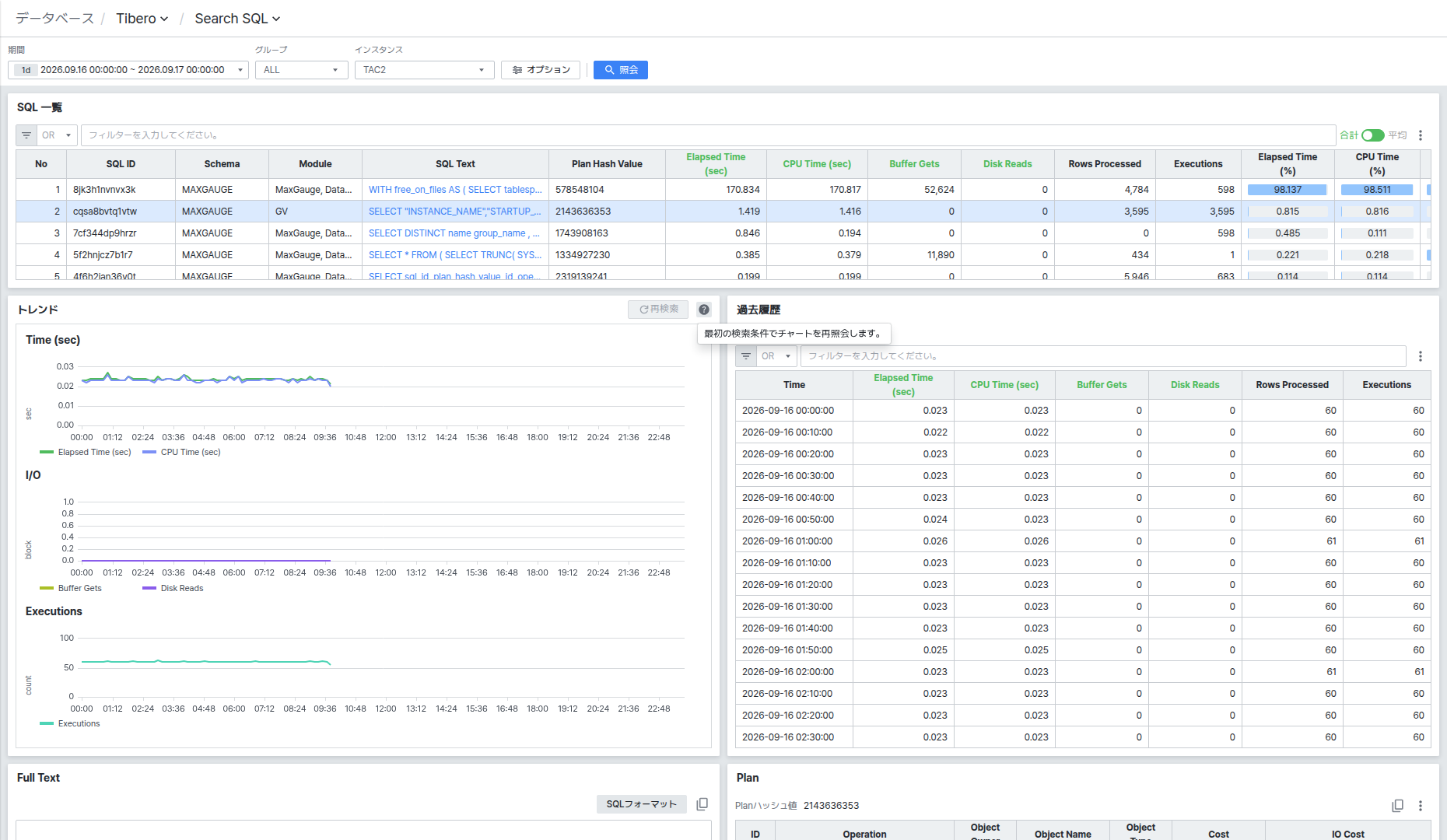
右上の [Retry] ボタンをクリックすると、チャートを最初の照会条件基準で再描画します。ボタン横の疑問符アイコンにマウスを乗せると、"Retry the Chart using the initial search conditions." という案内をツールチップで確認できます。
History では、時間帯別の Elapsed Time・CPU Time・Buffer Gets・Disk Reads・Rows Processed・Executions の値を表で確認できます。
Full Text と Plan で SQL 構文と実行計画を確認する
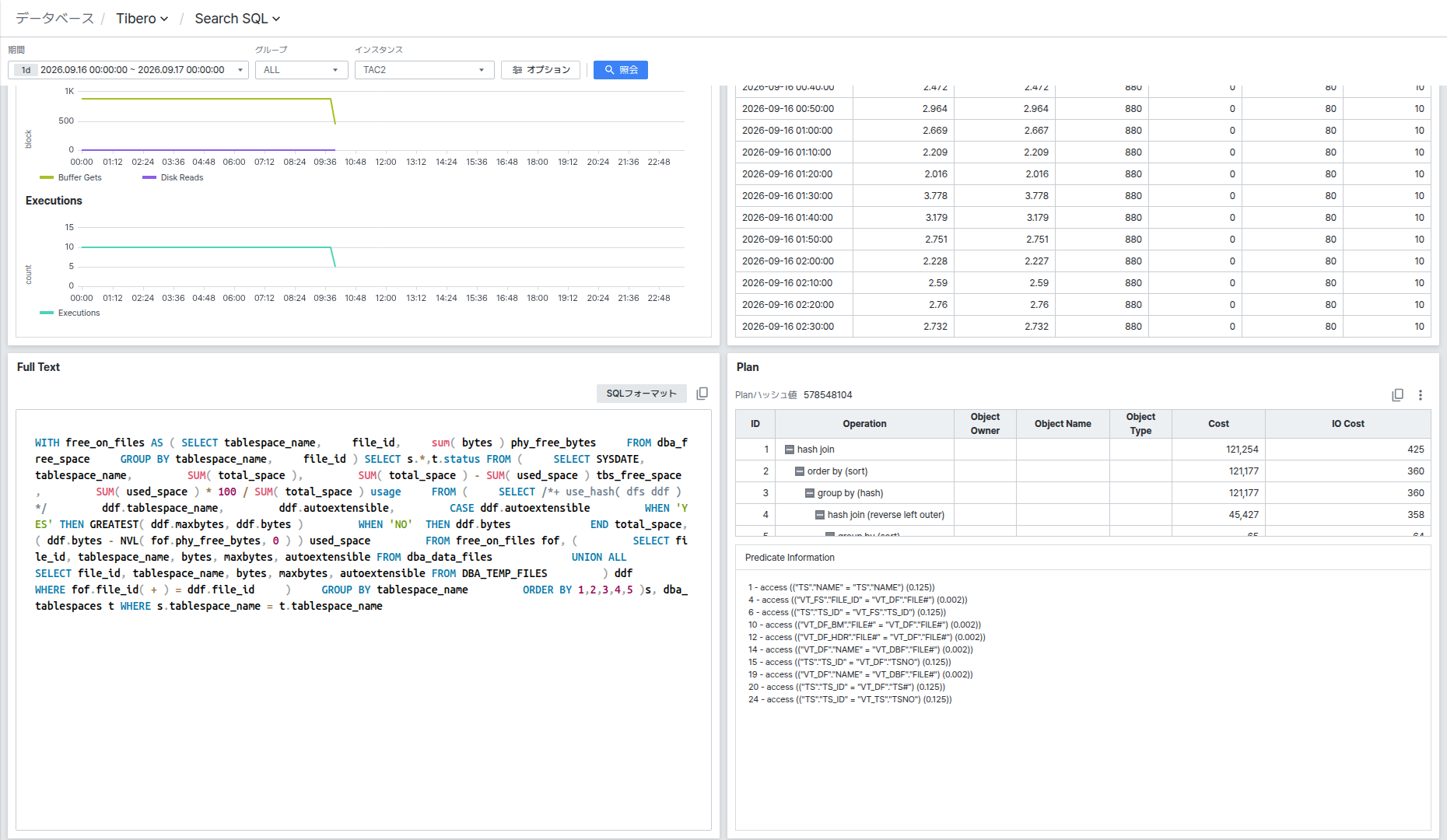
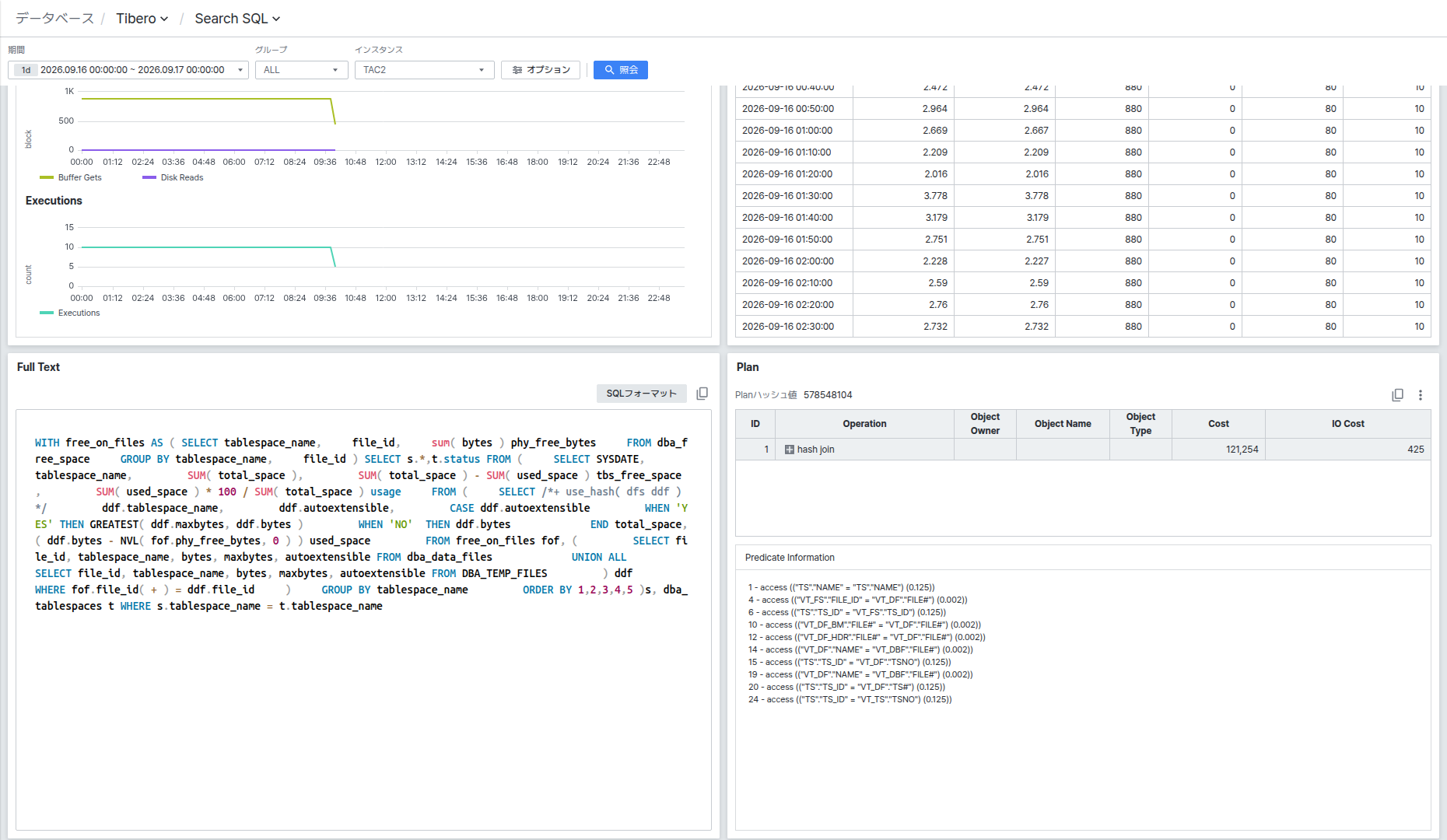
- Full Text: 選択した SQL の全文を表示します。右上の [Formatting] ボタンをクリックすると構文を見やすく整形し、コピーアイコンをクリックすると構文をクリップボードにコピーします。
- Plan: 実行計画をツリー構造で表示し、下部の Predicate Information で各ステップのフィルタ・アクセス条件を確認できます。Operation 列の
-/+アイコンをクリックすると、下位の実行ステップを折りたたんだり展開したりでき、Plan Hash Value 横のコピーアイコンをクリックすると、その値をクリップボードにコピーします。