Top N Analysis
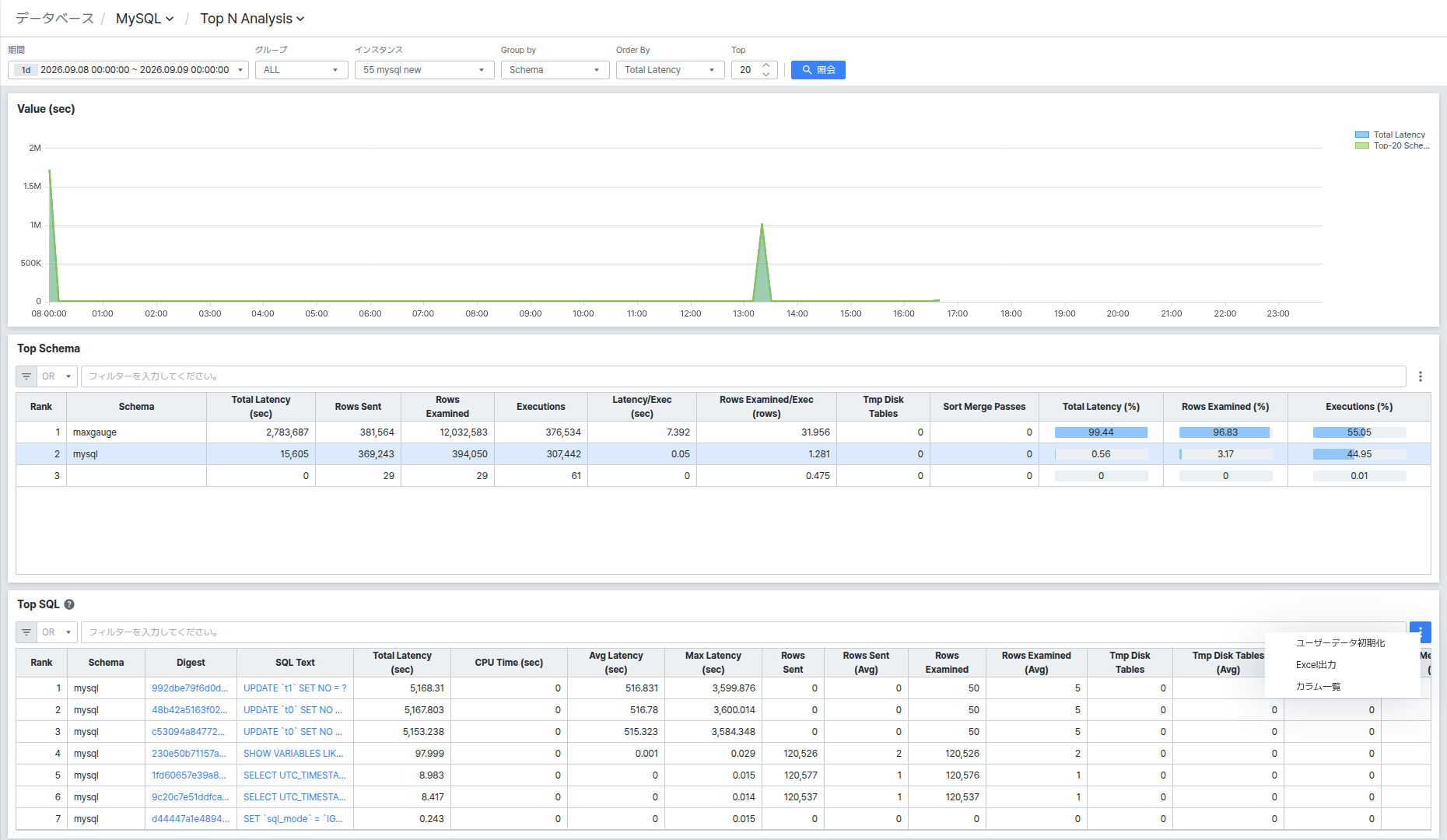
Top N Analysis画面では、照会条件に応じて実行時間などの指標が高いSQLの順位を確認できます。Group by オプションでSchema基準の要約を追加で確認することもできます。
MySQL の Multi View または Single View 画面上部の breadcrumb で Single View(または Multi View)ドロップダウンをクリックした後、SQL Analysis > Top N Analysis を選択してください。
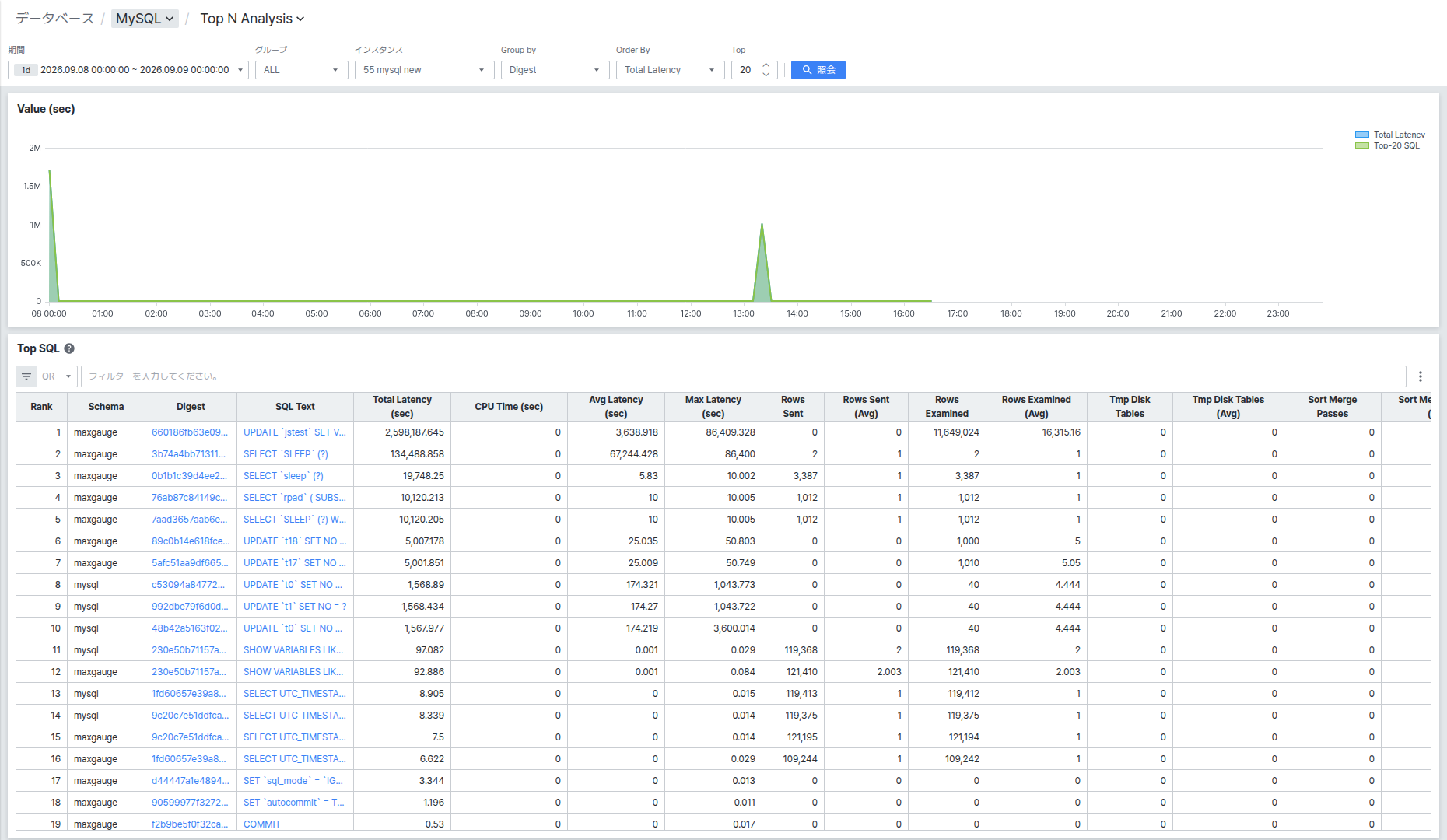
画面は照会条件、Value チャート、Top SQL リストの3つの領域で構成されます。Group by をSchemaに変更すると、Top SQL リストの上に Top Schema 要約リストが追加で表示されます。
照会条件を設定する
Period、Group、Instance で照会対象の期間とインスタンスを絞り込めます。Period の相対期間選択方式は、Search Sessionの Query Start 相対期間選択と同じです。
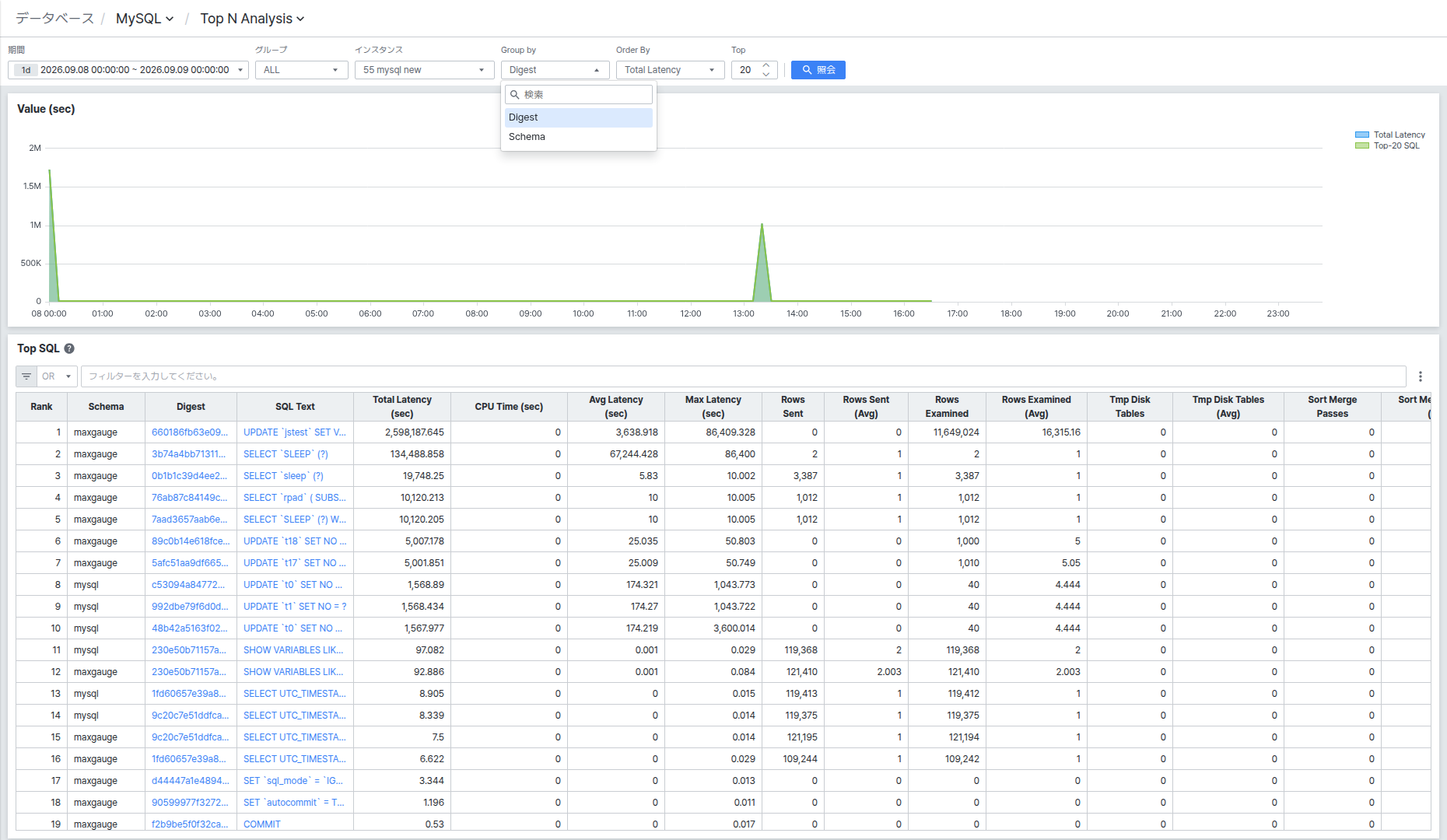
Group byで要約基準を追加する
| オプション | 説明 |
|---|---|
| Digest | 要約なしでSQL単位のみの Top SQL リストを表示します。(既定値) |
| Schema | Top SQL リストの上にスキーマ別要約である Top Schema リストを追加で表示します。 |
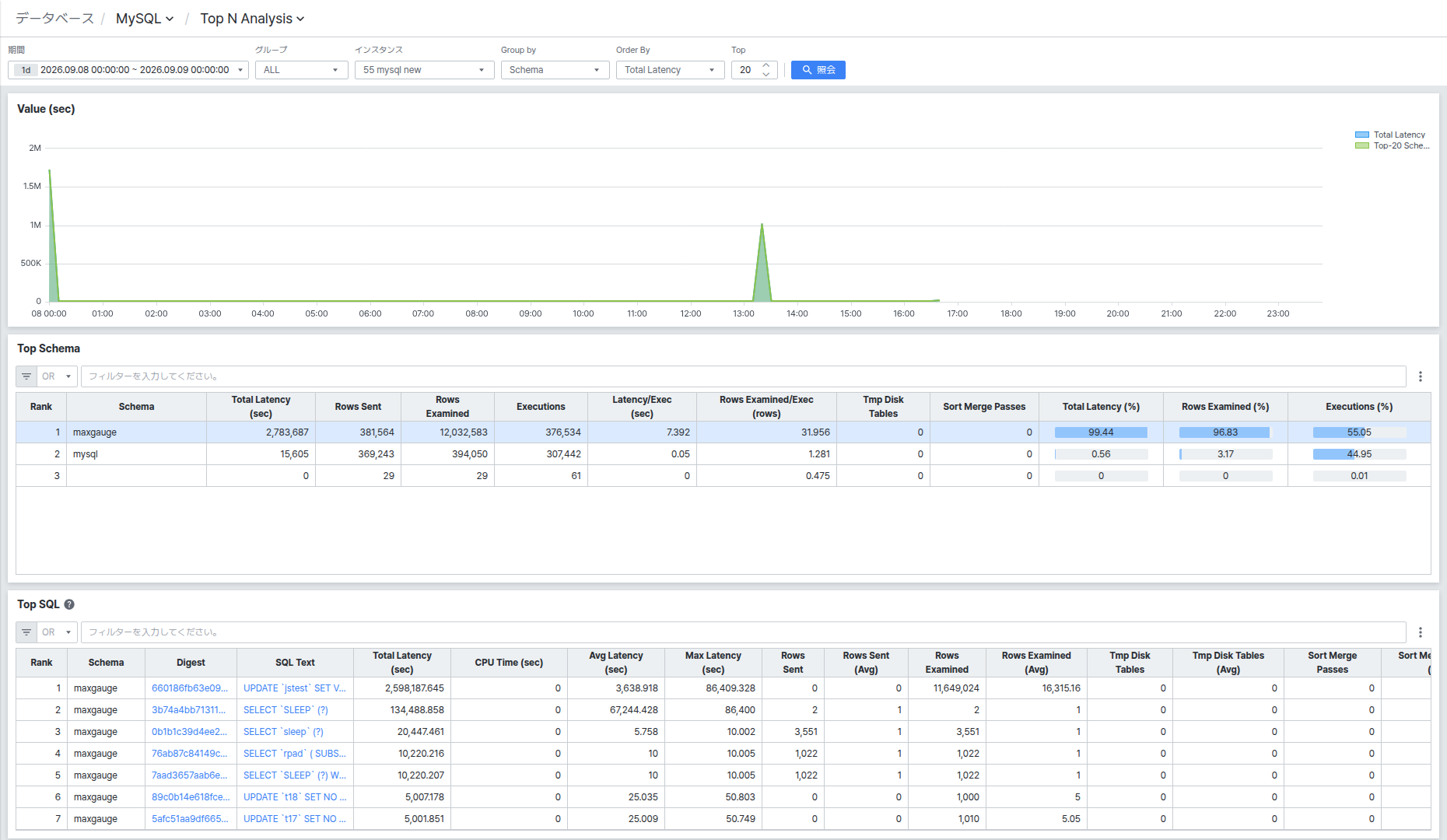
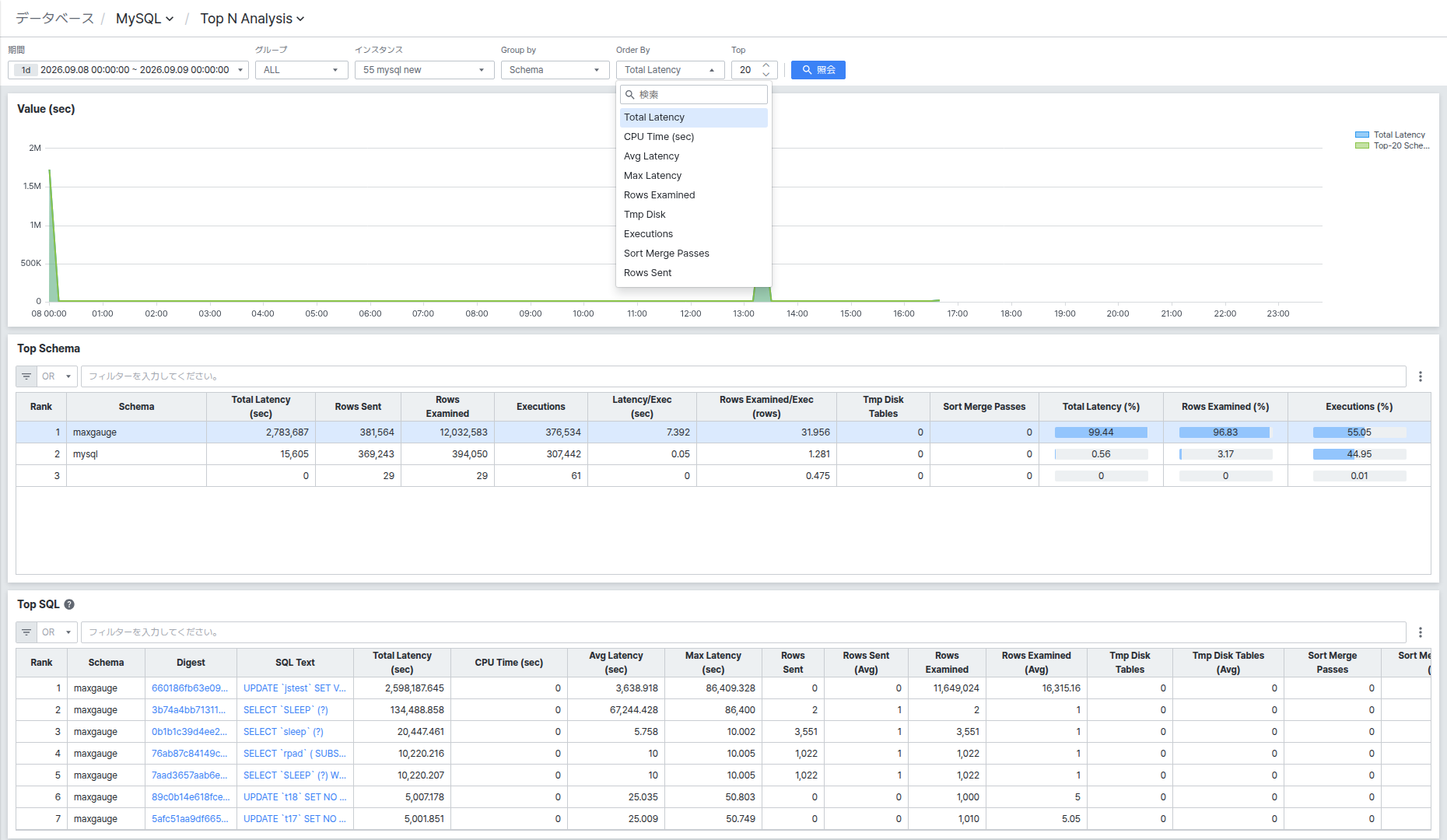
Schema にグループを変更した後 [Search] をクリックすると、次のように Top Schema リストが追加されます。
Order Byで並び替え基準を変更する
| オプション |
|---|
| Total Latency |
| Avg Latency |
| Max Latency |
| Rows Examined |
| Tmp Disk |
| Executions |
| Sort Merge Passes |
| Rows Sent |
Top値を指定して照会する
Top 入力欄に数字を入力してリストに表示する順位数を指定した後 [Search] ボタンをクリックすると、上記の条件を反映して画面全体を再照会します。
Valueチャートで推移を確認する
Value (sec) チャートは、照会期間中の Order By 指標の全体合計(Total Latency など)と上位N件の合計(Top-N SQL または Top-N Schema)を重ねた線で表示します。マウスを乗せると、その時刻の2つの値をツールチップで確認できます。
2本の線の値がほぼ一致する場合、照会期間の負荷のほとんどが上位N件に集中していることを意味するため、下のリストで原因を確認することをお勧めします。
Top Schemaでスキーマ別要約を確認してフィルタリングする
Group by を Schema に設定すると、Top SQL リストの上に Top Schema 要約リストが追加で表示されます。各行には実行統計とともに、全体に対する比率を棒グラフで示す (%) カラムが表示されます。
行をクリックすると、下の Top SQL リストがそのスキーマが実行したSQLのみを表示するようにフィルタリングされます。
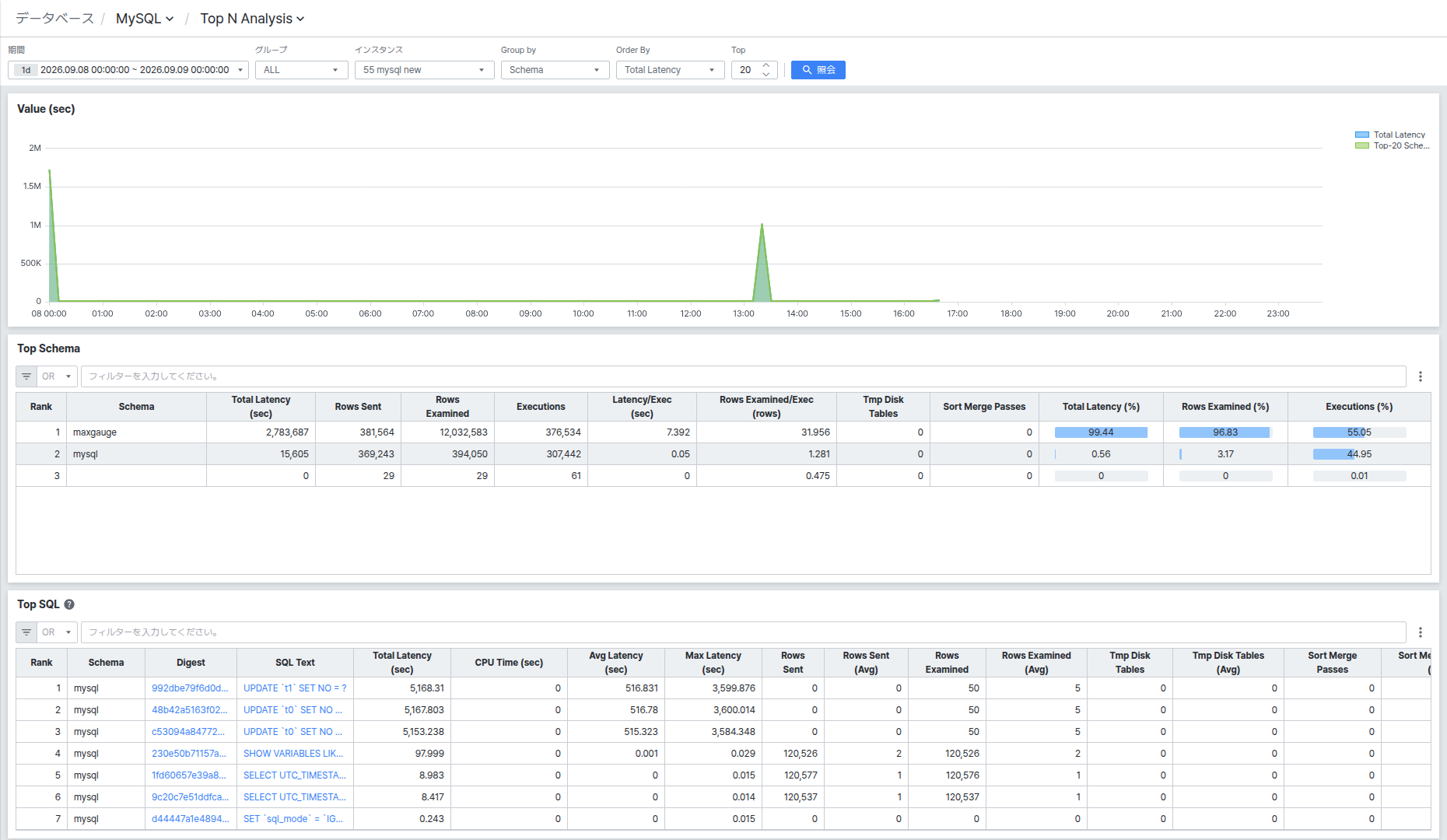
特定のスキーマのSQLのみを集中的に確認したいときに、この機能を活用すると便利です。
Top SQLリストでSQL別の詳細を確認する
Top SQL リストには順位別のSQLと実行統計が表示されます。リスト上部のフィルター入力欄にテキストを入力すると、カラム値基準で素早くフィルタリングできます。
Digestクリックで SQLの詳細情報を確認する
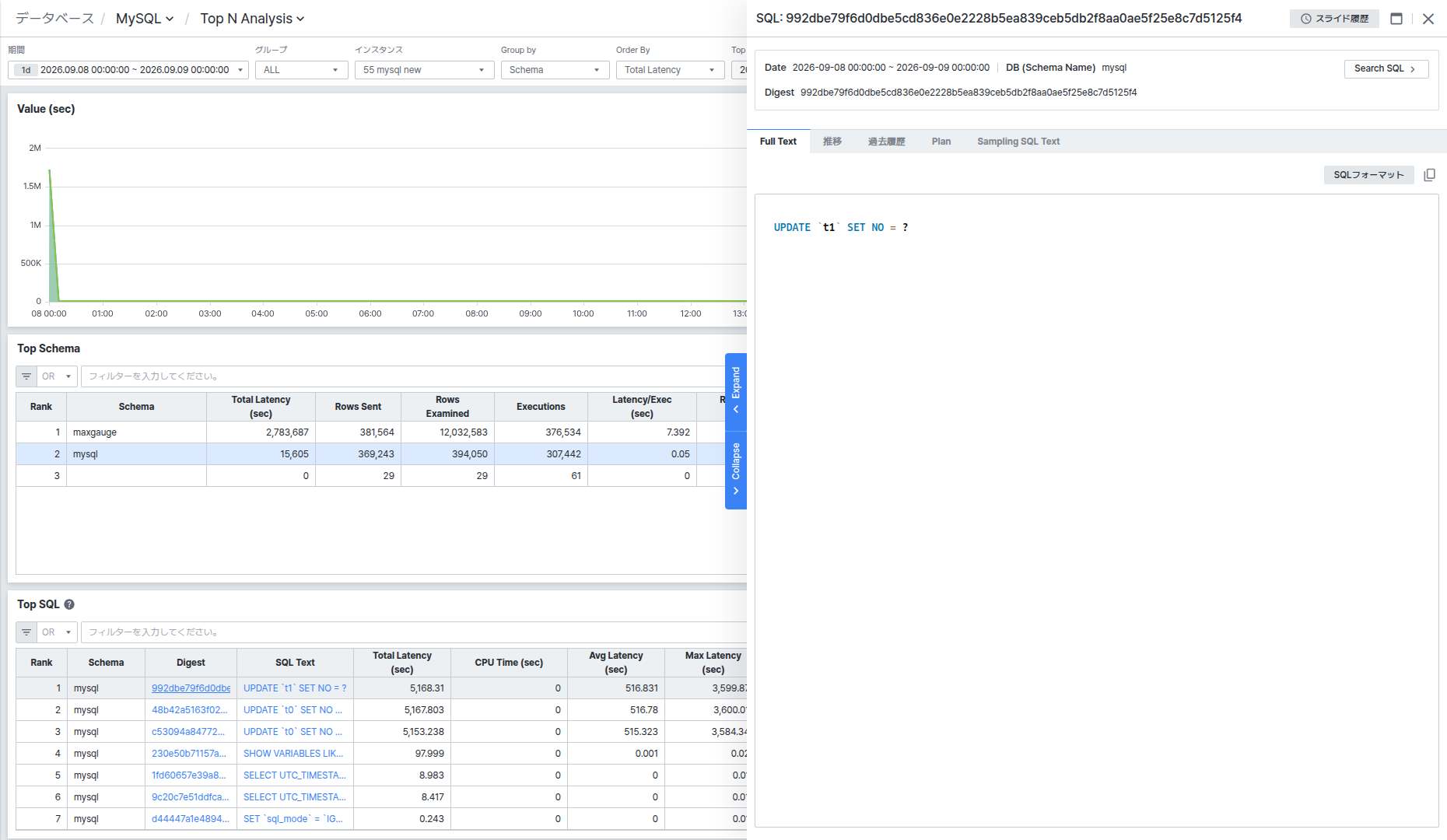
リストで Digest の値をクリックすると、画面右側にそのSQLの詳細パネルが開きます。パネル構成とタブ(Full Text/Trend/History/Plan/Sampling SQL Text)は、Multi ViewのSQL Detailパネルと同じです。
SQL Textクリックで SQL全文を確認する
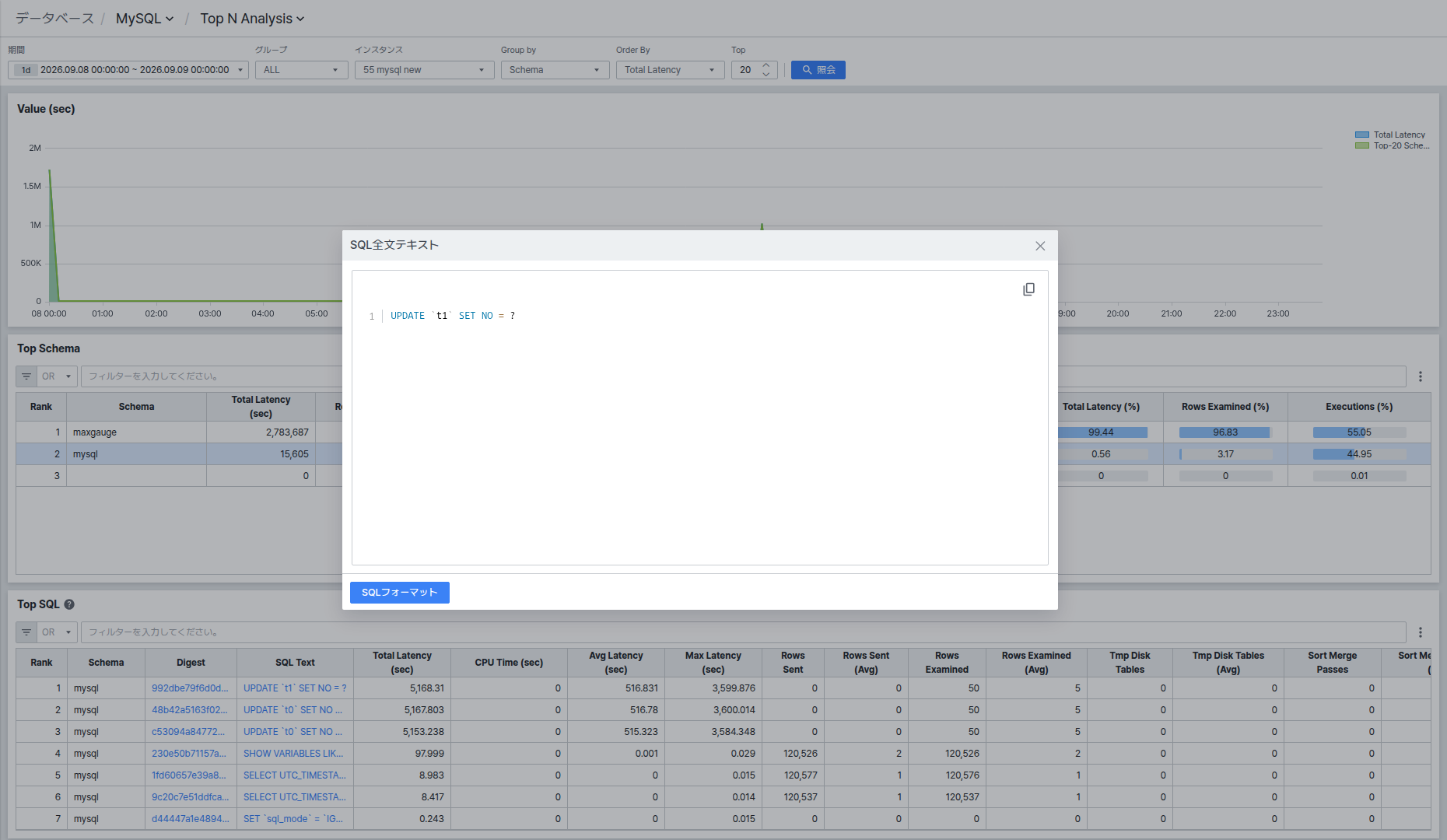
リストで SQL Text の値をクリックすると SQL Full Text ポップアップが開き、そのSQLの全体構文を確認できます。[Format SQL] ボタンをクリックすると、SQL構文を整形して表示します。
グリッドメニューでリストを管理する
リスト右上の [⋮] ボタンをクリックすると Reset user data、Export to Excel、Column List メニューが開きます。このメニューは Top Schema リストにも同様に提供されます。