Object Size
Object Size画面では、照会期間中のデータベースサイズの推移を確認し、指定した開始・終了時点を基準にデータベースとオブジェクト(テーブル)別のサイズ変化を照会できます。
MySQL の Multi View または Single View 画面上部の breadcrumb で Single View(または Multi View)ドロップダウンをクリックした後、Performance Analysis > Object Size を選択してください。
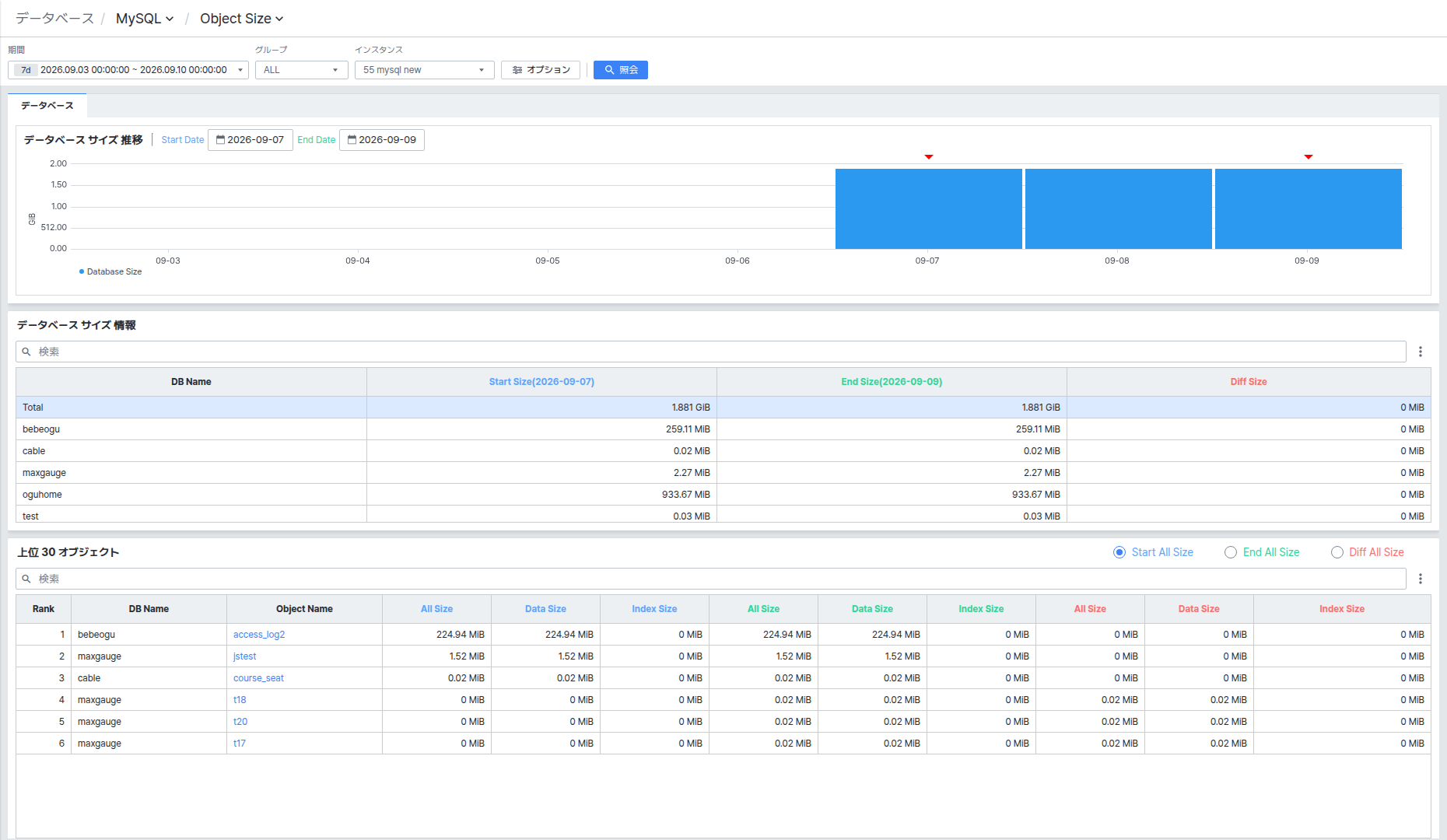
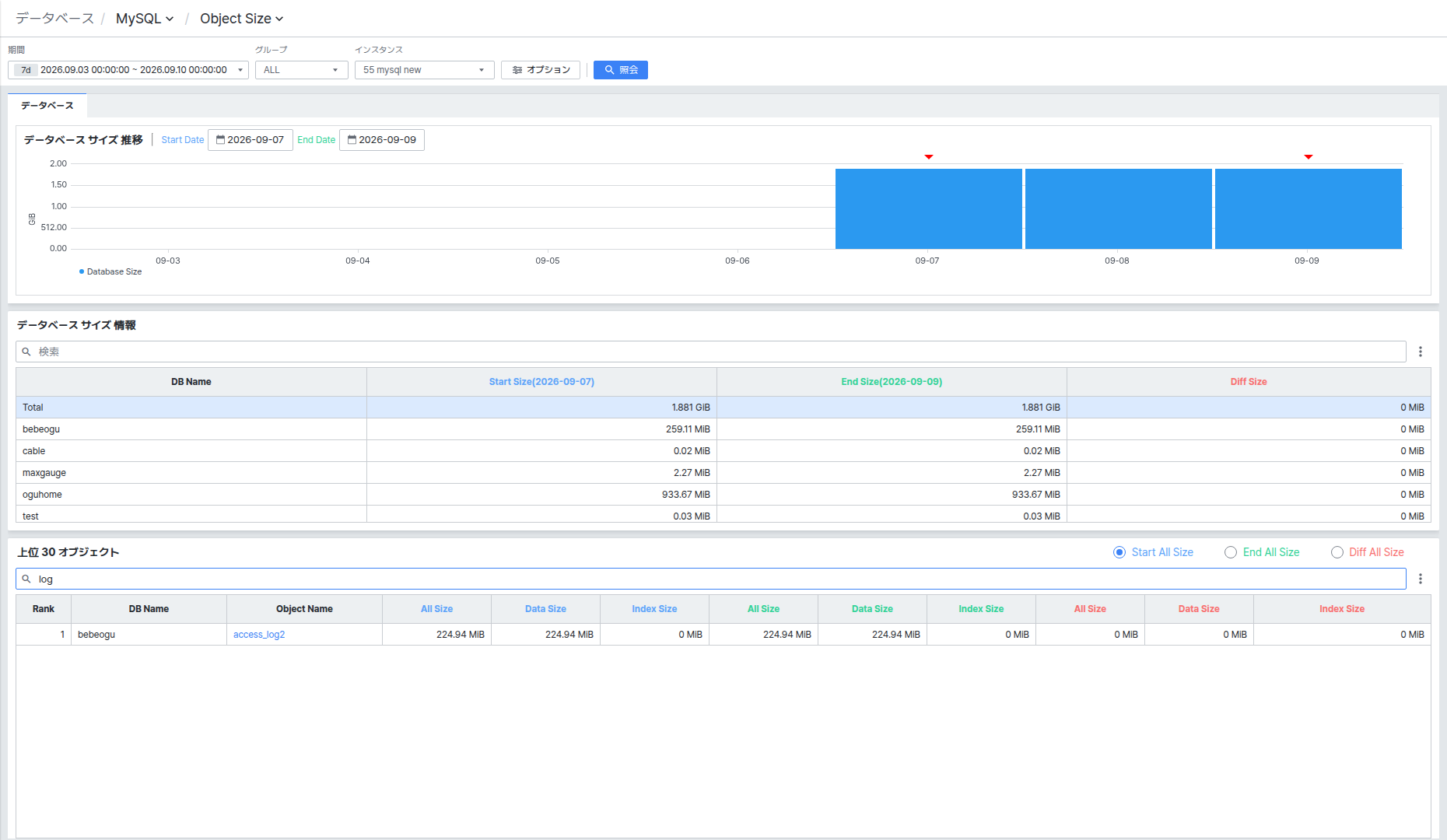
画面は照会条件、Database Size Trend チャート、Database Size Info リスト、Top-30 Object リストの4つの領域で構成されます。
照会条件を設定する
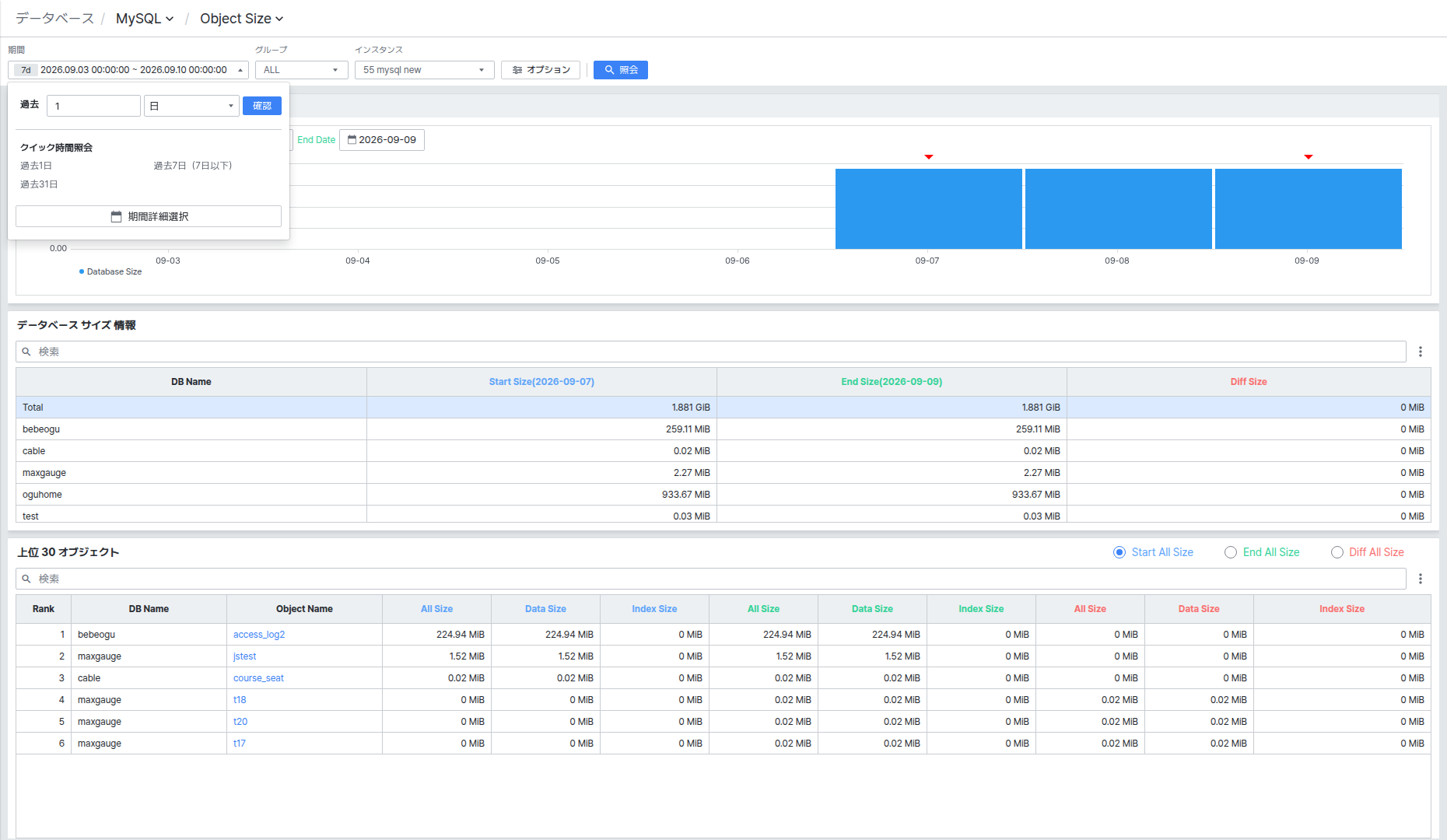
Period、Group、Instance で照会対象の期間とインスタンスを設定します。Period の相対期間選択方式は、Search Sessionの Query Start Time 相対期間選択と同じです。条件を変更した後、[Search] ボタンをクリックしないと新しい条件で再照会されません。
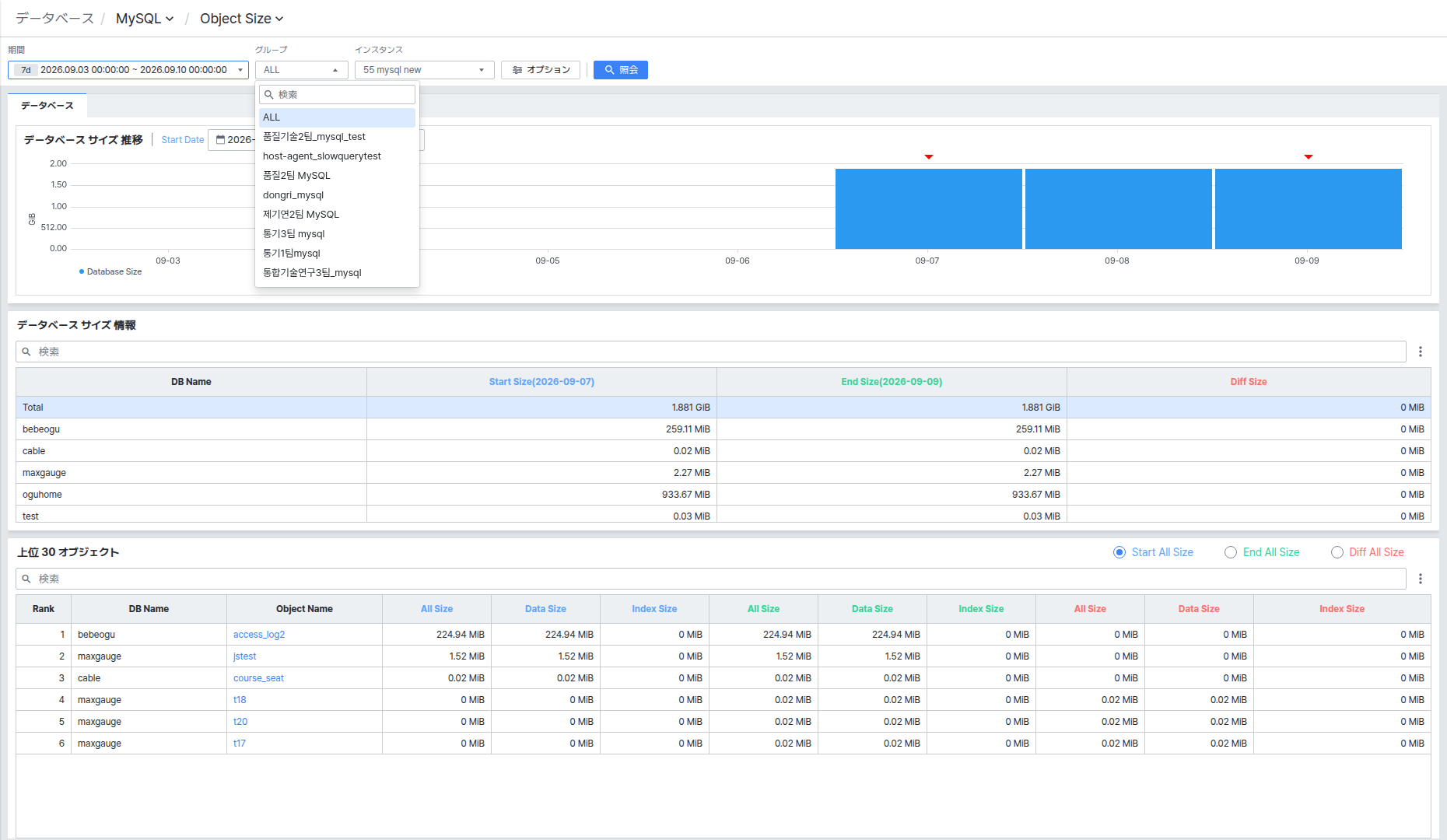
Group ドロップダウンには、インスタンスをまとめて管理するグループ名が表示されます。
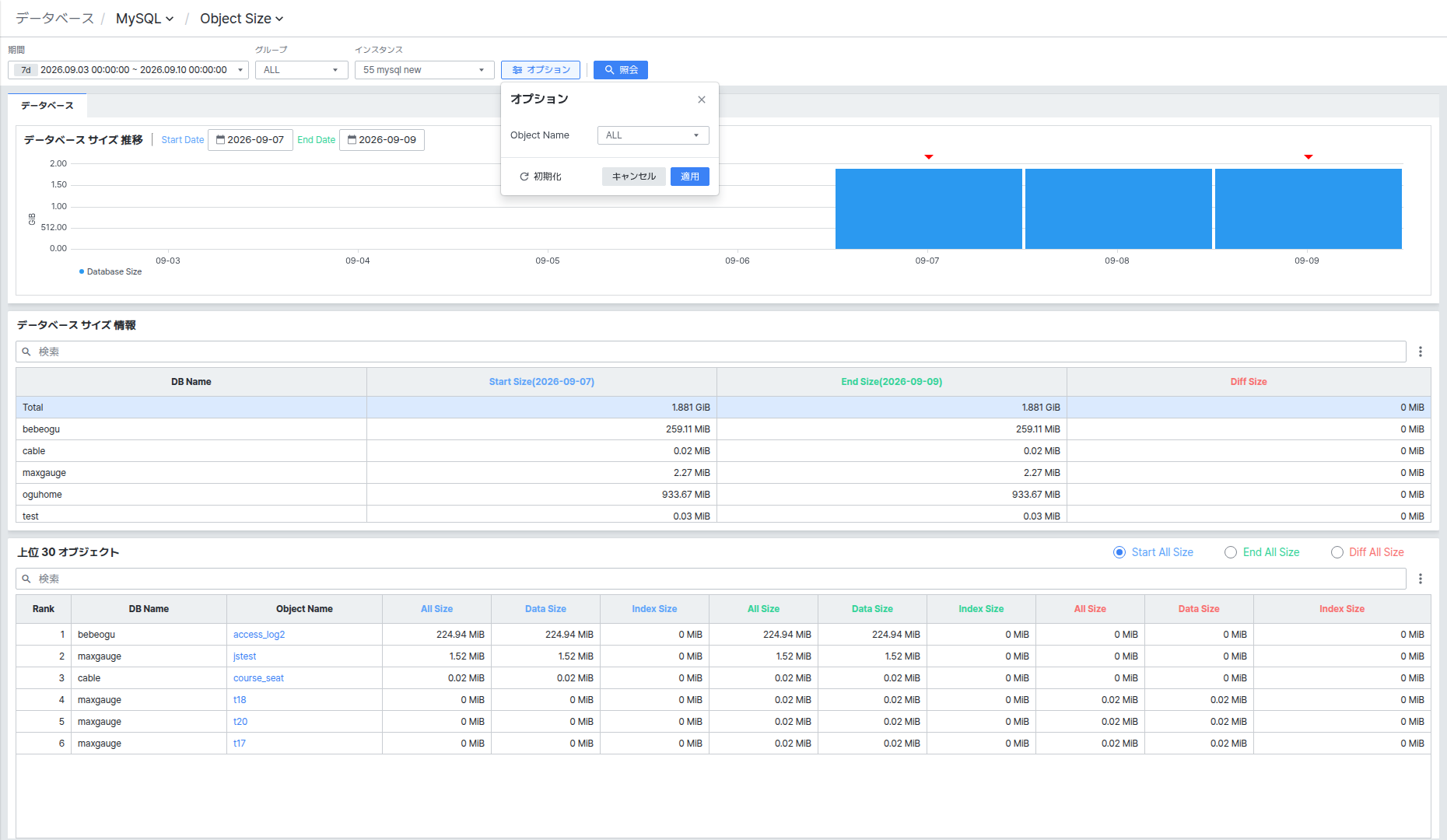
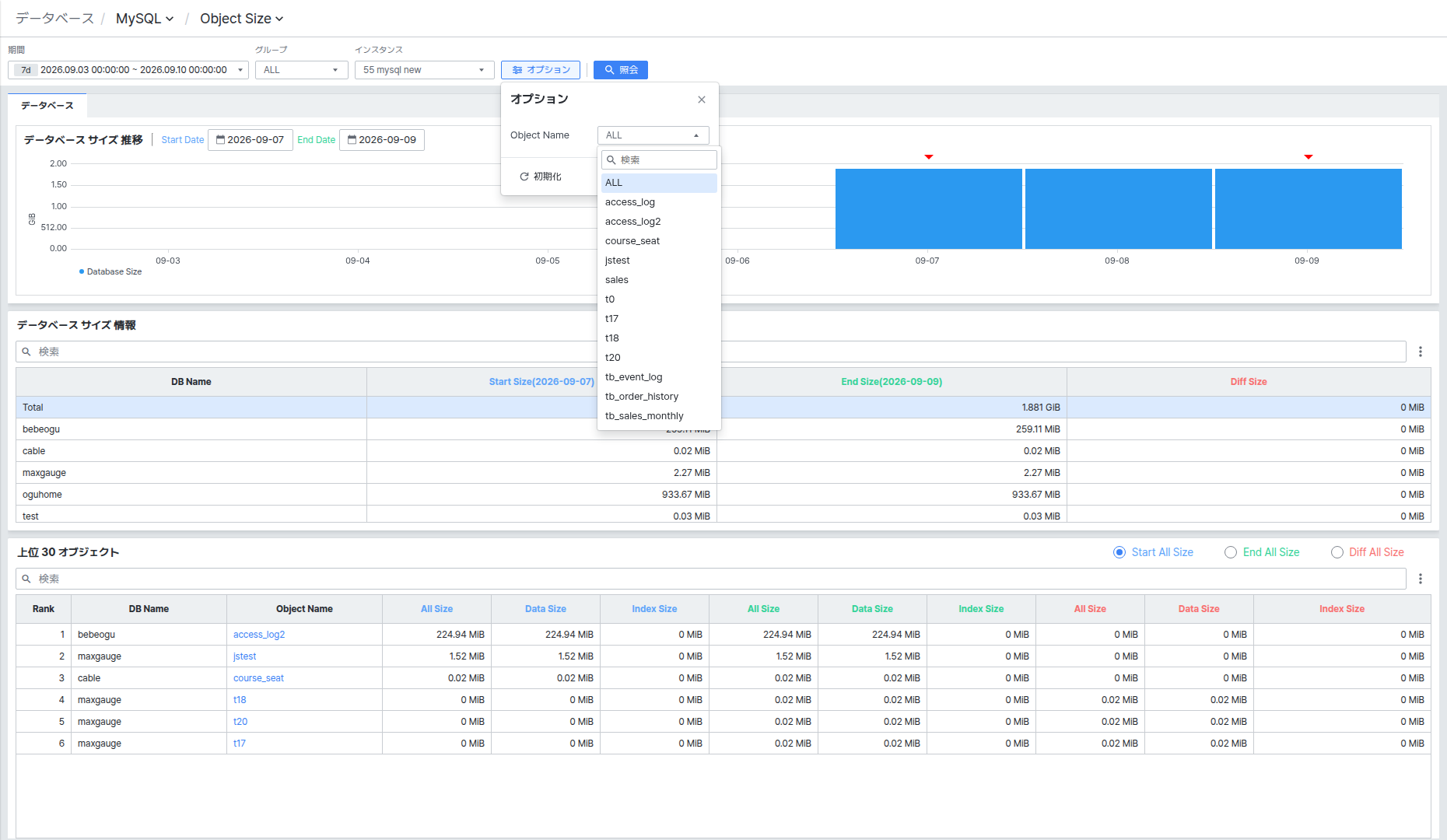
[Option] ボタンをクリックすると、ポップアップで Object Name ドロップダウンにより照会対象のオブジェクトを絞り込めます。
Database Size Trendでサイズの推移を確認する
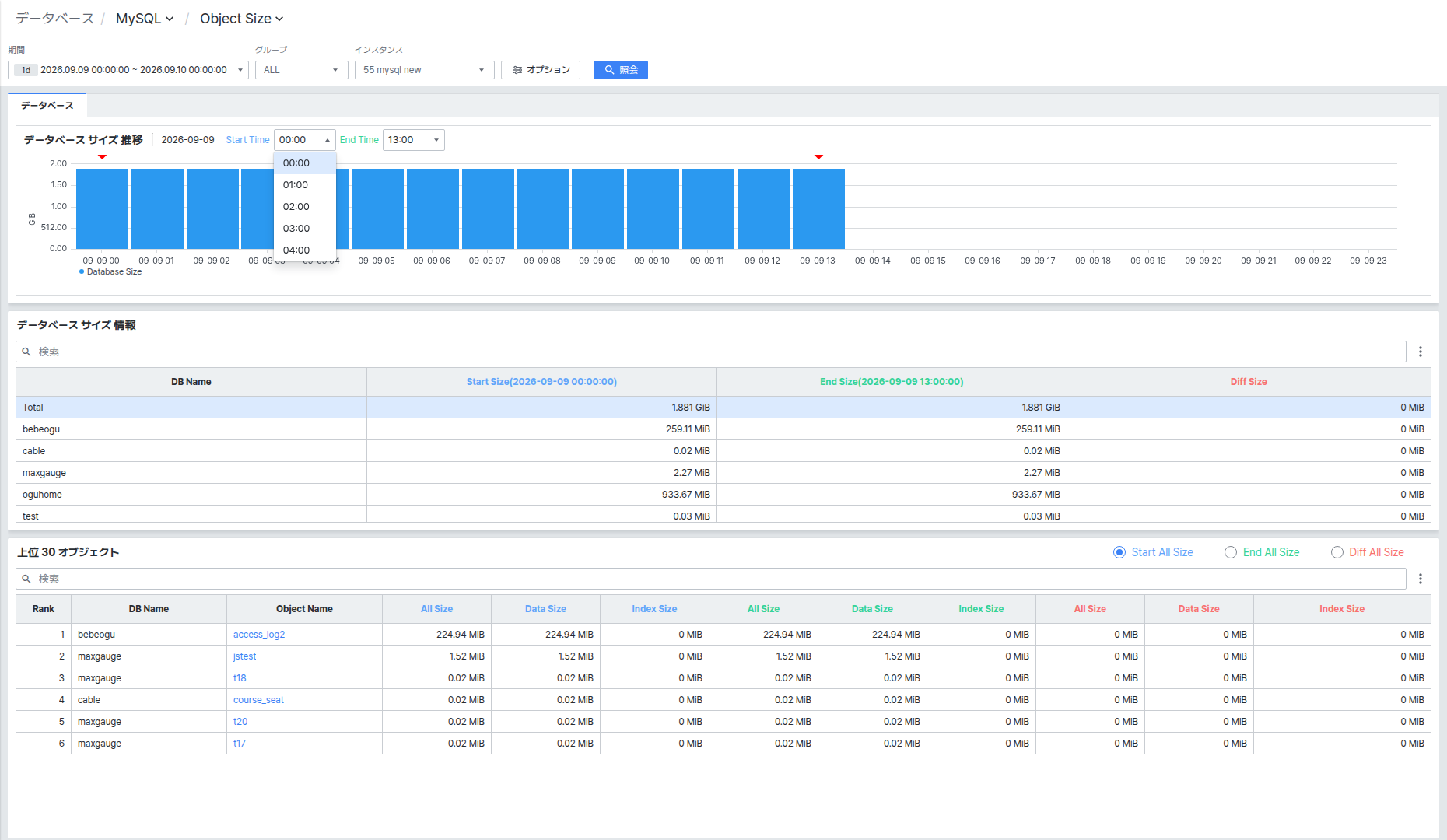
Database Size Trend チャートには、選択した日付の時間帯別データベースサイズが棒グラフで表示されます。
Start Time/End Time ドロップダウンで、1日のうち比較基準となる開始・終了時刻を選択でき、選択した時刻はチャート上に赤い逆三角形(▼)で表示され、下の Database Size Info の Start Size/End Size の基準時刻に反映されます。
Database Size Infoでデータベース別のサイズ変化を確認する
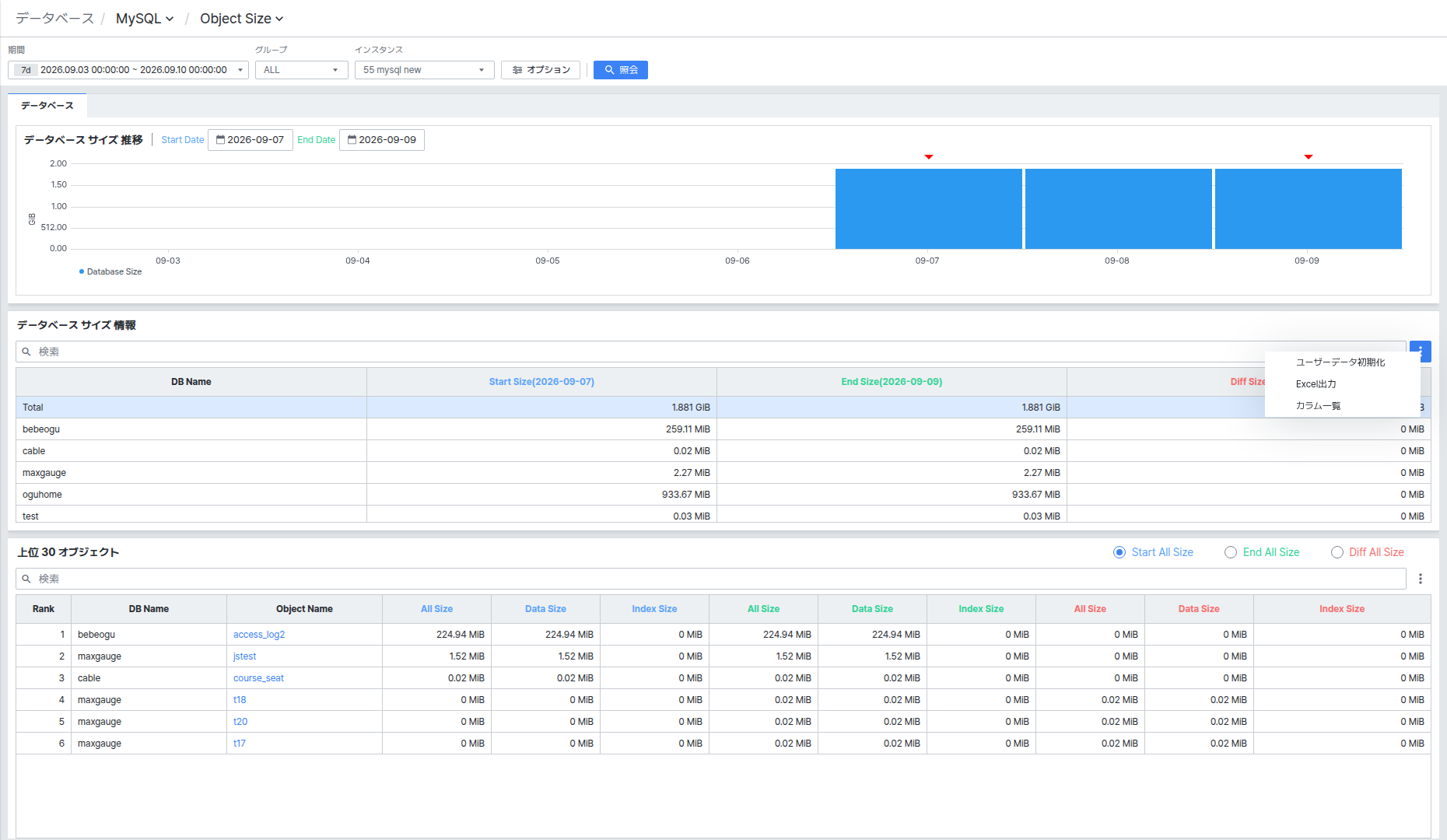
Database Size Info リストには DB Name 別に Start Size(開始時刻のサイズ)、End Size(終了時刻のサイズ)、Diff Size(増減量)が表示され、最上部の Total 行に全体の合計が表示されます。
リスト右上の [⋮] ボタンをクリックすると Reset user data、Export to Excel、Column List メニューが開きます。このメニューは下の Top-30 Object リストにも同様に提供されます。
Top-30 Objectでオブジェクト別のサイズ順位を確認する
Top-30 Object リストには、オブジェクト(テーブル)別サイズの上位30件が順位で表示されます。各オブジェクトごとに、次の3つの基準の All Size/Data Size/Index Size が併せて表示されます。
- 青色: Start(開始時刻)基準のサイズです。
- 緑色: End(終了時刻)基準のサイズです。
- 赤色: Diff(増減量)基準のサイズです。
右上の Start All Size/End All Size/Diff All Size ラジオボタンで順位付けの基準を変更できます。
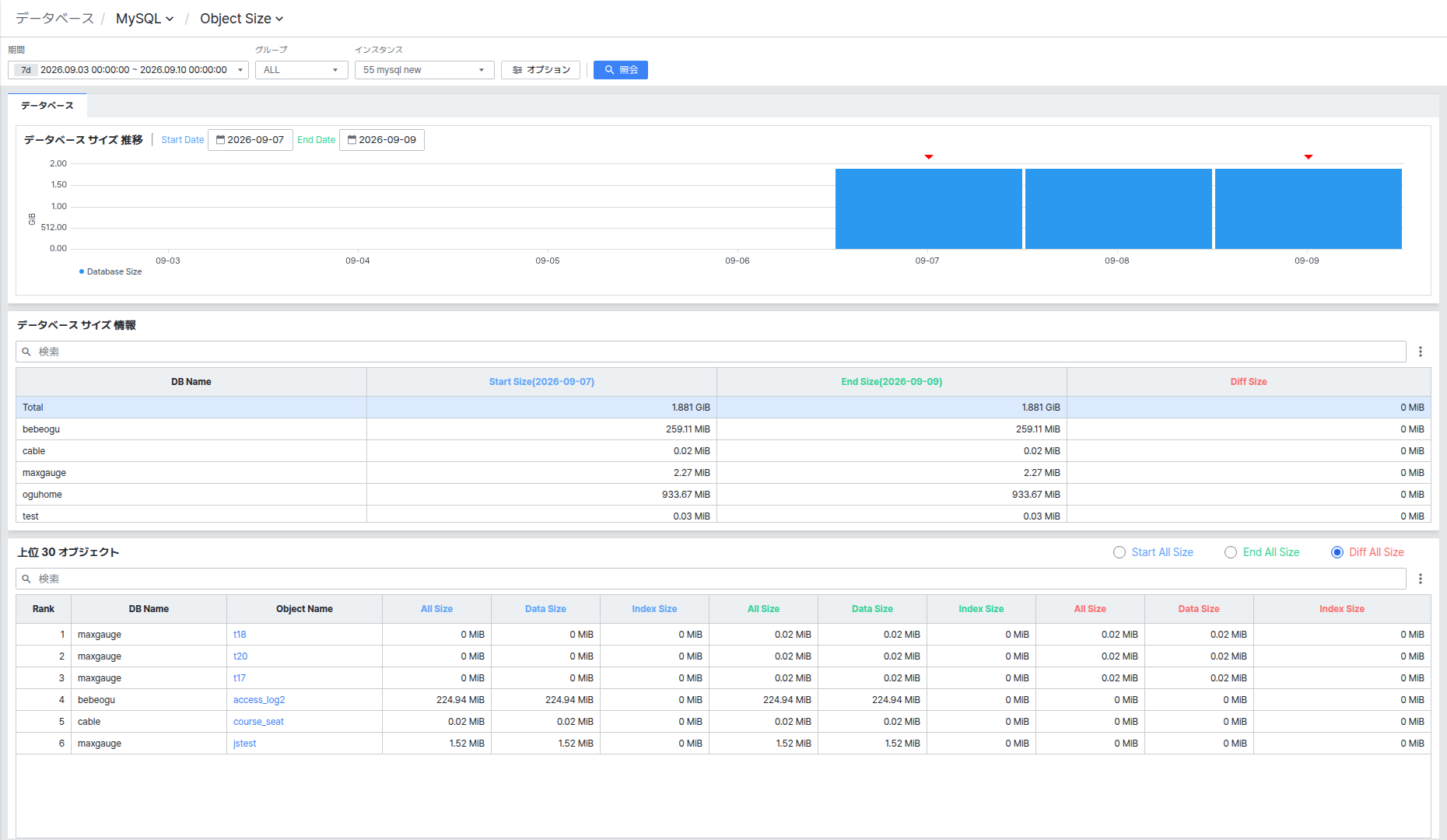
リスト上部の検索入力欄にテキストを入力すると、Object Name 基準でリストが即座に絞り込まれます。
Object Nameクリックでオブジェクトの詳細情報を確認する
リストで Object Name の値をクリックすると、画面右側にそのオブジェクトの詳細パネルが開きます。
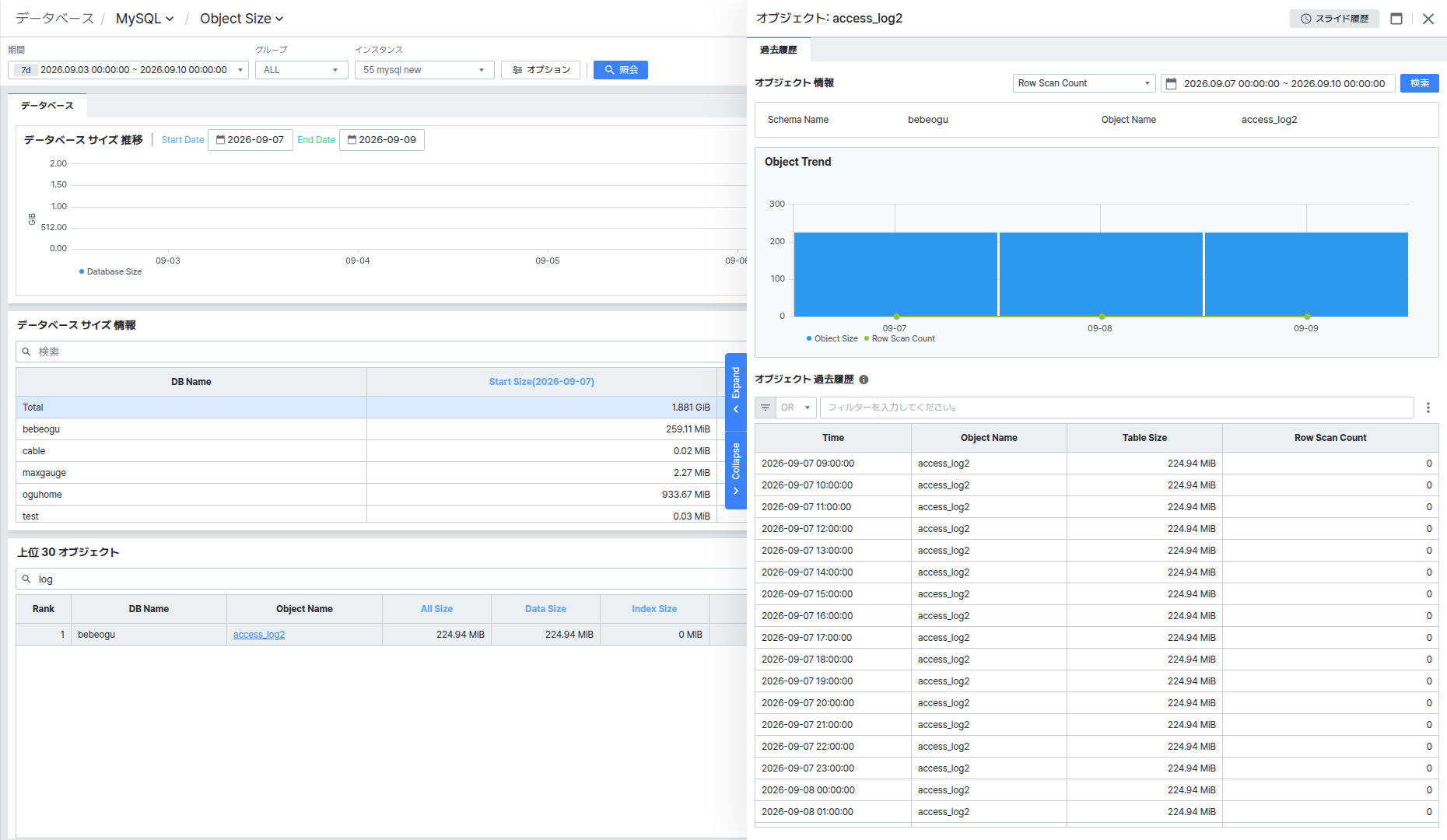
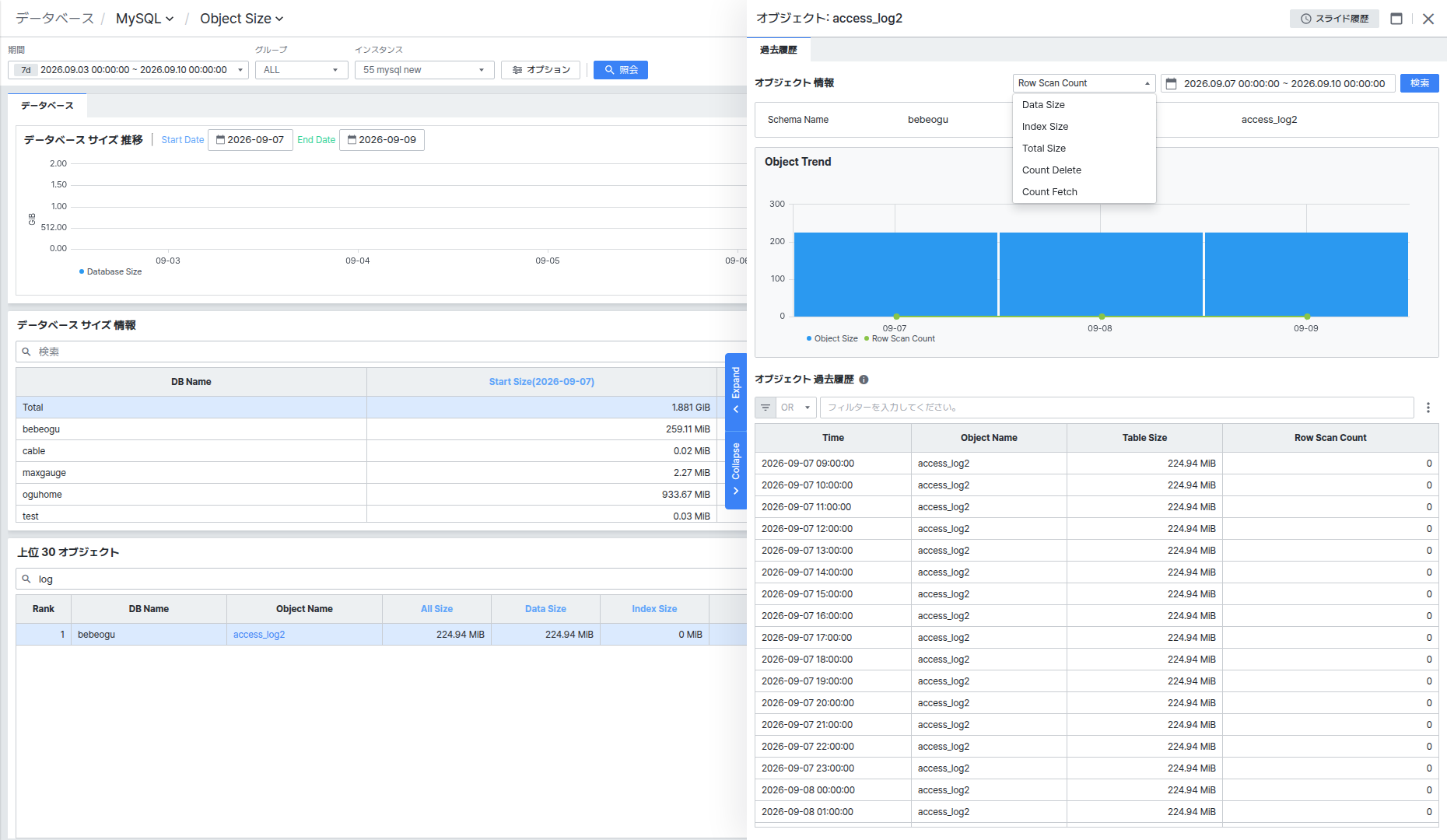
Object Information には Schema Name、Object Name とともに、右上に比較する指標を選択するドロップダウン(既定値 Row Scan Count)と照会期間、[Search] ボタンが表示されます。ドロップダウンで Data Size、Index Size、Total Size、Count Delete、Count Fetch のいずれかを選択すると、下の Object Trend チャートと Object History リストの指標が併せて変わります。
Object Trend チャートには Object Size と選択した指標が併せて表示されます。チャートの特定の地点をクリックすると、下の Object History リストがその時点のみに絞り込まれ、クリックした地点の上に値のツールチップが表示されます。
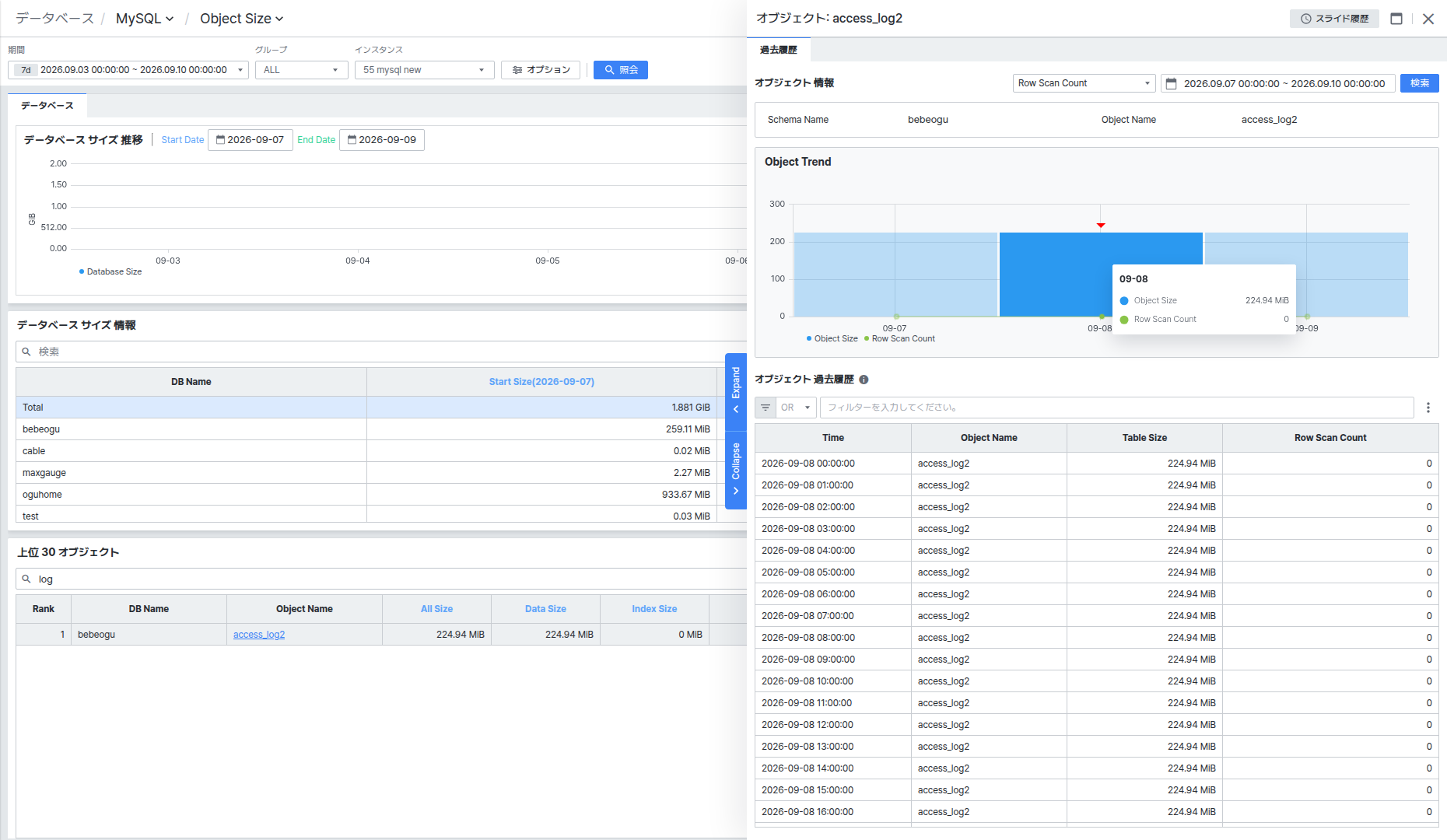
Object History のタイトル横にあるヘルプアイコンにマウスを乗せると、チャートで時点を選択しない場合は日付別の最終値を、時点を選択するとその日付の時間帯別の値を表示するという案内を確認できます。
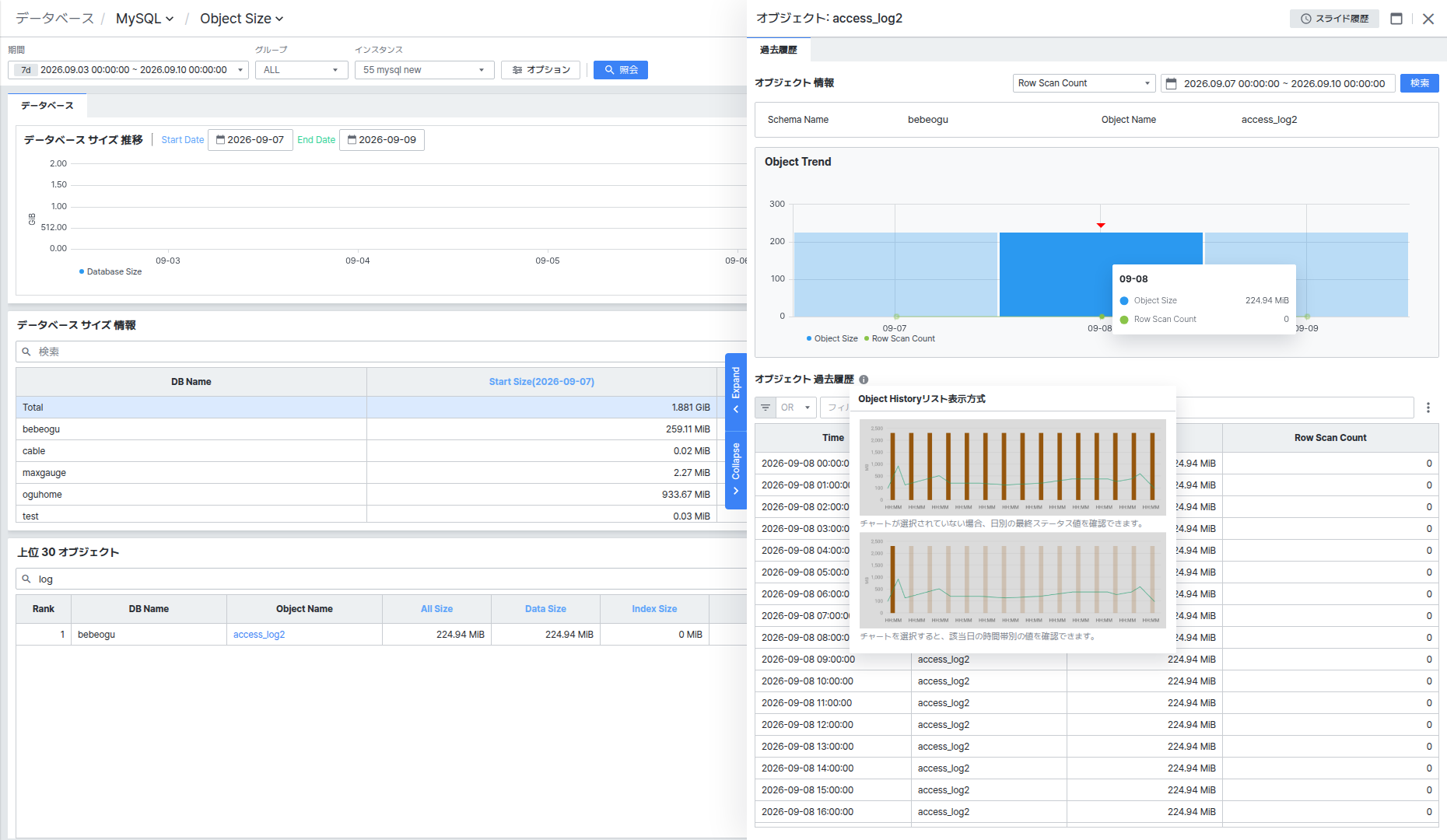
Object History リストには時間帯別の Table Size と選択した指標の値が表示され、フィルター入力欄と [⋮] メニューが併せて提供されます。パネル右上の [Slide History] ボタンと左端の [Expand]/[Collapse] ボタンは、Parameter Historyの詳細パネルと同じ動作をします。