ダッシュボード構成
ダッシュボード一覧でダッシュボードをクリックすると、照会画面が表示されます。ウィジェットでモニタリングデータをリアルタイムに確認し、変数フィルターと照会期間で表示範囲を調整し、編集モードでウィジェット構成を変更できます。
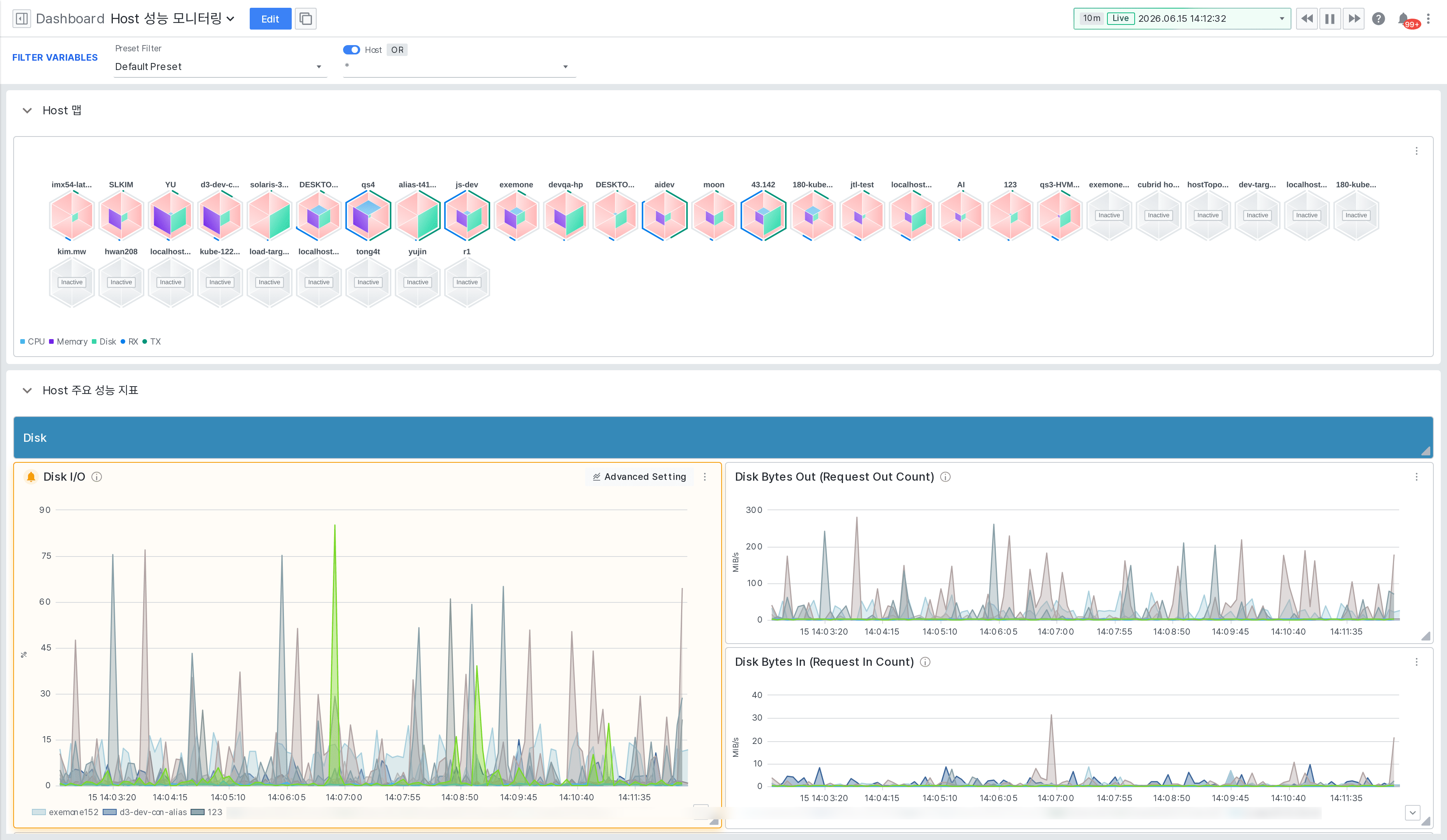
画面上部のツールバーで、ダッシュボード名、[編集]ボタン、照会期間、アラームボタンと変数フィルターを使用できます。

照会期間を設定する (Global Time Period)
上部右側の期間選択領域で、ダッシュボード全体のウィジェットに適用する照会期間を設定できます。

- 期間領域をクリックするとクイック時間照会の一覧が表示されます。直近5分から直近31日まで、あらかじめ定義された期間を選択してください。
- 特定時点のデータを見るには、期間詳細選択で開始・終了時刻を直接指定してください。
- Liveが表示されている状態では、リアルタイムデータが自動的に更新されます。期間領域の横にある一時停止ボタンで更新を止めたり再開したりできます。
変数フィルターを設定する
上部の変数フィルター行で、ダッシュボード全体のウィジェットに適用する照会対象を絞り込めます。
- 変数(例: Host)の横にあるトグルで、フィルター適用の有無を切り替えられます。
- 値選択ボックスで照会する対象を選択してください。
*は全対象を意味します。 - ORタグは、複数の値を選択した場合の条件方式を示します。
- よく使うフィルターの組み合わせはプリセットフィルターから選択できます。デフォルト値はデフォルトプリセットです。
アラームを確認する
上部右側のアラームボタンには、発生したアラーム件数が表示されます。ボタンをクリックすると、画面右側にアラームパネルが開きます。
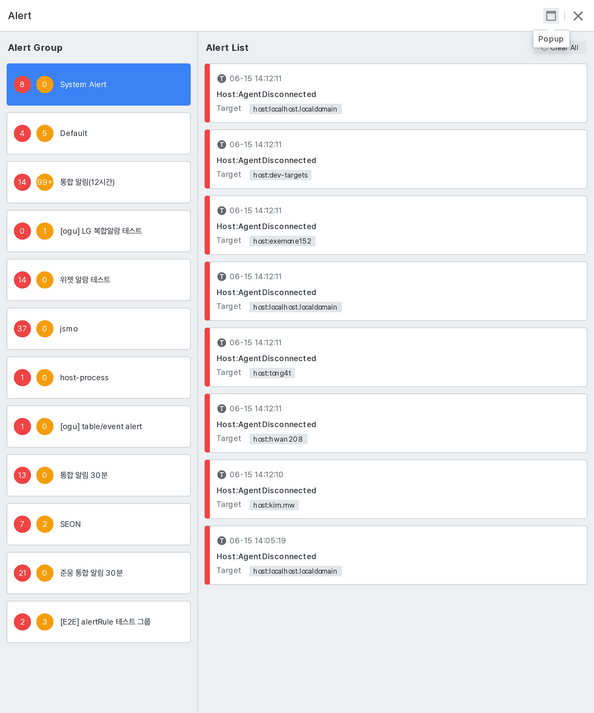
- アラームグループでグループを選択すると、該当グループのアラームのみが表示されます。
- アラーム一覧で、アラーム名、発生時刻、対象を確認できます。
- アラームパネルを別ウィンドウで見るには、[ポップアップ]ボタンをクリックしてください。
ダッシュボードを編集する
ウィジェットを追加したり配置を変更したりするには、上部の[編集]ボタンをクリックしてください。編集モードに切り替わり、上部に[ウィジェット追加]、[使用設定]、[キャンセル]、[保存]ボタンが表示されます。
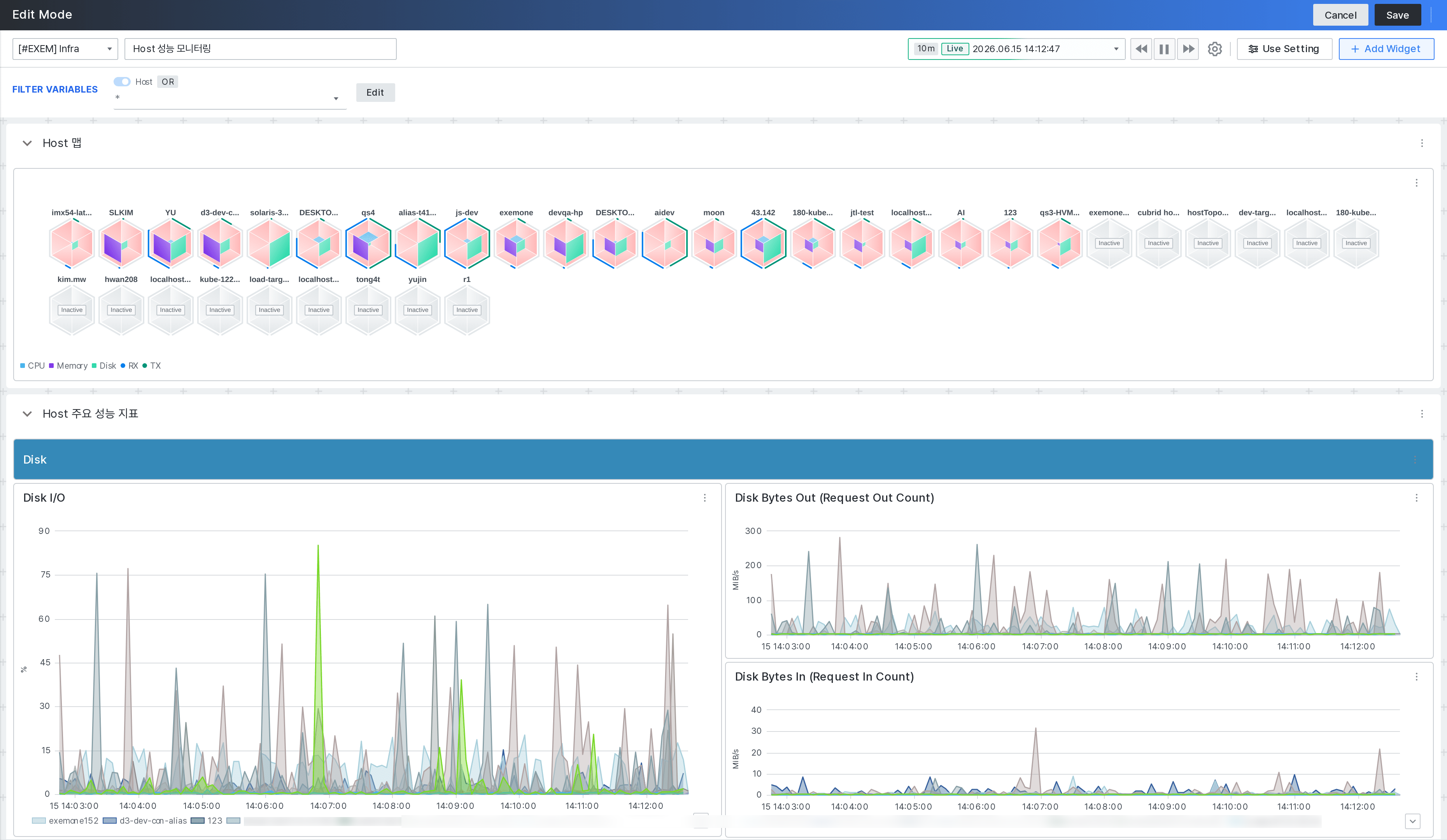
編集が終わったら[保存]ボタンをクリックしてください。変更内容を適用しない場合は[キャンセル]をクリックします。
ウィジェットを追加する
- 編集モードで[ウィジェット追加]ボタンをクリックしてください。右側に「ダッシュボードに追加」パネルが開きます。
- ビューパック、ウィジェット、ダッシュボードタブの中から追加する項目の種類を選択してください。
- 一覧から項目を選択してダッシュボードに配置し、[保存]ボタンをクリックしてください。
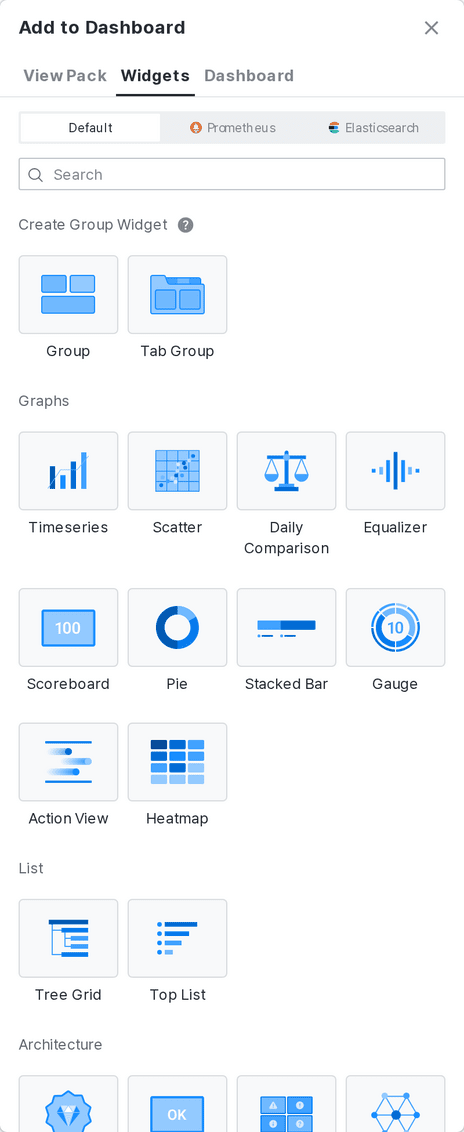
- ビューパック: あらかじめ構成されたウィジェットの集まりです。exemONEが提供するビューパックとユーザーが作成したカスタムビューパックを選択でき、[ビューパックのインポート]で外部のビューパックを読み込めます。
- ウィジェット: データソース(Default、Prometheus、Elasticsearch)を選択した後、ウィジェットの種類を選択します。
- グループウィジェットの作成: グループ、タブグループ
- グラフ: タイムシリーズ、スキャッター、デイリー比較、イコライザー、スコアボード、パイ、積み上げバー、ゲージ、アクションビュー、ヒートマップ
- リスト: ツリーグリッド、上位リスト
- アーキテクチャ: 対象専用ビュー、ステータス(イベント)、ステータスサマリー、トポロジー、サーバー
- アラーム: リアルタイム、ビジネス
- カード / その他(メモ、テキスト、画像) / フィルター(横型、縦型)
- ダッシュボード: 他のダッシュボードを追加します。
ビューモード表示設定をする
編集モードで[使用設定]ボタンをクリックすると、ビューモード(照会画面)での表示有無を設定できます。

- 変数フィルター: 照会画面上部に変数フィルター行を表示するかどうかを選択します。
- 凡例: ウィジェットの凡例を表示するかどうかを選択します。