ダッシュボード一覧
ダッシュボード一覧画面では、使用中のダッシュボードを一か所で管理できます。新しいダッシュボードを作成し、グループで整理し、共有または削除できます。
画面に入るには、左側メニューでダッシュボードを選択してください。
ダッシュボードを見る
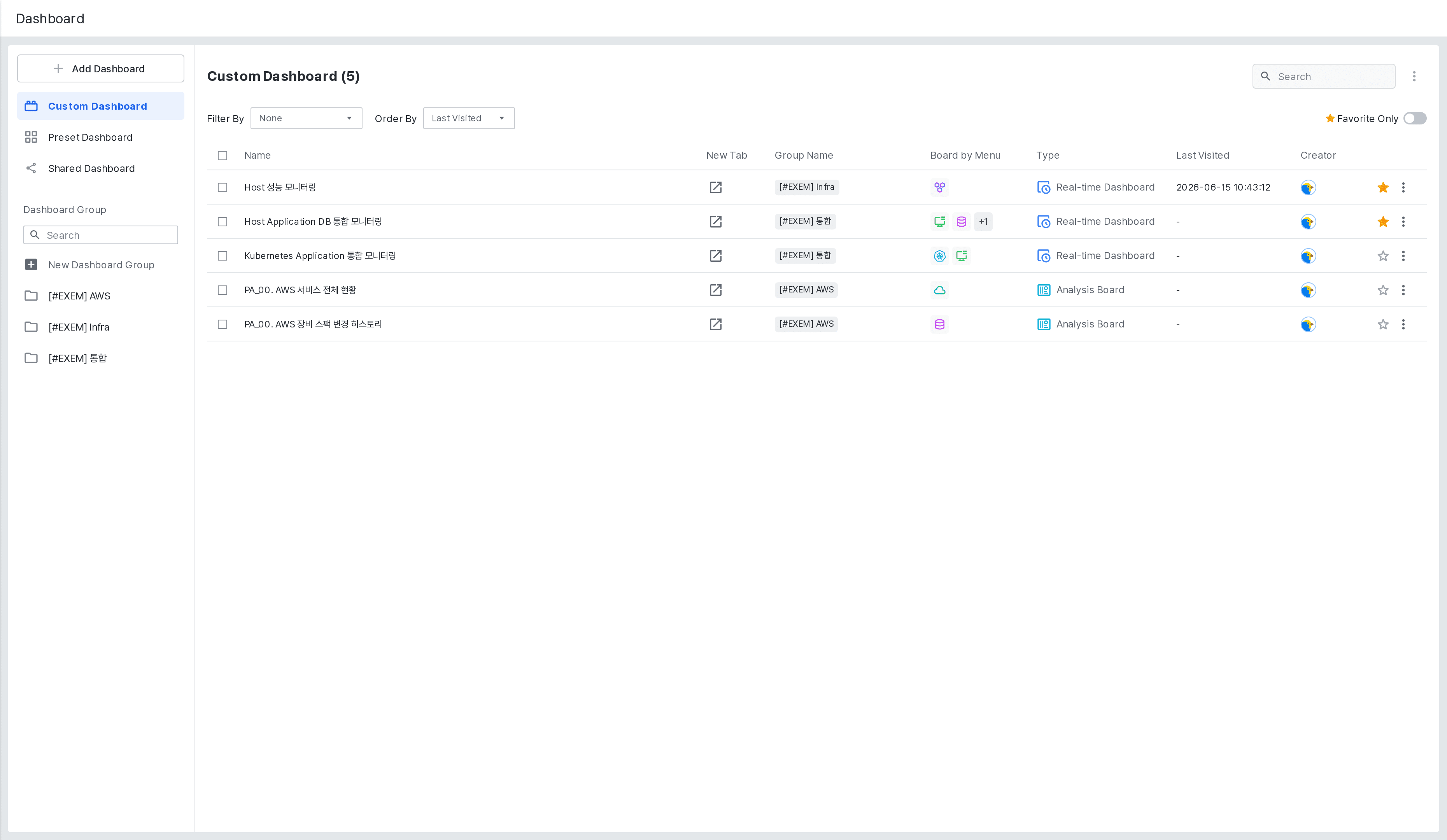
左側パネルのタブでダッシュボードの種類を選択すると、該当の一覧が表示されます。
- カスタムダッシュボード: ユーザーが直接作成したダッシュボードの一覧です。
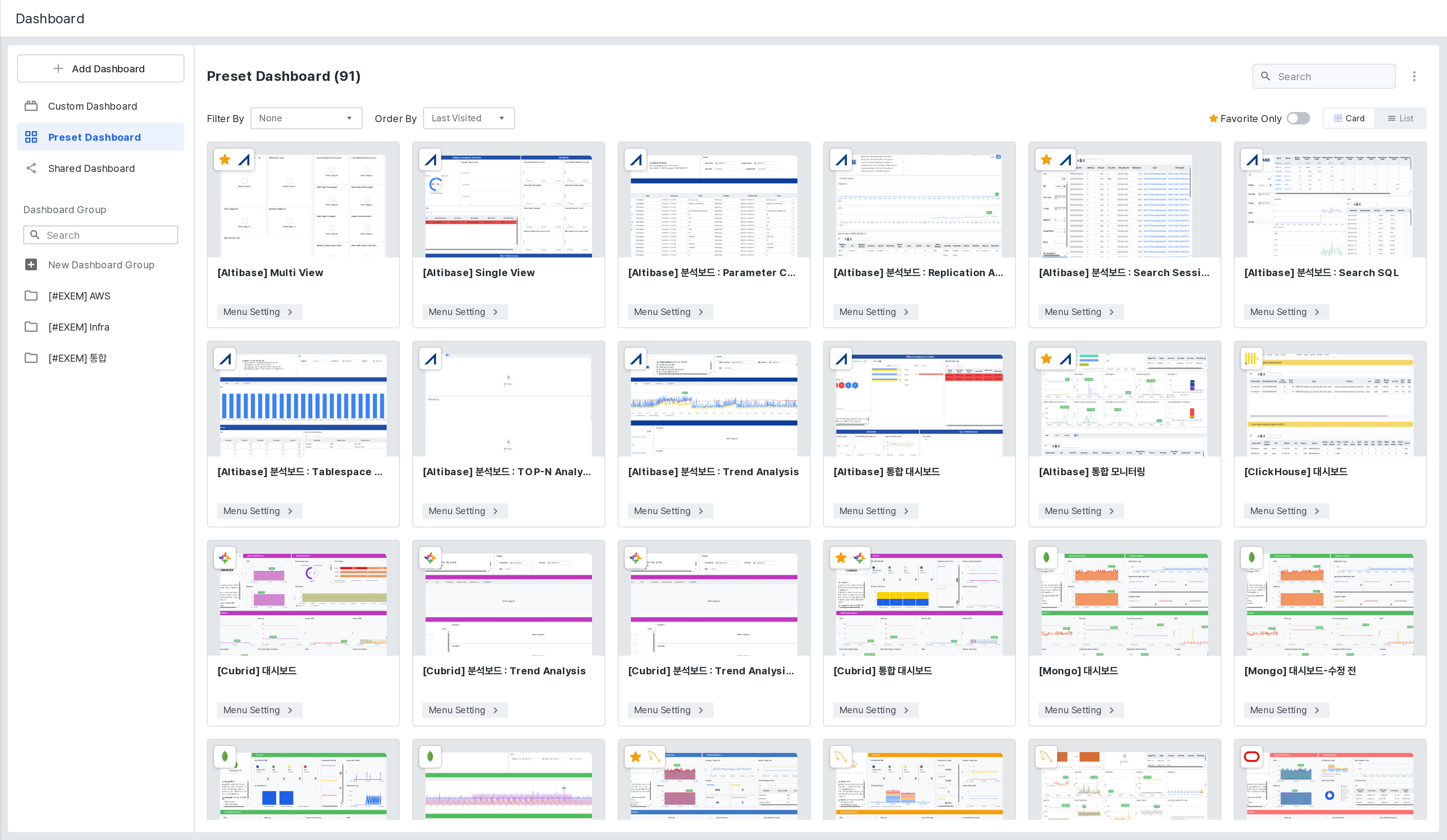
- プリセットダッシュボード: exemONEが標準で提供するダッシュボードの一覧です。
- 共有ダッシュボード: 他のユーザーと共有中、または共有を受けたダッシュボードの一覧です。全体、共有中のダッシュボード、共有を受けたダッシュボードに区分して見ることができます。
一覧では、ダッシュボード名、所属グループ、メニュー連携の有無(Board by Menu)、種類(リアルタイムダッシュボード、分析ボード)、最近の訪問日、作成者を確認できます。
- ダッシュボード名をクリックすると、該当ダッシュボードの照会画面(ダッシュボード構成参照)に移動します。新しいタブで開くには、New Tabアイコンをクリックしてください。
- 探しているダッシュボードがある場合は、右上の検索欄に名前を入力してください。
- 分類基準、並べ替え基準を選択して一覧を整理できます。
- よく使うダッシュボードは星アイコンをクリックしてお気に入りに追加し、お気に入りのみ表示トグルでまとめて見ることができます。
プリセットダッシュボードタブでは、カードビューとリストビューを切り替えられます。カードビューでは、サムネイルでダッシュボードの構成を事前に確認できます。
新しいダッシュボードを作成する
- 左上の[ダッシュボード追加]ボタンをクリックしてください。
- ダッシュボード設定ダイアログでダッシュボードグループを選択し、名前(必須)と説明を入力してください。
- [保存]ボタンをクリックしてください。

保存すると、新しいダッシュボードがカスタムダッシュボード一覧に追加されます。
ダッシュボードをグループで整理する
ダッシュボードが増えてきたら、グループにまとめて管理できます。

- 新しいグループを作成するには、左側パネルの新しいダッシュボードグループをクリックし、入力欄にグループ名を入力してください。
- グループ一覧でグループを選択すると、該当グループのダッシュボードのみが表示されます。
- グループが多い場合は、グループ検索欄にグループ名を入力して探すことができます。
ダッシュボードを管理する
一覧でダッシュボード右側の⋮ボタンをクリックすると、管理メニューが表示されます。
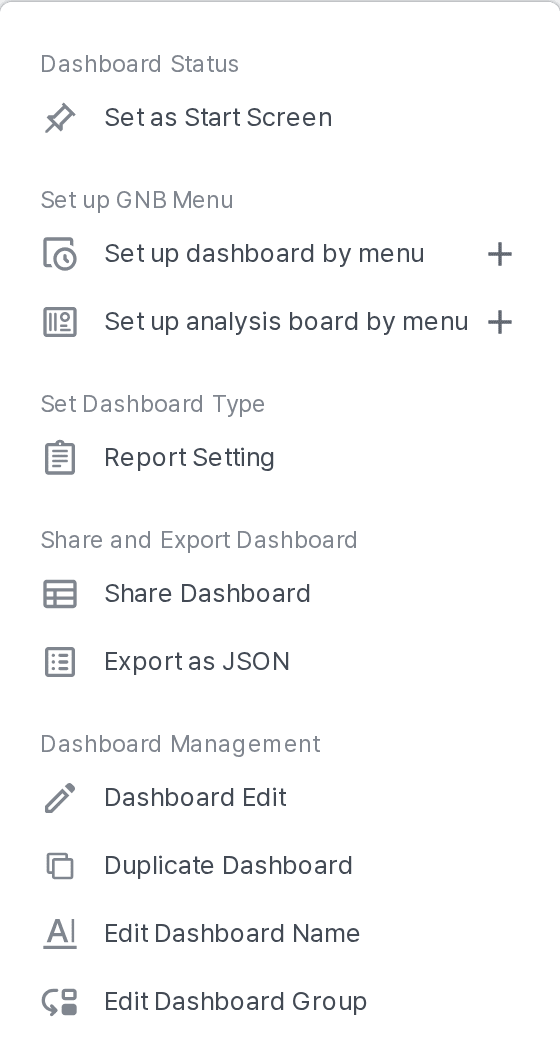
- スタート画面として設定: ログイン後に最初に表示される画面をこのダッシュボードに変更します。
- ダッシュボードメニュー設定 / 分析ボードメニュー設定: ダッシュボードをGNBメニューに連携します。
- レポート設定: ダッシュボードをレポートとして発行するように設定します。
- ダッシュボード共有: 他のユーザーとダッシュボードを共有します。
- JSON抽出: ダッシュボードの構成をJSONファイルとしてダウンロードします。
- ダッシュボード編集 / 複製 / 名前変更 / グループ変更: ダッシュボードの構成と属性を変更します。
- 削除: ダッシュボードを削除します。
注意
削除したダッシュボードは元に戻せません。削除する前にJSON抽出で構成を保管しておくことを推奨します。