대시보드 목록
대시보드 목록 화면에서는 사용 중인 대시보드를 한곳에서 관리할 수 있습니다. 새 대시보드를 만들고, 그룹으로 정리하고, 공유하거나 삭제할 수 있습니다.
화면에 들어가려면 좌측 메뉴에서 대시보드를 선택하세요.
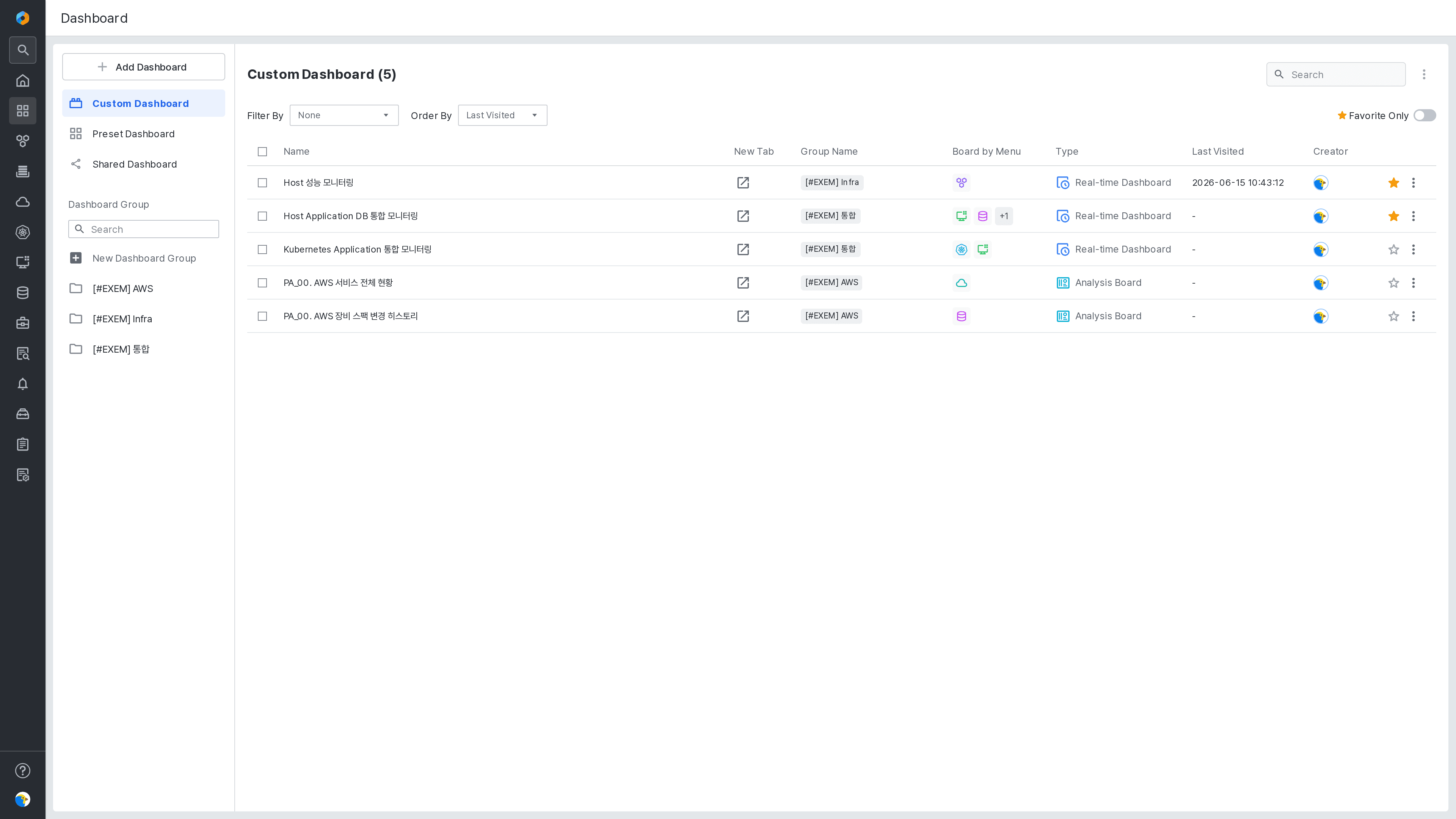
대시보드 둘러보기
좌측 패널의 탭에서 대시보드 종류를 선택하면 해당 목록이 표시됩니다.
- 커스텀 대시보드: 사용자가 직접 만든 대시보드 목록입니다.
- 프리셋 대시보드: exemONE이 기본으로 제공하는 대시보드 목록입니다.
- 공유 대시보드: 다른 사용자와 공유 중이거나 공유 받은 대시보드 목록입니다. 전체, 공유 중인 대시보드, 공유 받은 대시보드로 구분해 볼 수 있습니다.
목록에서는 대시보드 이름, 소속 그룹, 메뉴 연결 여부(Board by Menu), 유형(실시간 대시보드, 분석 보드), 최근 방문일, 생성자를 확인할 수 있습니다.
- 대시보드 이름을 클릭하면 해당 대시보드 조회 화면(대시보드 구성 참고)으로 이동합니다. 새 탭에서 열려면 New Tab 아이콘을 클릭하세요.
- 찾으려는 대시보드가 있다면 우측 상단 검색 창에 이름을 입력하세요.
- 분류 기준, 정렬 기준을 선택해 목록을 정리할 수 있습니다.
- 자주 사용하는 대시보드는 별 아이콘을 클릭해 즐겨찾기에 추가하고, 즐겨찾기만 보기 토글로 모아 볼 수 있습니다.
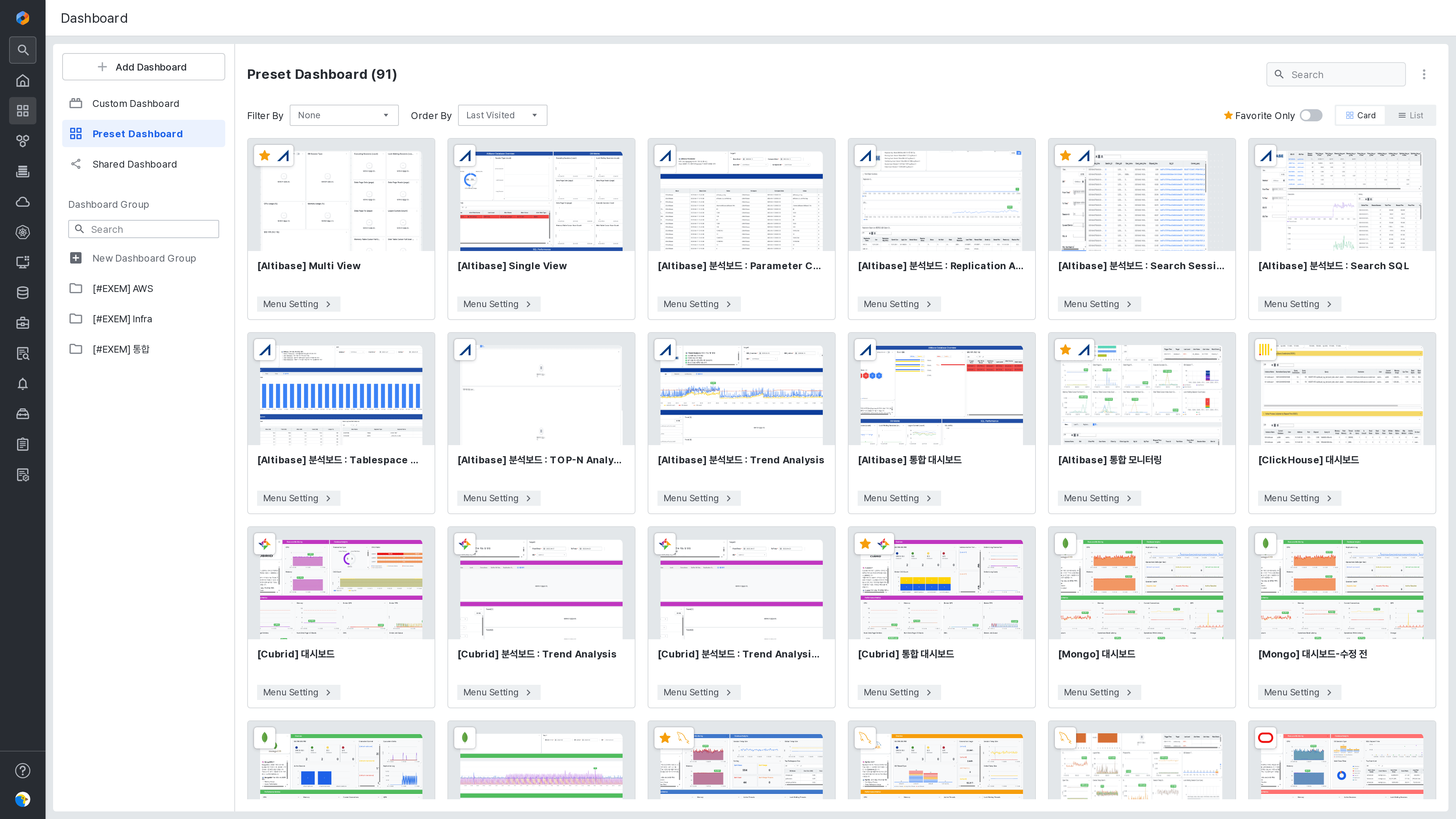
프리셋 대시보드 탭에서는 카드 뷰와 목록 뷰를 전환할 수 있습니다. 카드 뷰에서는 썸네일로 대시보드 구성을 미리 확인할 수 있습니다.
새 대시보드 만들기
- 좌측 상단의 [대시보드 추가] 버튼을 클릭하세요.
- 대시보드 설정 다이얼로그에서 대시보드 그룹을 선택하고 이름(필수)과 설명을 입력하세요.
- [저장] 버튼을 클릭하세요.

저장하면 새 대시보드가 커스텀 대시보드 목록에 추가됩니다.
대시보드 그룹으로 정리하기
대시보드가 많아지면 그룹으로 묶어 관리할 수 있습니다.

- 새 그룹을 만들려면 좌측 패널의 새 대시보드 그룹을 클릭하고 입력란에 그룹명을 입력하세요.
- 그룹 목록에서 그룹을 선택하면 해당 그룹의 대시보드만 표시됩니다.
- 그룹이 많다면 그룹 검색 창에 그룹명을 입력해 찾을 수 있습니다.
대시보드 관리하기
목록에서 대시보드 우측의 ⋮ 버튼을 클릭하면 관리 메뉴가 표시됩니다.
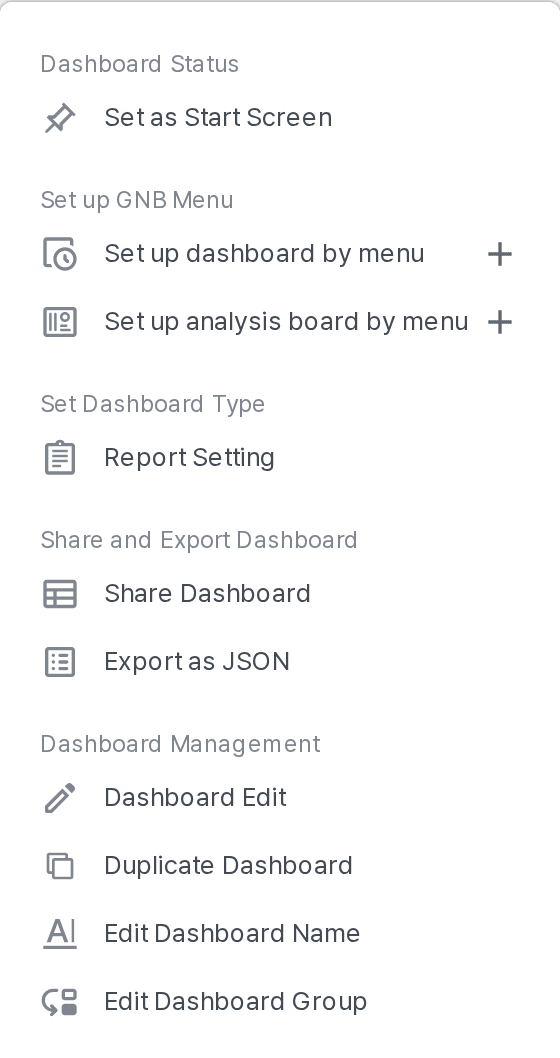
- 시작화면으로 설정: 로그인 후 처음 표시되는 화면을 이 대시보드로 변경합니다.
- 대시보드 메뉴 설정 / 분석보드 메뉴 설정: 대시보드를 GNB 메뉴에 연결합니다.
- 리포트 설정: 대시보드를 리포트로 발행하도록 설정합니다.
- 대시보드 공유: 다른 사용자와 대시보드를 공유합니다.
- JSON 추출: 대시보드 구성을 JSON 파일로 내려받습니다.
- 대시보드 편집 / 복제 / 이름 변경 / 그룹 변경: 대시보드 구성과 속성을 변경합니다.
- 삭제: 대시보드를 삭제합니다.
주의
삭제한 대시보드는 되돌릴 수 없습니다. 삭제 전에 JSON 추출로 구성을 보관해 두는 것을 권장합니다.