대시보드 구성
대시보드 목록에서 대시보드를 클릭하면 조회 화면이 표시됩니다. 위젯으로 모니터링 데이터를 실시간으로 확인하고, 변수 필터와 조회 기간으로 표시 범위를 조절하며, 편집 모드에서 위젯 구성을 변경할 수 있습니다.
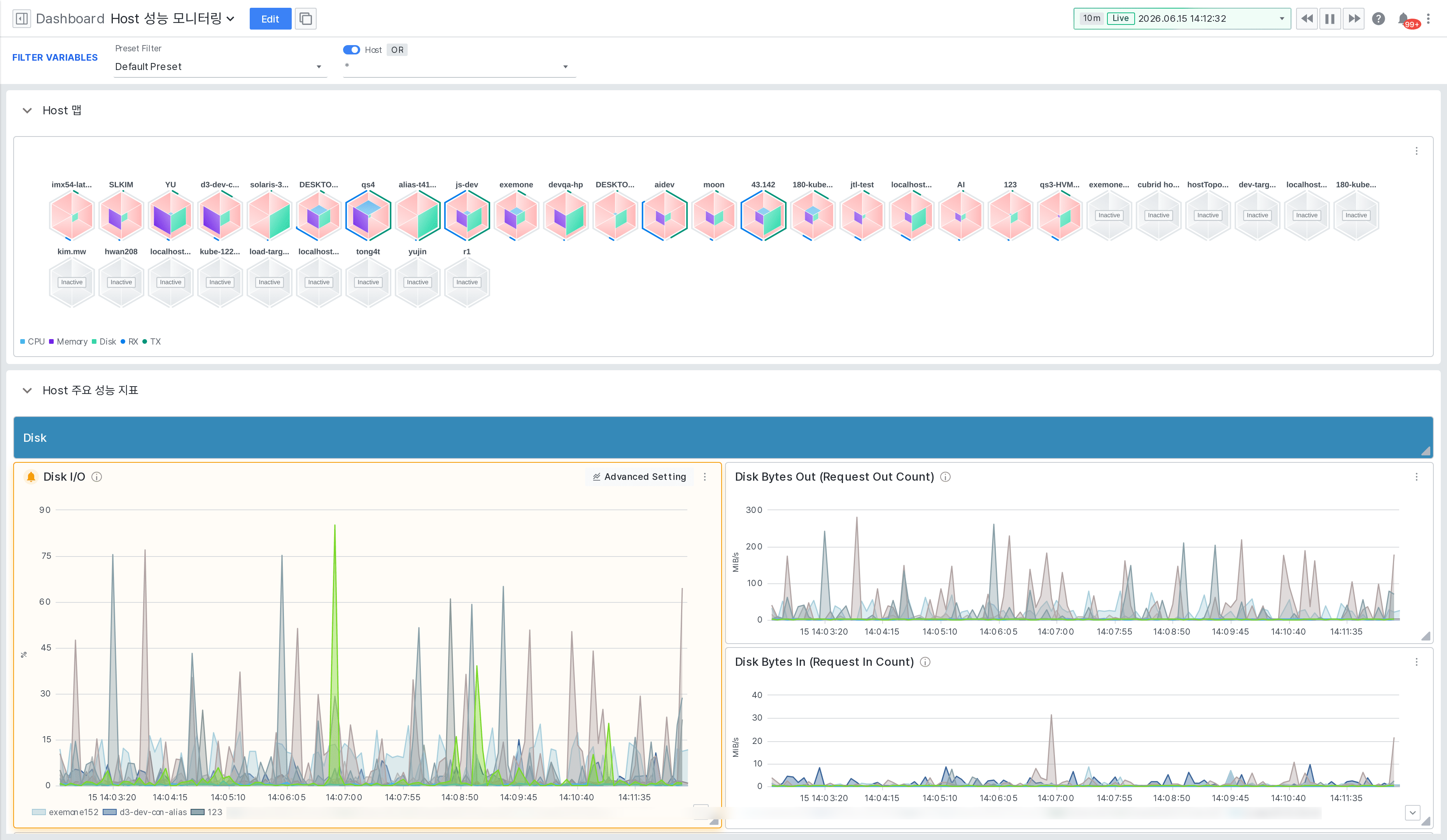
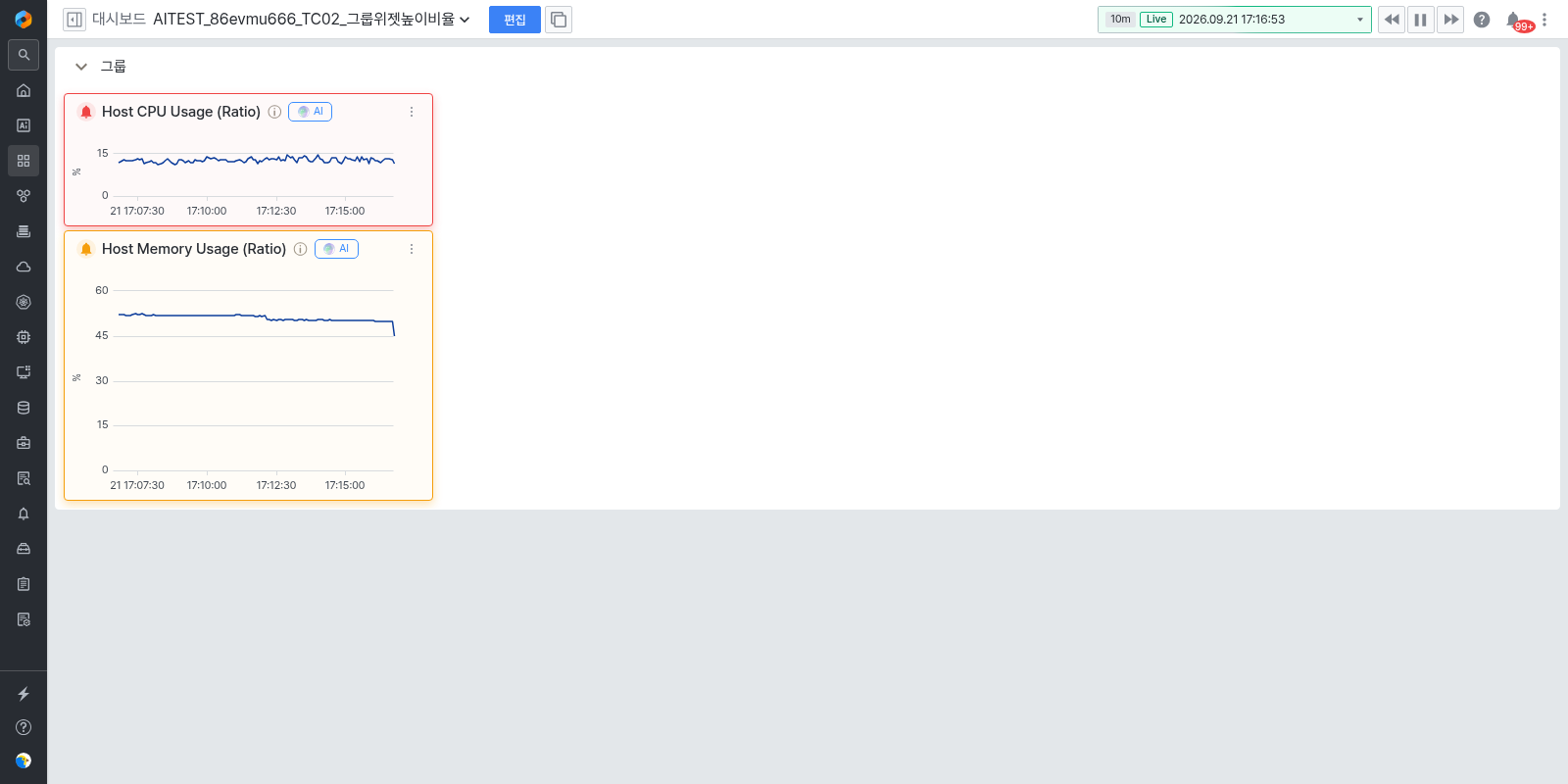
화면 상단의 도구 모음에서 대시보드 이름, [편집] 버튼, 조회 기간, 알람 버튼과 변수 필터를 사용할 수 있습니다.

조회 기간 설정하기 (Global Time Period)
상단 우측의 기간 선택 영역에서 대시보드 전체 위젯에 적용할 조회 기간을 설정할 수 있습니다.

- 기간 영역을 클릭하면 빠른 시간 조회 목록이 표시됩니다. 지난 5분부터 지난 31일까지 미리 정의된 기간을 선택하세요.
- 특정 시점의 데이터를 보려면 기간 상세 선택으로 시작·종료 시각을 직접 지정하세요.
- Live가 표시된 상태에서는 실시간 데이터가 자동으로 갱신됩니다. 기간 영역 옆의 일시정지 버튼으로 갱신을 멈추거나 다시 시작할 수 있습니다.
변수 필터 설정하기
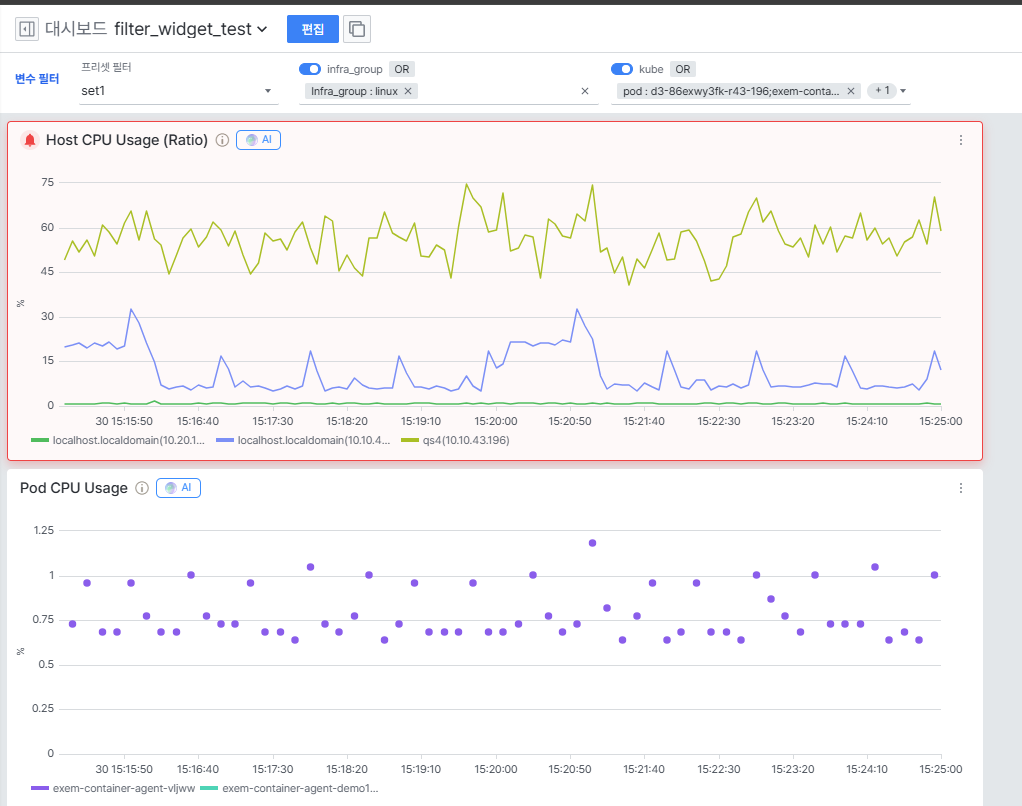
상단의 변수 필터 행에서 대시보드 전체 위젯에 적용할 조회 대상을 좁힐 수 있습니다.
- 변수(예: Host) 옆의 토글로 필터 적용 여부를 켜고 끌 수 있습니다.
- 값 선택 상자에서 조회할 대상을 선택하세요.
*는 전체 대상을 의미합니다. - OR 태그는 여러 값을 선택했을 때의 조건 방식을 표시합니다.
- 자주 쓰는 필터 조합은 프리셋 필터에서 선택할 수 있습니다. 기본값은 기본 프리셋입니다.
알람 확인하기
상단 우측의 알람 버튼에는 발생한 알람 건수가 표시됩니다. 버튼을 클릭하면 화면 우측에 알람 패널이 열립니다.
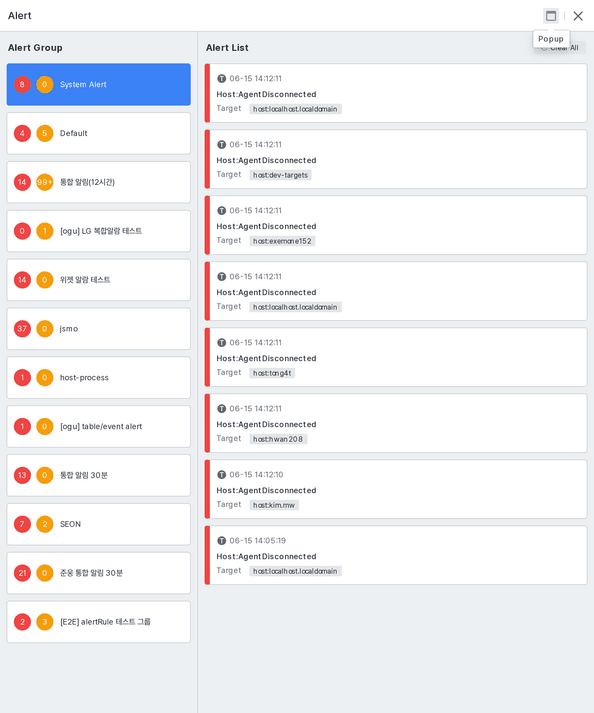
- 알람 그룹에서 그룹을 선택하면 해당 그룹의 알람만 표시됩니다.
- 알람 목록에서 알람 이름, 발생 시각, 대상을 확인할 수 있습니다.
- 알람 패널을 별도 창으로 보려면 [팝업] 버튼을 클릭하세요.
대시보드 편집하기
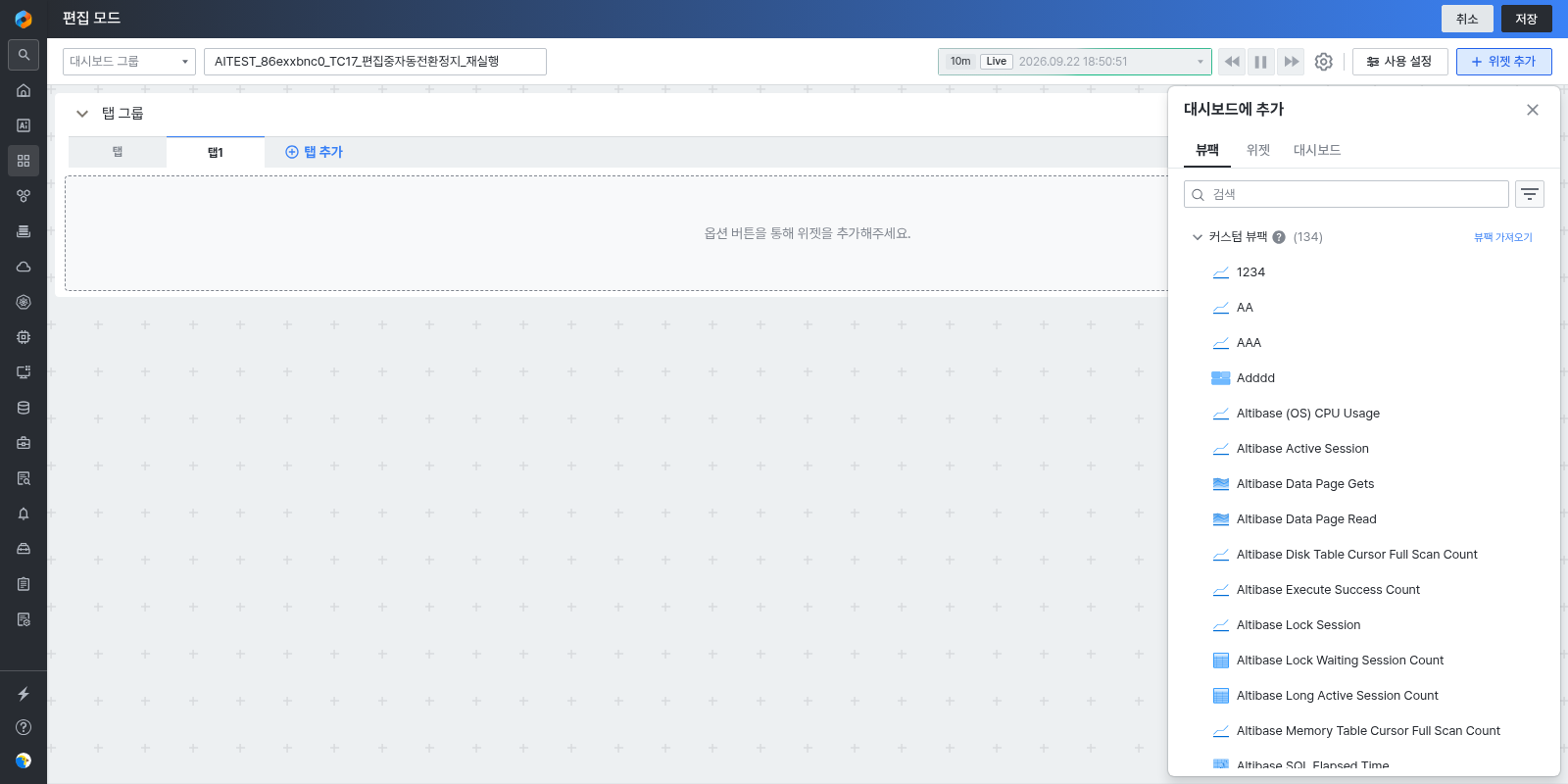
위젯을 추가하거나 배치를 변경하려면 상단의 [편집] 버튼을 클릭하세요. 편집 모드로 전환되며, 상단에 [위젯 추가], [사용 설정], [취소], [저장] 버튼이 표시됩니다.
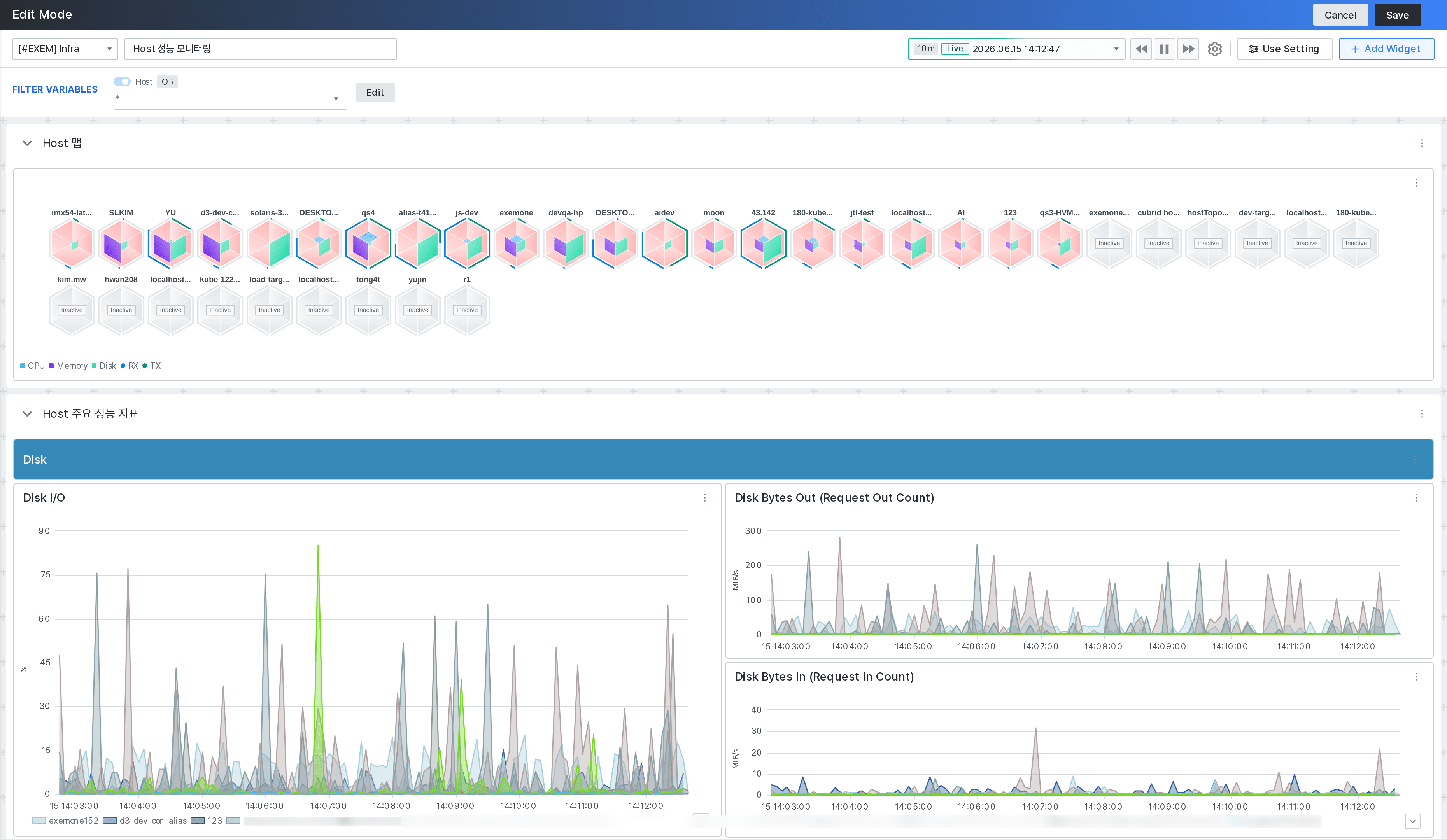
편집을 마치면 [저장] 버튼을 클릭하세요. 변경 사항을 적용하지 않으려면 [취소]를 클릭합니다.
위젯 추가하기
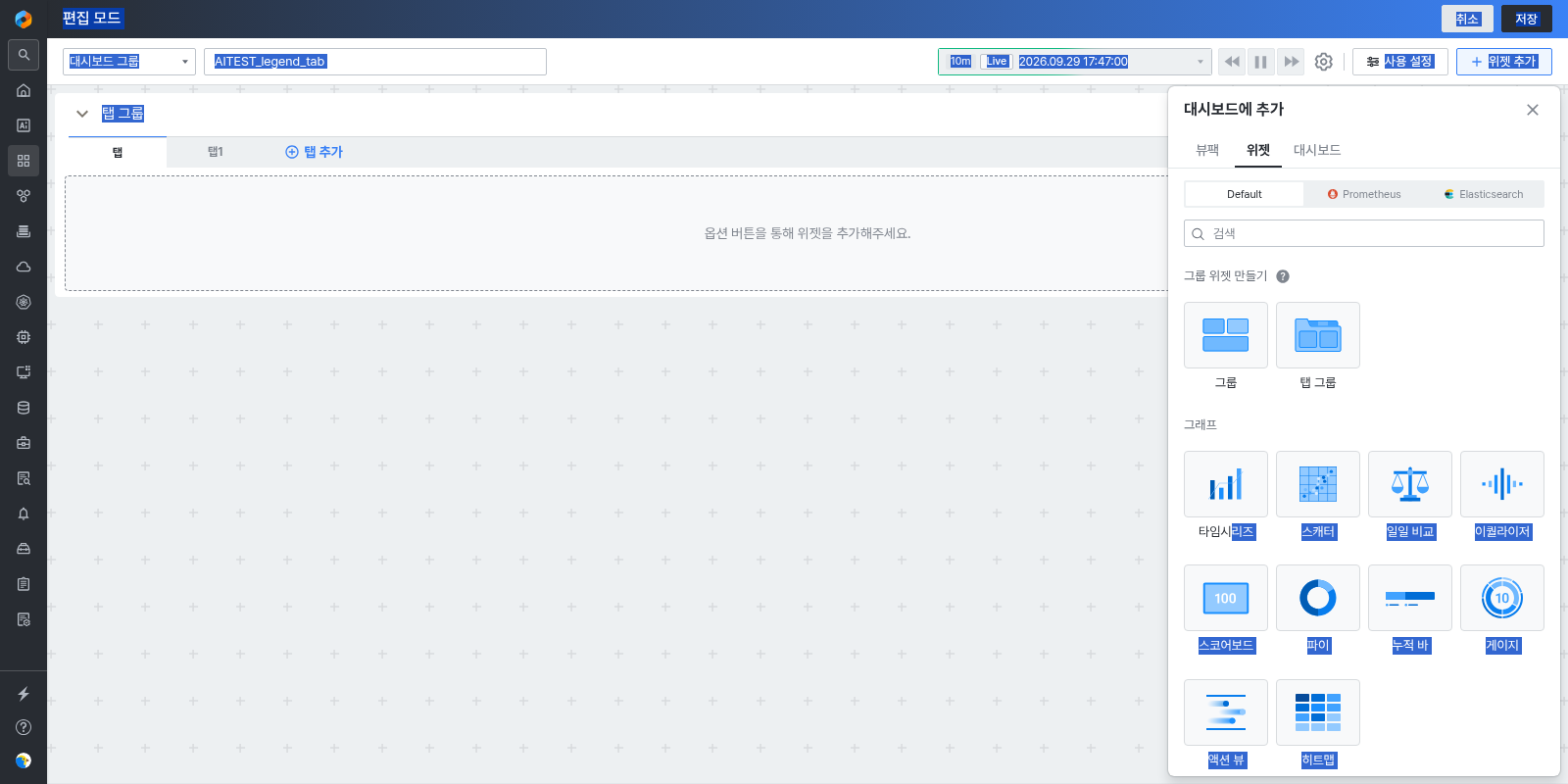
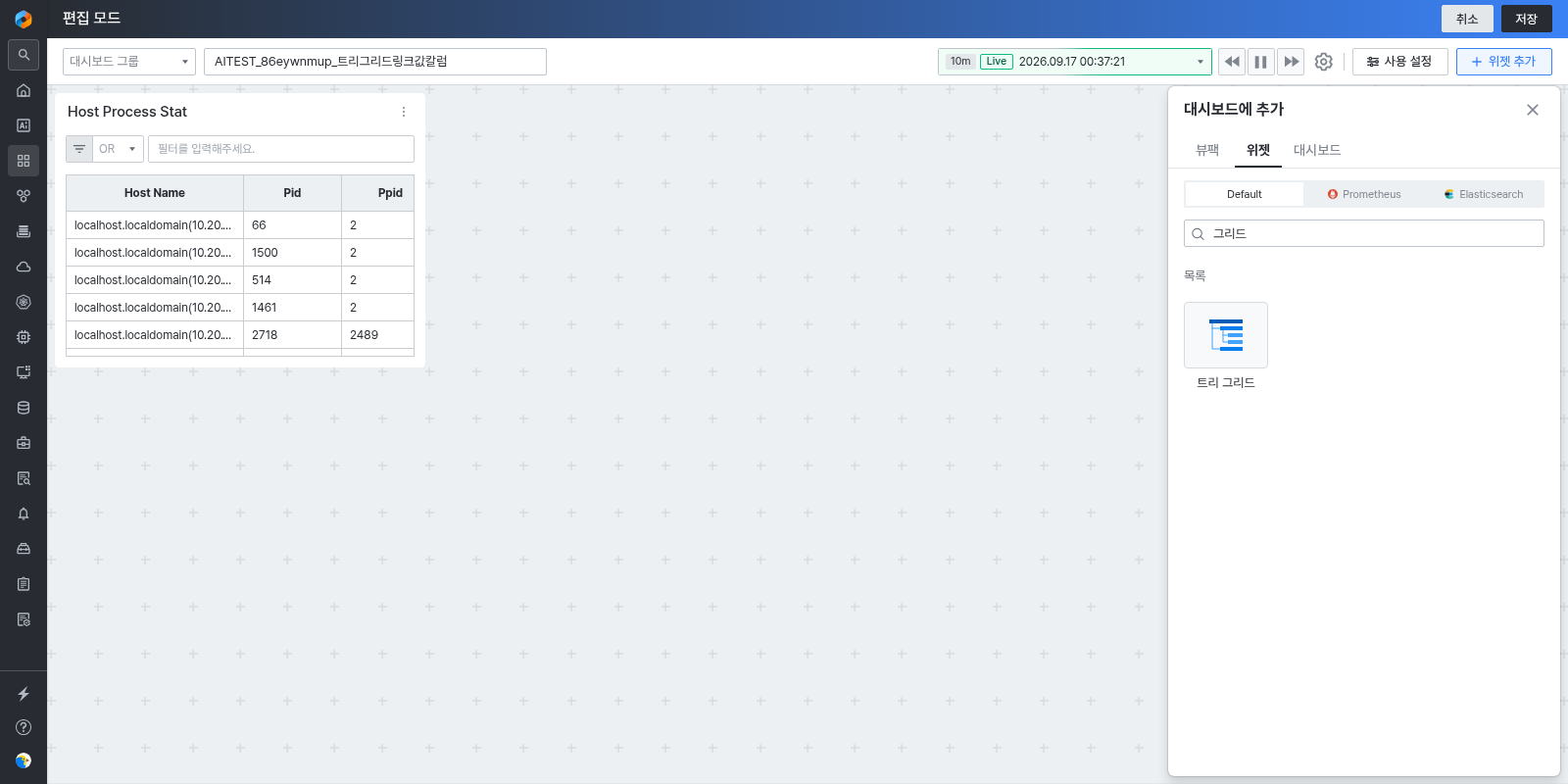
- 편집 모드에서 [위젯 추가] 버튼을 클릭하세요. 우측에 "대시보드에 추가" 패널이 열립니다.
- 뷰팩, 위젯, 대시보드 탭 중에서 추가할 항목의 종류를 선택하세요.
- 목록에서 항목을 선택해 대시보드에 배치하고 [저장] 버튼을 클릭하세요.
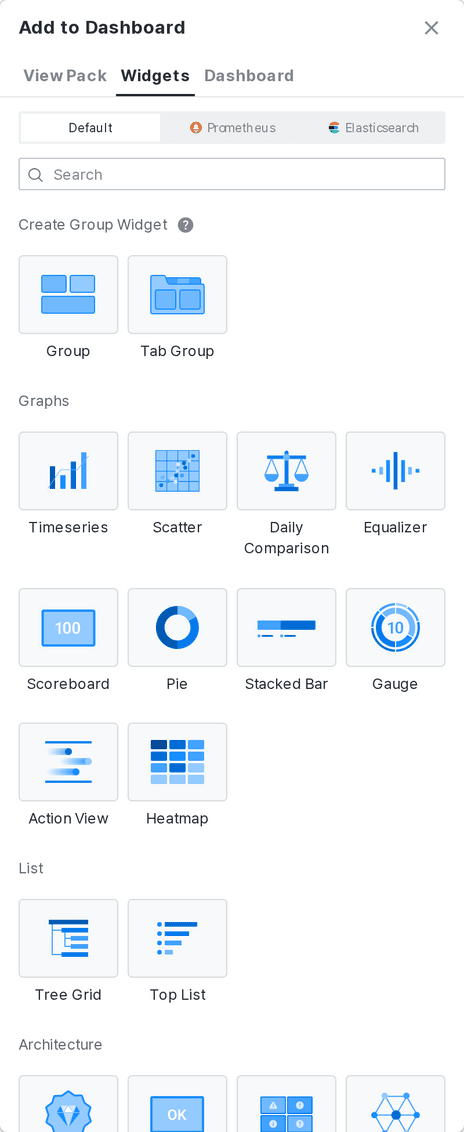
- 뷰팩: 미리 구성된 위젯 묶음입니다. exemONE이 제공하는 뷰팩과 사용자가 만든 커스텀 뷰팩을 선택할 수 있고, [뷰팩 가져오기]로 외부 뷰팩을 불러올 수 있습니다.
- 위젯: 데이터 소스(Default, Prometheus, Elasticsearch)를 선택한 후 위젯 유형을 선택합니다.
- 그룹 위젯 만들기: 그룹, 탭 그룹
- 그래프: 타임시리즈, 스캐터, 일일 비교, 이퀄라이저, 스코어보드, 파이, 누적 바, 게이지, 액션 뷰, 히트맵
- 목록: 트리 그리드, 상위 리스트
- 아키텍처: 대상 전용 뷰, 상태(이벤트), 상태 서머리, 토폴로지, 서버
- 알람: 실시간, 비즈니스
- 카드 / 기타(메모, 텍스트, 이미지) / 필터(가로형, 세로형)
- 대시보드: 다른 대시보드를 추가합니다.
뷰모드 표시 설정하기
편집 모드에서 [사용 설정] 버튼을 클릭하면 뷰모드(조회 화면)에서의 표시 여부를 설정할 수 있습니다.

- 변수 필터: 조회 화면 상단에 변수 필터 행을 표시할지 선택합니다.
- 범례: 위젯의 범례를 표시할지 선택합니다.
뷰팩 크기 조절하기
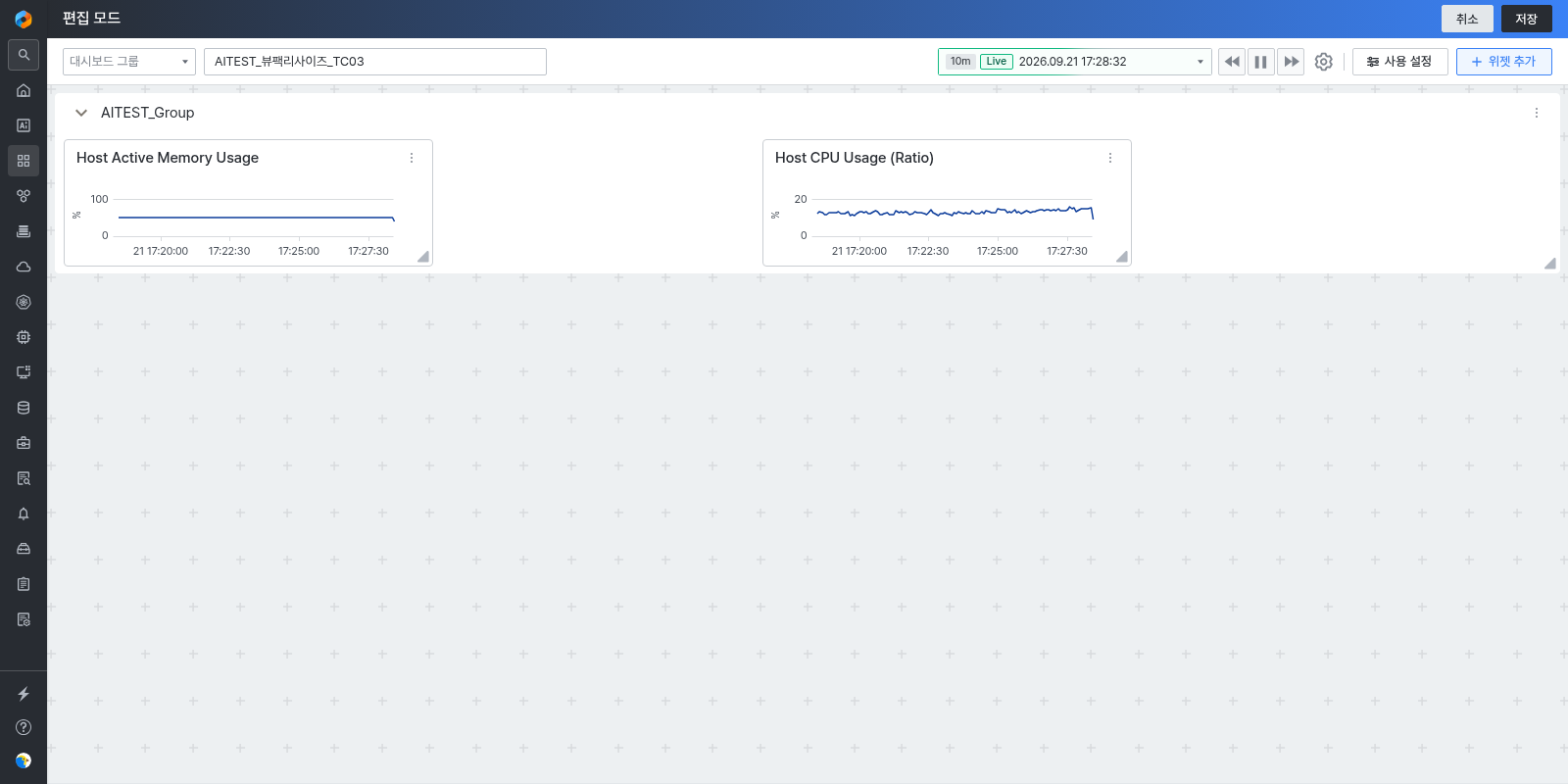
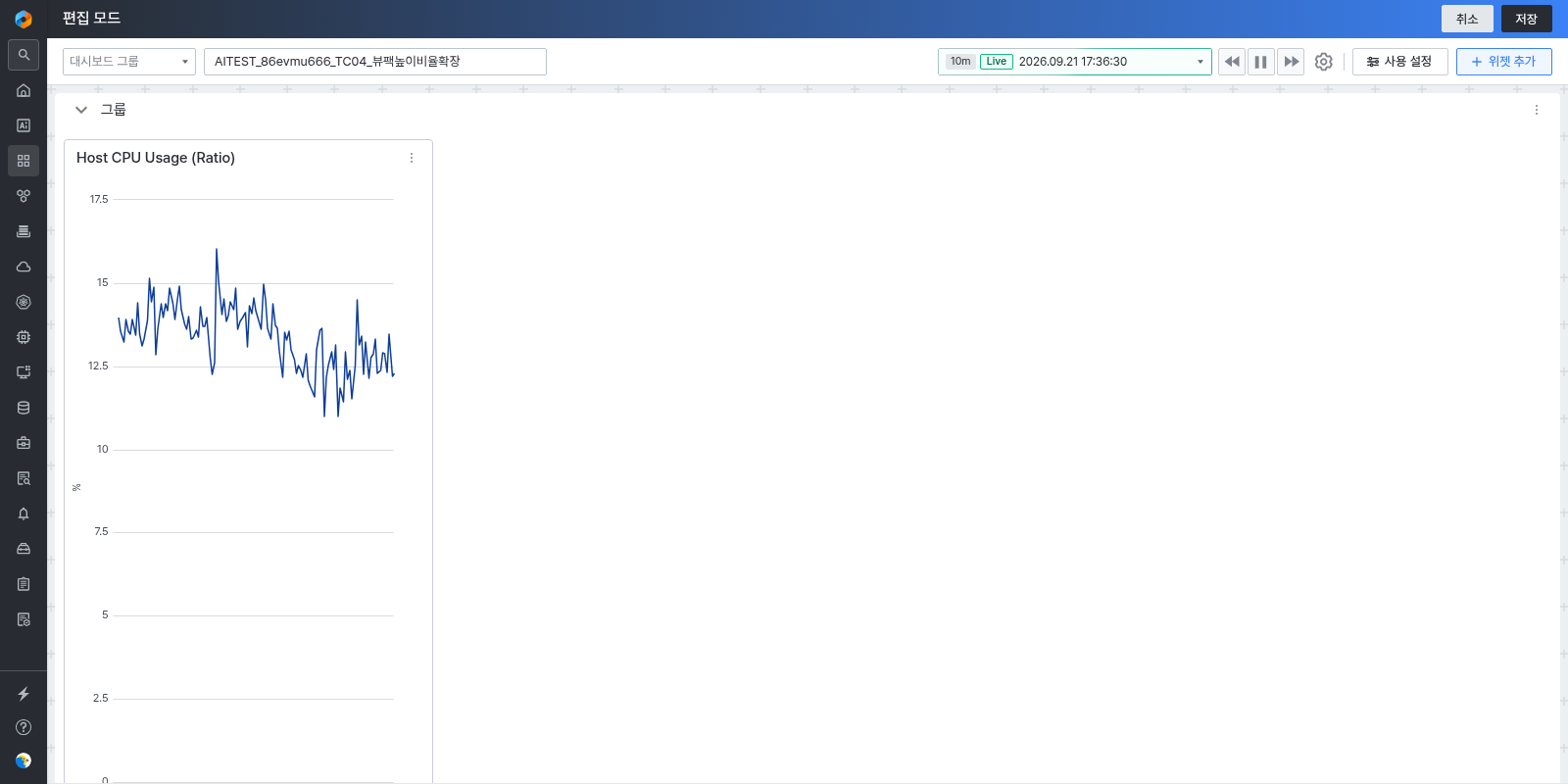
대시보드에서 그룹 위젯과 탭 그룹 위젯(이하 뷰팩)의 상하 크기를 자유롭게 조절할 수 있습니다. 이전에는 좌우 크기만 자유롭게 변경할 수 있었으나, 이제 내부 위젯 크기에 관계없이 상하 방향으로도 크기를 조절할 수 있습니다. 높이를 한 번도 조절하지 않은 뷰팩은 기존과 동일하게 동작합니다.
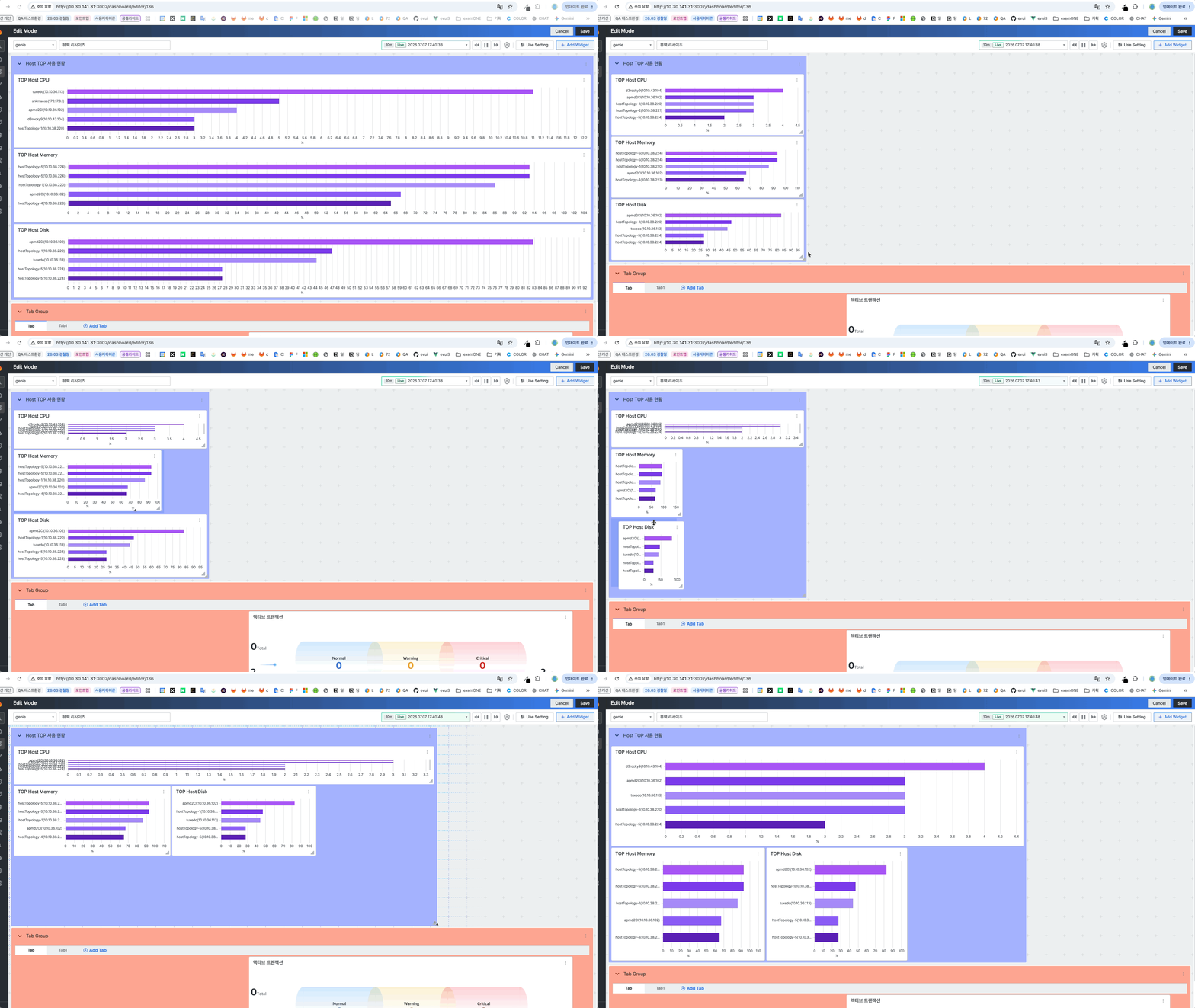
대시보드 편집 모드에서 뷰팩 우측 하단 모서리를 드래그하여 상하좌우 크기를 조절할 수 있습니다. 리사이즈 핸들 크기가 최적화되어, 내부 위젯을 잘못 조작하지 않고 뷰팩 자체의 크기를 정확하게 조절할 수 있습니다.
- 대시보드 편집 모드로 진입합니다.
- 크기를 조절할 뷰팩의 우측 하단 모서리에 커서를 올립니다.
- 모서리를 원하는 방향으로 드래그하여 크기를 조절합니다.
- 편집을 완료하고 저장합니다.
그룹 위젯 동작
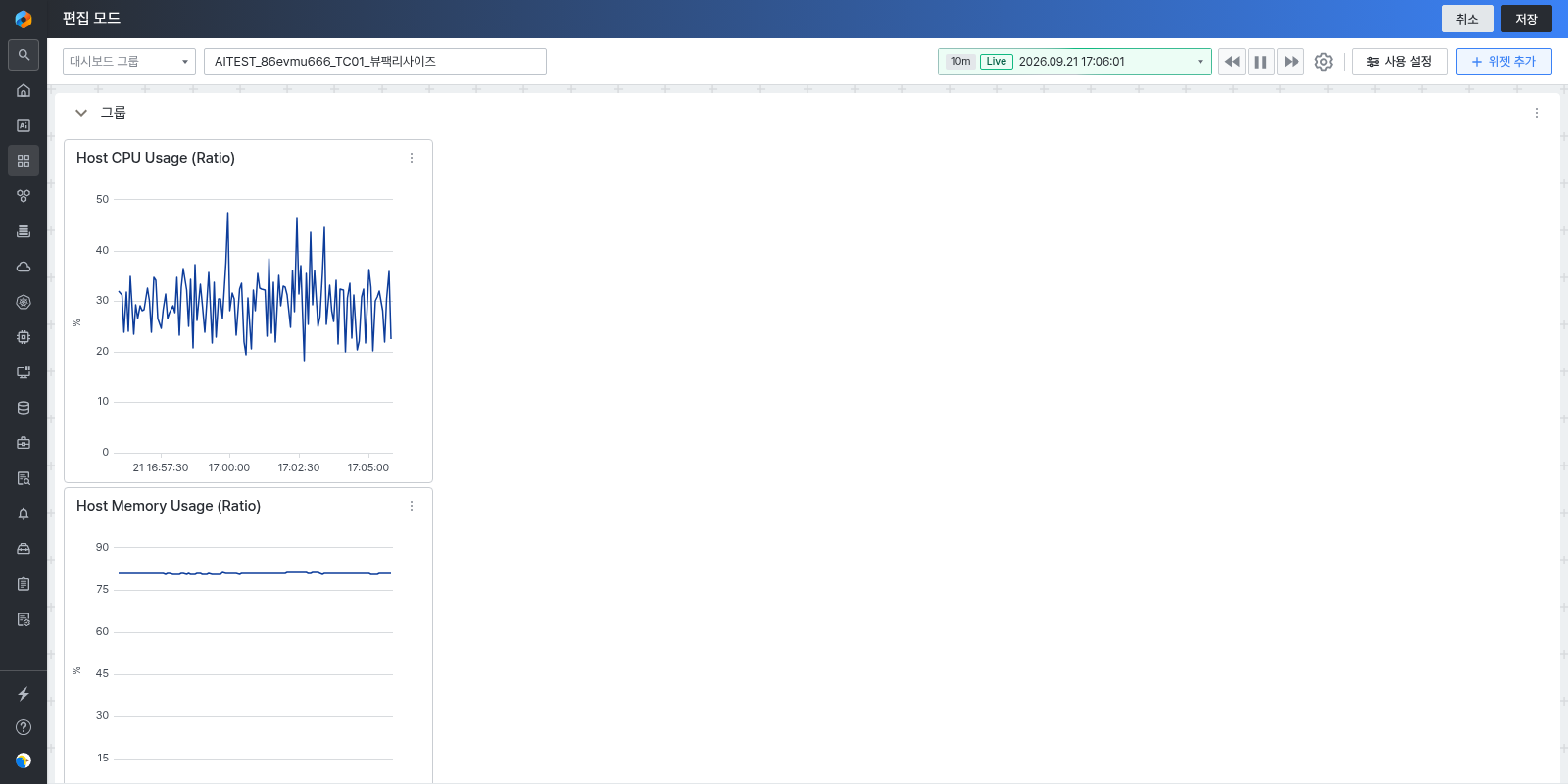
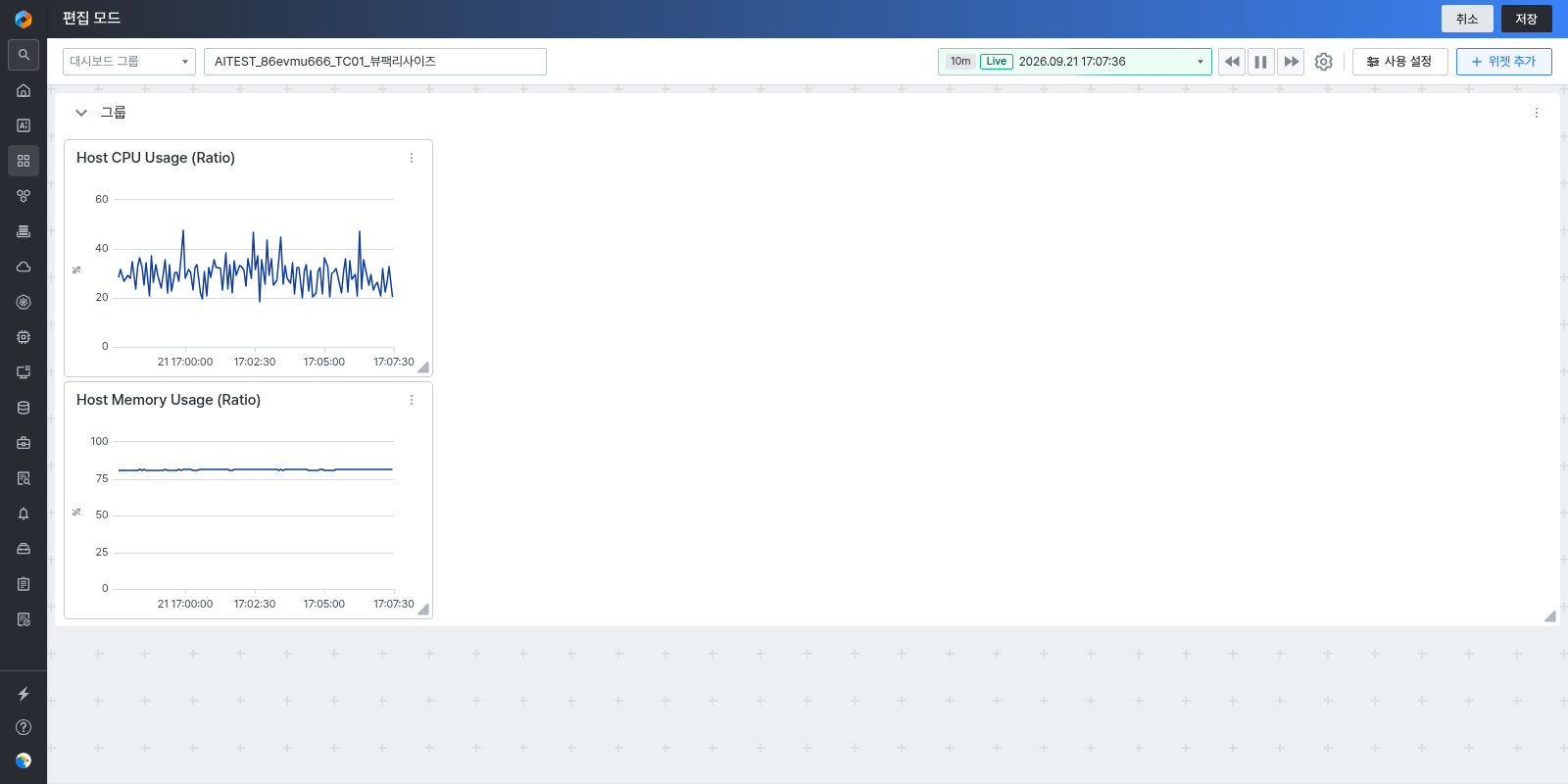
그룹 위젯의 높이를 조절하면 내부 위젯들이 비율에 따라 함께 크기가 변경됩니다. 높이 조절 후 위젯을 추가하거나 아래로 이동하여 내용이 길어지면, 조절된 비율을 유지한 채 뷰팩이 자동으로 확장됩니다.
| 동작 | 결과 |
|---|---|
| 높이 증가 | 내부 위젯들이 비율대로 함께 확대됩니다 |
| 높이 감소 | 내부 위젯들이 비율대로 함께 축소됩니다 |
| 높이 조절 후 위젯 추가 또는 이동 | 조절된 비율을 유지한 채 뷰팩이 자동으로 확장됩니다 |
탭 그룹 위젯 동작
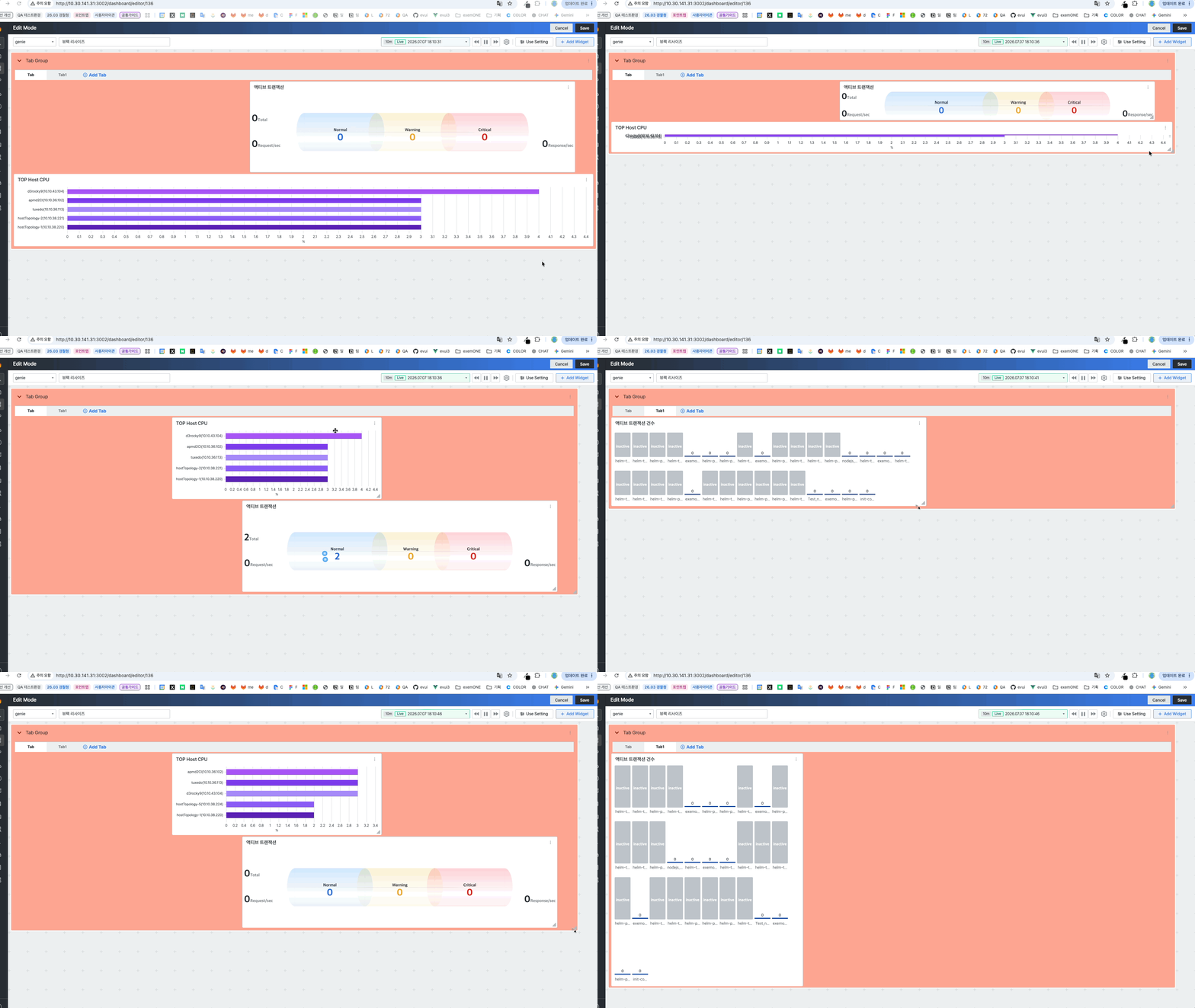
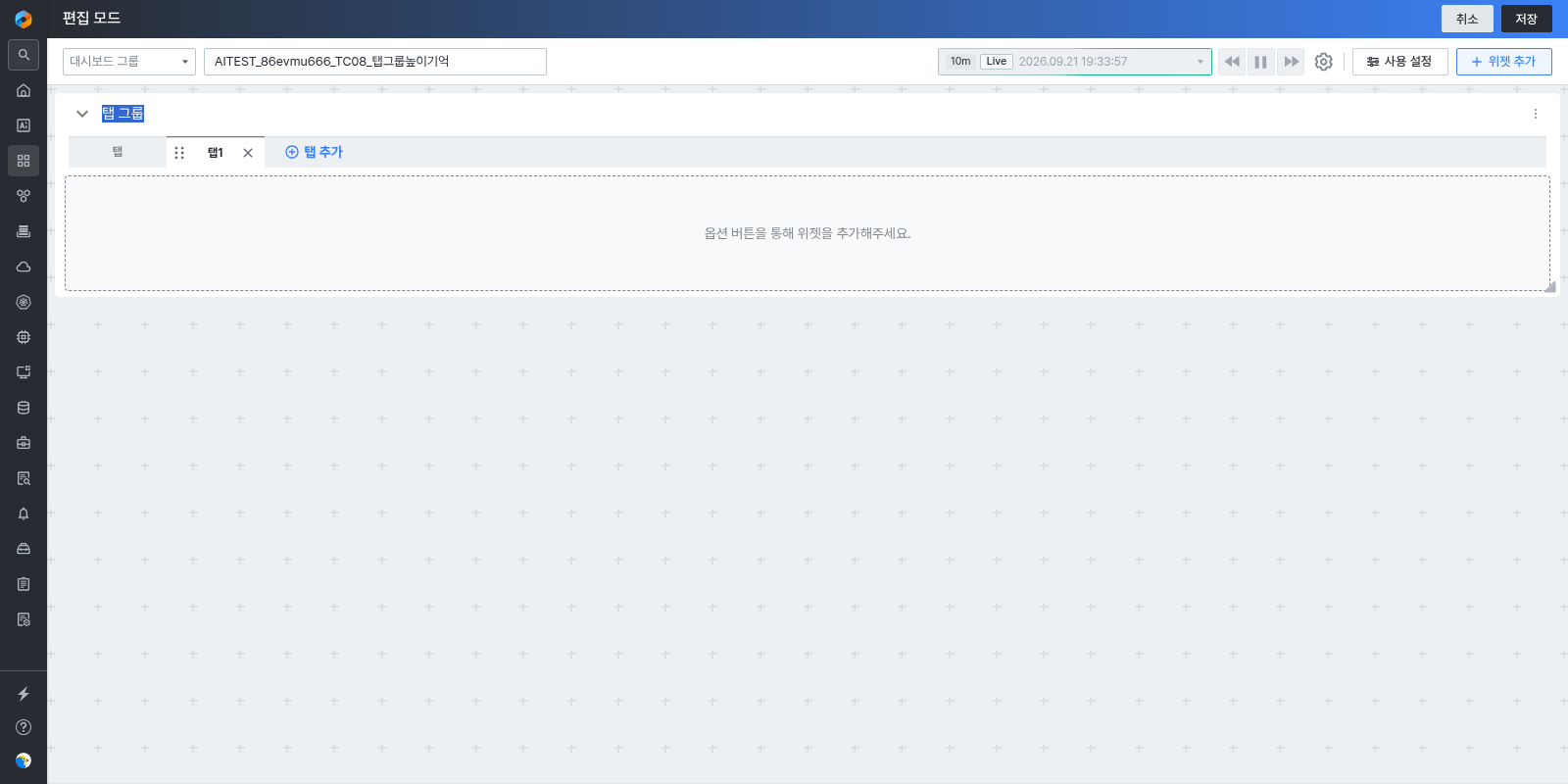
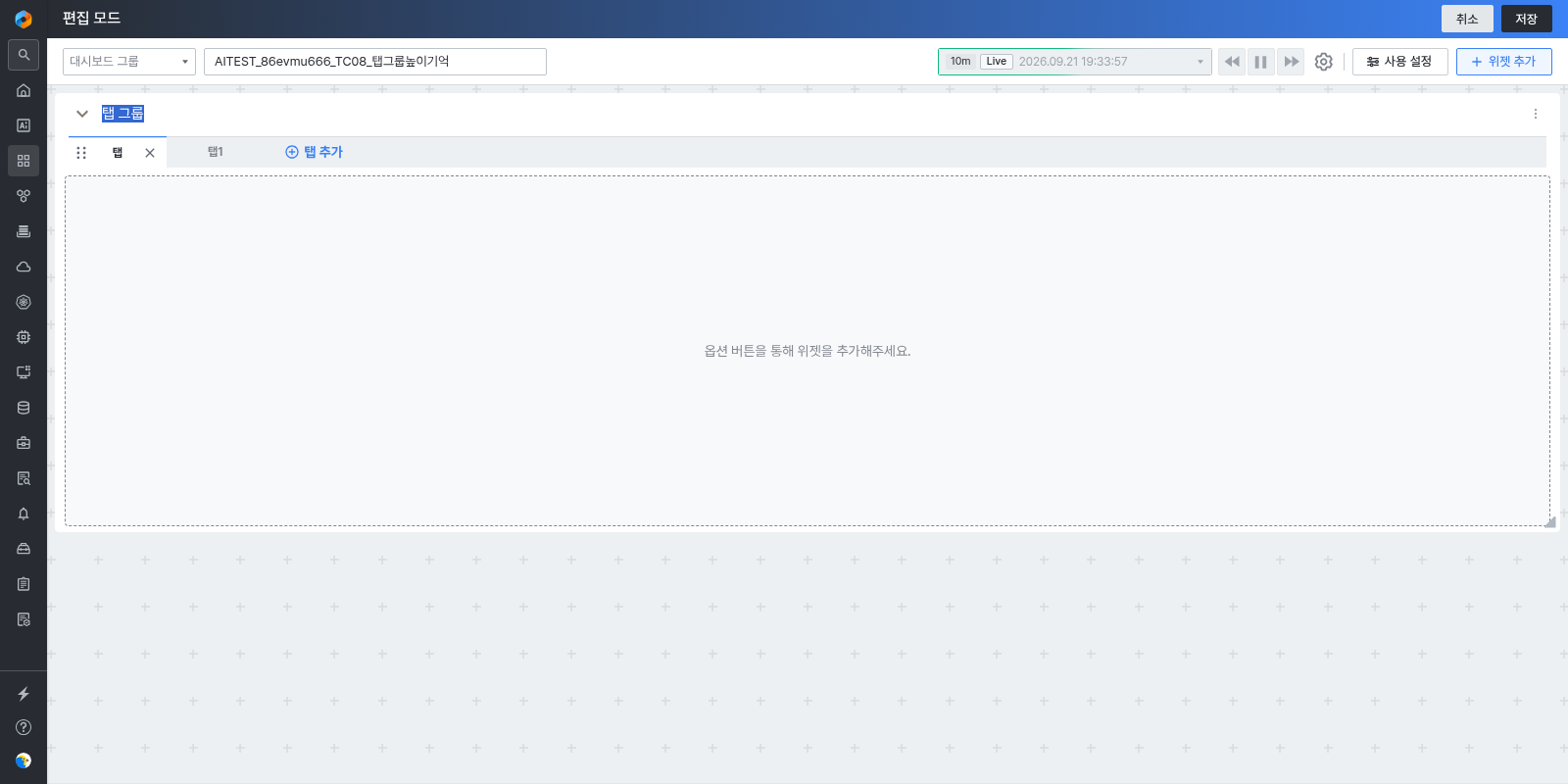
탭 그룹 위젯은 높이를 조절하면 탭별로 높이를 기억합니다. 탭 간 전환 시에도 각 탭에서 설정한 높이가 유지되므로, 탭별로 최적화된 레이아웃을 구성할 수 있습니다.
최소 크기 및 스크롤
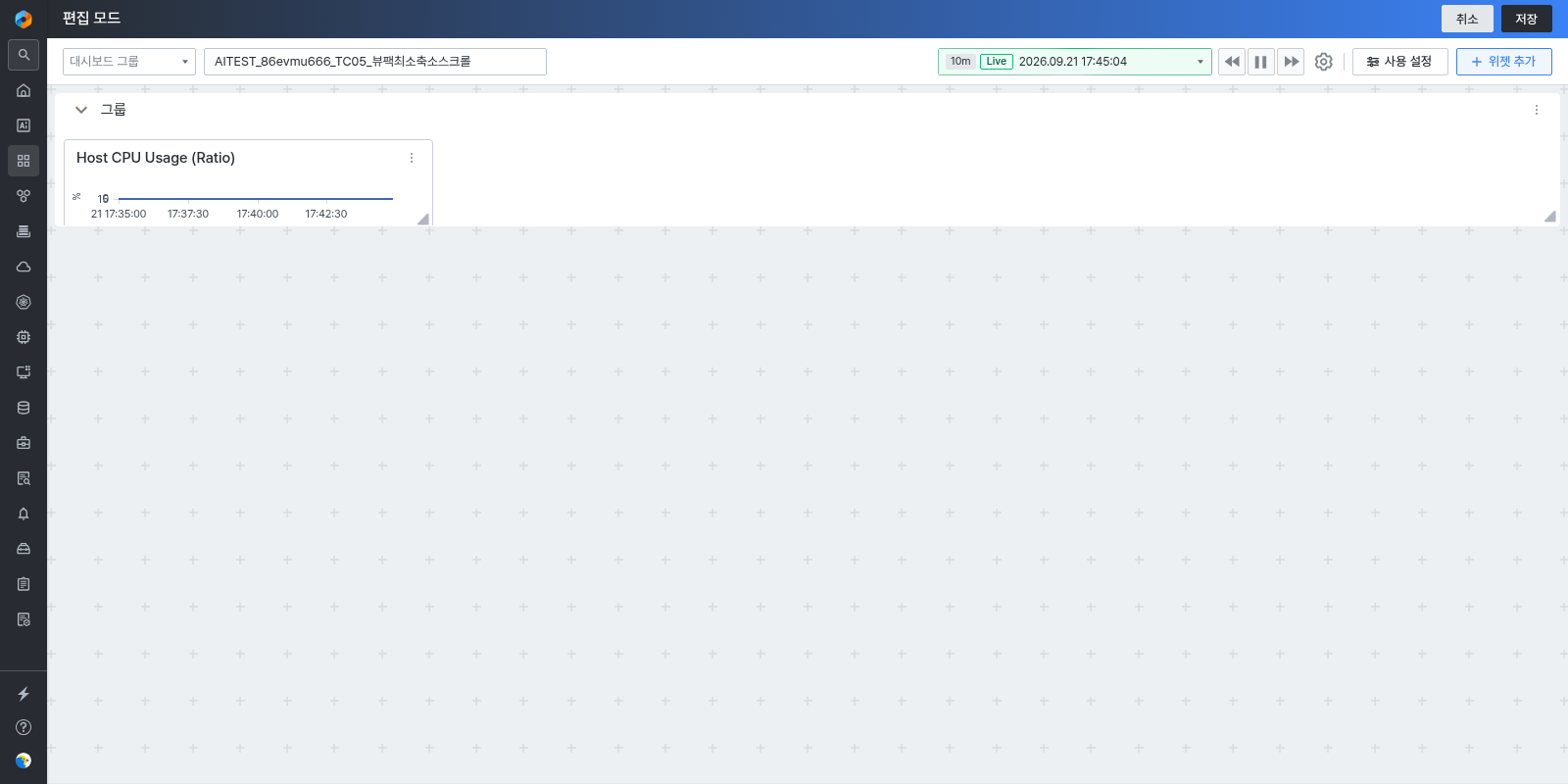
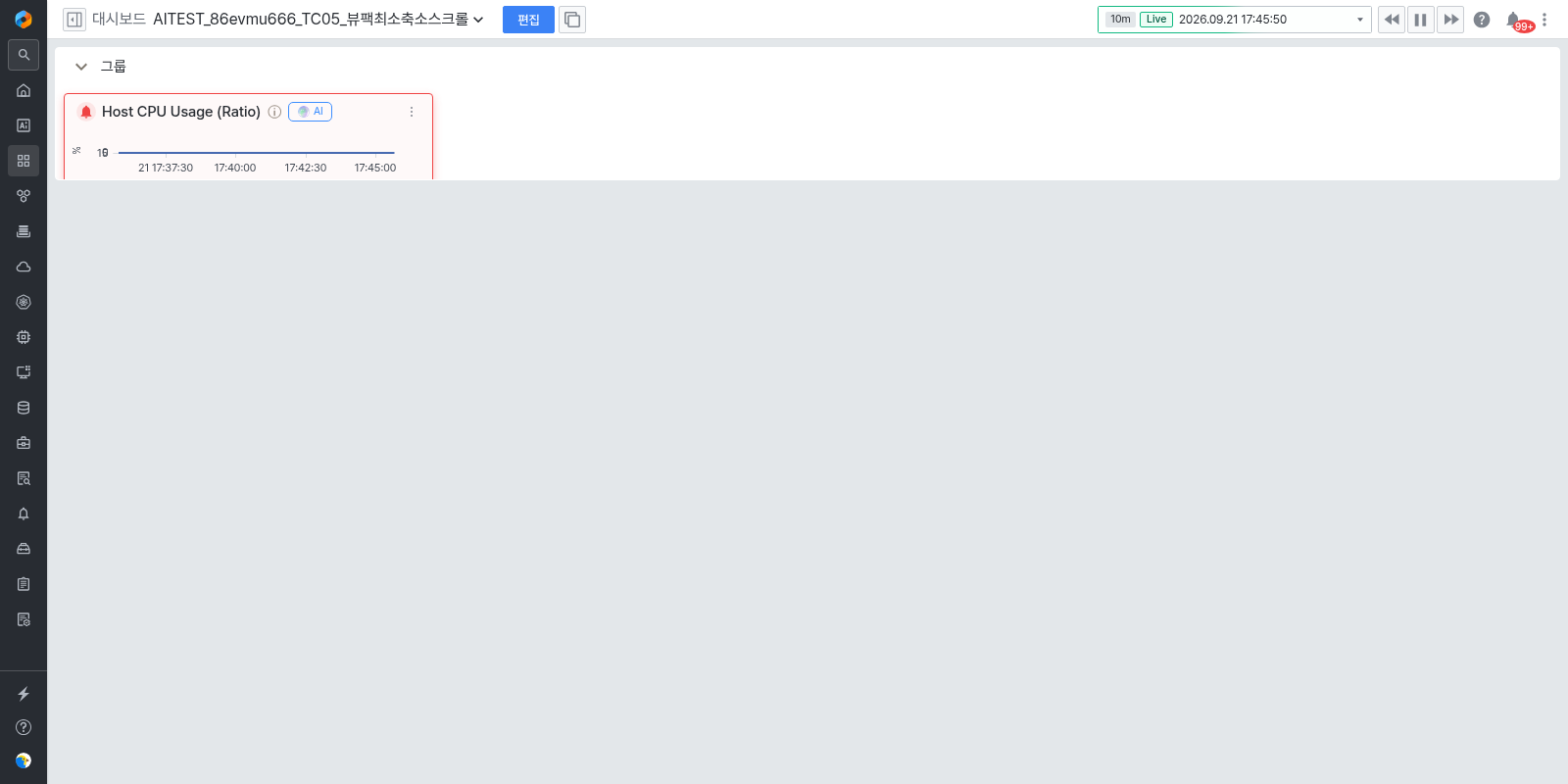
뷰팩을 매우 작게 축소하면 내부 영역에 세로 스크롤이 자동으로 생성됩니다. 스크롤을 통해 뷰팩 크기가 작더라도 내부 위젯의 전체 내용을 확인할 수 있습니다.
크기 저장 및 복원
조절한 뷰팩의 크기는 대시보드 저장 시 함께 저장되며, 이후 대시보드를 다시 열거나 페이지를 새로 고침해도 그대로 유지됩니다. 대시보드 편집을 취소하면 크기 조절 전 상태로 복원됩니다.
탭 자동 전환
대시보드의 탭 그룹 위젯은 여러 탭으로 화면을 구성하여 한 화면에서 다양한 정보를 표시할 수 있습니다. 탭 자동 전환 기능을 사용하면 사용자가 탭을 직접 클릭하지 않아도 설정한 시간 간격에 따라 탭이 자동으로 순환 전환됩니다. 모니터링 화면을 상시 표시하는 환경에서 특히 유용하게 활용할 수 있습니다.
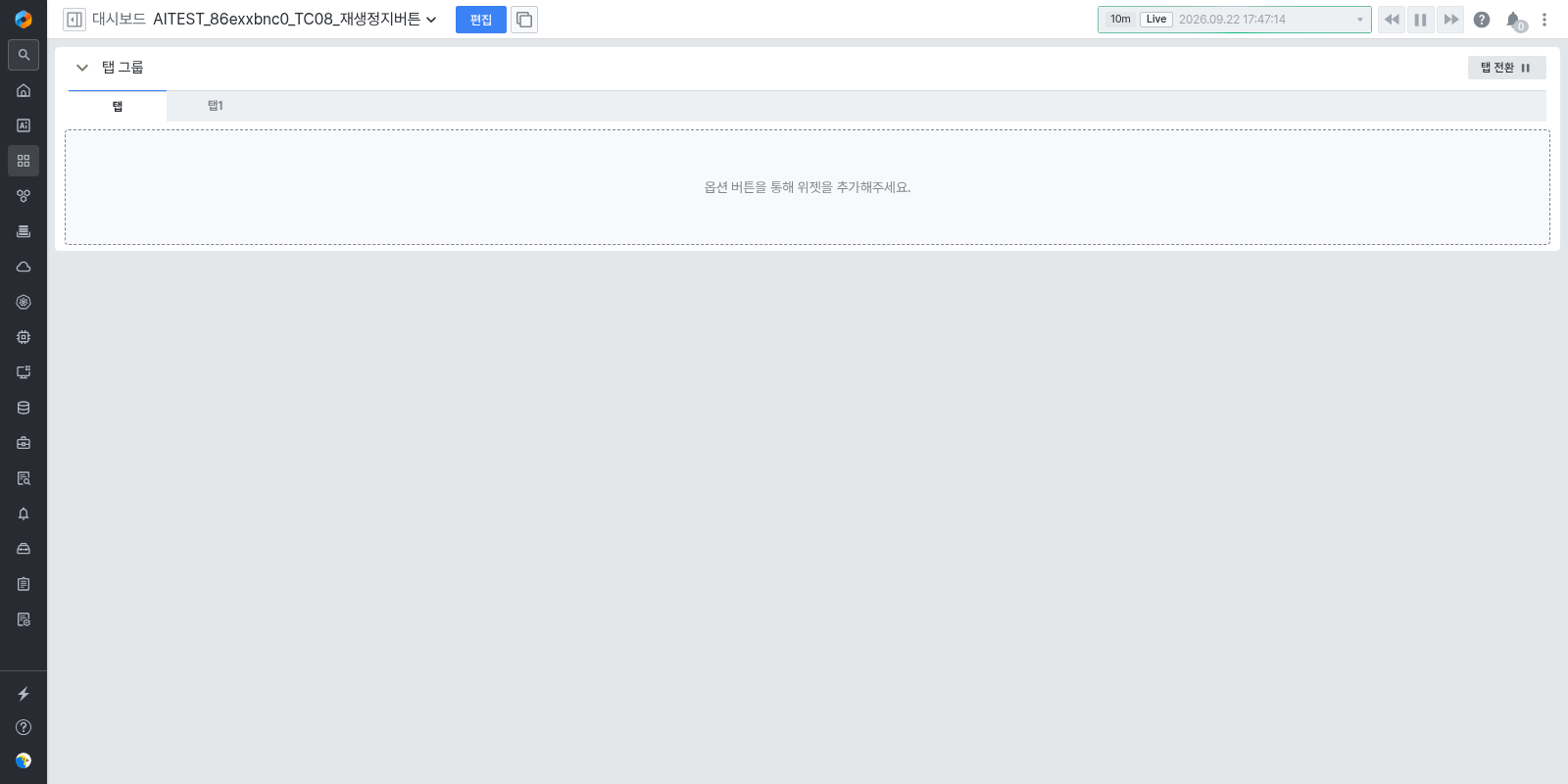
자동 전환 설정
자동 전환 활성화
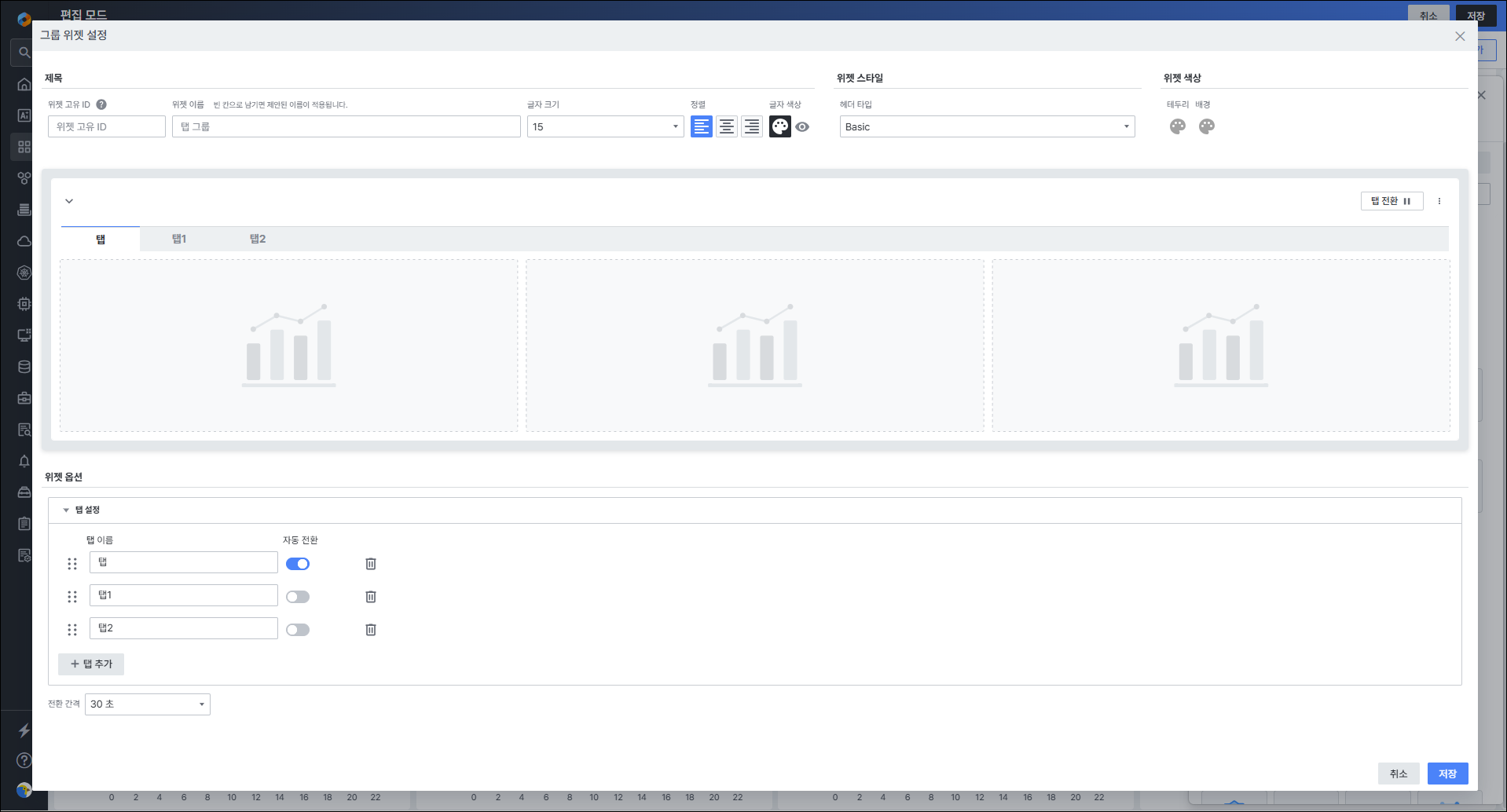
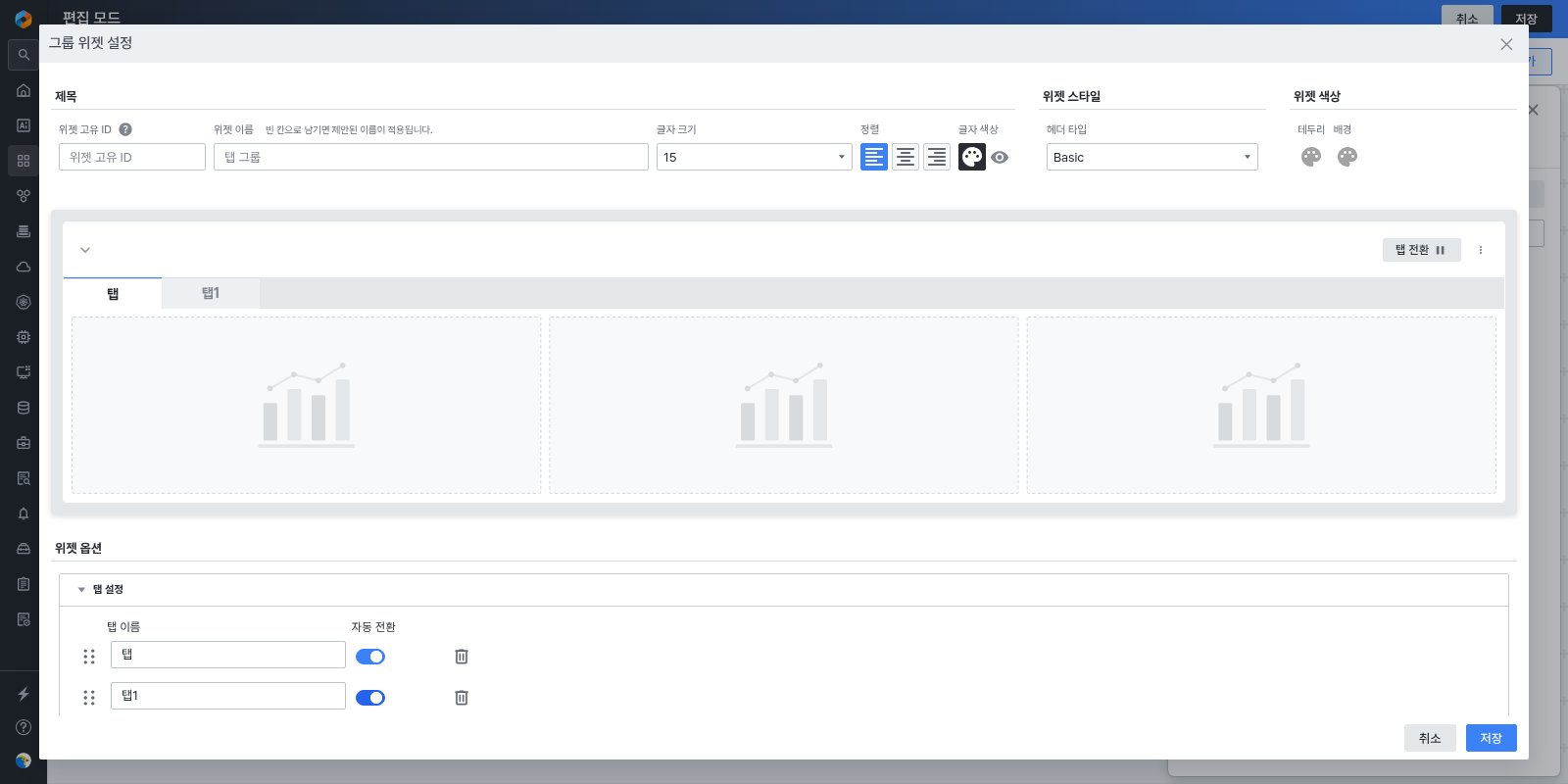
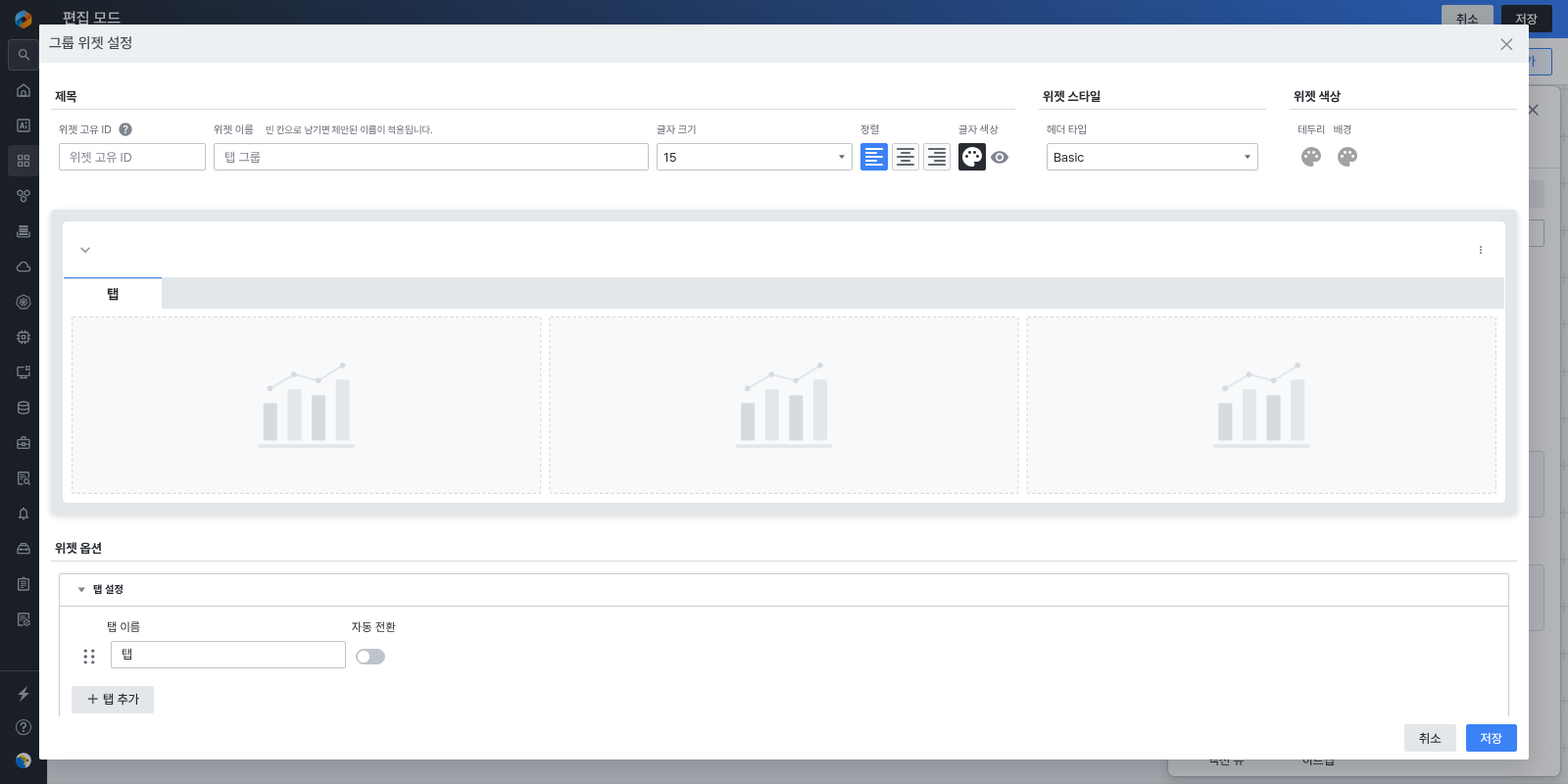
그룹 위젯 설정 화면의 탭 설정 영역에서 자동 전환 기능을 활성화할 수 있습니다. 기본값은 OFF(비활성화)이며, 자동 전환 토글을 ON으로 변경하면 위젯 헤더에 재생/정지 버튼이 표시됩니다.
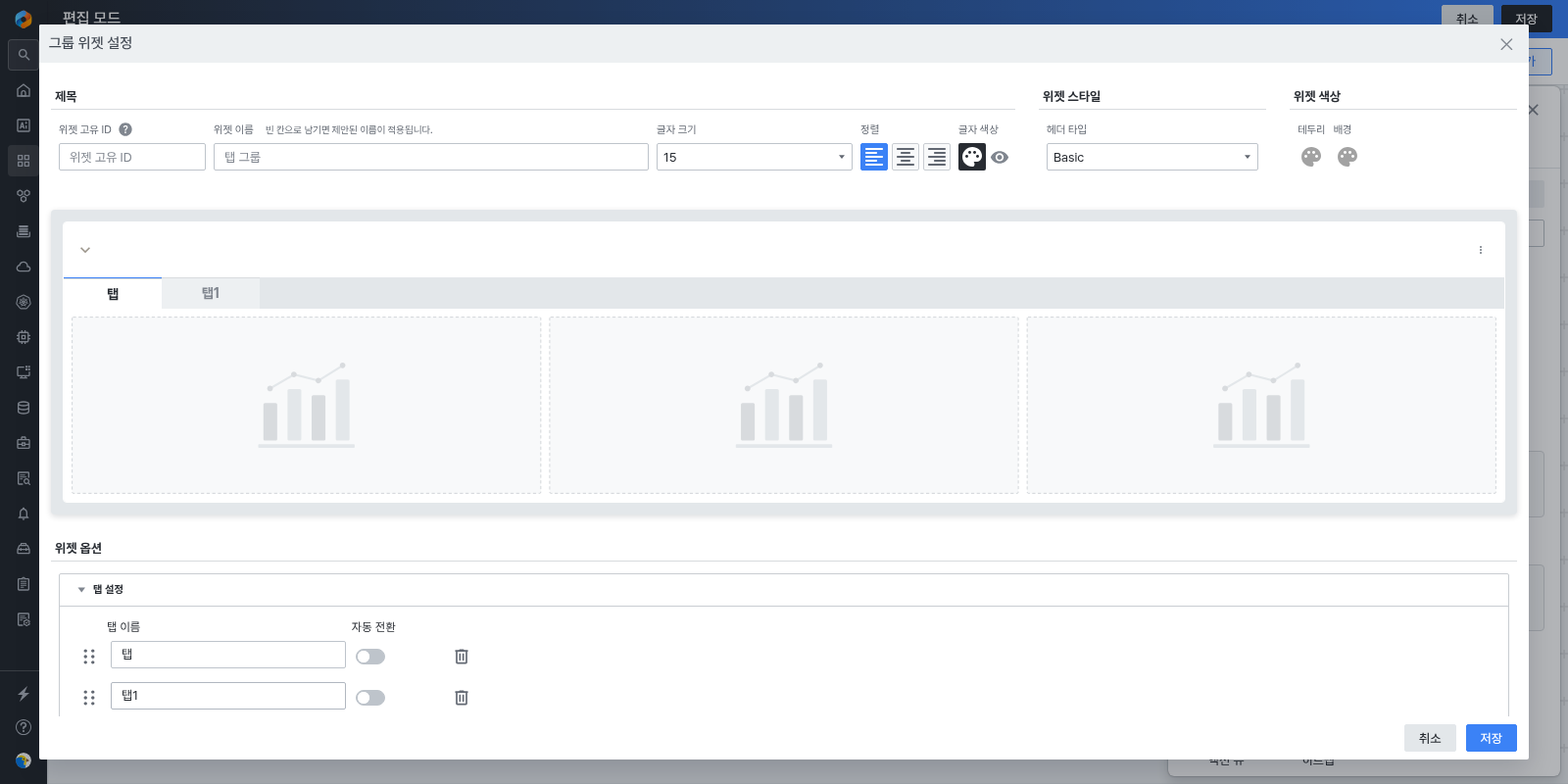
전환 간격 설정
자동 전환 시 각 탭이 표시되는 시간 간격을 설정할 수 있습니다. 전환 간격 드롭다운에서 다음 중 하나를 선택하세요.
| 전환 간격 |
|---|
| 30초 |
| 1분 |
| 2분 |
| 3분 |
| 5분 |
| 10분 |
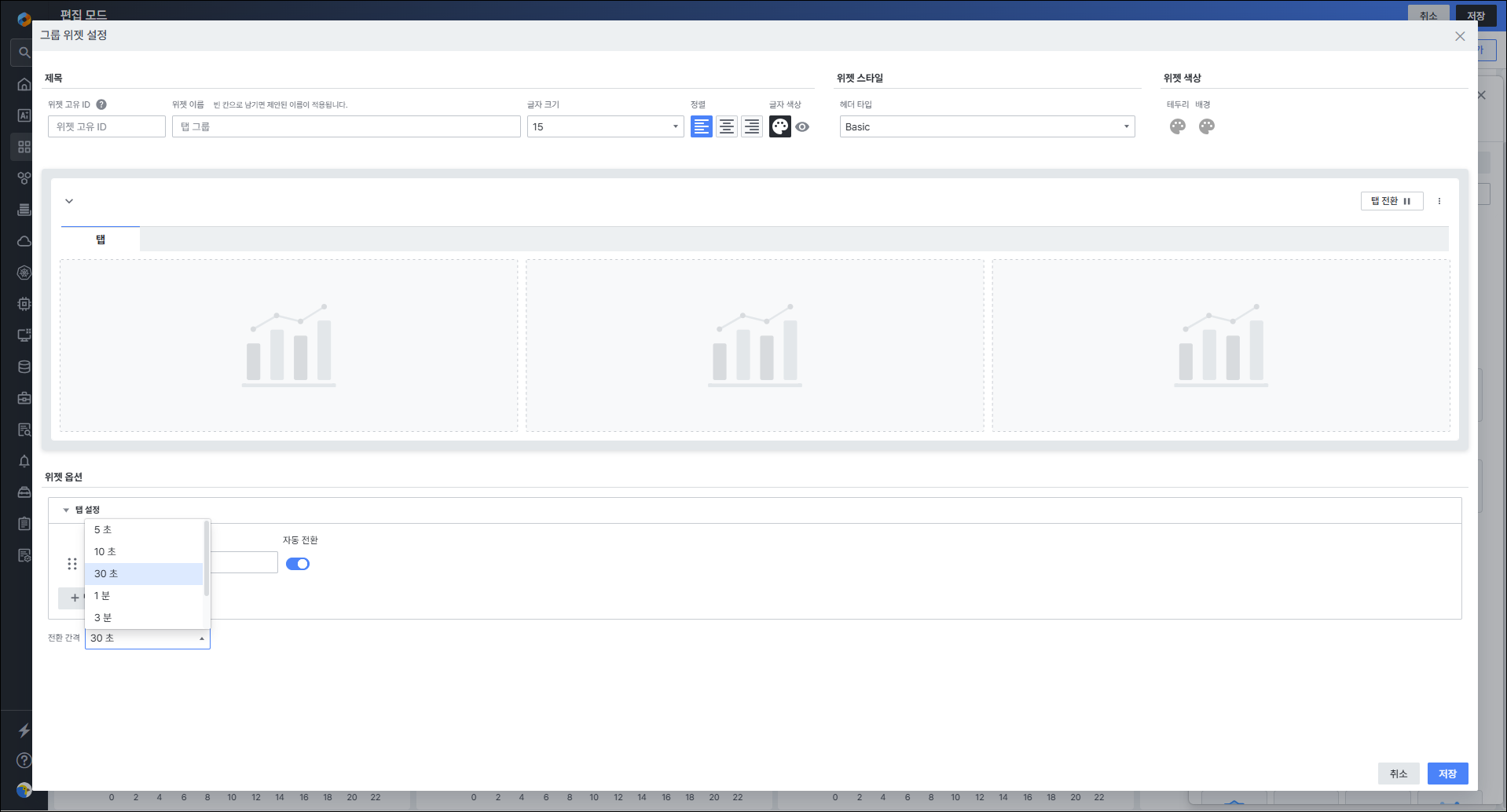
전환 대상 탭 선택
자동 전환에 포함할 탭을 탭별로 개별 선택할 수 있습니다. 각 탭 항목에 제공되는 자동 전환 토글을 통해 특정 탭만 전환 대상으로 지정하거나 제외할 수 있습니다. 전환 대상으로 지정되지 않은 탭은 자동 순환에서 건너뜁니다.
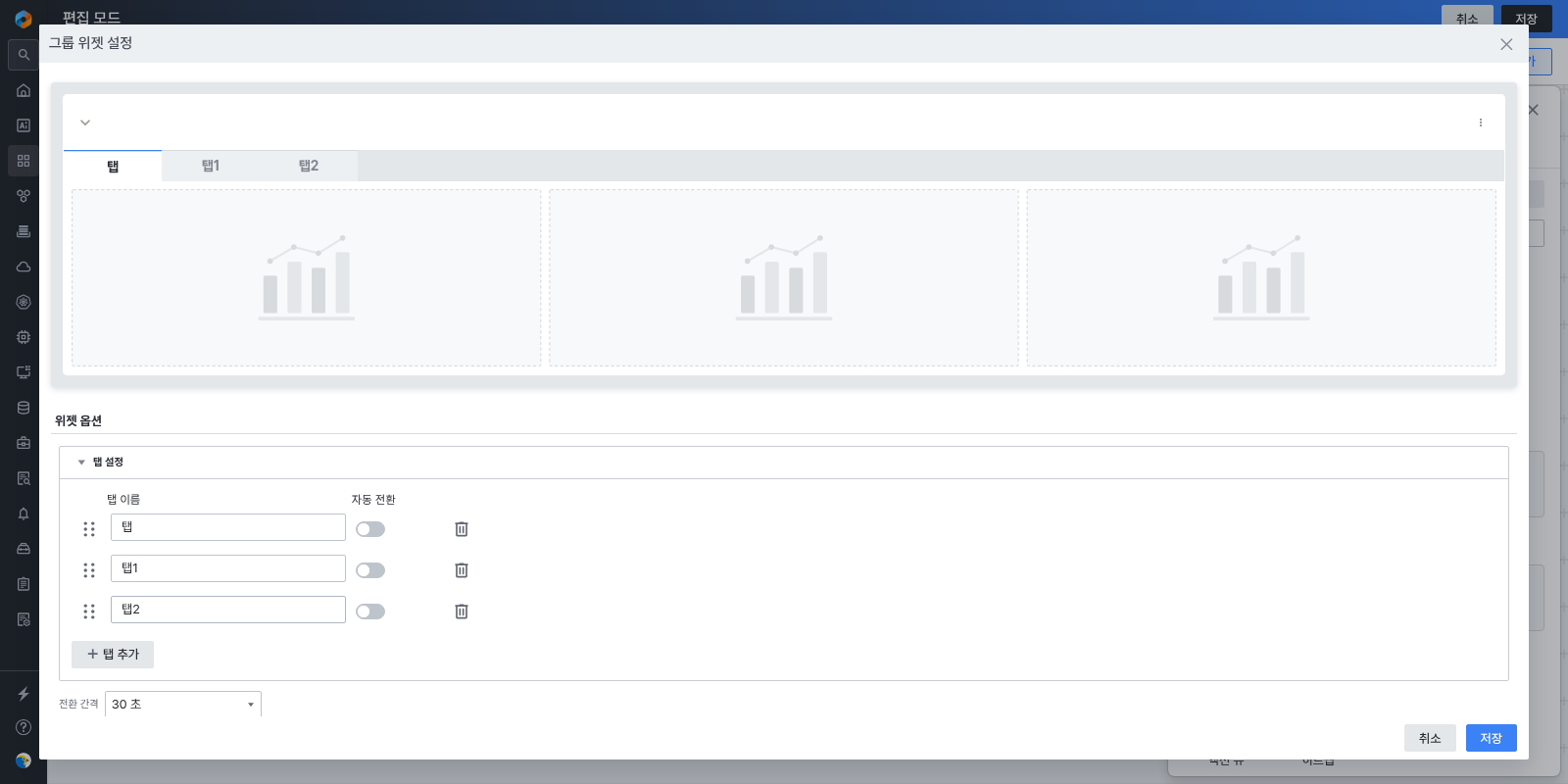
탭 순서 변경
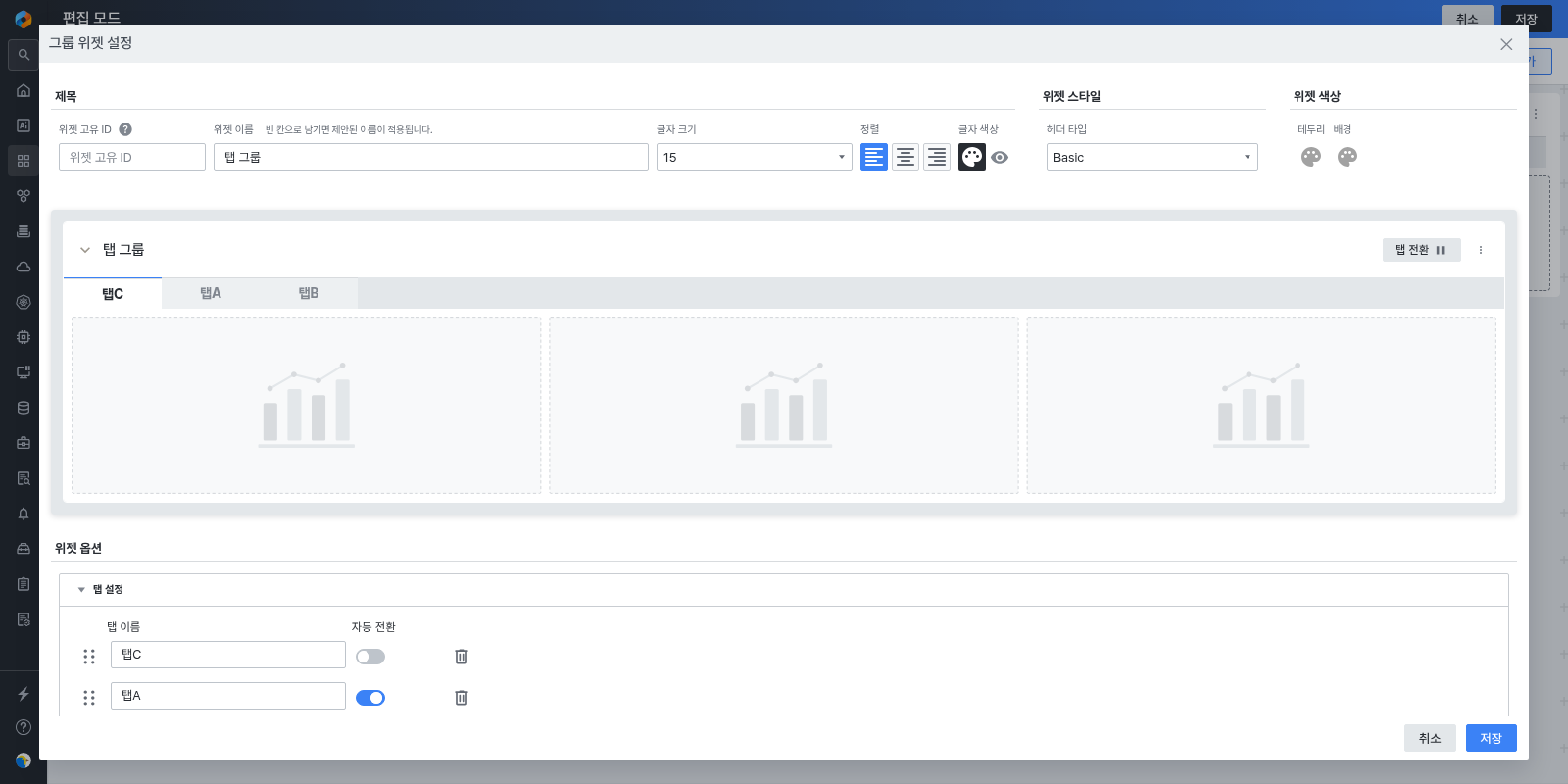
그룹 위젯 설정 화면의 탭 목록에서 각 탭 항목의 드래그 핸들을 이용해 탭 순서를 변경할 수 있습니다. 자동 전환은 설정된 탭 순서를 기준으로 순차적으로 진행됩니다.
탭 관리
탭 추가 및 이름 수정
탭 관리(탭 추가, 탭 이름 수정)와 자동 전환 설정은 그룹 위젯 설정 화면에서 독립적으로 제공됩니다. 자동 전환 기능이 OFF인 상태에서도 탭 이름 수정 및 탭 추가가 가능합니다. 편집 모드에서 탭을 직접 추가할 경우 해당 탭의 자동 전환은 기본값 OFF로 제공됩니다.
자동 전환 제어
재생/정지 버튼
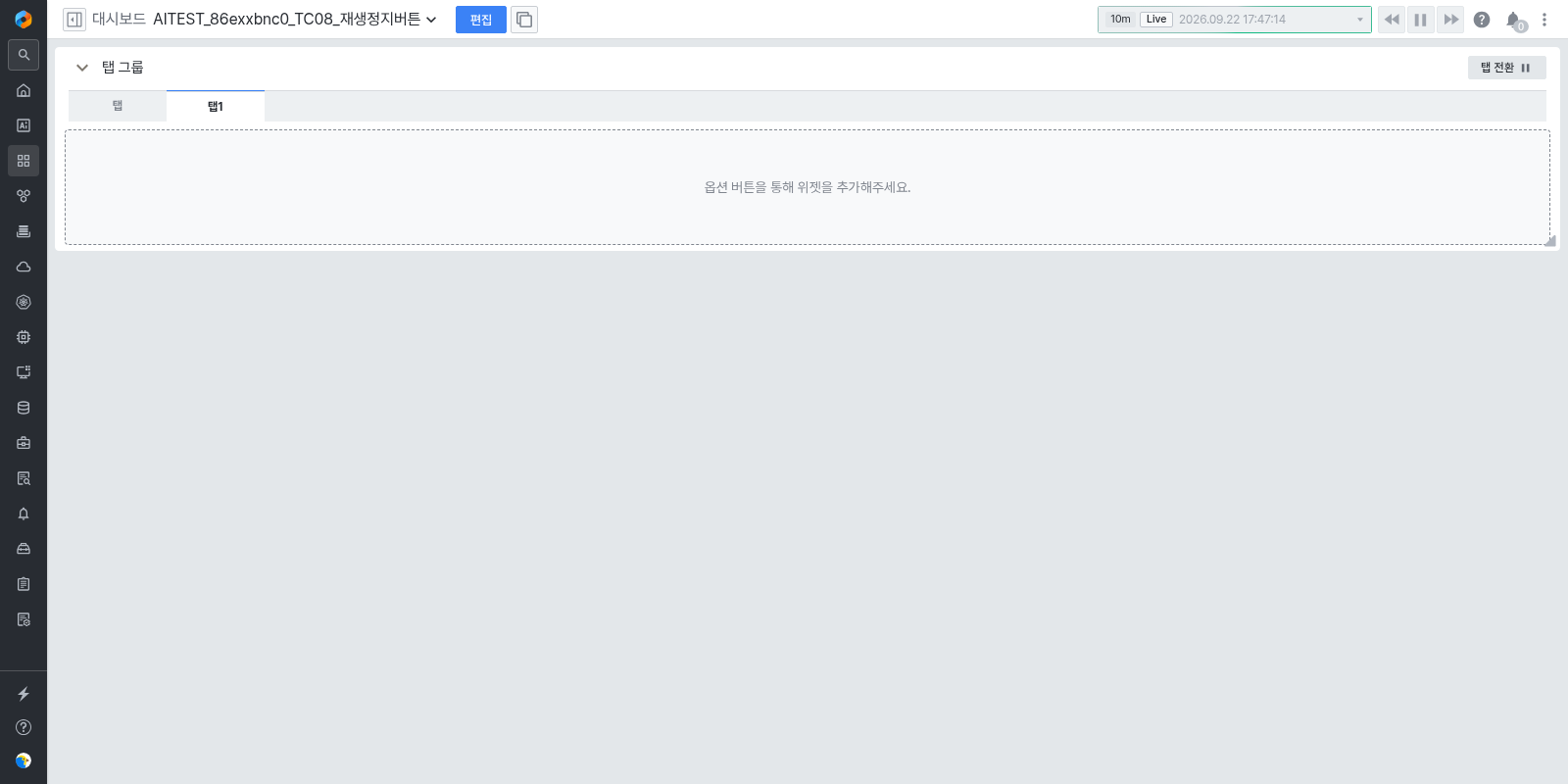
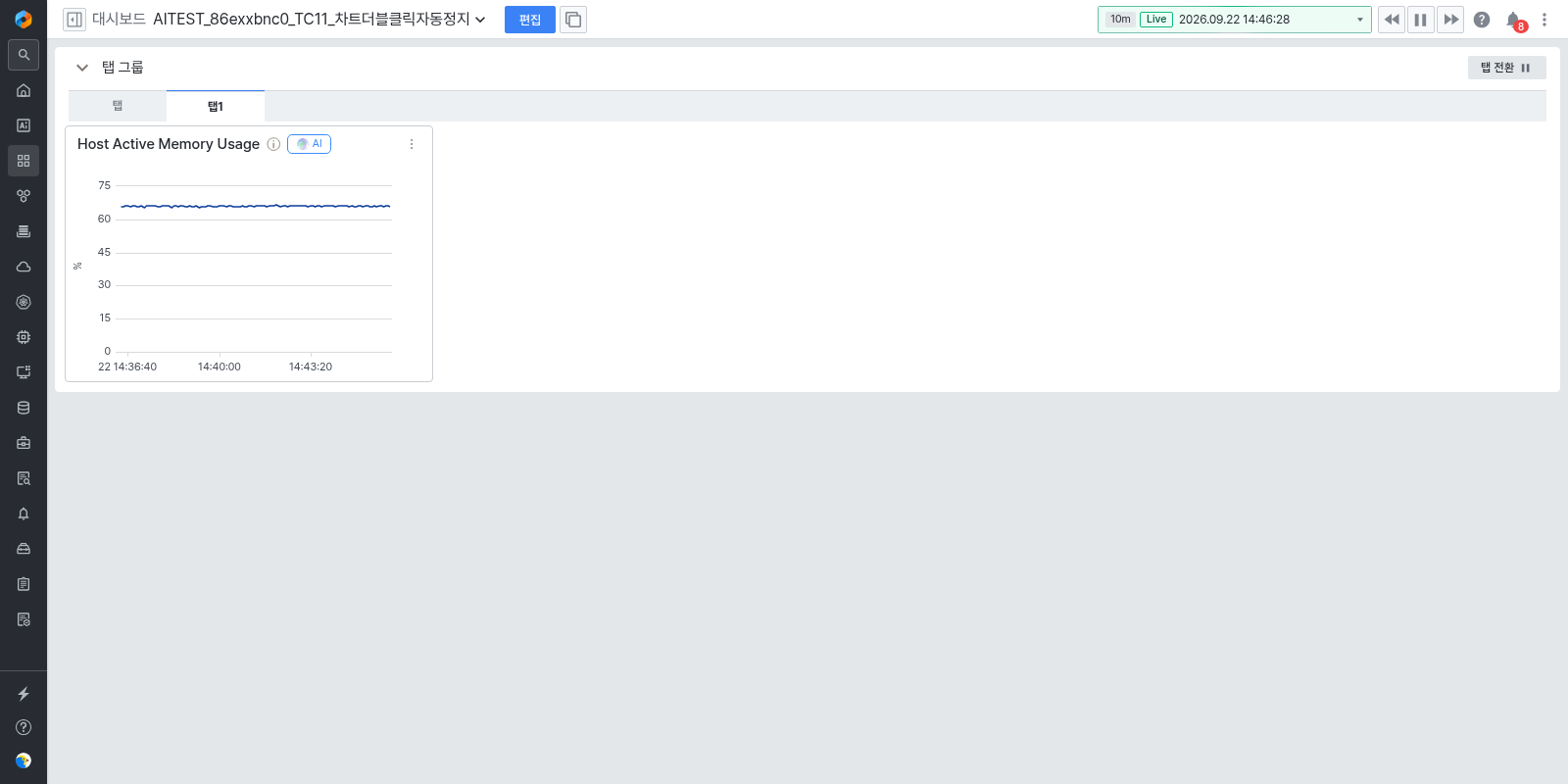
자동 전환이 활성화된 탭 그룹 위젯의 헤더에 재생/정지 버튼이 표시됩니다. 이 버튼을 통해 자동 전환을 수동으로 시작하거나 멈출 수 있습니다. 자동 정지 상태에서는 버튼을 직접 클릭해야 자동 전환이 재개됩니다.
자동 정지 조건
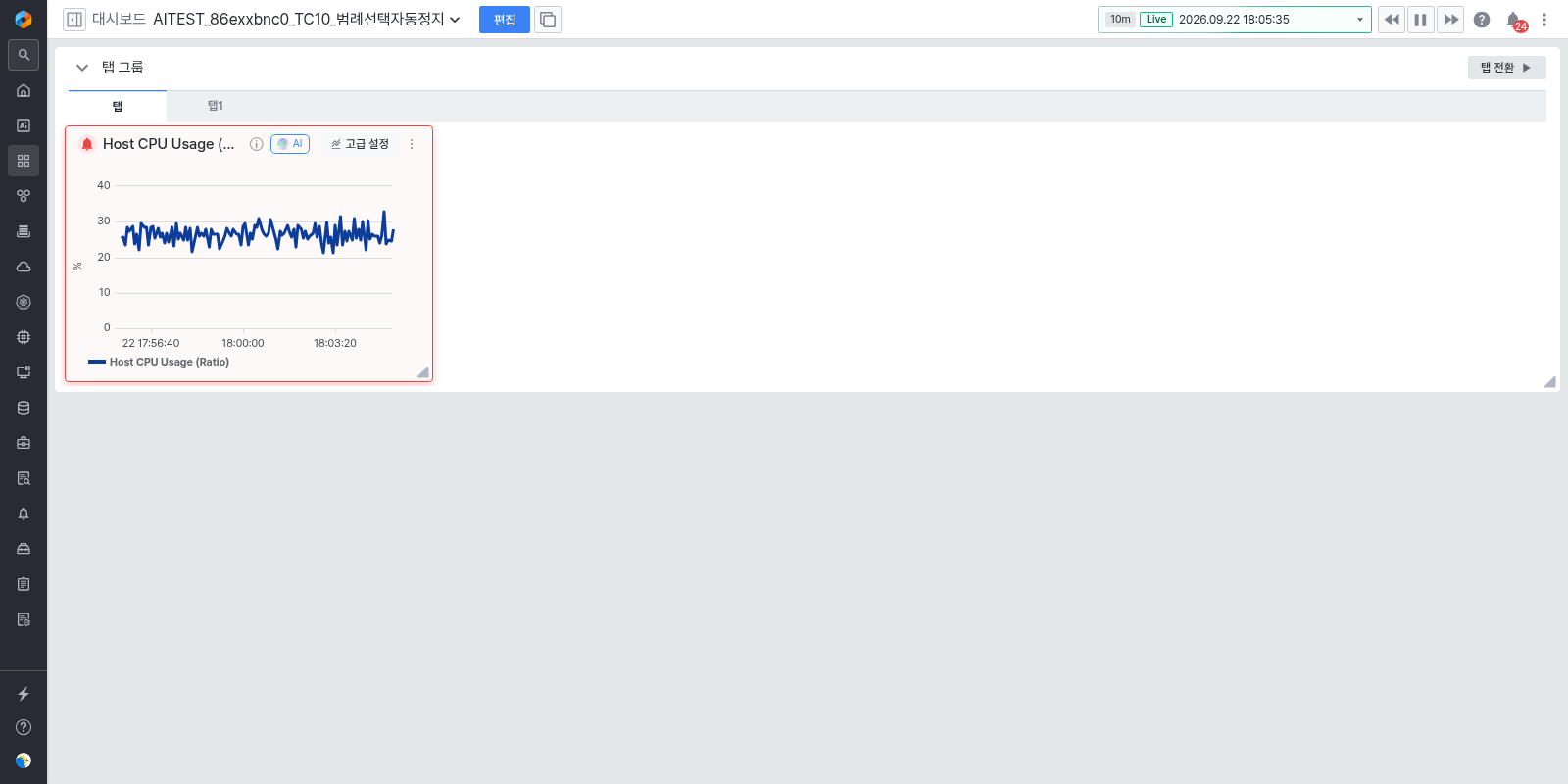
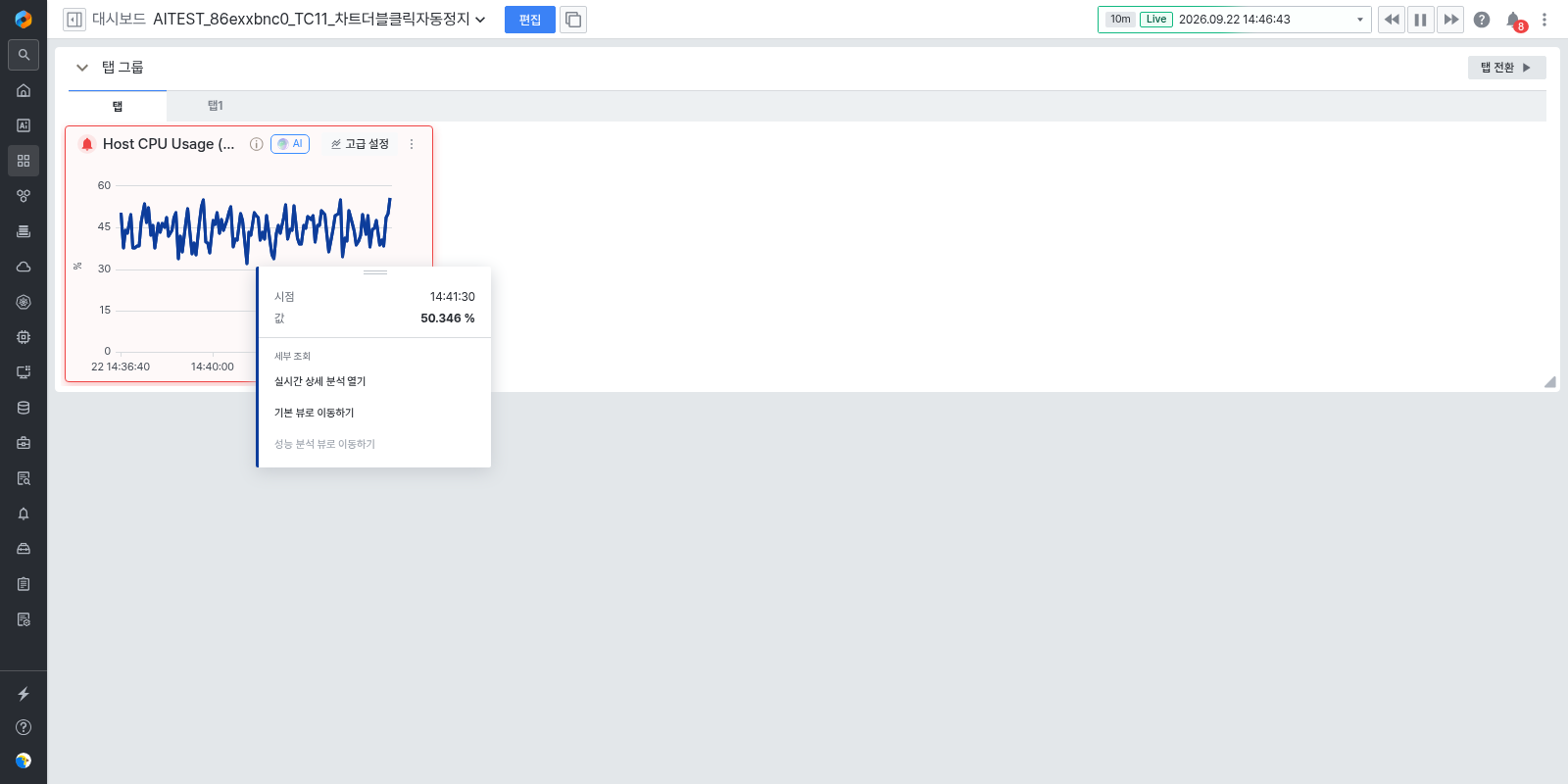
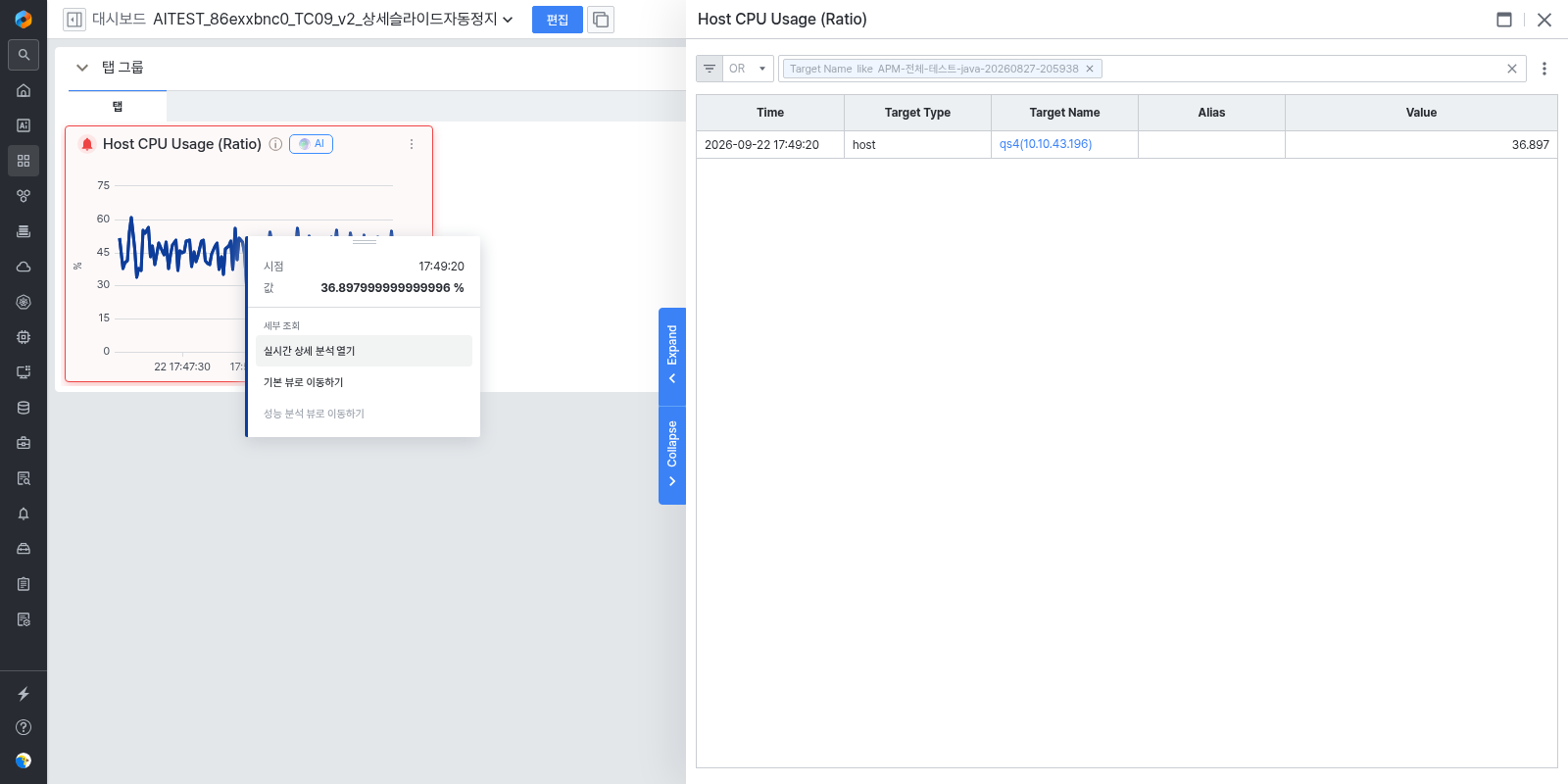
탭 내 위젯에서 특정 동작이 발생하면 자동 전환이 일시 정지됩니다. 아래 조건에 해당하는 동작이 발생하면 자동 전환이 멈추며, 위젯 헤더의 재생 버튼을 수동으로 클릭하여 재개할 수 있습니다.
| 자동 정지 조건 |
|---|
| 라인 차트에서 특정 범례 선택 |
| 차트 더블 클릭 |
| 상세 슬라이드 열기 |
| 자동 전환 미대상 탭 수동 클릭 |
| 위젯 추가 또는 편집 중 |

동작 특성
편집 모드에서의 자동 전환
편집 모드에서도 자동 전환이 동작합니다. 단, 위젯을 추가하거나 편집하는 동안에는 자동 전환이 정지 상태로 유지됩니다.
화면 이탈 후 복귀
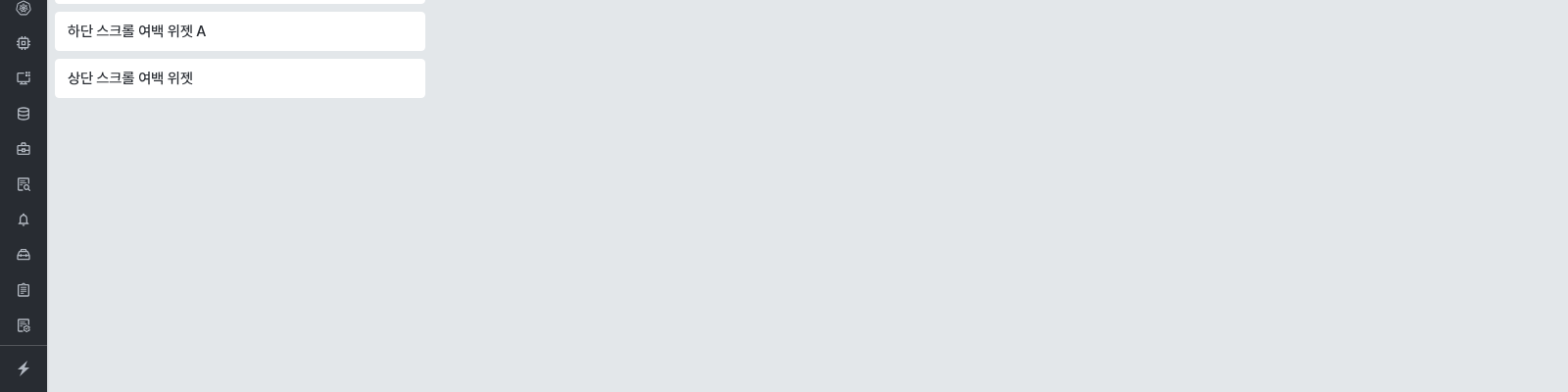
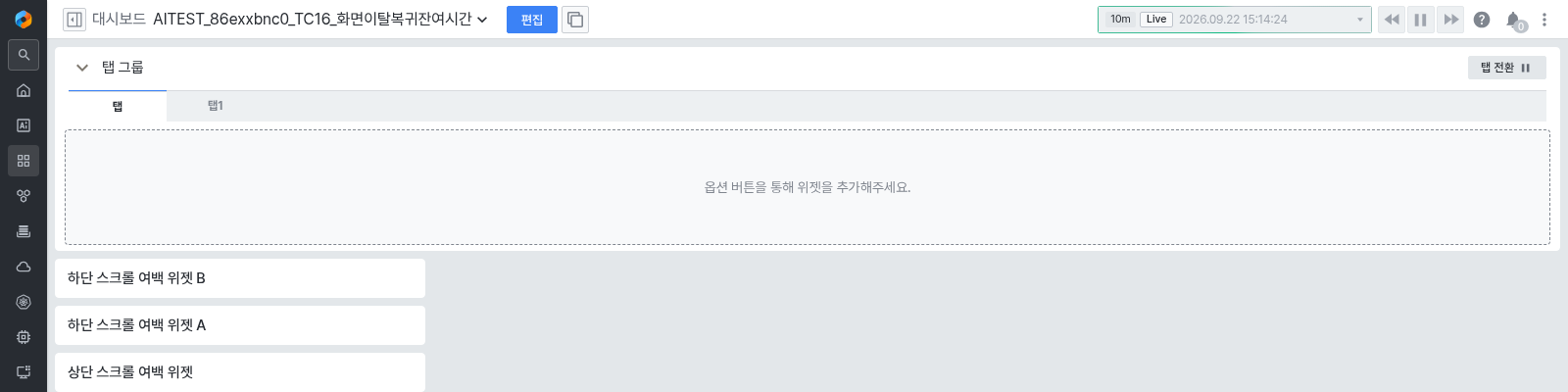
스크롤하여 탭 그룹 위젯이 화면 밖으로 벗어났다가 다시 돌아오면, 남은 전환 대기 시간이 유지된 상태로 자동 전환이 계속 진행됩니다.
새 창 열기 미지원
탭 그룹 위젯은 새 창 열기(크게 보기) 기능을 지원하지 않습니다. 위젯 헤더에는 재생/정지 버튼만 표시되며, 다른 위젯에서 제공되는 더보기 메뉴 및 새 창 열기 항목이 제공되지 않습니다.
대시보드 범례 위젯 대상 표시 개선
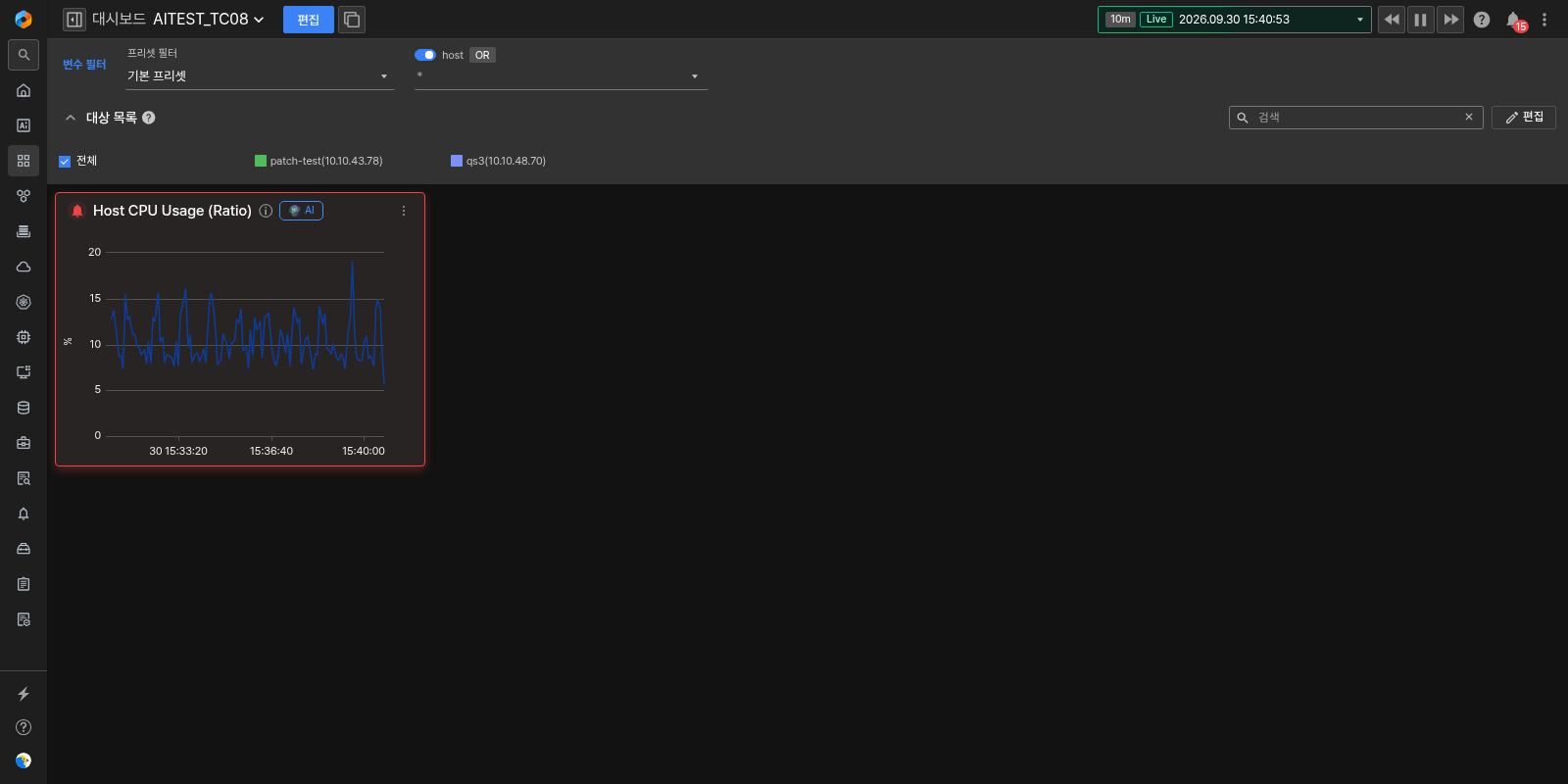
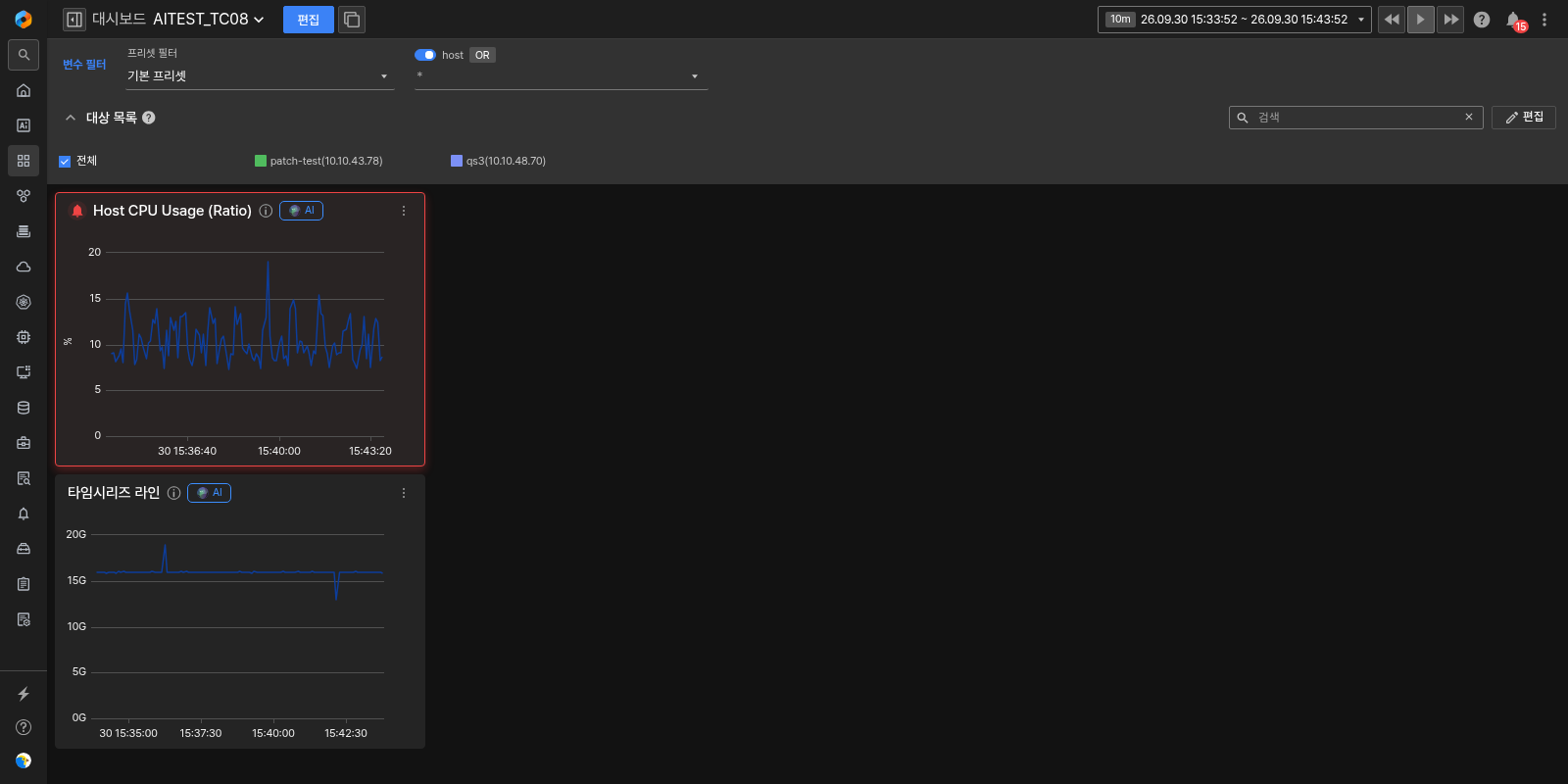
대시보드 범례 위젯에서 모니터링 대상을 가져오는 방식이 개선되었습니다. 이전에는 특정 조건에서 범례 목록이 비거나 데이터가 표시되지 않는 문제가 있었으나, 이번 개선으로 프리셋 필터, 새 탭, 탭 전환 등 다양한 상황에서 범례가 안정적으로 동작합니다.
주요 개선 사항
| 항목 | 개선 내용 |
|---|---|
| 프리셋 필터 + 새 탭 범례 선택 | 프리셋 필터 적용 후 새 탭에서 범례를 선택해도 데이터가 정상 표시됩니다. |
| 새 탭에서 범례 개별 선택 | 대시보드를 새 탭으로 열고 범례를 개별 선택해도 빈 차트가 표시되지 않습니다. |
| 화면 밖 · 비활성 탭 위젯 대상 | 스크롤 범위 밖 위젯이나 비활성 탭의 위젯 대상도 범례 목록에 표시됩니다. |
| 탭 전환 후 범례 상태 | 탭을 여러 번 왕복해도 범례 목록과 선택 상태가 유지됩니다. |
| 쿼리 정의 지표 범례 대상 | 쿼리 정의 지표 위젯의 모든 대상이 범례 목록에 빠짐없이 표시됩니다. |
프리셋 필터 적용 후 새 탭에서 범례 선택
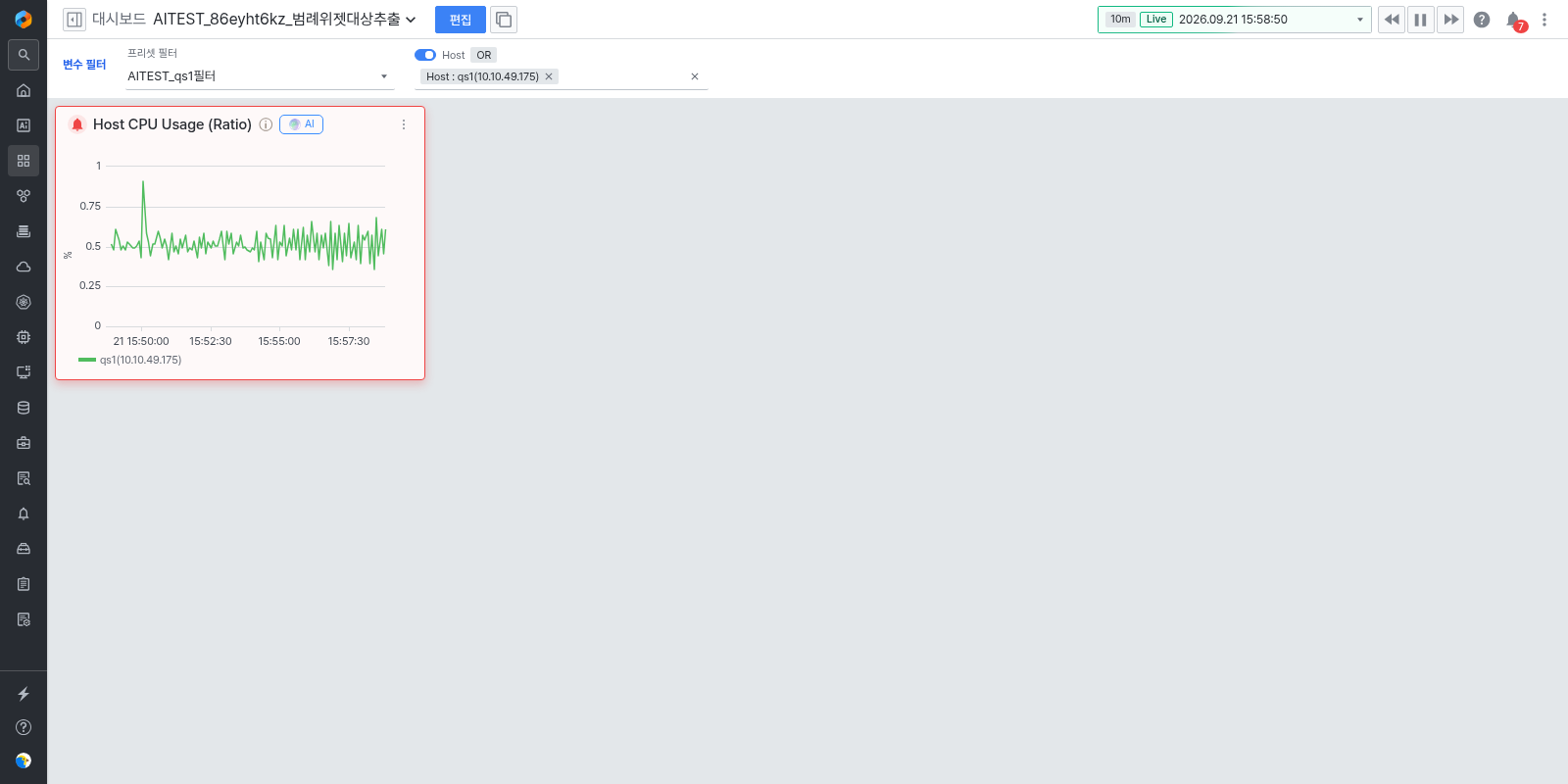
대시보드에서 프리셋 필터를 적용한 뒤 새 탭으로 열어도 범례 대상 목록이 올바르게 표시됩니다. 목록에서 개별 대상을 선택하면 해당 대상의 데이터가 차트에 정상적으로 반영됩니다.
화면 밖 및 비활성 탭 위젯의 범례 표시
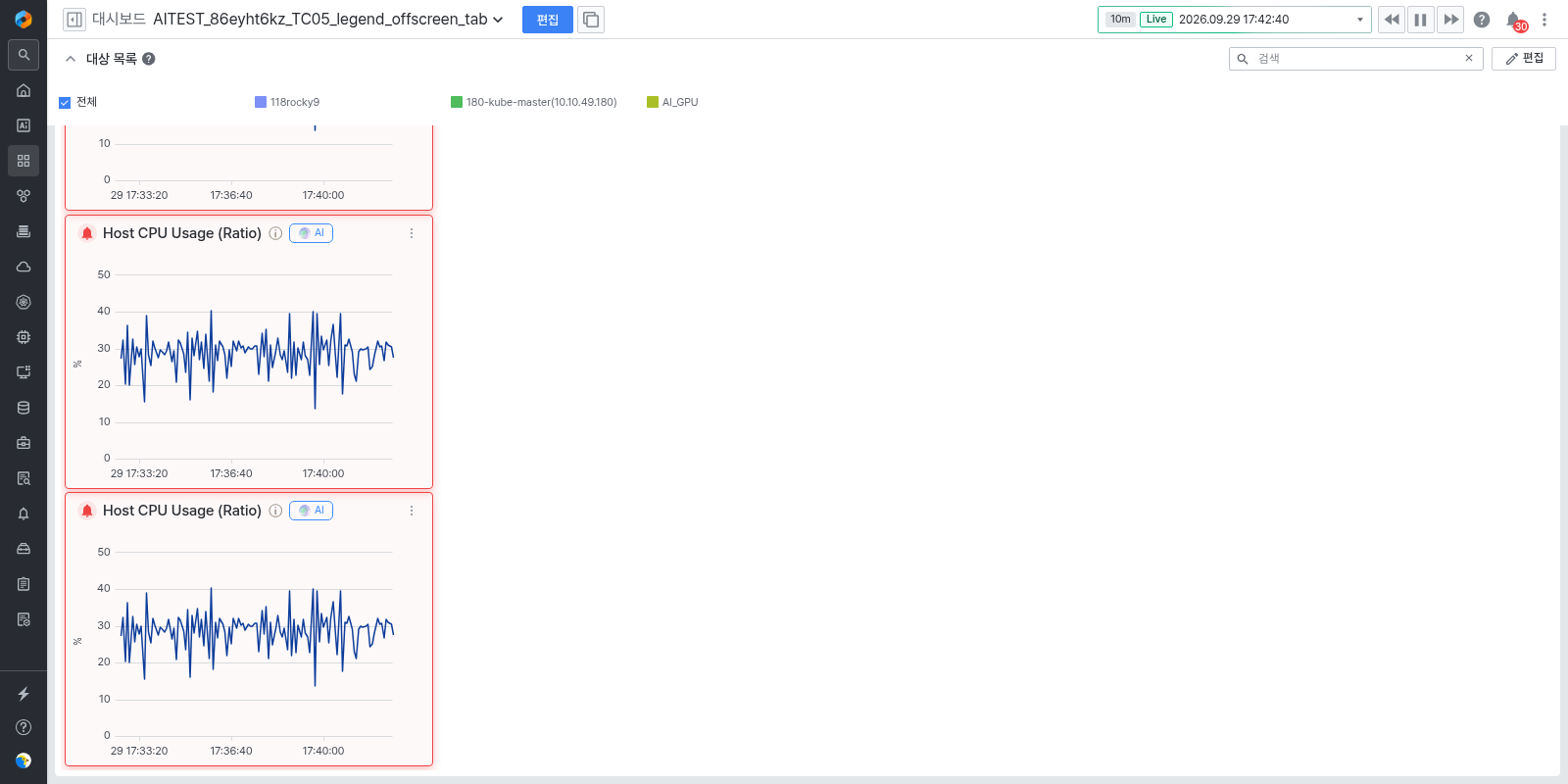
스크롤하여 화면 밖으로 벗어난 위젯이나 현재 선택되지 않은 탭에 있는 위젯의 모니터링 대상도 범례 목록에 표시됩니다. 대시보드에 등록된 모든 위젯의 대상을 범례에서 확인하고 선택할 수 있습니다.
탭 전환 시 범례 목록 및 선택 유지
대시보드에서 탭을 전환했다가 다시 돌아와도 범례 목록과 기존 선택 상태가 그대로 유지됩니다. 탭을 여러 번 왕복해도 범례가 초기화되거나 흔들리지 않습니다.
쿼리 정의 지표 위젯 범례 대상 표시
쿼리 정의 지표를 사용하는 위젯에서도 범례 대상이 빠짐없이 표시됩니다. 태그 조건으로 조회된 대상과 쿼리 실행 결과로 나온 대상이 합산되어 범례 목록에 표시됩니다.
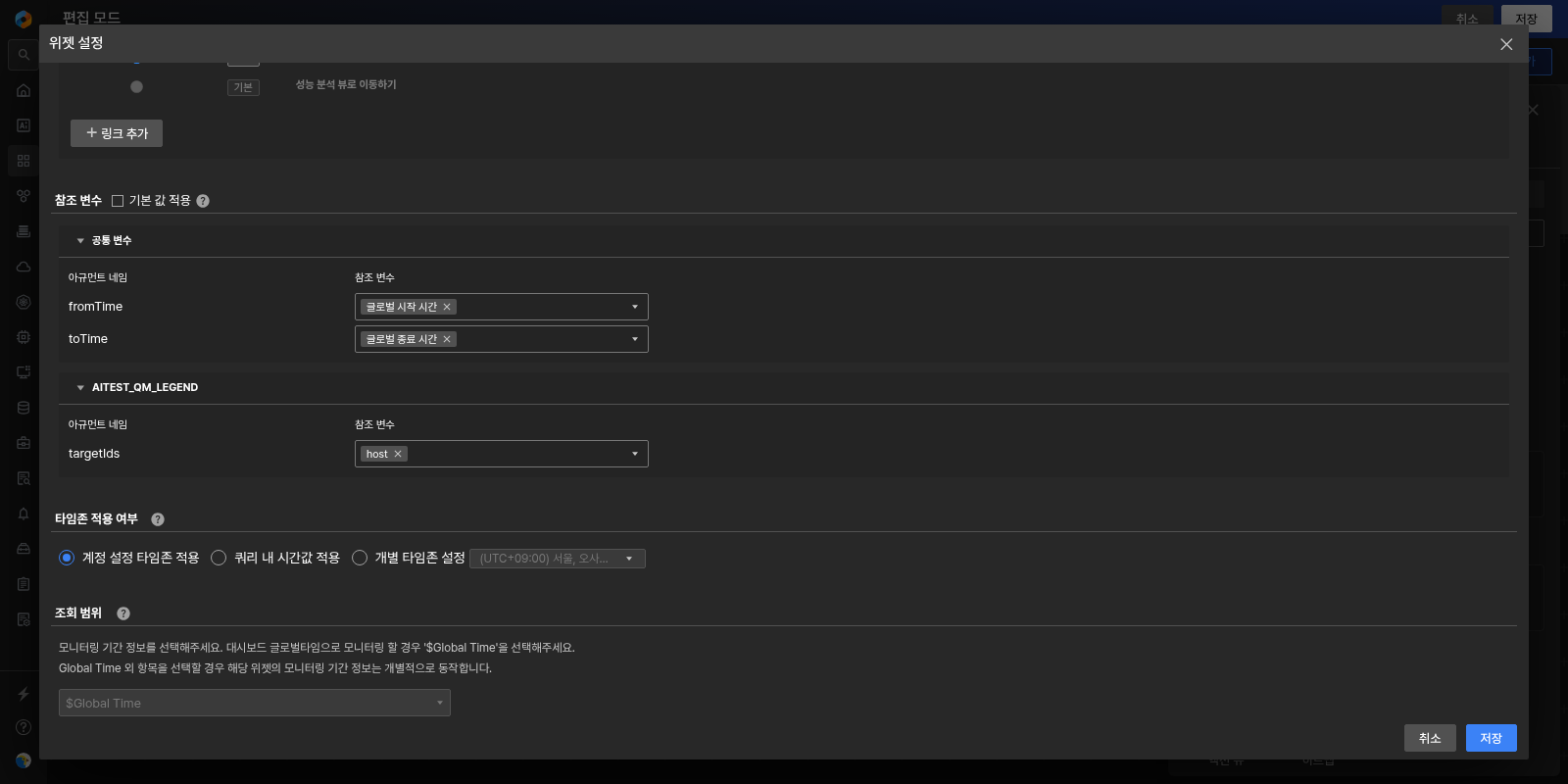
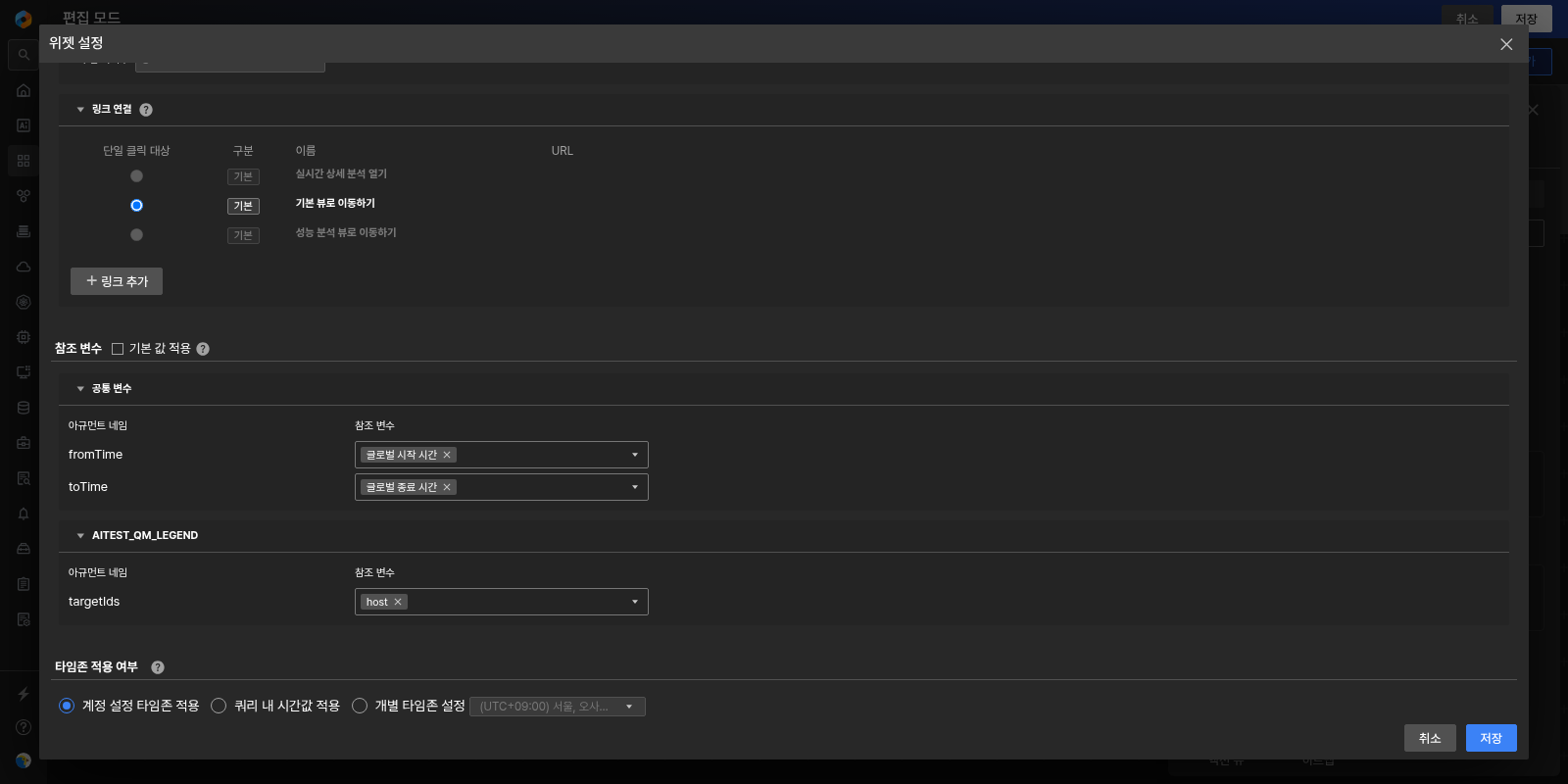
위젯 설정에서 참조 변수(fromTime, toTime, targetIds)를 글로벌 변수에 매핑하면, 대시보드 전체 조회 조건에 맞는 대상이 범례에 정상적으로 반영됩니다.
트리그리드 위젯 링크 설정
트리그리드 위젯의 링크 추가 기능에서 Value 유형으로 테이블 지표 칼럼을 선택할 수 있습니다. 위젯에서 행을 클릭했을 때 해당 행의 칼럼 값이 링크 URL 파라미터로 자동 전달되어, 다른 대시보드 또는 외부 URL과의 연계를 유연하게 구성할 수 있습니다.
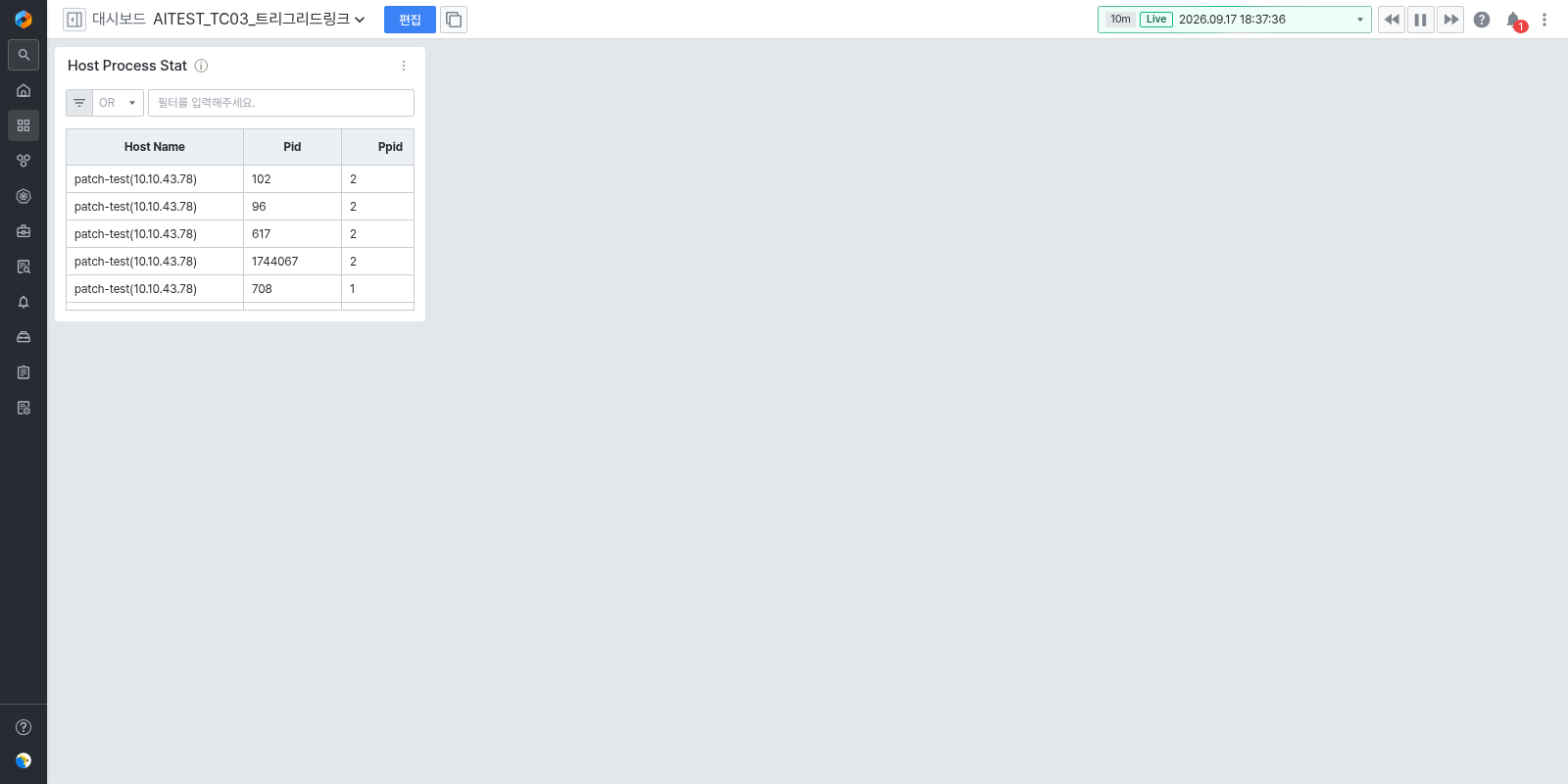
링크 설정에서 칼럼 Value 유형 선택
링크 파라미터의 Value 유형으로 칼럼을 선택하면, 트리그리드 위젯에 설정된 테이블 지표 칼럼 목록이 드롭다운으로 표시됩니다. 원하는 칼럼을 선택하여 저장하면 이후 위젯에서 행 클릭 시 해당 칼럼의 실제 값이 URL 파라미터로 전달됩니다.
| Value 유형 | 설명 |
|---|---|
| 고정값 | 미리 지정한 텍스트 값이 URL 파라미터로 전달됩니다. |
| 칼럼 | 트리그리드 위젯의 테이블 지표 칼럼 중 하나를 선택하면, 행 클릭 시 해당 칼럼의 실제 값이 파라미터로 전달됩니다. |
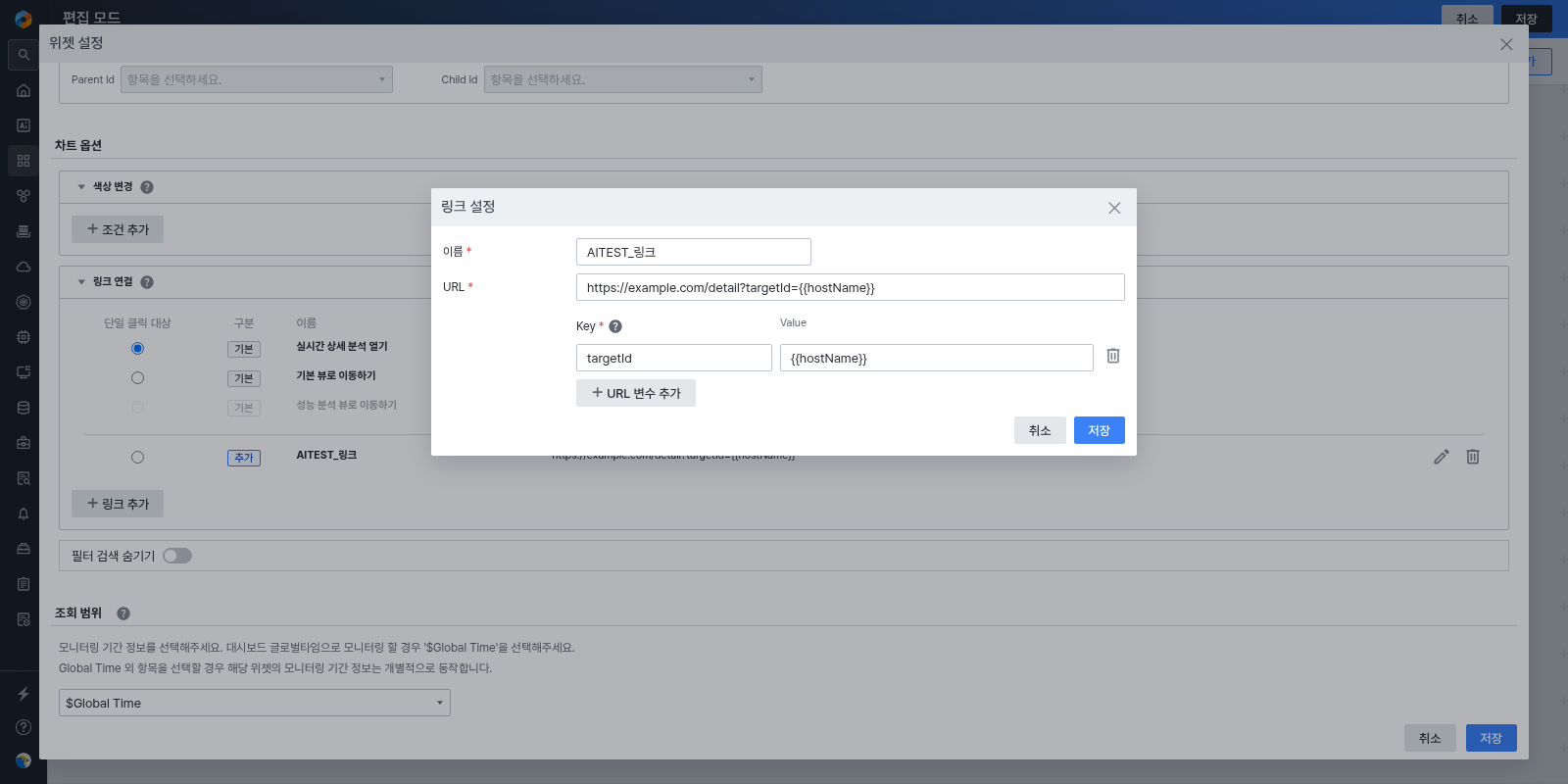
링크 설정 모달에서 이름, URL, 그리고 Key-Value 파라미터를 입력할 수 있습니다.
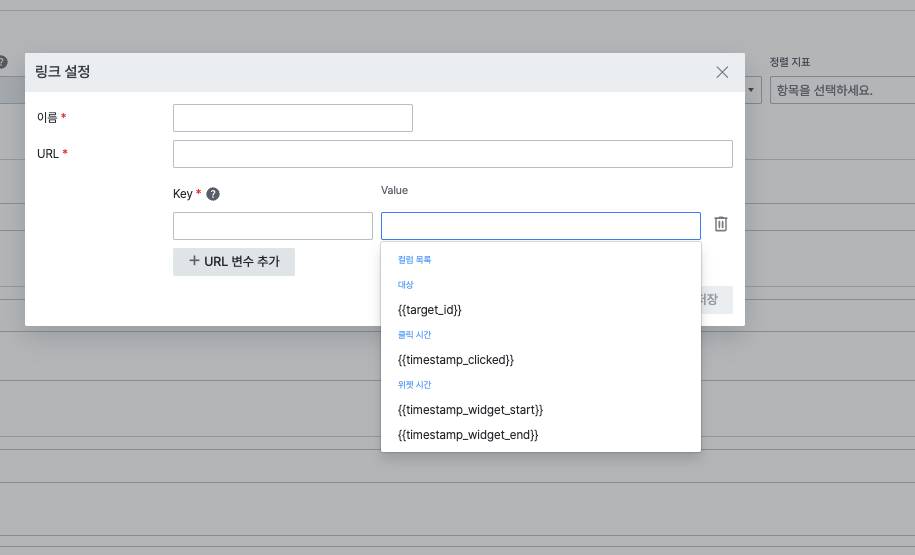
Value 유형 드롭다운에서 칼럼을 선택하면 위젯의 테이블 지표 칼럼 목록이 표시됩니다.
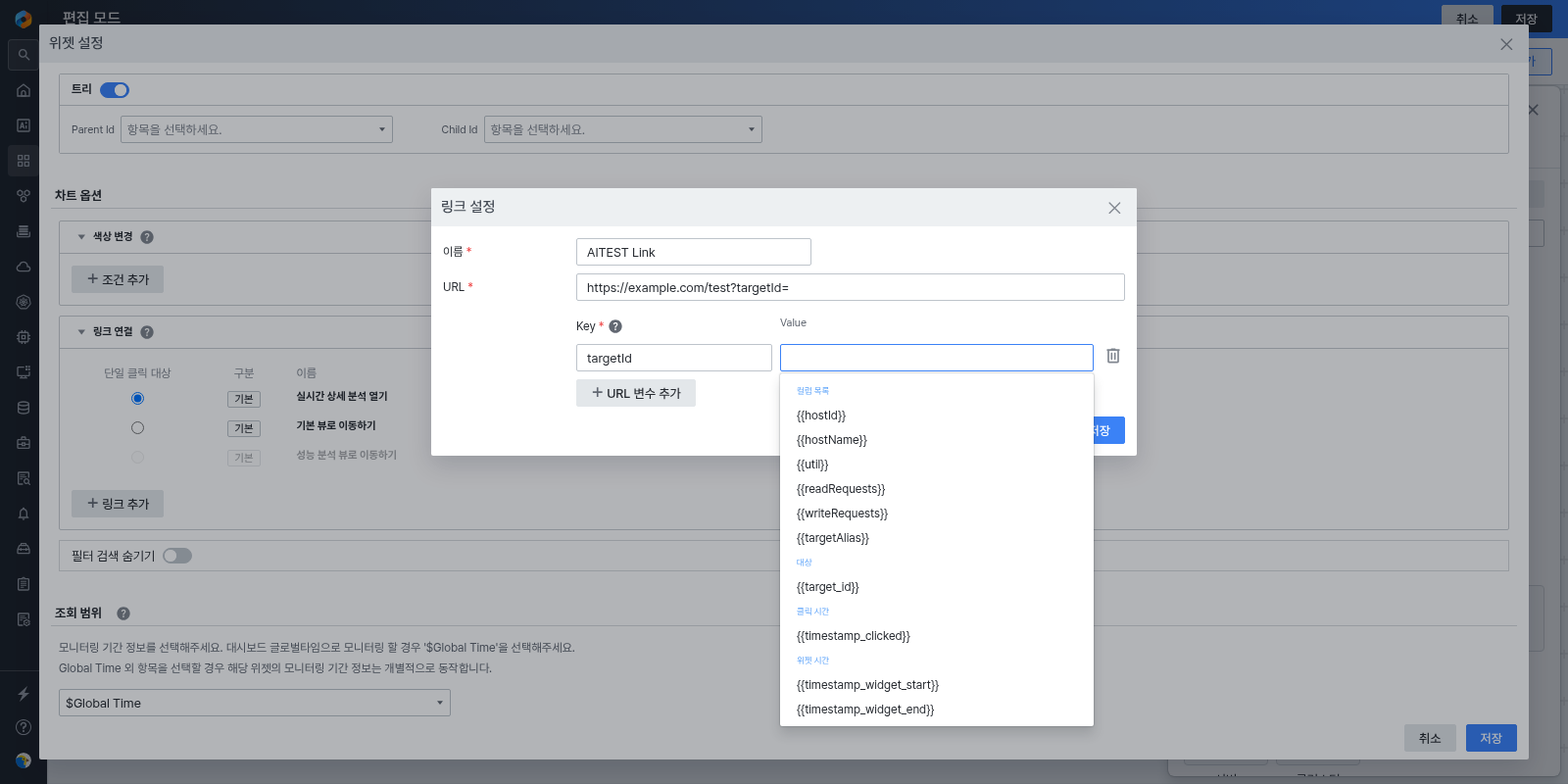
칼럼 Value 유형 설정 방법
- 트리그리드 위젯 설정에서 링크 추가를 클릭합니다.
- 링크 이름과 URL을 입력합니다.
- 파라미터 항목에서 Key 이름을 입력합니다.
- Value 유형 드롭다운에서 칼럼을 선택합니다.
- 하위 드롭다운에서 사용할 테이블 지표 칼럼을 선택합니다.
- 설정을 저장합니다.
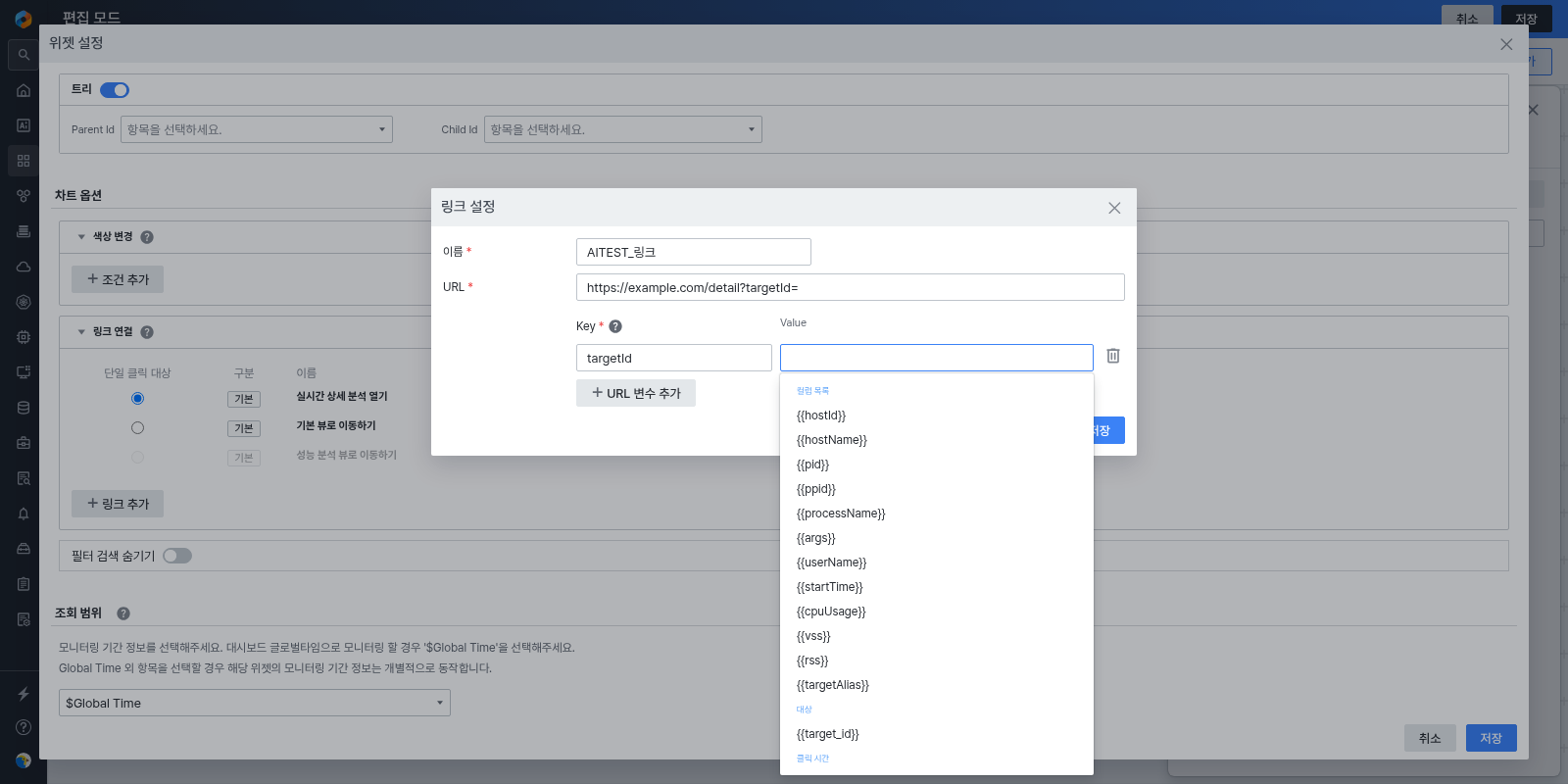
설정 저장 후 링크 설정 모달을 다시 열어도 선택한 칼럼이 그대로 유지됩니다.
칼럼 값 링크 파라미터 전달
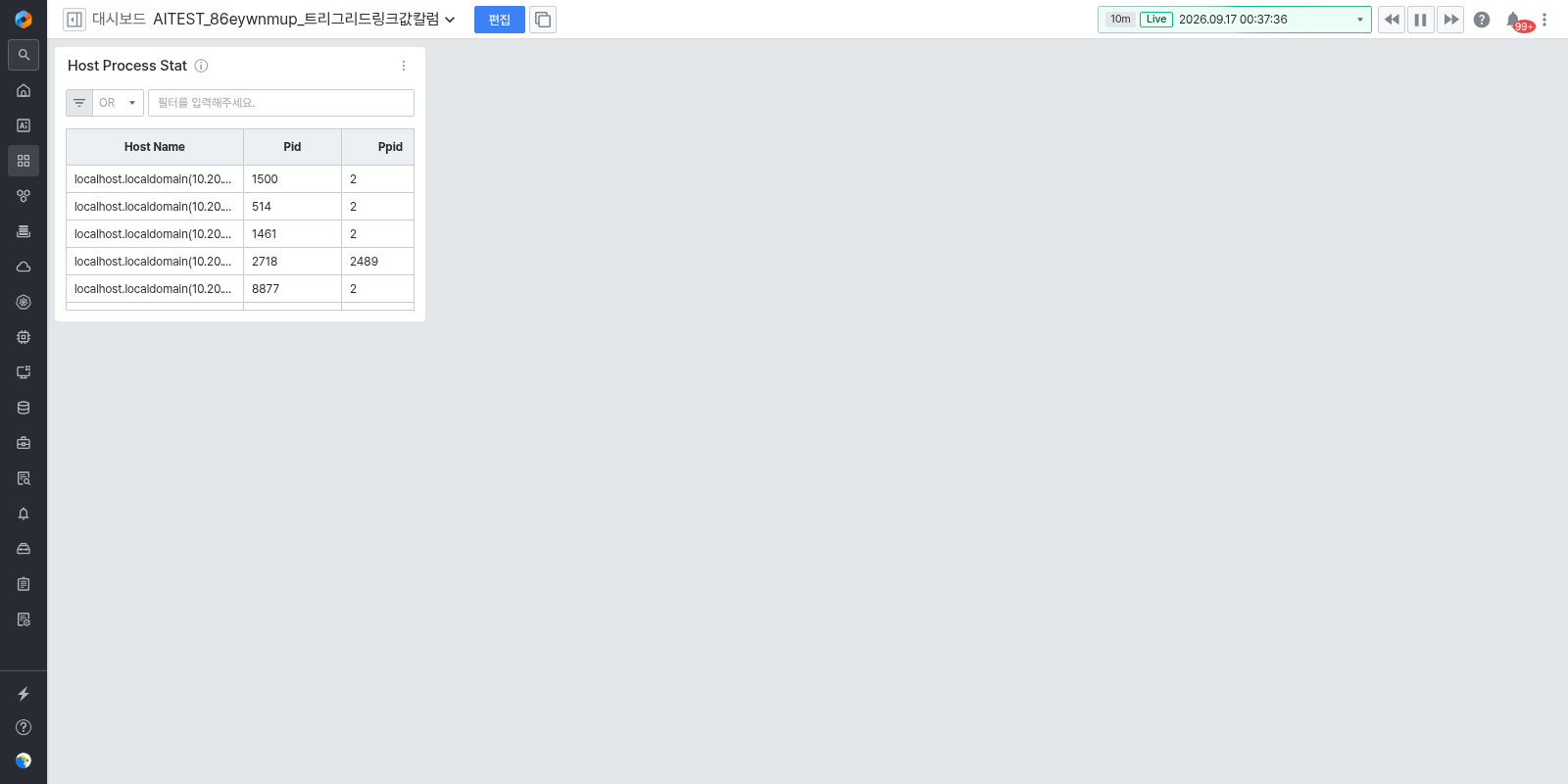
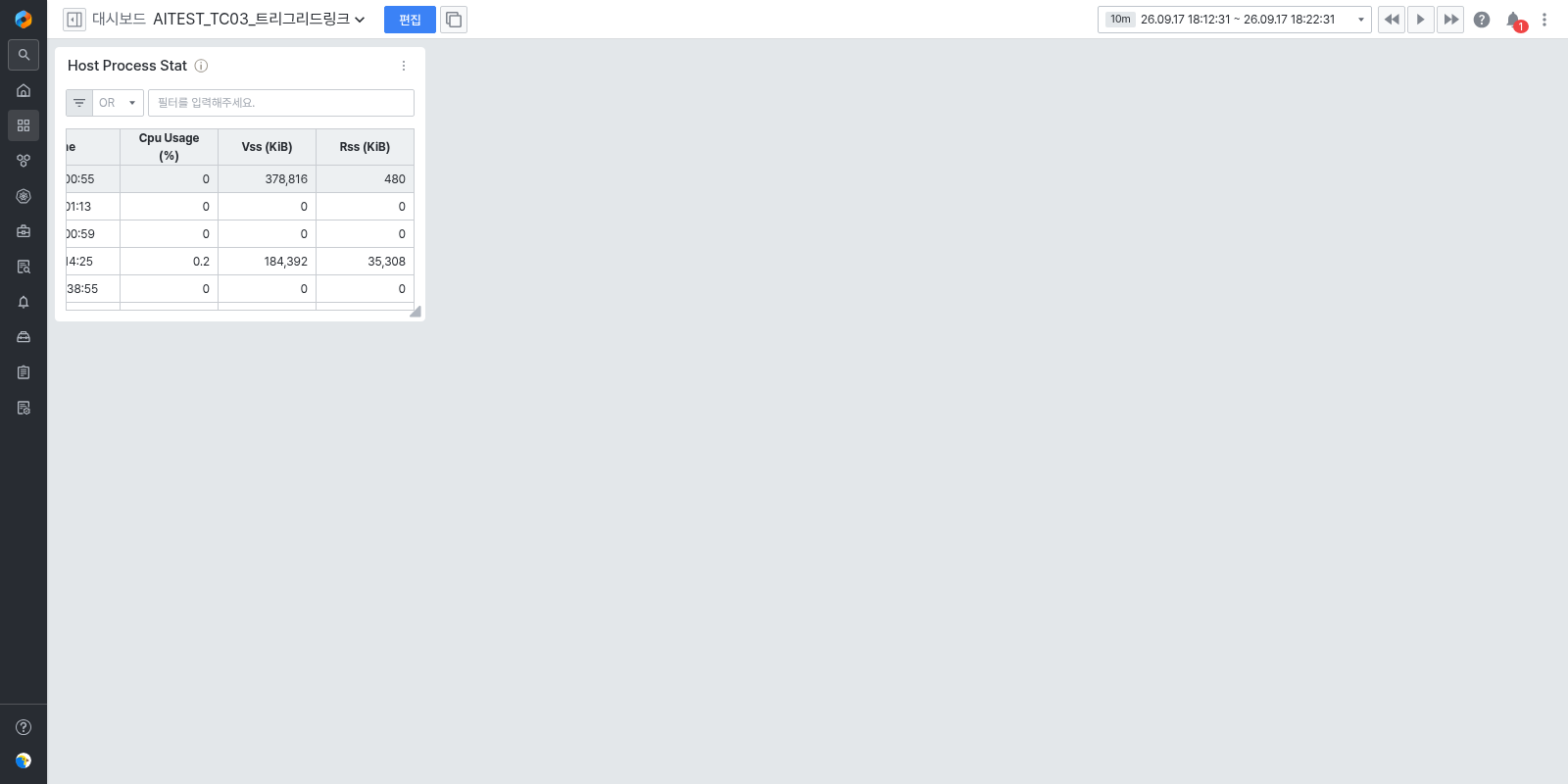
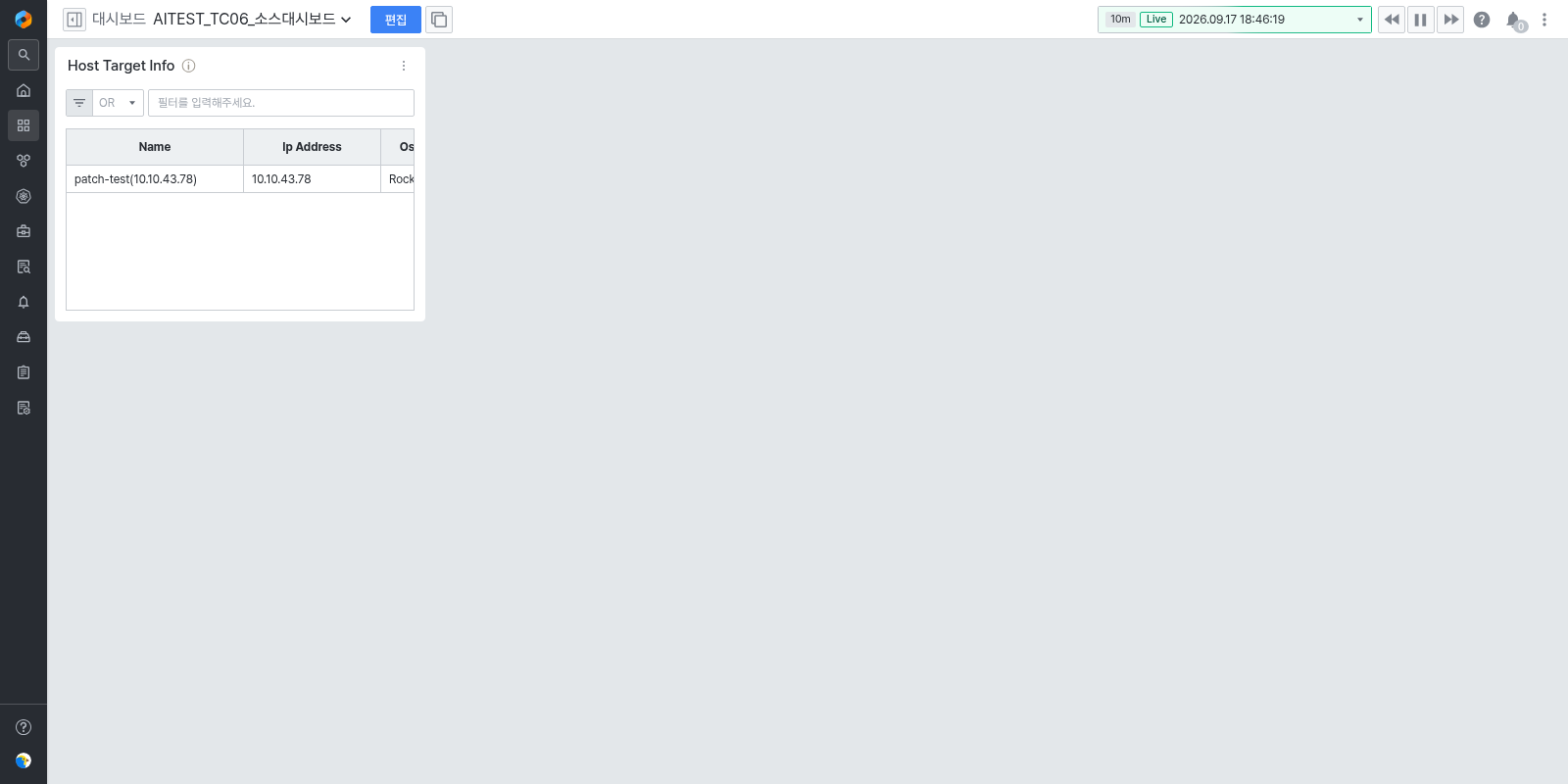
뷰 모드에서 트리그리드 위젯의 행을 클릭하면 설정한 칼럼의 실제 값이 URL 파라미터에 포함되어 대상 URL로 이동합니다. 고정값과 칼럼 값을 혼합하여 URL 템플릿을 구성하는 것도 지원합니다.
Fragment URL 이동 및 targetId 자동 선택
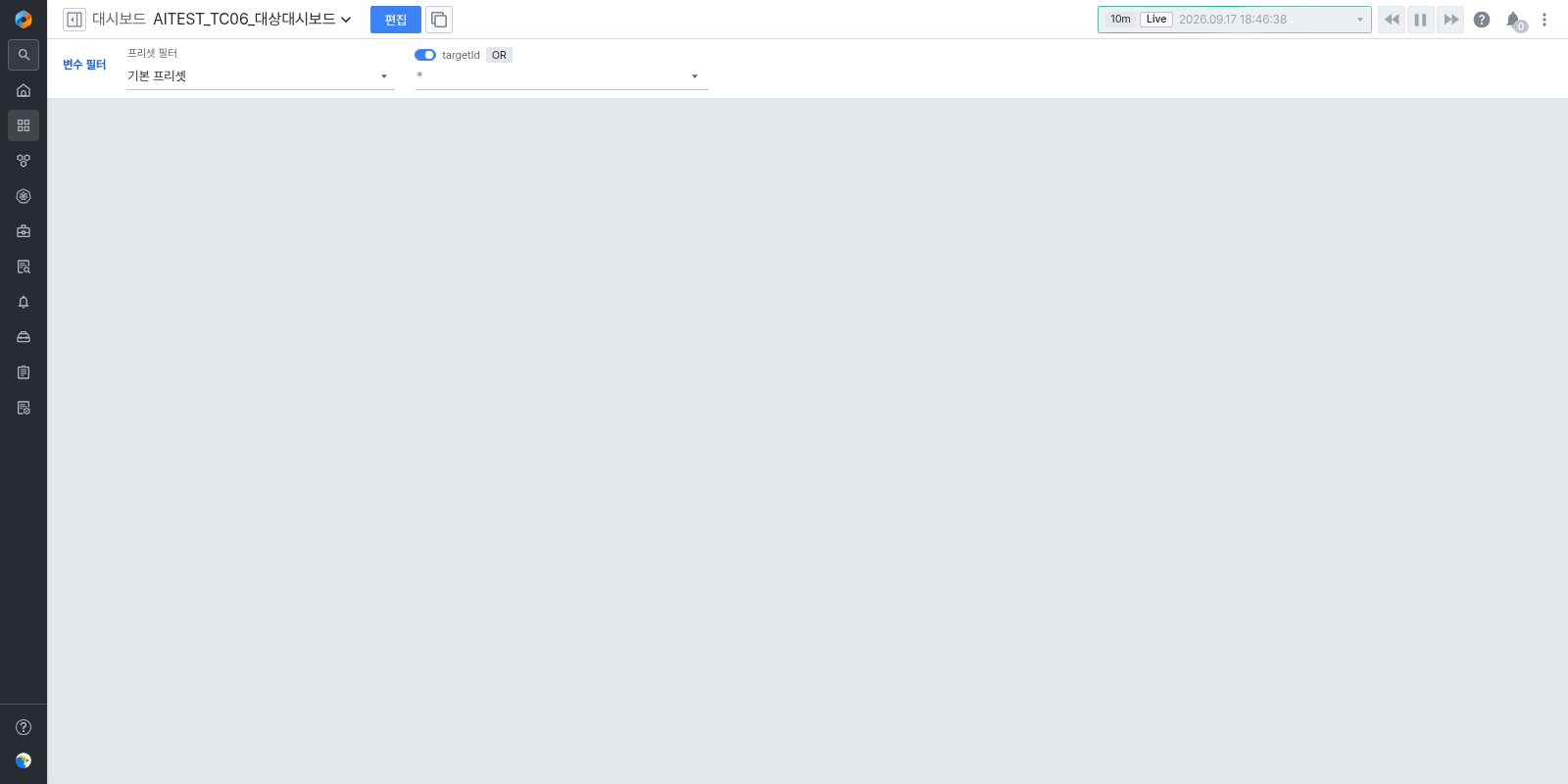
링크 URL에 fragment(#)가 포함된 경우에도 대상 대시보드로 정상 이동합니다. URL에 targetId 파라미터가 포함되어 있으면 대상 대시보드에서 동일한 이름의 글로벌 변수가 자동으로 선택됩니다.
예시 URL 형식:
/dashboard/view/220#any?targetId=088ca317-18b9-47d8-a4f7-aca7cc87947b
MFO 연계 지표 링크 설정 제한
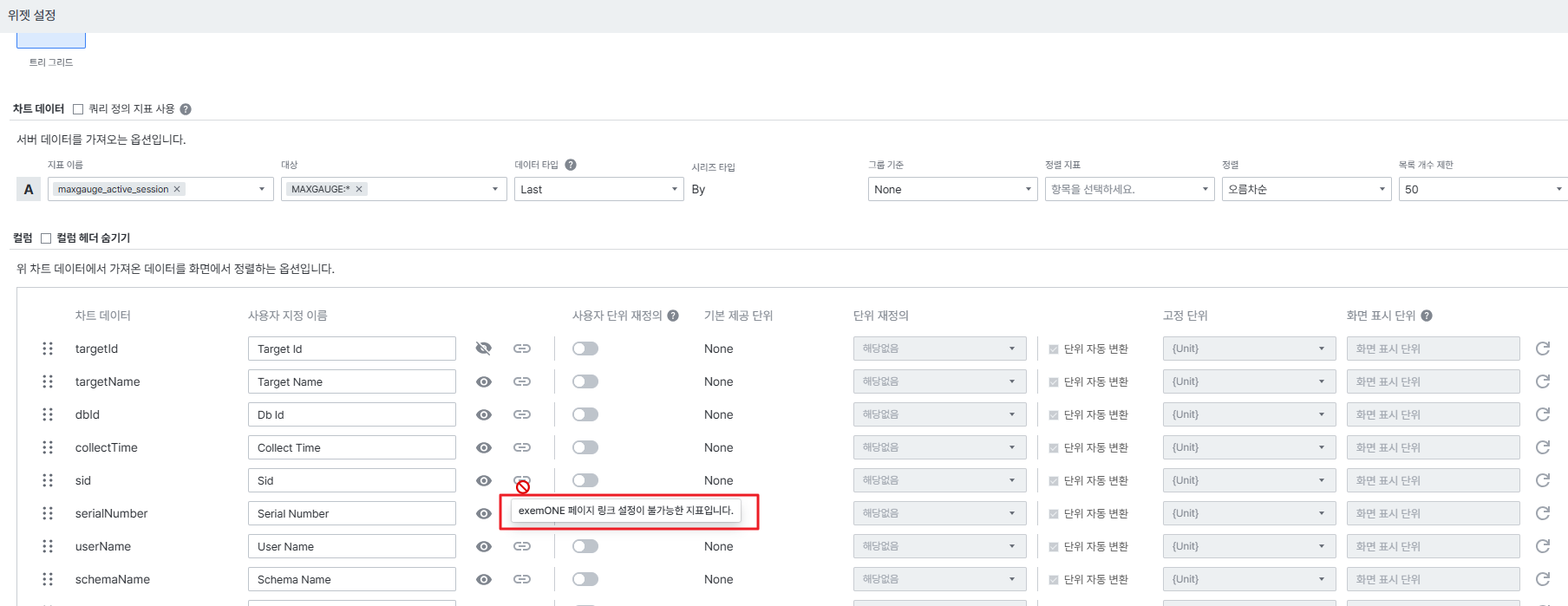
트리 그리드 위젯에서 칼럼에 exemONE 페이지 링크를 연결할 때, MFO 연계 대상 지표는 링크 설정 대상에서 제외됩니다. MFO 연계 대상은 제품 연계 대시보드 내에서만 조회되는 외부 연계 타입으로, exemONE 페이지 링크 연결이 지원되지 않습니다.
링크 설정 비활성화
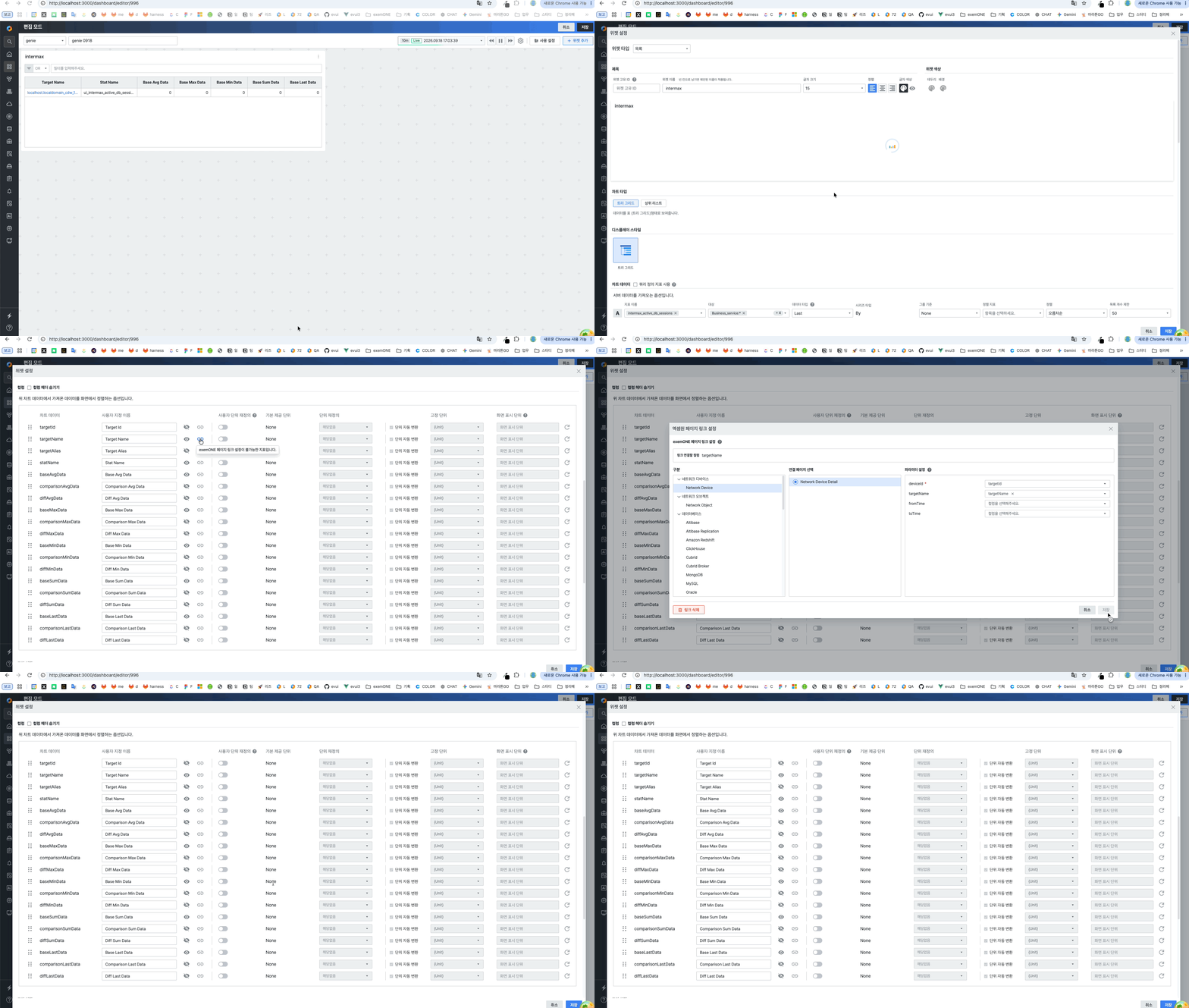
트리 그리드 위젯 설정 화면의 차트 데이터 칼럼 목록에서 MFO 연계 지표 항목의 링크 아이콘은 비활성화 상태로 표시됩니다. 해당 아이콘에 마우스를 올리면 "exemONE 페이지 링크 설정이 불가능한 지표입니다." 툴팁이 나타나 링크 설정이 지원되지 않음을 안내합니다.
기존 저장된 위젯의 링크 관리
이전 버전에서 MFO 연계 지표에 exemONE 페이지 링크가 이미 설정된 위젯은 아래와 같이 동작합니다.
| 항목 | 동작 |
|---|---|
| 툴팁 | "exemONE 페이지 링크 설정이 불가능한 지표입니다." 안내 표시 |
| 링크 팝업 열기 | 가능 (클릭 시 팝업 오픈) |
| [저장] 버튼 | 비활성화 (신규 저장 불가) |
| [링크 삭제] 버튼 | 활성화 (기존 링크 삭제 가능) |
기존에 설정된 링크는 팝업을 열어 [링크 삭제] 버튼으로 제거할 수 있습니다. 새로운 링크 저장은 허용되지 않습니다.