ログインIPアクセス制御
ログインIPアクセス制御画面では、exemONEへのアクセスを許可するIPを設定してユーザーごとのログイン許可IPを管理できます。登録されたIPに対してのみログインが許可されるため、許可されていない環境からのアクセスを遮断できます。
画面に入るには、Settings から Security(Access & Policy)画面へ移動した後、Login IP Control タブを選択してください。
画面構成
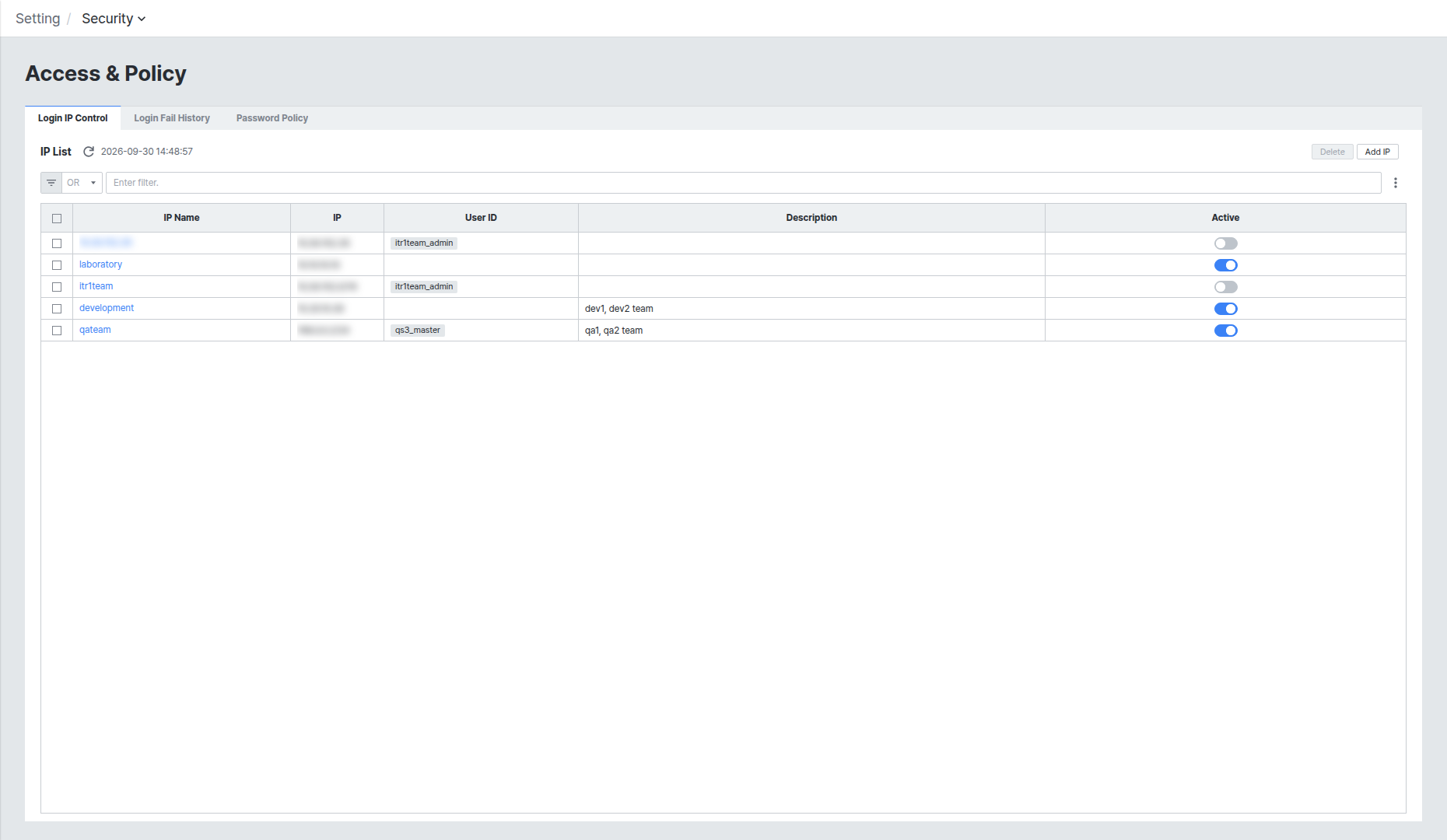
Login IP Control タブの IP List では、登録されたアクセス許可IPを確認できます。
- IP Name でIPポリシーの名前を確認できます。
- IP で許可IP(単一IPまたはCIDR)を確認できます。
- User ID で該当IPポリシーが適用されたユーザーを確認できます。
- Description でIPポリシーに関する説明を確認できます。
- Active でポリシーの有効化有無をトグルで確認できます。有効化されたポリシーのみユーザーIPアクセス一覧に表示されます。
ログインIPアクセスを設定する
Step 1. アクセス許可IPを登録する
Login IP Control タブで右上の Add IP ボタンをクリックして、アクセス許可IPを追加します。
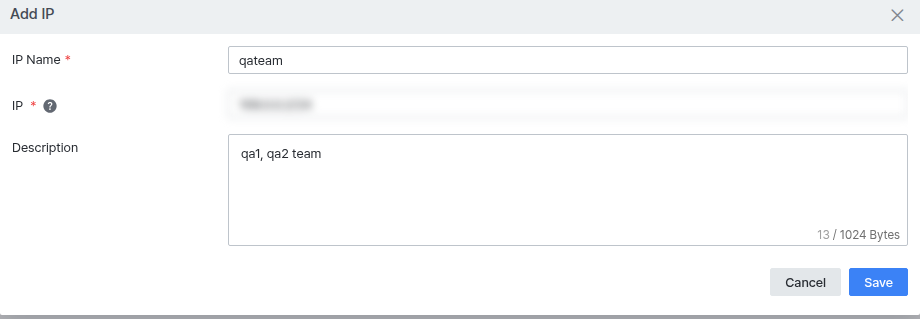
- IP Name — IPポリシーの名前を入力します。(必須)
- IP — 許可するIPを入力します。単一IPまたはCIDR表記で登録できます。(必須)
- Description — IPポリシーに関する説明を入力します。(最大1024 Bytes)
入力が完了したら Save をクリックして登録します。IP登録時には次のルールが適用されます。
- IPは単一IPとCIDR形式で登録できます。
- 単一IPとCIDRを混在入力でき、重複登録も可能です。(例: CIDRが単一IPを含む場合)
- 1つのアカウントが複数のポリシーに含まれることができ、1つでもポリシーの許可IP条件を満たせば接続が可能です。
Step 2. ユーザーにIPアクセス一覧を登録する
Settings > Account > User & User Group で Add User(ユーザー追加)またはユーザー編集画面を開き、IPアクセス制御対象アカウントの IP Setting でアクセス許可IPを登録します。
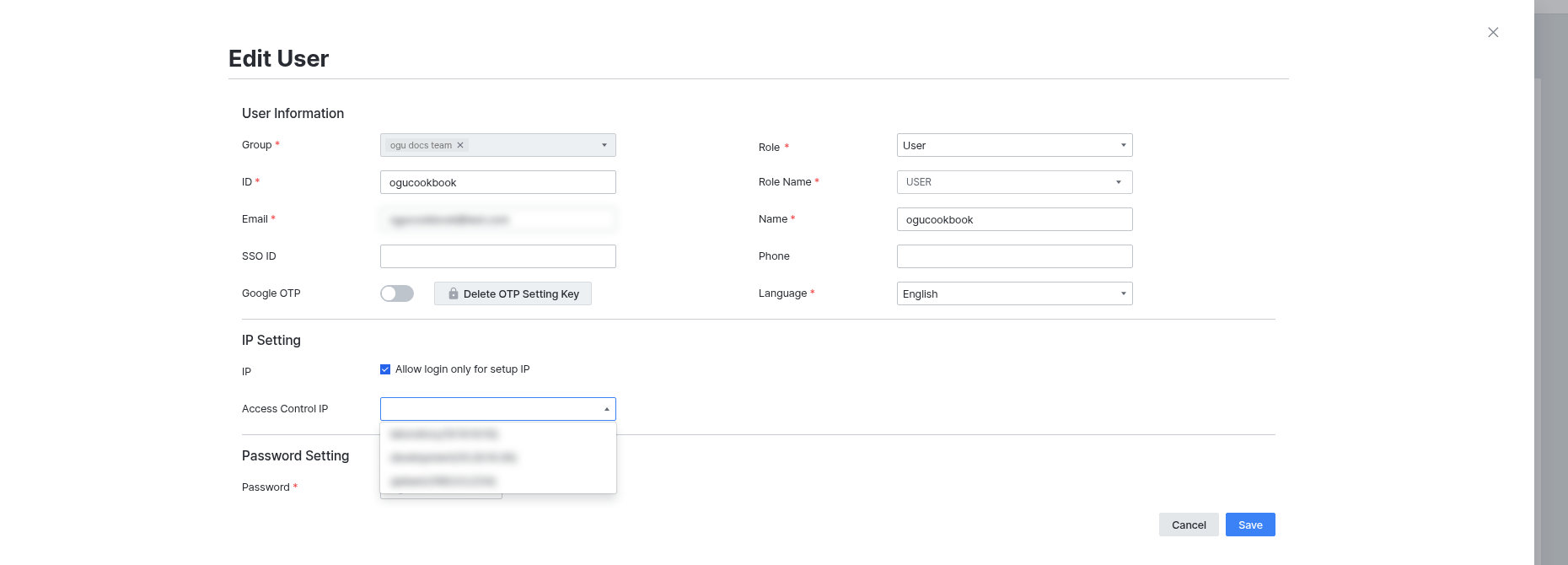
- Allow login only for setup IP を有効にすると、登録された Access Control IP からのみログインが許可されます。
- Access Control IP で、Step 1で登録したIPポリシーのうち適用する項目を選択します。Active状態のポリシーのみ選択リストに表示されます。
注記
Step 1で登録したIPポリシーの Active トグルがオフになっていると、Access Control IP選択リストに表示されません。
Step 3. IPアクセス遮断を確認する
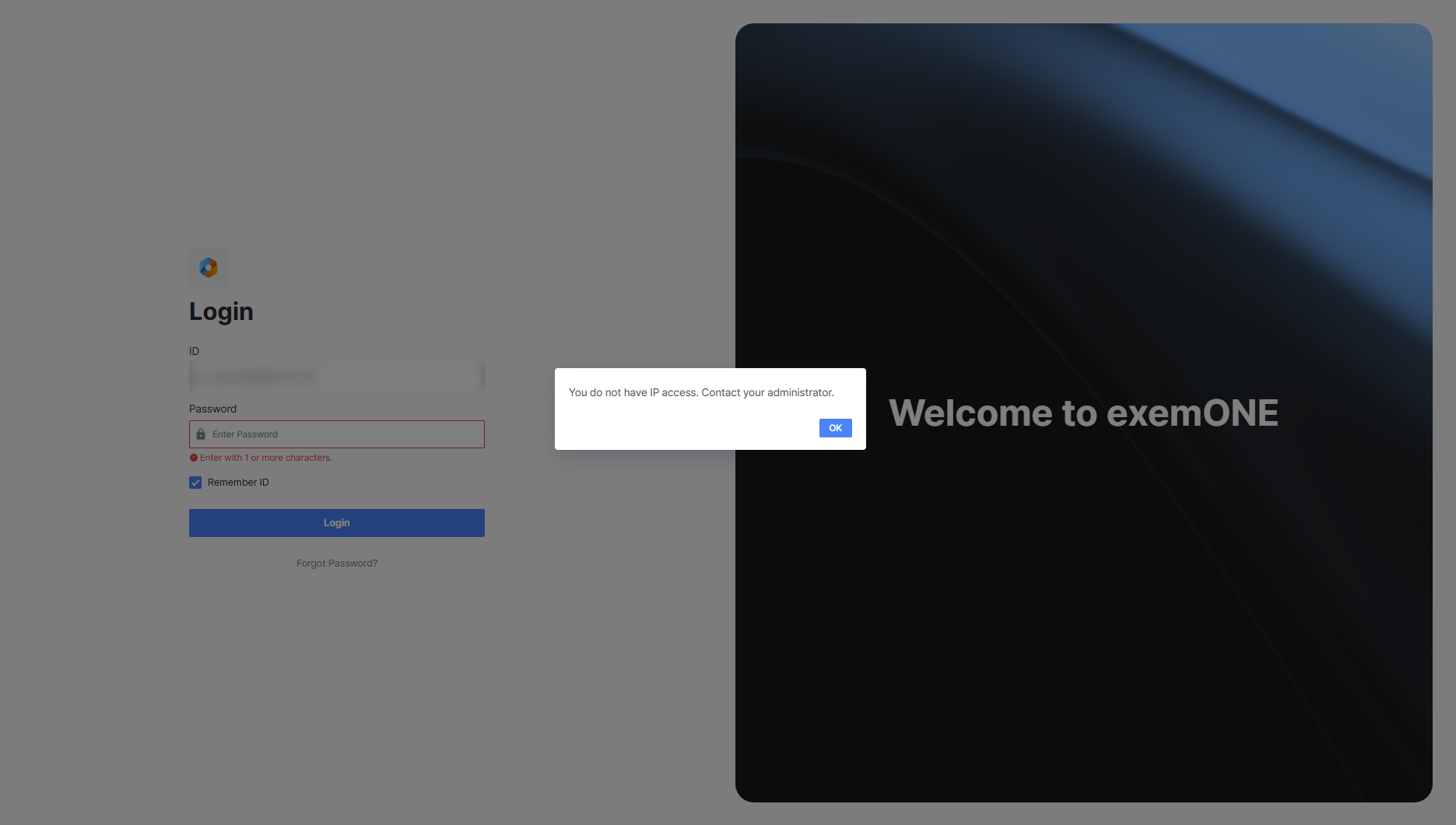
設定が完了した後、許可されたIP以外の環境からログインを試みると、アクセスが遮断されます。これにより、IPアクセス制御が正常に適用されているかを確認できます。