パスワードポリシー
パスワードポリシー画面では、exemONEユーザーアカウントのパスワード生成ルールを設定できます。最小長や含める文字の条件などを指定して、セキュリティレベルに合ったパスワードを強制できます。
画面に入るには、Settings から Security(Access & Policy)画面へ移動した後、Password Policy タブを選択してください。
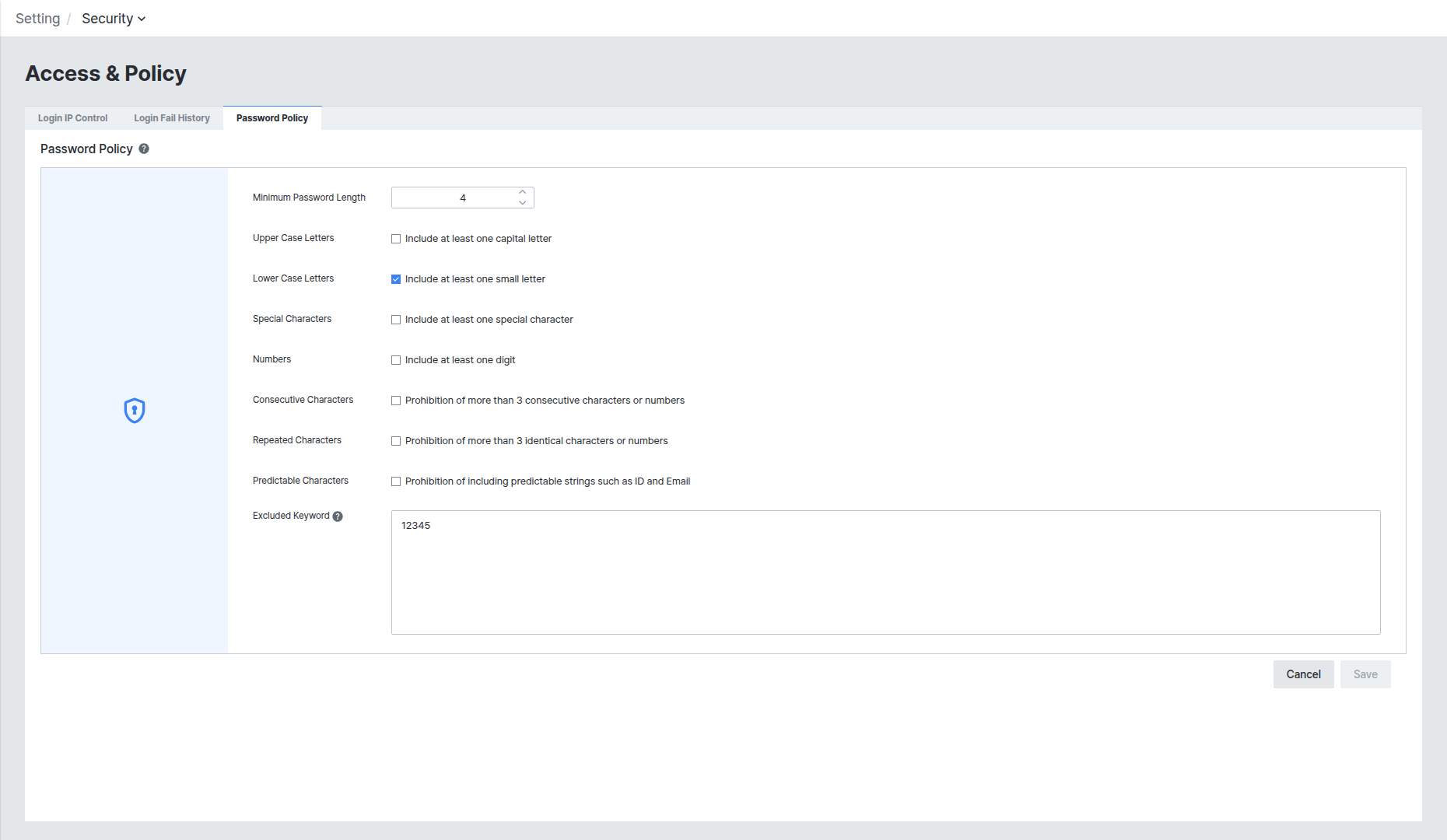
ポリシーを設定する
各項目を設定した後、右下の Save をクリックするとポリシーが適用されます。適用されたポリシーは、以降パスワードを生成・変更する際の検証基準として使用されます。
- Minimum Password Length — パスワードの最小長を指定します。
- Upper Case Letters — 大文字を最低1文字以上含めるよう要求します。(Include at least one capital letter)
- Lower Case Letters — 小文字を最低1文字以上含めるよう要求します。(Include at least one small letter)
- Special Characters — 特殊文字を最低1文字以上含めるよう要求します。(Include at least one special character)
- Numbers — 数字を最低1文字以上含めるよう要求します。(Include at least one digit)
- Consecutive Characters — 3文字以上連続した文字や数字の使用を禁止します。(Prohibition of more than 3 consecutive characters or numbers)
- Repeated Characters — 3文字以上同一の文字や数字を繰り返し使用することを禁止します。(Prohibition of more than 3 identical characters or numbers)
- Predictable Characters — ID・Emailなど予測可能な文字列を含めることを禁止します。(Prohibition of including predictable strings such as ID and Email)
- Excluded Keyword — パスワードに使用できないキーワードを直接登録します。登録されたキーワードはパスワードとして使用できません。
注記
チェックボックス形式の項目は、有効化した条件のみパスワード検証に適用されます。
パスワード変更時のポリシー適用
設定したパスワードポリシーは、ユーザーがパスワードを変更する際に適用されます。パスワード変更画面では、入力したパスワードが各ポリシー条件を満たしているかがリアルタイムで検証され、満たした条件は緑色、満たしていない条件は赤色で表示されます。
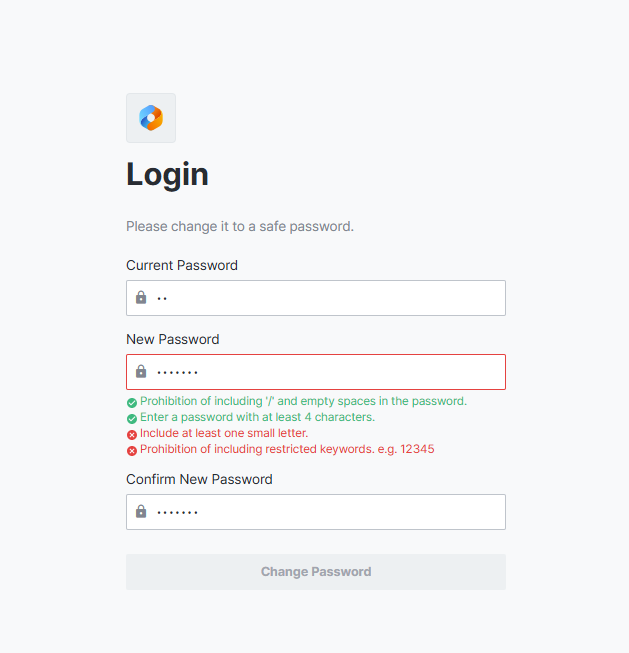
- Current Password に現在のパスワードを入力します。
- New Password に新しいパスワードを入力すると、下にポリシー条件ごとの充足有無が表示されます。
- Confirm New Password に新しいパスワードを再度入力します。
- すべてのポリシー条件を満たすと Change Password ボタンが有効化され、パスワードを変更できます。