로그인 IP 접근 제어
로그인 IP 접근 제어 화면에서는 exemONE 접근 허용 IP를 설정하여 사용자별 로그인 허용 IP를 관리할 수 있습니다. 등록된 IP에 대해서만 로그인이 허용되므로, 허용되지 않은 환경에서의 접근을 차단할 수 있습니다.
화면에 들어가려면 Settings에서 Security(Access & Policy) 화면으로 이동한 뒤 Login IP Control 탭을 선택하세요.
화면 구성
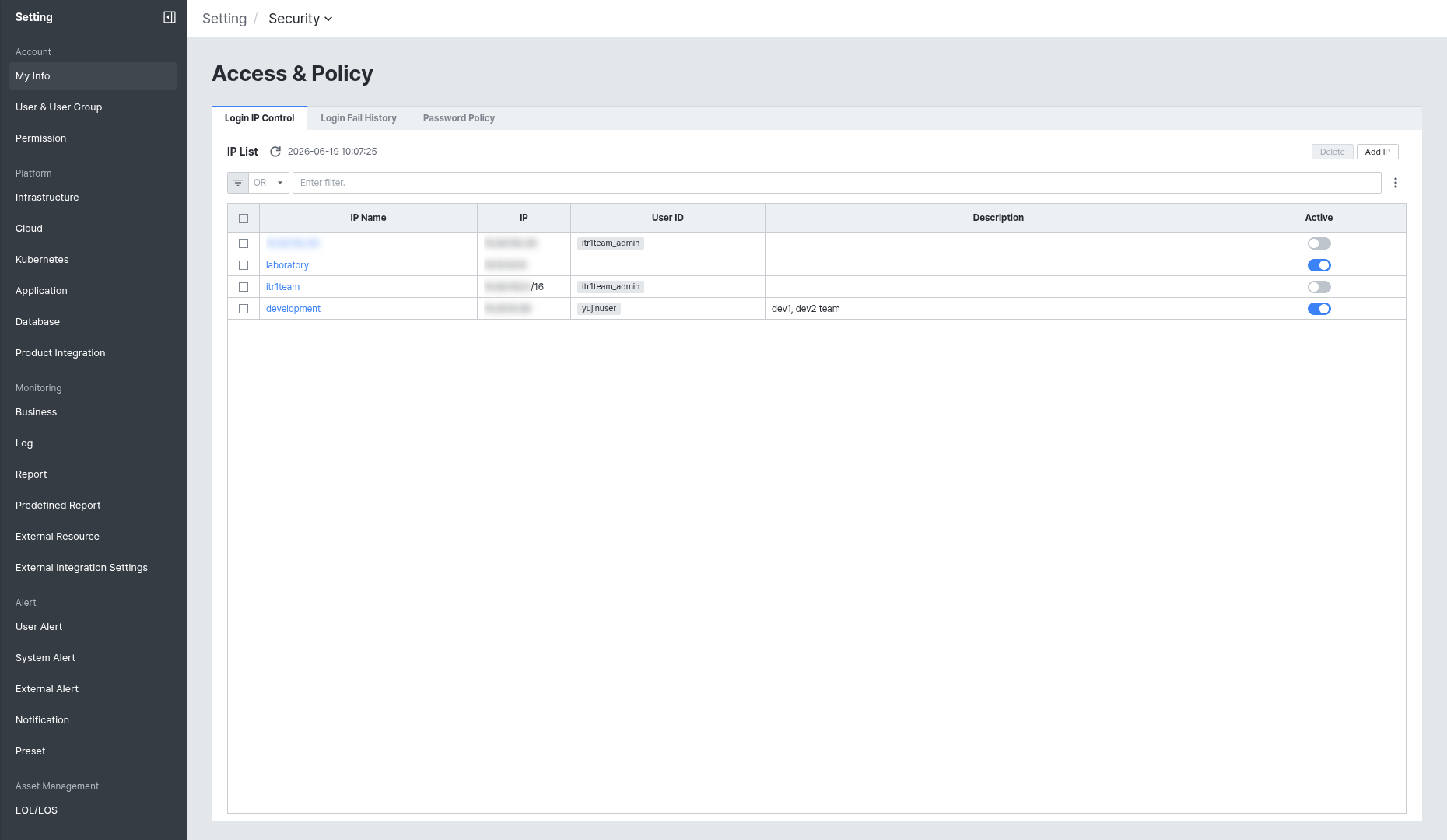
Login IP Control 탭의 IP List에서는 등록된 접근 허용 IP를 확인할 수 있습니다.
- IP Name에서 IP 정책의 이름을 확인할 수 있습니다.
- IP에서 허용 IP(단일 IP 또는 CIDR)를 확인할 수 있습니다.
- User ID에서 해당 IP 정책이 적용된 사용자를 확인할 수 있습니다.
- Description에서 IP 정책에 대한 설명을 확인할 수 있습니다.
- Active에서 정책의 활성화 여부를 토글로 확인할 수 있습니다. 활성화된 정책만 사용자 IP 접근 목록에 표시됩니다.
로그인 IP 접근 설정하기
Step 1. 접근 허용 IP 등록하기
Login IP Control 탭에서 우측 상단의 Add IP 버튼을 클릭하여 접근 허용 IP를 추가합니다.
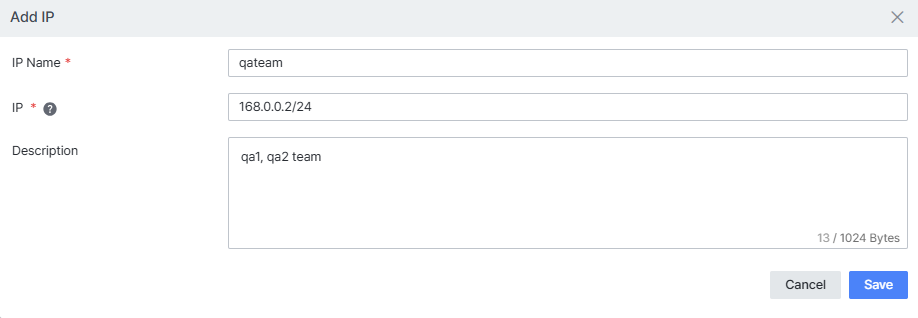
- IP Name — IP 정책의 이름을 입력합니다. (필수)
- IP — 허용할 IP를 입력합니다. 단일 IP 또는 CIDR 표기법으로 등록할 수 있습니다. (필수)
- Description — IP 정책에 대한 설명을 입력합니다. (최대 1024 Bytes)
입력을 마치면 Save를 클릭하여 등록합니다. IP 등록 시 다음 규칙이 적용됩니다.
- IP는 단일 IP와 CIDR 형식으로 등록할 수 있습니다.
- 단일 IP와 CIDR를 혼합 입력할 수 있으며, 중복 등록도 가능합니다. (예: CIDR가 단일 IP를 포함하는 경우)
- 하나의 계정이 여러 정책에 포함될 수 있으며, 하나의 정책이라도 허용 IP 조건이 맞으면 접속이 가능합니다.
Step 2. 사용자에 IP 접근 목록 등록하기
Settings > Account > User & User Group에서 Add User(사용자 추가) 또는 사용자 편집 화면을 열고, IP 접근 제어 대상 계정의 IP Setting에서 접근 허용 IP를 등록합니다.
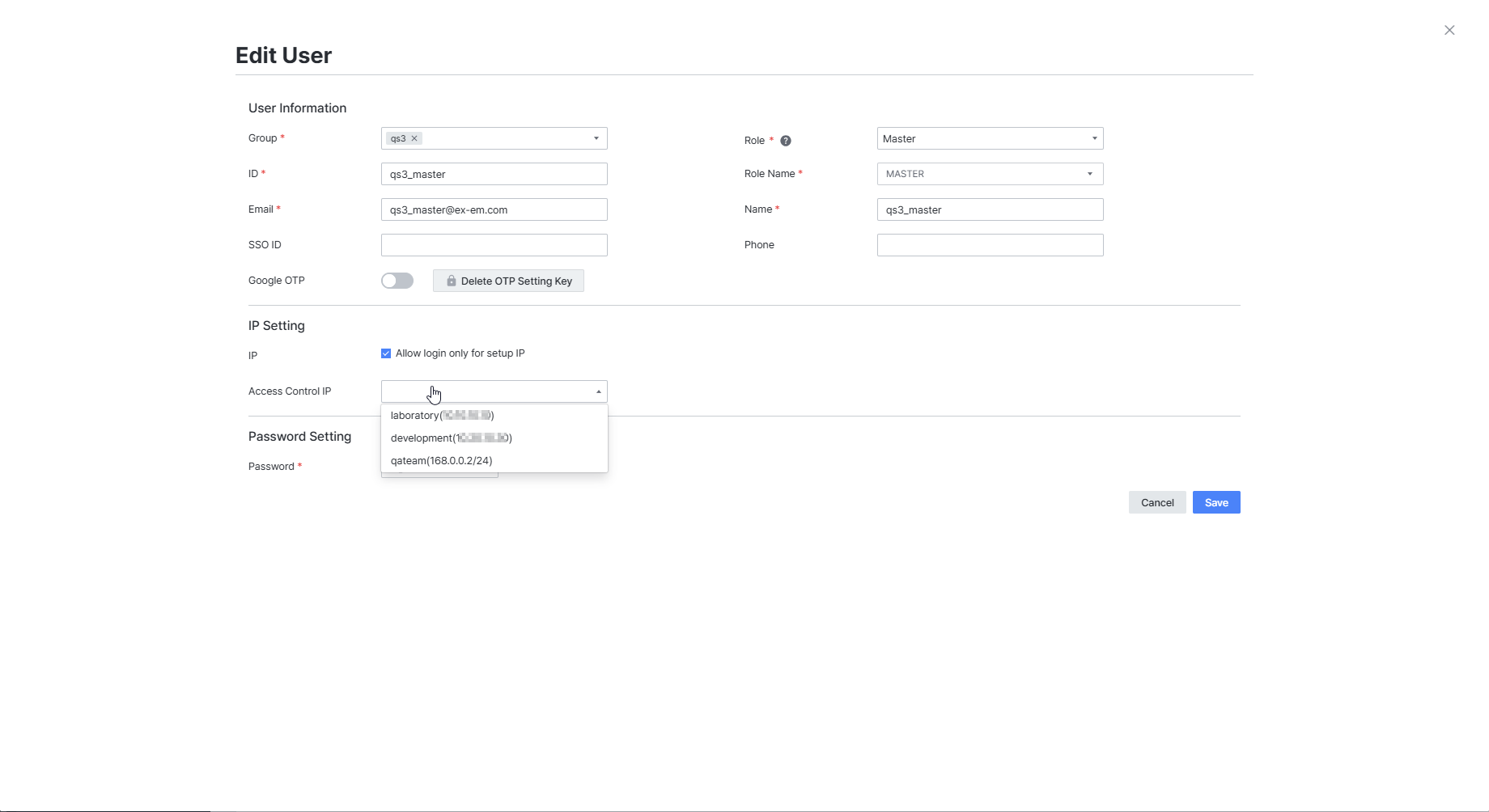
- Allow login only for setup IP를 활성화하면 등록된 Access Control IP에서만 로그인이 허용됩니다.
- Access Control IP에서 Step 1에서 등록한 IP 정책 중 적용할 항목을 선택합니다. Active 상태인 정책만 선택 목록에 표시됩니다.
노트
Step 1에서 등록한 IP 정책의 Active 토글이 꺼져 있으면 Access Control IP 선택 목록에 표시되지 않습니다.
Step 3. IP 접근 차단 확인하기
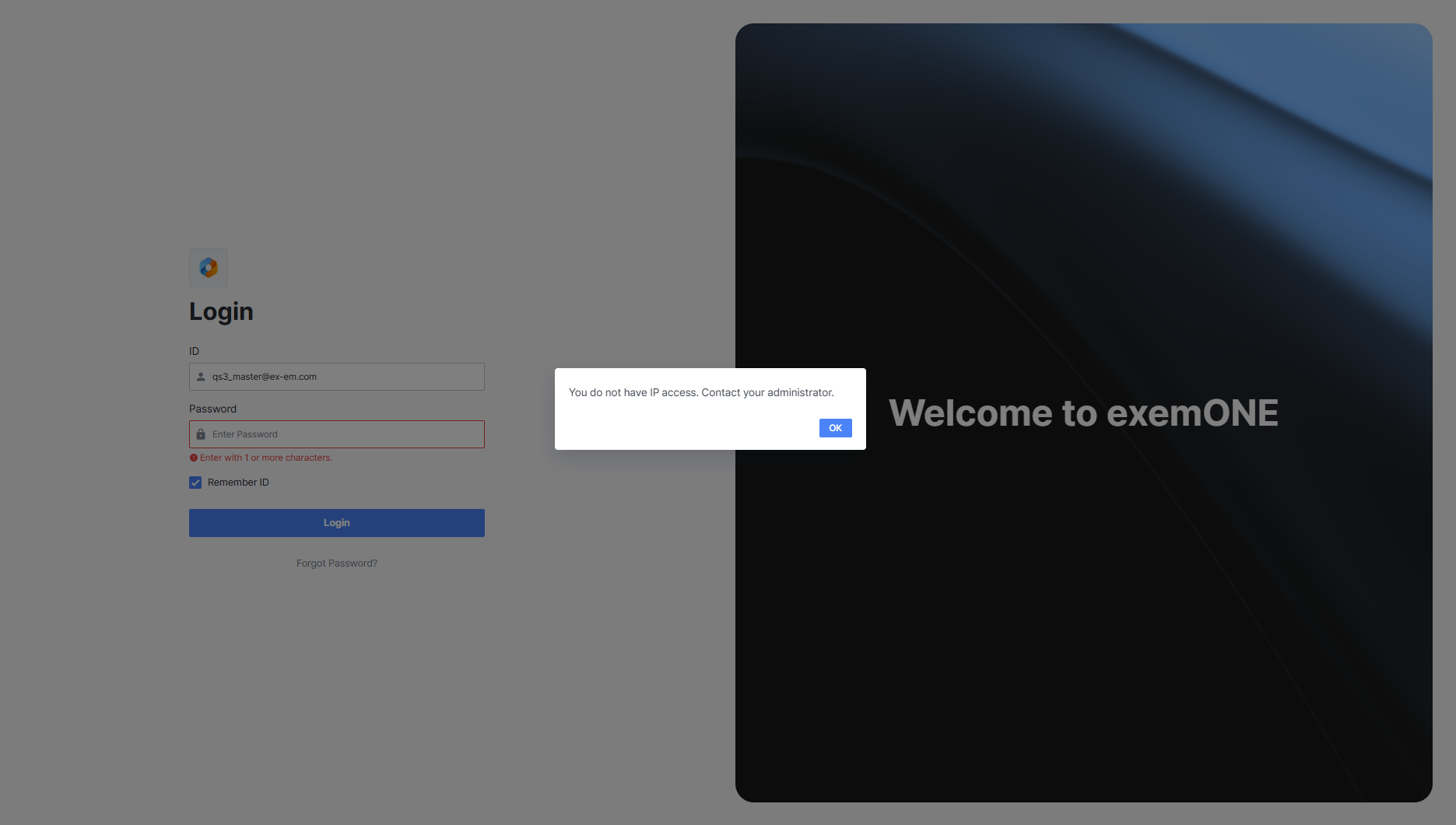
설정을 마친 뒤 허용된 IP가 아닌 환경에서 로그인을 시도하면 접근이 차단됩니다. 이를 통해 IP 접근 제어가 정상적으로 적용되었는지 확인할 수 있습니다.