Trend Analysis
Trend Analysis画面では、指定した期間のWASのパフォーマンス推移を総合的に分析できます。アクティブトランザクション件数の推移、コネクションプールの使用量、WAS指標チャートを時間帯別に確認し、特定の時点を選択してその時刻のアクティブセッション一覧を照会できます。
左側メニューでアプリケーション > 性能分析 > Trend Analysisを選択してください。
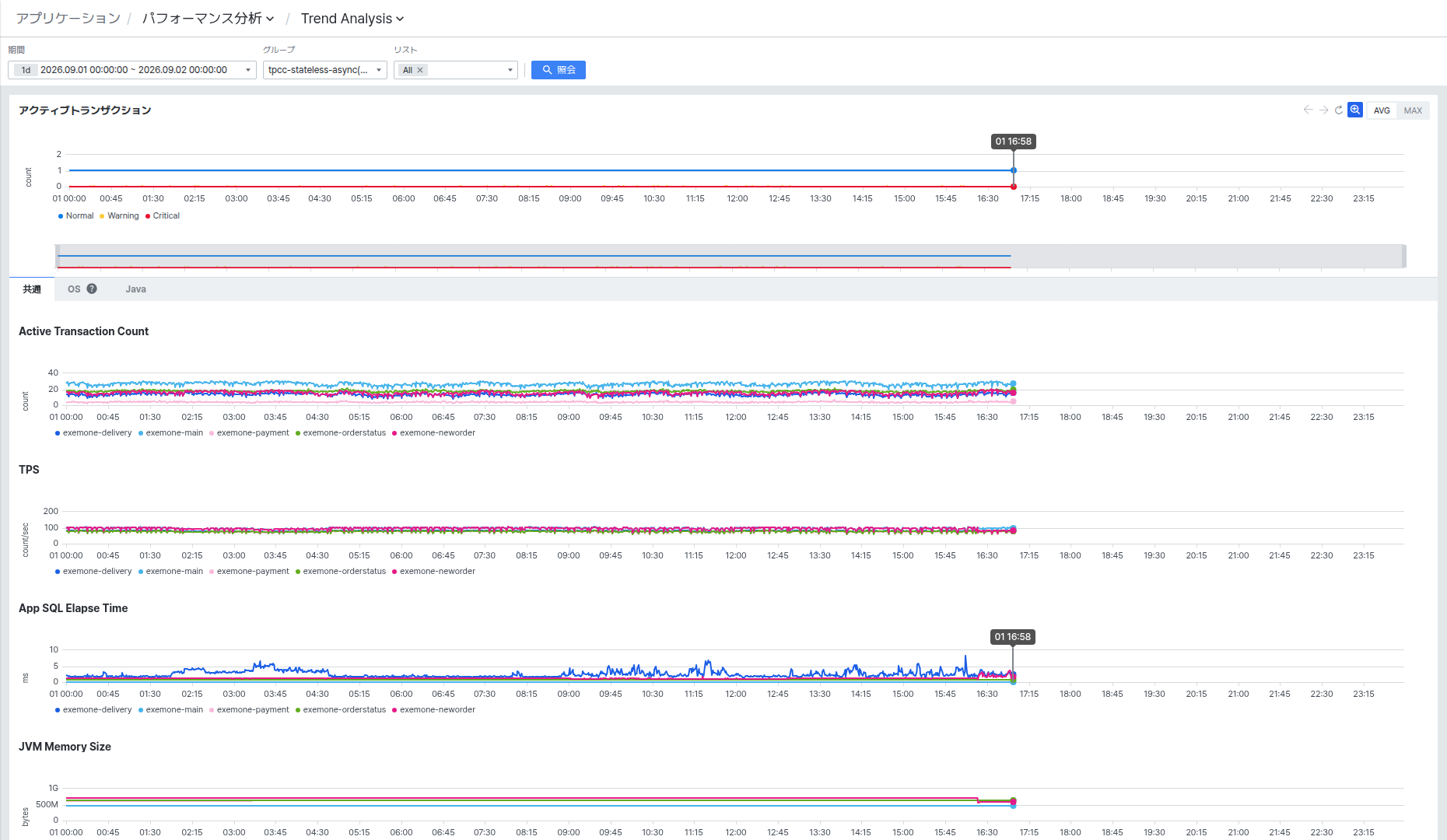
画面は大きく3つの領域で構成されます。
- 上部: Active Transaction — 全期間のアクティブトランザクション件数の推移チャートとブラシズームバー
- 中部: チャートタブ領域 — タブ別WAS指標チャート(Common、OS、Java、Poolなど)
- 下部: グリッドタブ領域 — Active Session / Active Session (Total)一覧
照会条件を設定する
画面上部の条件領域で照会範囲を設定します。

| 条件 | 説明 |
|---|---|
| Period | 照会する日付と時間範囲を選択します。デフォルト値は1日(今日00:00:00から翌日00:00:00まで)です。 |
| Group | 照会するWASグループを選択します。 |
| List | グループ内で照会するWASインスタンスを選択します。Allを選択すると、グループ全体を照会します。 |
設定が完了したら[Search]ボタンをクリックして照会します。
Active Transactionチャートを確認する
画面上部のActive Transactionセクションでは、照会期間中のアクティブトランザクション件数の推移を折れ線チャートで確認できます。

チャートにはトランザクション状態別に3つの系列が表示されます。
| 系列 | 説明 |
|---|---|
| Normal | 正常に実行中のトランザクション件数 |
| Warning | 警告状態のトランザクション件数 |
| Critical | 危険状態のトランザクション件数 |
セクション右上のAVG / MAXボタンで集計方式を変更できます。AVGは区間内の平均値を、MAXは最大値を表示します。
チャート下部にはブラシズームバーが表示されます。ブラシバーで希望する区間をドラッグすると、該当区間にチャート全体が拡大されます。ブラシ両端のハンドルを調整したり、チャート右上の前/次ボタンで区間を移動できます。
チャートの特定時刻をクリックすると、該当時点の指標チャートとグリッドタブデータが一緒に更新されます。
指標チャートタブを確認する
Active Transactionチャート下のタブ領域では、WASの種類別の指標をタブで区分して確認できます。
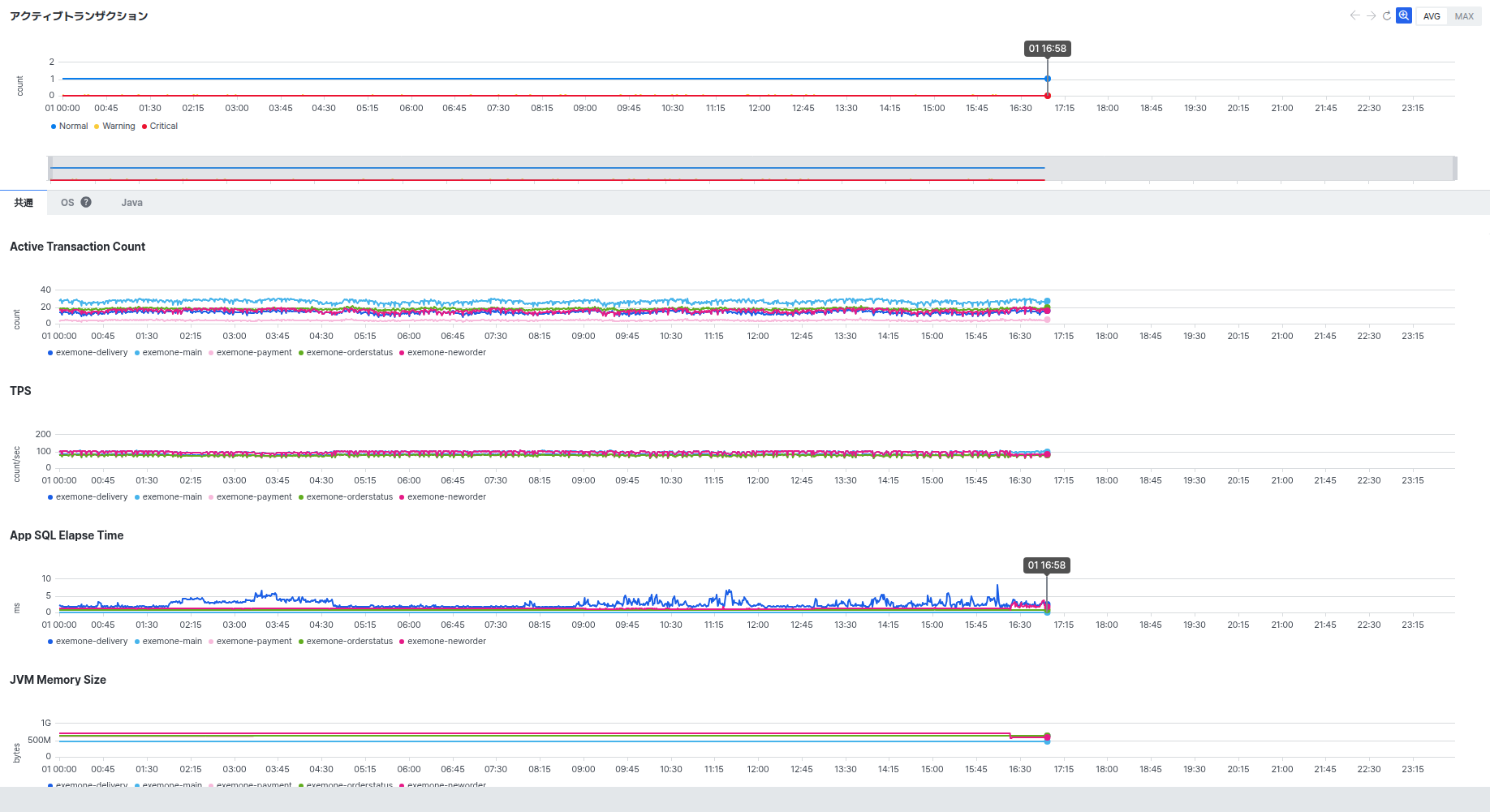
| タブ | 説明 |
|---|---|
| Common | WAS共通指標を表示します。Active Transaction Count、TPS(秒間トランザクション)、App SQL Elapse Time、Total DB Connectionsなどのチャートが含まれます。 |
| OS | WASがインストールされたホストのOS指標(CPU使用率、メモリ使用量など)を表示します。フィルタリングされたアプリケーションがホストと連携されていない場合、チャートラインは表示されません。 |
| Java | Java WASのJVM指標(GC Count、GC Timeなど)を表示します。 |
| Pool | DBコネクションプールの使用量推移を表示します。コネクションプール別にMAX、CURRENT、ACTIVE、IDLE値が折れ線チャートで表示されます。 |
Python、Dotnet Core、Dotnet Framework WASを使用する場合、該当タブが追加で表示されます。
Poolタブを確認する
Poolタブをクリックすると、DBコネクションプールの時間帯別使用量を確認できます。
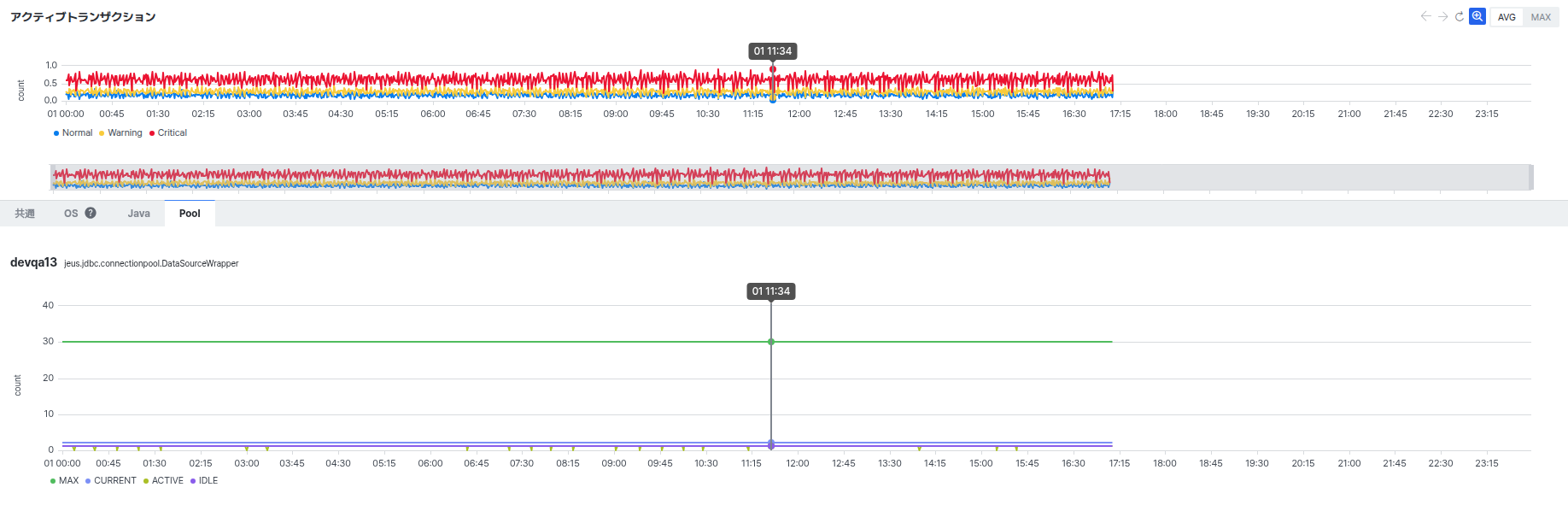
プール別にチャートが表示され、各チャートにはプール名とクラス名が表示されます。チャート凡例の系列項目をクリックすると、特定の系列を非表示にしたり強調したりできます。
| 系列 | 説明 |
|---|---|
| MAX | プールの最大コネクション数 |
| CURRENT | 現在のアクティブコネクション数 |
| ACTIVE | 現在使用中のコネクション数 |
| IDLE | 待機中のコネクション数 |
チャートで指標を変更する
各チャートの右上にある指標選択ボタンをクリックすると、該当チャートに表示する指標を変更できます。変更した指標設定はユーザー環境に保存されます。
グリッドタブを確認する
画面下部のグリッドタブ領域では、特定時点のアクティブセッション一覧を確認できます。

グリッド上部には、現在照会された期間(Time Range)、WAS Group、WAS List情報と全行数(Rows)が表示されます。
グリッドタブは2種類で構成されます。
| タブ | 説明 |
|---|---|
| Active Session | 選択した特定の秒(second)時点のアクティブセッション一覧を表示します。 |
| Active Session (Total) | 選択した分(minute)単位の時点のアクティブセッション全体一覧を表示します。 |
データは最大1,000件まで表示されます。
特定時点を選択する
Active Sessionタブ下部の時間選択バーで特定の時刻(秒単位)を選択すると、該当時刻のアクティブセッション一覧がグリッドに表示されます。
Active Transactionチャートで特定の時刻をクリックすると、該当の分(minute)に移動し、グリッドでその分内の秒単位データを選択できます。
トランザクション詳細を見る
グリッドのTransactionカラムでトランザクション名をクリックすると、該当トランザクションの詳細情報を確認できます。
WASフィルターを変更する
グリッド上部のWAS Listセレクターで特定のWASインスタンスを選択すると、該当WASのアクティブセッションのみがフィルタリングされて表示されます。
Excelへのエクスポート
グリッド右上のその他メニュー(...)からExport to Excelオプションを選択すると、現在の一覧をExcelファイルとしてエクスポートできます。