トランザクション照会
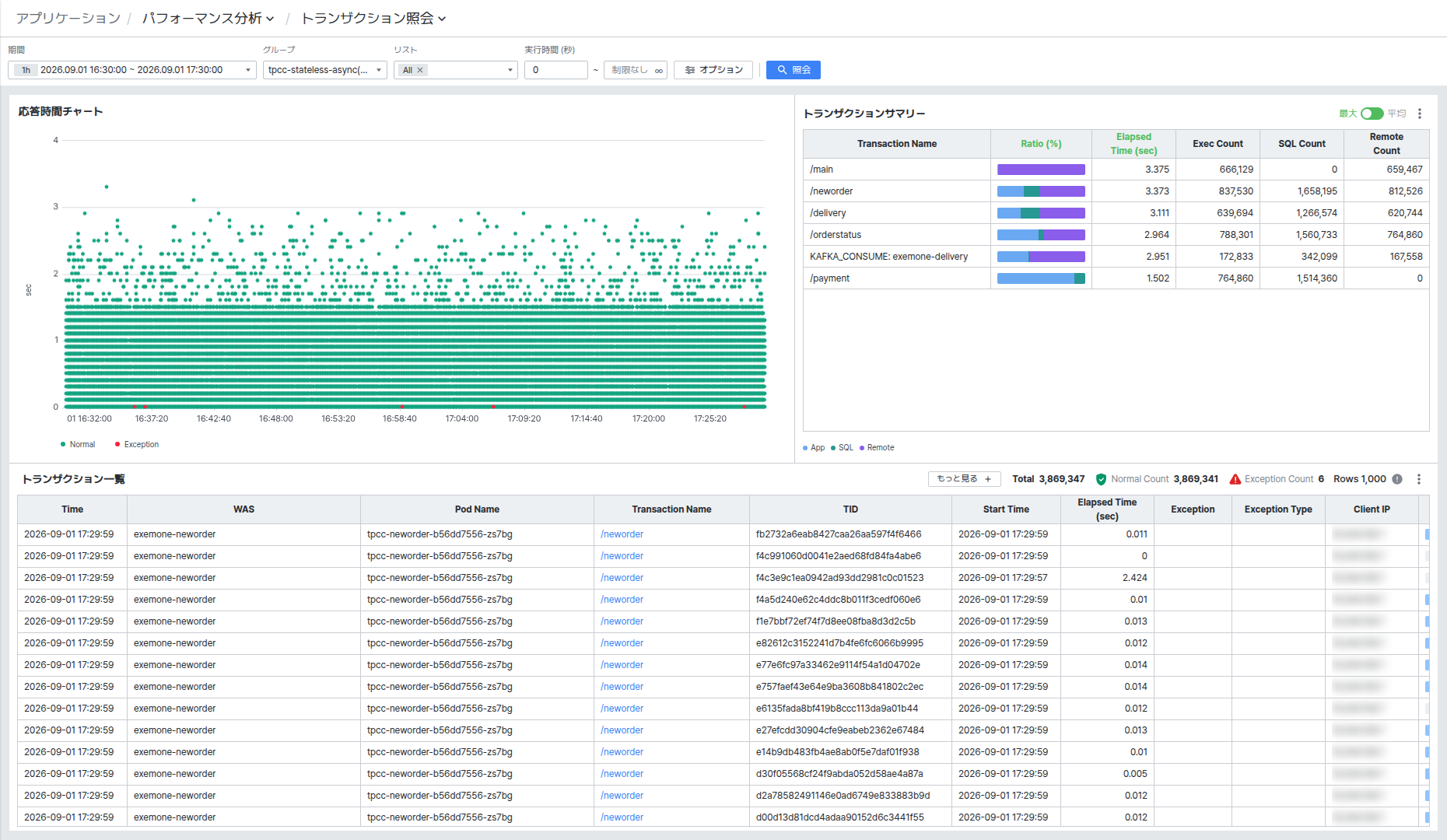
トランザクション照会画面では、指定した期間に実行されたトランザクションの応答時間分布をチャートで確認し、トランザクション一覧とトランザクション別の統計を分析できます。
左側メニューでアプリケーション > 性能分析 > トランザクション照会を選択してください。
照会条件を設定する
画面上部の条件領域で照会範囲を設定します。

- Period: 照会する時間範囲を選択します。デフォルト値は直近1時間で、最小1分から最大1日まで設定できます。
- Group: 照会するWASグループを選択します。
- List: グループ内で照会するWASインスタンスを選択します。Allを選択すると、グループ全体を照会します。
- Elapsed time (sec): 実行時間フィルターを設定します。左側の値が最小値、右側の値が最大値です。∞ボタンをクリックすると、最大値の制限を解除します。
設定が完了したら[Search]ボタンをクリックして照会します。
追加フィルターを設定する
[Option]ボタンをクリックすると、詳細フィルターを設定できるパネルが開きます。
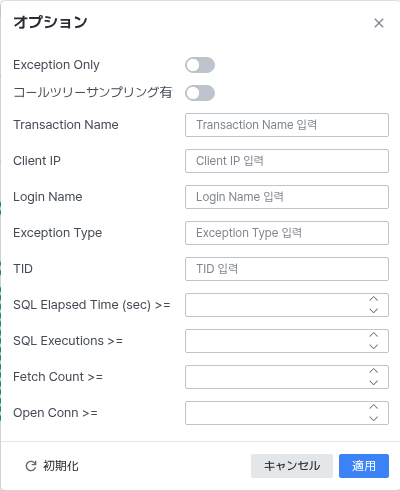
- Exception Only: 有効にすると、例外(Exception)が発生したトランザクションのみを照会します。
- Call Tree Sampling Only: 有効にすると、コールツリーサンプリングがあるトランザクションのみを照会します。
- Transaction Name: トランザクション名でフィルタリングします。
- Client IP: クライアントIPでフィルタリングします。
- Login Name: ログイン名でフィルタリングします。
- Exception Type: 例外の種類でフィルタリングします。
- TID: トランザクションIDでフィルタリングします。
- SQL Elapsed Time (sec) >=: 指定した値以上のSQL実行時間を持つトランザクションのみを照会します。
- SQL Executions >=: 指定した値以上のSQL実行回数を持つトランザクションのみを照会します。
- Fetch Count >=: 指定した値以上のFetch回数を持つトランザクションのみを照会します。
- Open Conn >=: 指定した値以上のコネクション数を持つトランザクションのみを照会します。
設定完了後、[Apply]ボタンをクリックするとフィルターが適用されます。[Reset]ボタンをクリックすると、すべてのフィルターが初期化されます。
応答時間チャートを確認する
画面左上には応答時間チャート(Response Time Chart)セクションが表示されます。
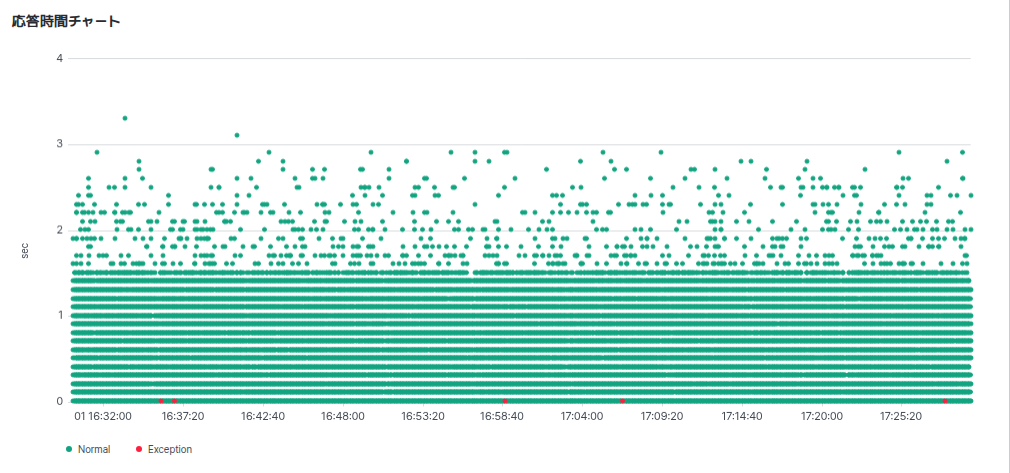
照会期間中に実行されたトランザクションが散布図で表示されます。X軸は時間、Y軸は実行時間(sec)です。
- 緑色の点(Normal)は正常終了したトランザクションを、赤色の点(Exception)は例外が発生したトランザクションを示します。
- チャート領域をドラッグすると、ドラッグした範囲のトランザクションのみがトランザクションサマリーとトランザクション一覧に表示されます。
- チャートの空白部分をクリックすると、ドラッグ選択が解除され、全データが再表示されます。
- 下部の凡例(Normal / Exception)をクリックすると、該当系列のみが選択され、トランザクションサマリーと一覧が該当系列基準で更新されます。
トランザクションサマリーを確認する
画面右上のTransaction Summaryセクションでは、トランザクション名別の統計を確認できます。
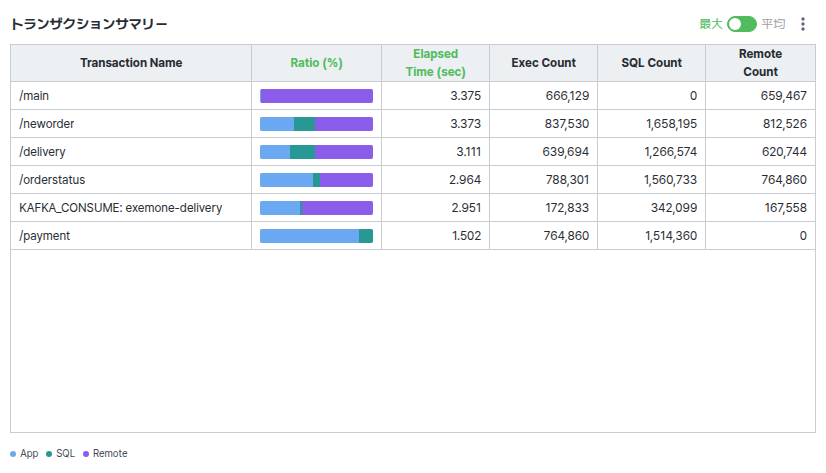
- Ratio (%)カラムは、全実行時間のうち各トランザクションが占める比率を比例棒グラフで表示します。棒にマウスを合わせると、App、SQL、Remote各区間の比率をツールチップで確認できます。
- Elapsed Time (sec)カラムは実行時間を示し、右上のMax / Avgトグルで最大値と平均値を切り替えられます。
- Exec Count: トランザクション実行回数です。
- SQL Count: SQL実行回数です。
- Remote Count: Remote呼び出し回数です。
下部の凡例は、比例棒グラフの色の意味を示します。青色はApp、緑色はSQL、薄い青色はRemote区間です。
トランザクションサマリーで行を選択すると、該当トランザクションのデータのみがトランザクション一覧に表示されます。
トランザクション一覧を確認する
画面下部のTransaction Listセクションでは、照会されたトランザクションの詳細一覧を確認できます。
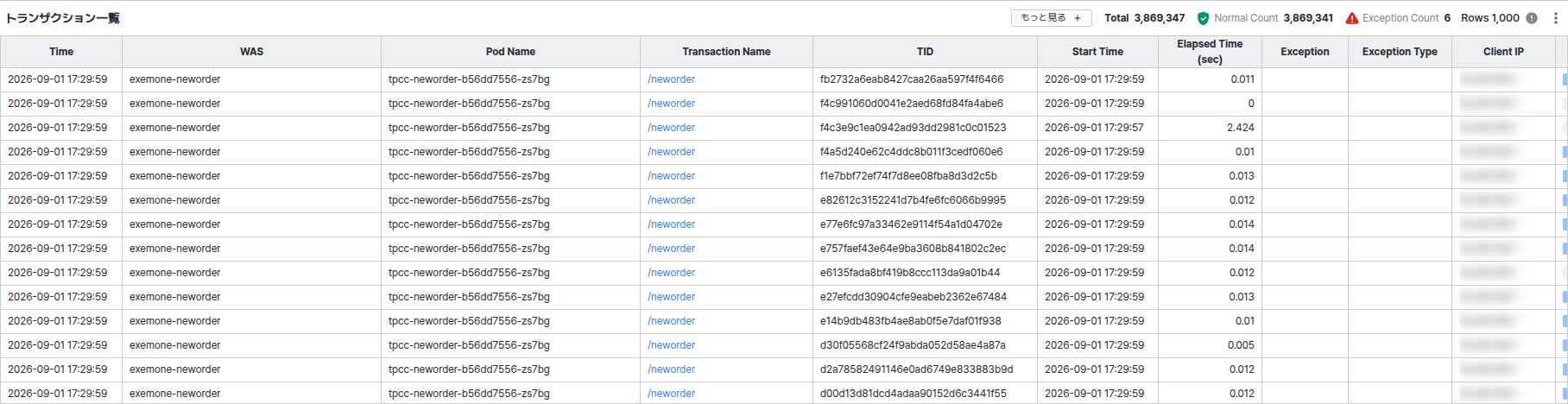
一覧上部にはTotal、Normal Count、Exception Countの統計と、現在表示されている行数(Rows)が表示されます。
| カラム | 説明 |
|---|---|
| Time | トランザクション収集時刻 |
| WAS | WASインスタンス名 |
| Pod Name | Kubernetes Pod名 |
| Transaction Name | トランザクション名 |
| TID | トランザクションID |
| Start Time | トランザクション開始時刻 |
| Elapsed Time (sec) | 実行時間(秒) |
| Exception | 例外発生有無 |
| Exception Type | 例外の種類 |
| Client IP | クライアントIP |
このほかにも、Transaction CPU Usage (%)、App Elapsed Time、SQL Elapsed Time、SQL Execution Count、SQL Fetch Count、Login Name、Thread Memory Usage、Open Connなどのカラムをグリッド設定で表示できます。
- [もっと見る]ボタンをクリックすると、1,000件単位で追加の一覧を読み込みます。
- 一覧は最大100,000件まで表示され、エクセル抽出時は実行時間基準の上位件(最大10万件)が抽出されます。
データは最大100,000件まで表示されます。より多くのデータを照会するには、照会期間を狭めるかフィルター条件を追加してください。
トランザクション詳細を確認する
Transaction Nameカラムのトランザクション名リンクをクリックすると、右側にトランザクション詳細パネルが開きます。
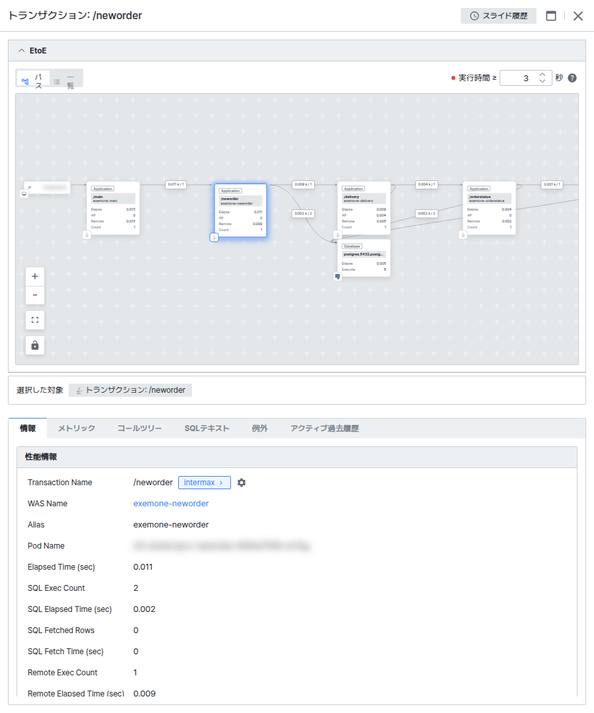
詳細パネルでは、次のタブを通じてトランザクションの詳細情報を確認できます。
- Information: トランザクションの基本情報(Transaction Name、WAS Name、Pod Name、Elapsed Time、SQL Exec Countなど)と経路(Path)ダイアグラムを表示します。
- Metric: トランザクション実行中に収集されたメトリックデータを確認します。
- Call Tree: トランザクションのコールツリーを確認します。
- SQL Text: 実行されたSQLの全文を確認します。
- Exception: 発生した例外情報を確認します。
- Active History: アクティブトランザクションの履歴を確認します。
- User Data: ユーザー定義データを確認します。
詳細パネル右上の[Slide History]ボタンをクリックすると、該当WASのスライド履歴画面に移動します。