上位トランザクション統計
上位トランザクション統計画面では、指定した期間に実行されたトランザクションを実行回数または応答時間基準で並び替え、上位N件を確認できます。選択したトランザクションの時間帯別推移、時間帯別サマリー、SQLおよびRemote呼び出し比率も併せて分析できます。
左側メニューでアプリケーション > 性能分析 > 上位トランザクション統計を選択してください。
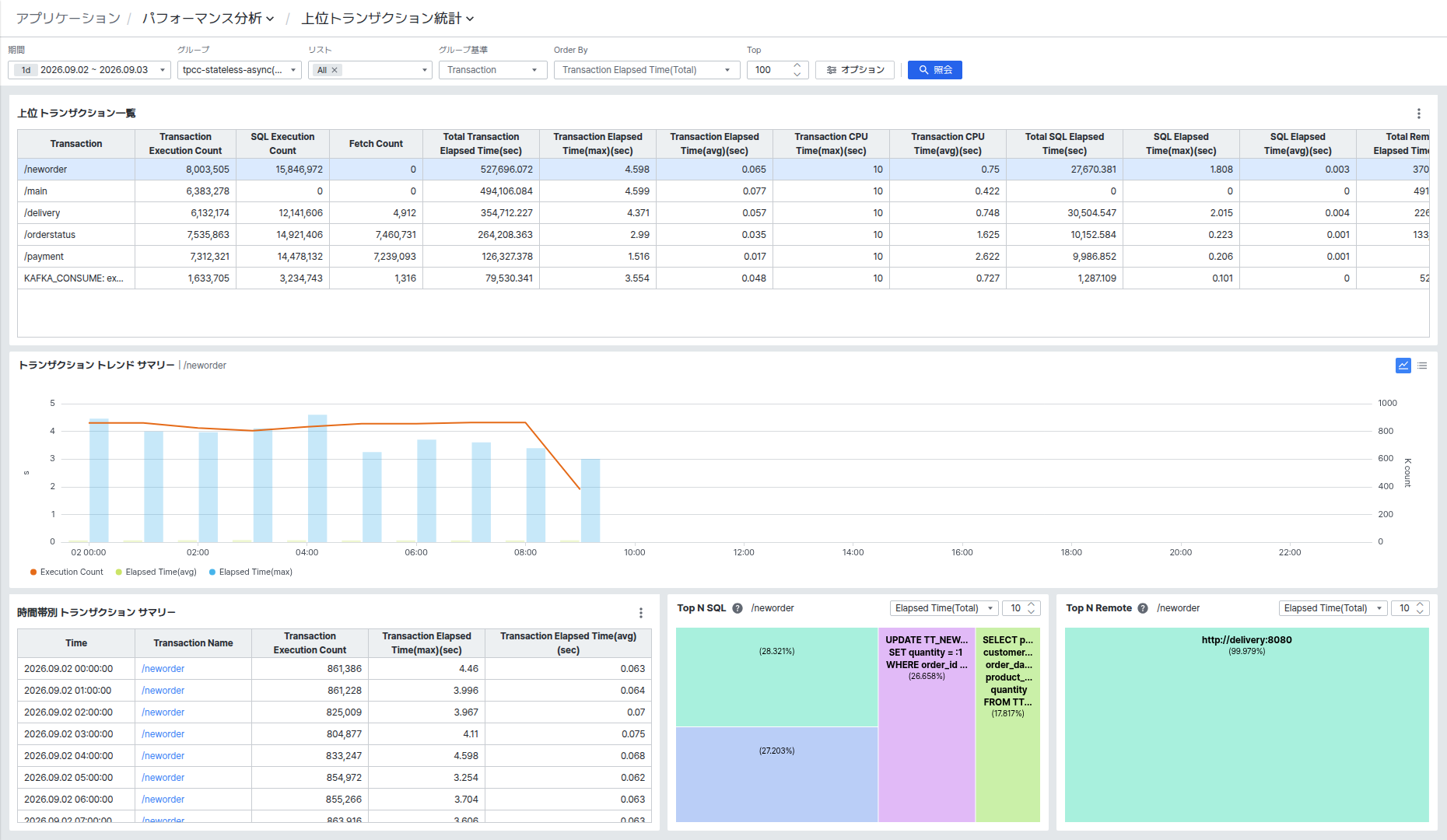
画面は大きく3つの領域で構成されます。
- 上部: 上位トランザクション一覧(Top-Transaction List)
- 中部: トランザクショントレンドサマリー(Transaction Trend Summary)
- 下部: 時間帯別トランザクションサマリー(Timed Transaction Summary)、Top N SQL、Top N Remote
照会条件を設定する
画面上部の条件領域で照会範囲を設定します。

| 条件 | 説明 |
|---|---|
| Period | 照会する日付範囲を選択します。最小1日から最大50日まで設定できます。デフォルト値は直近1日(Past 1 Day)で、Past 7 Day、Past 31 Dayのプリセットも提供します。 |
| Group | 照会するWASグループを選択します。 |
| List | グループ内で照会するWASインスタンスを選択します。Allを選択すると、グループ全体を照会します。 |
| Group by | 集計基準を選択します。Transactionはトランザクション名基準で集計し、WASはWASインスタンス別にさらに分類します。 |
| Order By | 並び替え基準を選択します。Transaction、SQL、Remote関連の経過時間指標から選択できます。 |
| Top | 照会する上位トランザクション数を入力します。デフォルト値は100です。 |
設定が完了したら[Search]ボタンをクリックして照会します。
追加フィルターを設定する
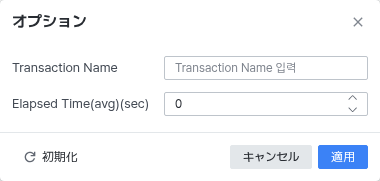
[Option]ボタンをクリックすると、追加フィルターを設定できるポップアップが開きます。
| 項目 | 説明 |
|---|---|
| Transaction Name | トランザクション名でフィルタリングします。入力した値を含むトランザクションのみが照会されます。 |
Elapsed Time(avg)(sec) >= | 入力した値以上の平均応答時間を持つトランザクションのみを照会します。 |
[Apply]ボタンをクリックするとフィルターが適用されます。[Reset]ボタンをクリックすると、すべてのフィルターが初期化されます。
上位トランザクション一覧を確認する
画面上部のTop-Transaction Listセクションでは、照会条件に応じた上位トランザクション一覧を確認できます。

一覧で行を選択すると、該当トランザクションのTransaction Trend SummaryとTimed Transaction Summaryが更新されます。
Group byをWASに設定すると、Top-Transaction Listの下にWAS一覧(WAS List)セクションが追加で表示されます。WAS一覧でインスタンスを選択すると、該当WAS基準のトレンドおよび時間帯別サマリーが表示されます。
トランザクショントレンドサマリーを確認する
画面中部のTransaction Trend Summaryセクションでは、選択したトランザクションの時間帯別推移を確認できます。

セクションタイトル横に、現在選択されているトランザクション名が表示されます。
チャートには時間帯別のExecution Count(実行回数)、Elapsed Time(avg)(平均応答時間)、Elapsed Time(max)(最大応答時間)が併せて表示されます。チャートの特定の時間区間をクリックすると、該当時点のデータが下部のTimed Transaction Summaryに反映されます。
右上のボタンをクリックすると、表示方式をチャート(Chart)またはグリッド(Grid)から選択できます。グリッドモードでは次のカラムを確認できます。
| カラム | 説明 |
|---|---|
| Time | 集計時刻 |
| Execution Count | 該当時間帯のトランザクション実行回数 |
| Elapsed Time(max)(sec) | 該当時間帯のトランザクション最大実行時間(秒) |
| Elapsed Time(avg)(sec) | 該当時間帯のトランザクション平均実行時間(秒) |
照会期間が7日未満の場合は1時間間隔で、7日以上の場合は1日間隔でデータが集計されます。
時間帯別トランザクションサマリーを確認する
画面下部左側のTimed Transaction Summaryセクションでは、選択した時間帯のトランザクション詳細統計を確認できます。

照会期間が7日未満の場合は10分間隔で、7日以上の場合は1時間間隔でデータが集計されます。
Transaction Nameカラムのリンクをクリックすると、該当トランザクションと時間範囲を基準にした散布図サマリーパネルが開きます。
Top N SQL / Top N Remoteを確認する
画面下部右側には、選択したトランザクションと時間帯を基準にSQL呼び出し比率とRemote呼び出し比率をツリーマップチャートで表示するTop N SQLおよびTop N Remoteセクションがあります。
各セクション上部で次の設定を調整できます。
| 設定 | 説明 |
|---|---|
| 指標選択ドロップダウン | ツリーマップの色基準となる指標を選択します。Elapsed Time(Total)、Elapsed Time(Max)、Elapsed Time(Avg)、Execution Countから選択します。 |
| Top N入力 | 表示する上位項目数を設定します。最小1件から最大100件まで設定できます。 |
ツリーマップには、ユーザーが設定した上位N件以外の項目は除外して表示されます。そのため、可視化された項目の比率の合計は100%にならない場合があります。
Top N SQLセクションで項目をクリックすると、該当SQLの全文を確認できるポップアップが開きます。
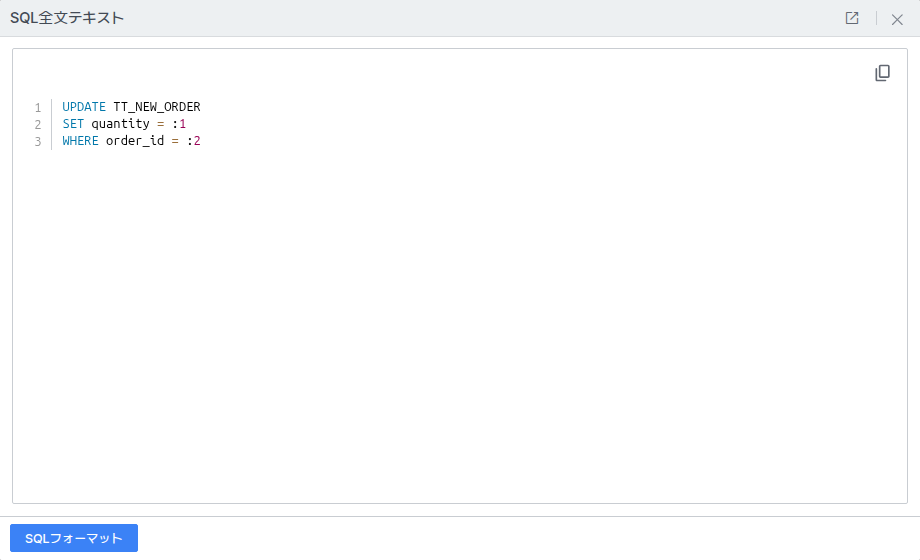
ポップアップでは、選択したSQLの全文を確認できます。[Formatting]ボタンをクリックすると、SQLをインデント形式に整列して可読性を高めることができます。
バインド変数が含まれる場合は、SQLの全文とバインド情報を確認できるポップアップが開きます。