例外(エラー)発生照会
例外(エラー)発生照会画面では、指定した期間にWASで発生した例外をExceptionまたはTransaction基準で集計して確認できます。例外件数の推移、トランザクション別例外比率、個別例外発生一覧を併せて分析できます。
左側メニューでアプリケーション > 性能分析 > 例外(エラー)発生照会を選択してください。
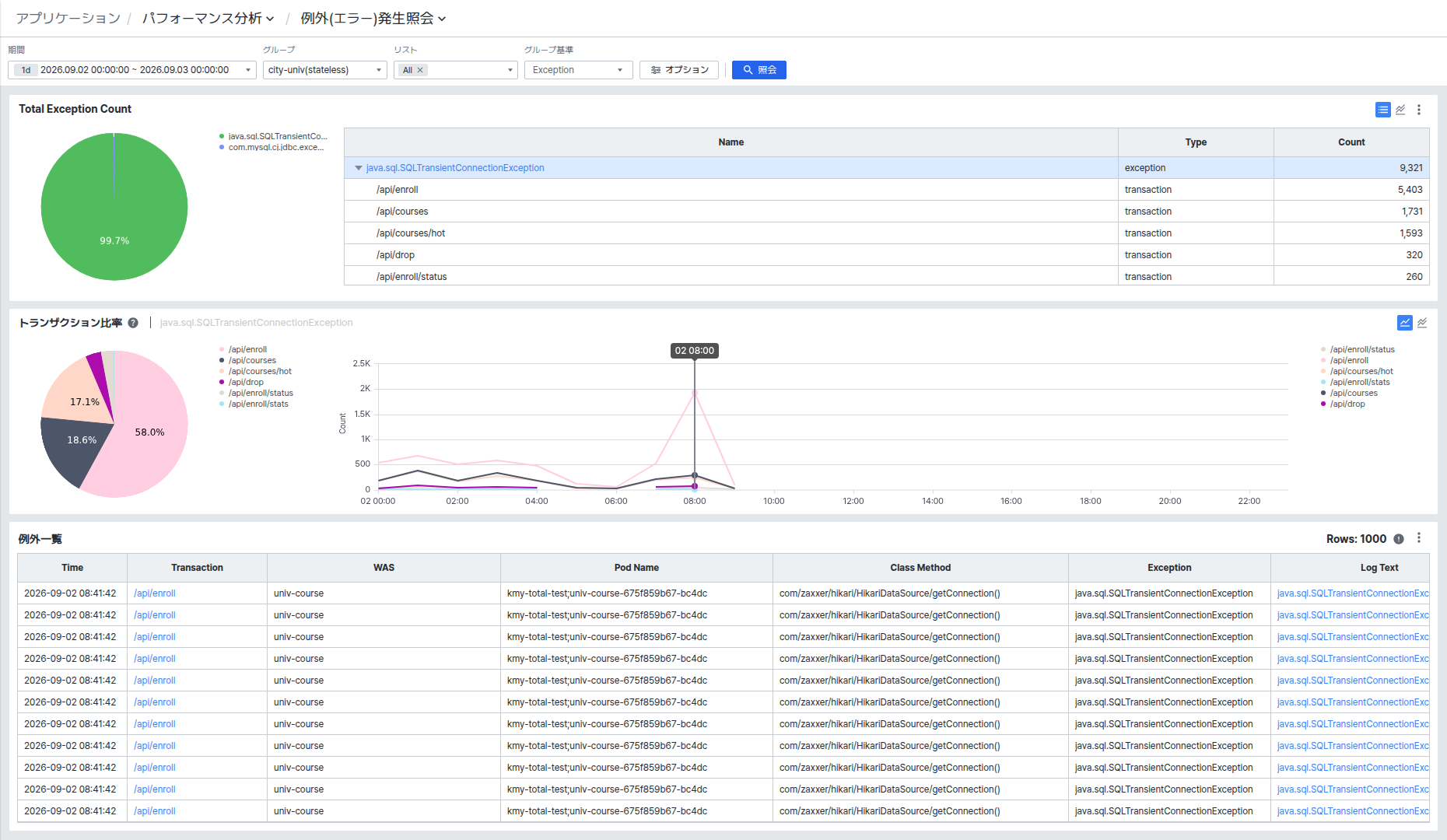
画面は大きく3つの領域で構成されます。
- 上部: Total Exception Count — 例外種類別の全体件数サマリー
- 中部: Transaction Ratio / Exception Ratio — 選択した例外のトランザクション比率、または選択したトランザクションの例外比率
- 下部: Exception List — 個別例外発生一覧
照会条件を設定する
画面上部の条件領域で照会範囲を設定します。

| 条件 | 説明 |
|---|---|
| Period | 照会する日付と時間範囲を選択します。最小1分から最大1日まで設定できます。デフォルト値は今日00:00:00から翌日00:00:00まで(1日)です。 |
| Group | 照会するWASグループを選択します。 |
| List | グループ内で照会するWASインスタンスを選択します。Allを選択すると、グループ全体を照会します。 |
| Group by | 集計基準を選択します。Exceptionは例外名基準で集計し、Transactionはトランザクション名基準で集計します。 |
設定が完了したら[Search]ボタンをクリックして照会します。
追加フィルターを設定する
[Option]ボタンをクリックすると、追加フィルターを設定できるポップアップが開きます。

| 項目 | 説明 |
|---|---|
| Exception Name | 例外名でフィルタリングします。入力した値を含む例外のみが照会されます。 |
| Transaction Name | トランザクション名でフィルタリングします。入力した値を含むトランザクションのみが照会されます。 |
[Apply]ボタンをクリックするとフィルターが適用されます。[Reset]ボタンをクリックすると、すべてのフィルターが初期化されます。
Total Exception Countを確認する
画面上部のTotal Exception Countセクションでは、照会期間中に発生した全例外件数を集計基準別に確認できます。

デフォルトの表示方式は、円グラフとグリッドを併せて表示するグリッドモードです。
円グラフでは、各例外(またはトランザクション)の相対的な比率を確認できます。円グラフの項目をクリックすると、該当項目が選択され、中部の比率チャートが更新されます。
グリッドには次のカラムが表示されます。
| カラム | 説明 |
|---|---|
| Name | 例外名またはトランザクション名。Group byがExceptionの場合、例外名が最上位行(親)として表示され、下位にトランザクション名が展開されます。Group byがTransactionの場合は逆に表示されます。 |
| Type | 行の種類を示します。最上位行はexceptionまたはtransactionとして表示されます。 |
| Count | 該当例外またはトランザクションの発生件数の合計 |
グリッドで親行(最上位)の名前をクリックすると、該当項目が選択され、円グラフの強調表示と中部の比率チャートが併せて更新されます。
チャートを切り替える
セクション右上の積み上げ折れ線チャートボタンをクリックすると、チャート種類を変更できます。
照会期間中の例外件数の時間帯別推移を積み上げ折れ線チャートで確認できます。凡例で項目をクリックすると、該当例外(またはトランザクション)が選択されます。グリッドボタンをクリックすると、再びグリッドモードに戻ります。
特定時刻Tは、T以上T+1未満を含みます。例えば08:00は、08:00以上、09:00未満を表します。
Transaction Count / Exception Ratioを確認する
画面中部のTransaction RatioまたはException Ratioセクションでは、上部で選択した例外(またはトランザクション)の時間帯別比率推移を確認できます。

セクションタイトル横に、現在選択されている例外(またはトランザクション)名が表示されます。
Group byがExceptionの場合、セクション名はTransaction Ratioとして表示されます。つまり、選択した例外内のトランザクション別件数比率を示します。Group byがTransactionの場合はException Ratioとして表示され、選択したトランザクション内の例外種類別比率を示します。
Group byをTransactionに設定すると、上部セクションはTotal Transaction Countに、中部セクションはException Ratioに変更されます。
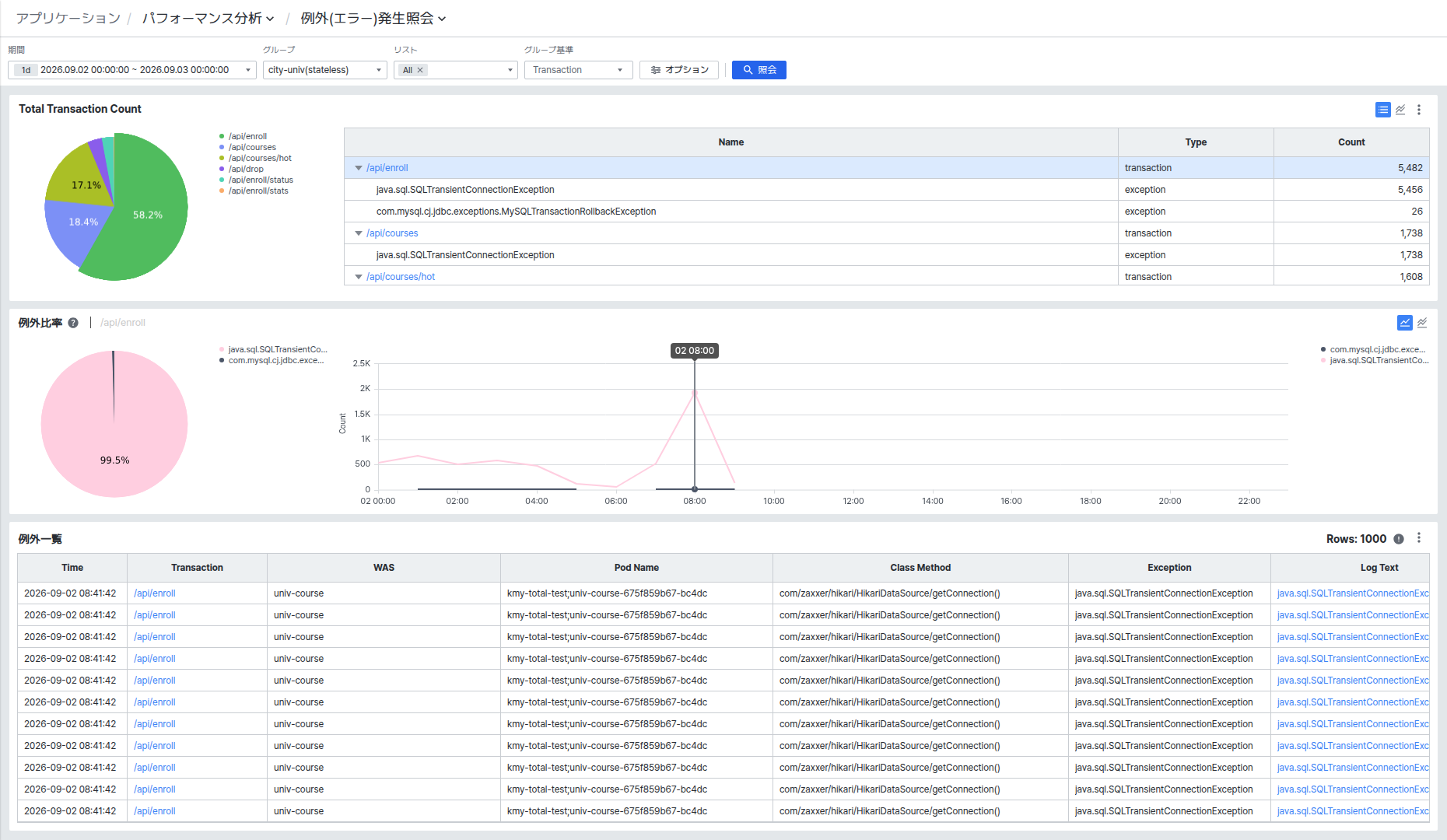
円グラフで項目をクリックすると、該当トランザクション(または例外)が選択され、右側の推移チャートで該当系列が強調されます。同じ項目を再度クリックすると、選択が解除されます。
セクション右上のボタンで、表示方式を折れ線チャート(Line Chart)または積み上げ折れ線チャート(Stacked Line Chart)から選択できます。
Exception Listを確認する
画面下部のException Listセクションでは、照会条件に該当する個別例外発生記録を一覧で確認できます。
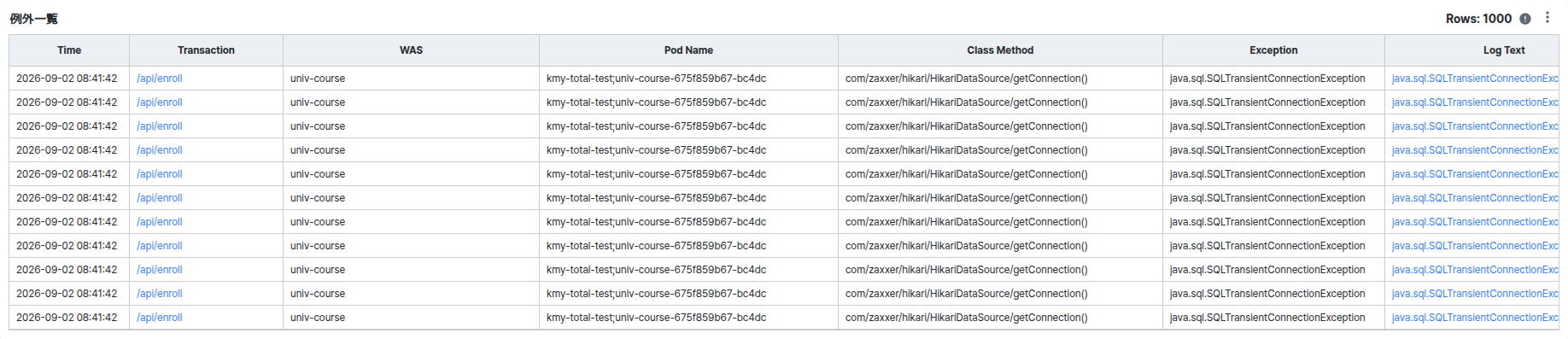
セクション右上に、照会された全行数(Rows)が表示されます。
データは最大1,000件まで表示されます。
Excelへのエクスポート
Exception List右上のその他メニュー(...)からExport to Excelオプションを選択すると、現在の一覧をExcelファイルとしてエクスポートできます。