AWS
AWS(RDS・Aurora)にホストされたデータベースインスタンスは、OS Resourceの収集にホストサーバーにインストールするエージェントの代わりに AWS CloudWatch API を使用できます。Oracle、PostgreSQL、MySQL、MariaDB、SQL Serverインスタンスでサポートします。
OS ResourceでAWSを選択する
インスタンス登録/編集画面の OS Resource 項目で Platform を AWS に選択すると、登録済みのクラウドリソースを接続するか、接続情報を直接入力するかの2つの方式のいずれかで構成できます。
パス: Setting > Database > Add/Edit Instance > OS Resource
登録済みのクラウドリソースを接続する
直接入力(Manual Input) をチェックしていないデフォルトの状態では、クラウドを設定するの Account タブで登録済みのAWSアカウントのリソースをそのまま接続します。
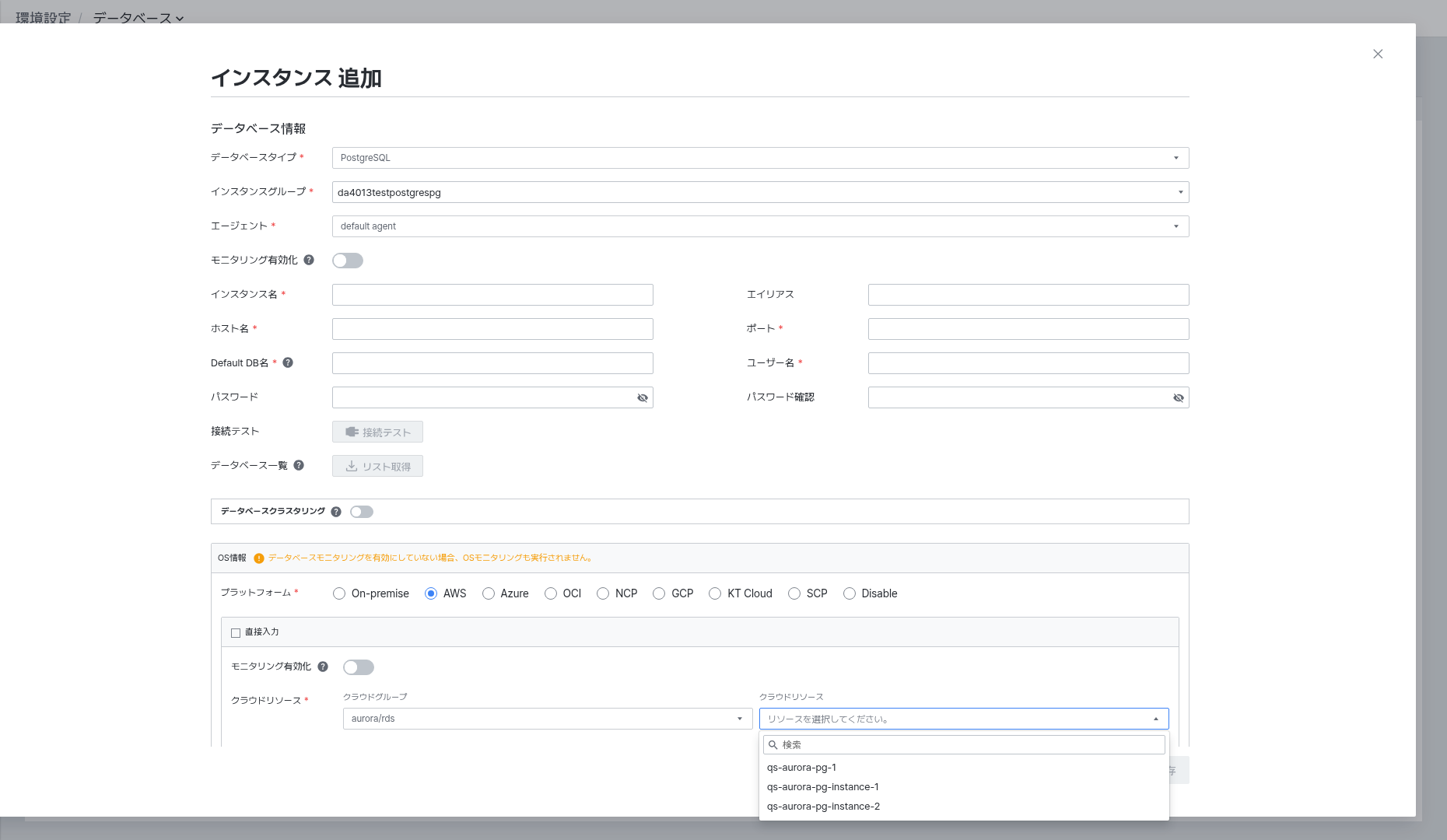
- Monitoring Enable: このインスタンスのOSモニタリング収集のオン/オフを切り替えます。
- Cloud Resource — まず Cloud Group でグループを選択した後、Cloud Resource ドロップダウンで該当グループに属するAWSリソース(RDS・Auroraインスタンスなど)の一覧からモニタリング対象を選択します。
一覧に目的のリソースがない場合は、クラウドを設定するでAWSアカウントを先に登録してください。
直接入力で接続情報を構成する
登録済みのクラウドリソースを経由せずに、この画面で直接AWSの接続情報を入力するには Manual Input をチェックします。
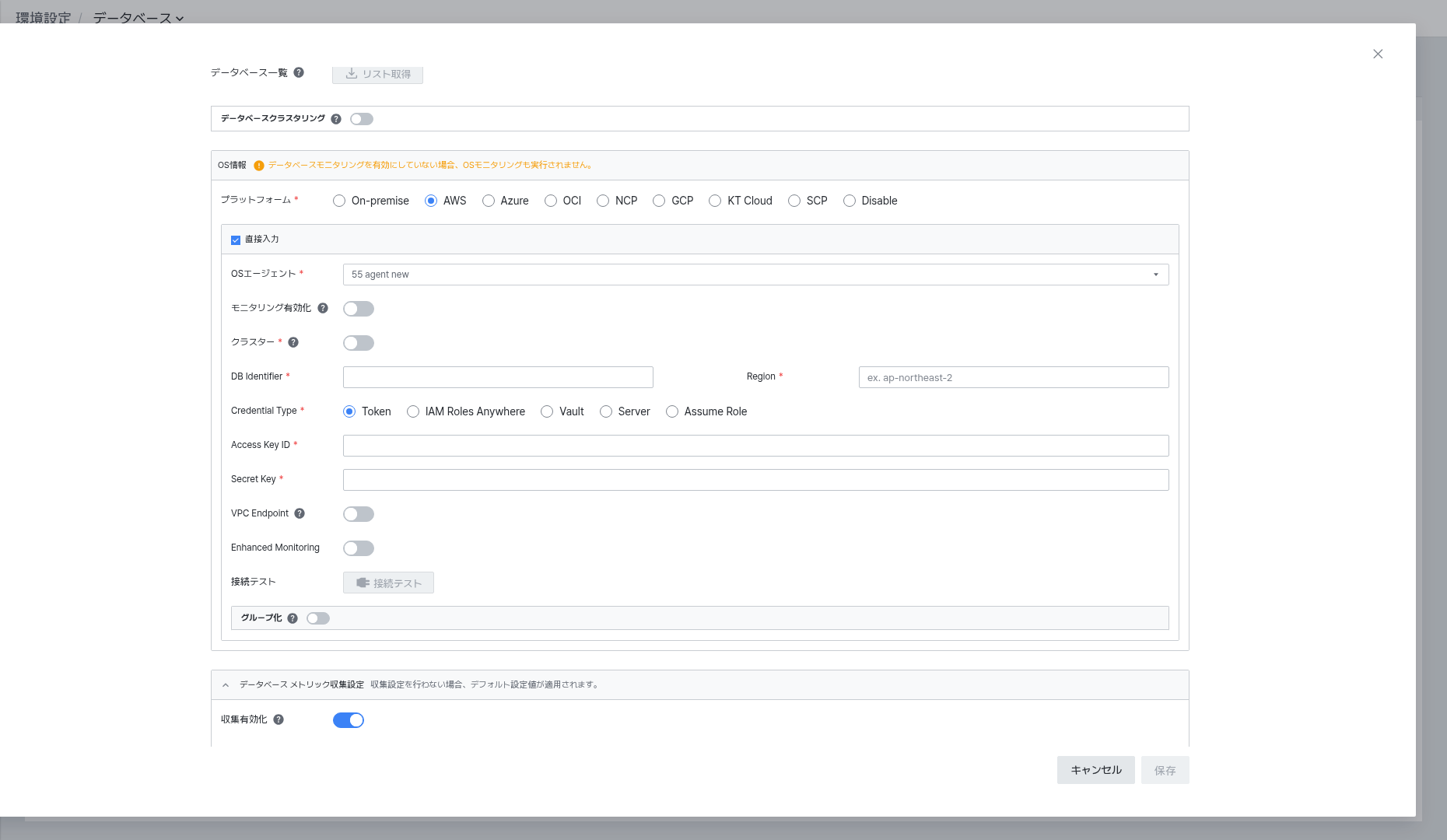
- OS Agent: 収集を担当するエージェントを選択します。AWSリソースを直接収集するには
exemone-cloud-agentを先にインストール・登録する必要があります。方法はクラウドをインストールする > エージェントのインストールを参照してください。 - Monitoring Enable: このインスタンスのOSモニタリング収集のオン/オフを切り替えます。
- Cluster: AuroraのようにAWSデータベースクラスターを登録する場合にオンにします。
- DB Identifier、Region: モニタリング対象のRDS・AuroraのDB Identifierとリージョンを入力します。
- Credential Type: Token、IAM Roles Anywhere、Vault、Server、Assume Role から選択します。タイプ別に準備する認証情報はクラウドをインストールする > AWS > 認証の準備と同じです。
- VPC Endpoint: 空欄のままにするとPublicのデフォルトドメインが適用され、有効にするとプライベートエンドポイントのドメインを入力できます。
- Enhanced Monitoring: AWS RDS Enhanced Monitoring指標の収集有無を設定します。
- Group — 関連するAWSインスタンスサービスを1つのグループにまとめます。現在 AWS RDS Read Replicas をサポートしており、Primary-Replicaインスタンスを1つのグループに設定すると、各インスタンスのRole情報をあわせて確認できます。
入力が完了したら [Connection Test] で接続を確認してください。
サポート環境を確認する
OS ResourceのAWS連携は、以下のデータベースエンジンでサポートします。
| データベースエンジン | サポート可否 |
|---|---|
| Oracle | O |
| PostgreSQL | O |
| MySQL | O |
| MariaDB | O |
| SQL Server | O |
収集方式を把握する
AWSが提供するサービス別の性能情報を AWS API Call (GetMetricData) 方式で収集します。
- 収集周期: 1分 / 10分 / 15分 / 30分 / 1時間 / 3時間 から設定可能
- 注意: AWSの料金ポリシーに基づくAPI Call費用が別途発生します。
- 参考: https://aws.amazon.com/ko/cloudwatch/pricing/
ネットワーク・認証を準備する
アクセスの準備事項はクラウドをインストールする > AWSのネットワーク確認・認証の準備の内容と同じです。exemONE収集サーバーから以下のエンドポイントにアクセスできる必要があり、*.amazonaws.comドメインと443ポート が許可されているか確認してください。
rds.{region}.amazonaws.com           - RDSインスタンス情報
ec2.{region}.amazonaws.com           - インスタンスメタデータ
monitoring.{region}.amazonaws.com    - CloudWatchメトリクス
logs.{region}.amazonaws.com          - CloudWatch Logs
sts.{region}.amazonaws.com           - 認証トークンサービス(STS)
rolesanywhere.{region}.amazonaws.com - IAM Roles Anywhere認証
Credential Type を Vault に選択した場合は、設定画面に入力したVaultサーバーのアドレス(Request URL)にもアクセスできる必要があります。
AWSが使用するIPアドレス範囲は、以下のコマンドでダウンロードしてファイアウォールの許可リストに反映できます。
curl -O https://ip-ranges.amazonaws.com/ip-ranges.json
必須権限を確認する
モニタリング対象のAWSアカウントに、サービス別に以下のIAM権限を付与する必要があります。
| 区分 | 必要なIAM権限 |
|---|---|
| 共通 | cloudwatch:GetMetricData、CloudWatchReadOnlyAccess(マネージドポリシー) |
| AWSアラーム(Alarm)情報の収集 | cloudwatch:DescribeAlarms |
| CloudWatch Logの収集 | logs:DescribeLogGroups、logs:DescribeLogStreams、logs:GetLogEvents |
| Amazon Redshift | AmazonRedshiftReadOnlyAccess(マネージドポリシー)、redshift:DescribeClusters、redshift:DescribeClusterSnapshots |
| RDS / Aurora | AmazonRDSReadOnlyAccess(マネージドポリシー)、rds:DescribeDBInstances、rds:DescribeDBClusters、rds:DescribeEvents、rds:DescribeDBLogFiles、rds:DownloadDBLogFilePortion |
| EC2 | AmazonEC2ReadOnlyAccess(マネージドポリシー)、ec2:DescribeInstances、ec2:DescribeInstanceStatus、ec2:DescribeAddresses、ec2:DescribeVpcs |
MySQL(MariaDB)のSlow Queryを収集するには、rds:DownloadDBLogFilePortion権限が必ず必要です。