Status History
Status History 화면에서는 쿠버네티스 클러스터의 Pod·Container·Node 상태가 시간에 따라 어떻게 변해 왔는지 분포와 타임라인으로 추적할 수 있습니다. 특정 시점에 어떤 객체가 비정상 상태였는지 빠르게 찾아내는 데 활용합니다.
화면에 들어가려면 좌측 메뉴에서 Kubernetes > Performance Analysis > Status History를 선택하세요.
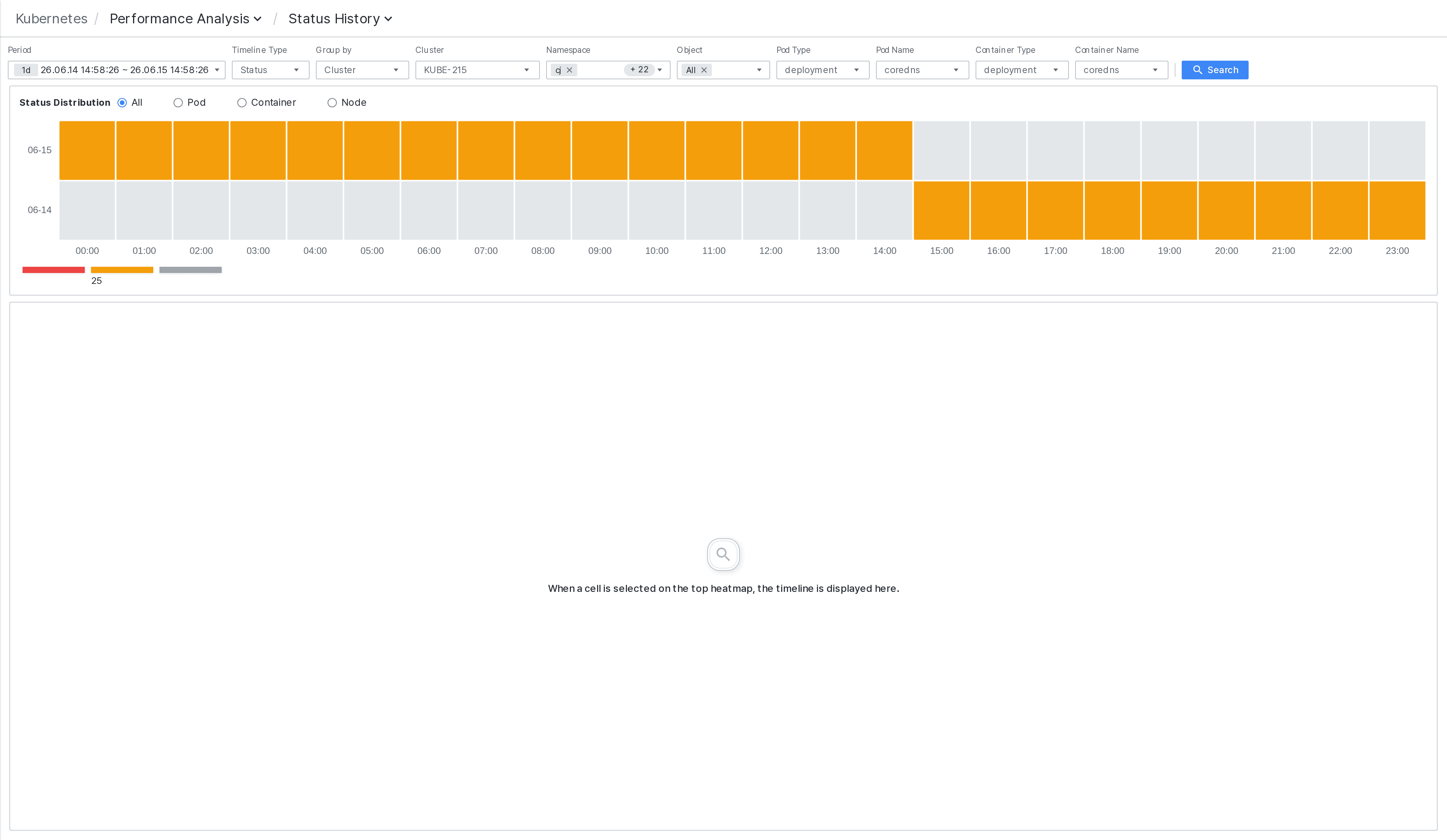
조회 조건 설정하기
화면 상단에서 분석할 범위를 지정한 뒤 Search를 눌러 조회합니다.
- Period에서 조회할 기간을 선택합니다. 프리셋(예: 1d)이나 직접 입력한 시작·종료 시각으로 지정할 수 있습니다.
- Timeline Type에서 타임라인에 표시할 기준(예: Status)을 선택합니다.
- Group by에서 분포를 묶어 볼 기준을 선택합니다.
- Cluster에서 분석할 클러스터를 선택합니다. (예: KUBE-215)
- Namespace에서 특정 네임스페이스만 골라 볼 수 있습니다. 여러 개를 동시에 선택할 수 있습니다.
- Object, Pod Type, Pod Name, Container Type, Container Name에서 대상을 더 좁혀 조회할 수 있습니다.
상태 분포 확인하기 (Status Distribution)
Status Distribution 영역은 조회 기간 동안의 상태 발생량을 날짜(행) × 시각(열) 히트맵으로 보여줍니다. 셀 색상으로 상태 심각도를 구분하며, 하단의 색상 범례로 색상이 매핑되는 건수 구간을 확인할 수 있습니다.
- 상단의 All, Pod, Container, Node 옵션으로 분포를 볼 대상 유형을 전환할 수 있습니다.
- 특정 셀을 클릭하면 해당 시간대의 상태 변화가 아래 Status Timeline에 표시됩니다.
셀에 마우스를 올리면 해당 시간대의 객체 유형과 상태(예: Not Ready)별 건수를 툴팁으로 확인할 수 있습니다.
상태 타임라인 보기 (Status Timeline)
Status Timeline은 Status Distribution 히트맵에서 셀을 선택했을 때, 해당 구간의 상태 변화를 객체별 타임라인으로 보여줍니다. 셀을 선택하기 전에는 "When a cell is selected on the top heatmap, the timeline is displayed here." 안내가 표시됩니다.
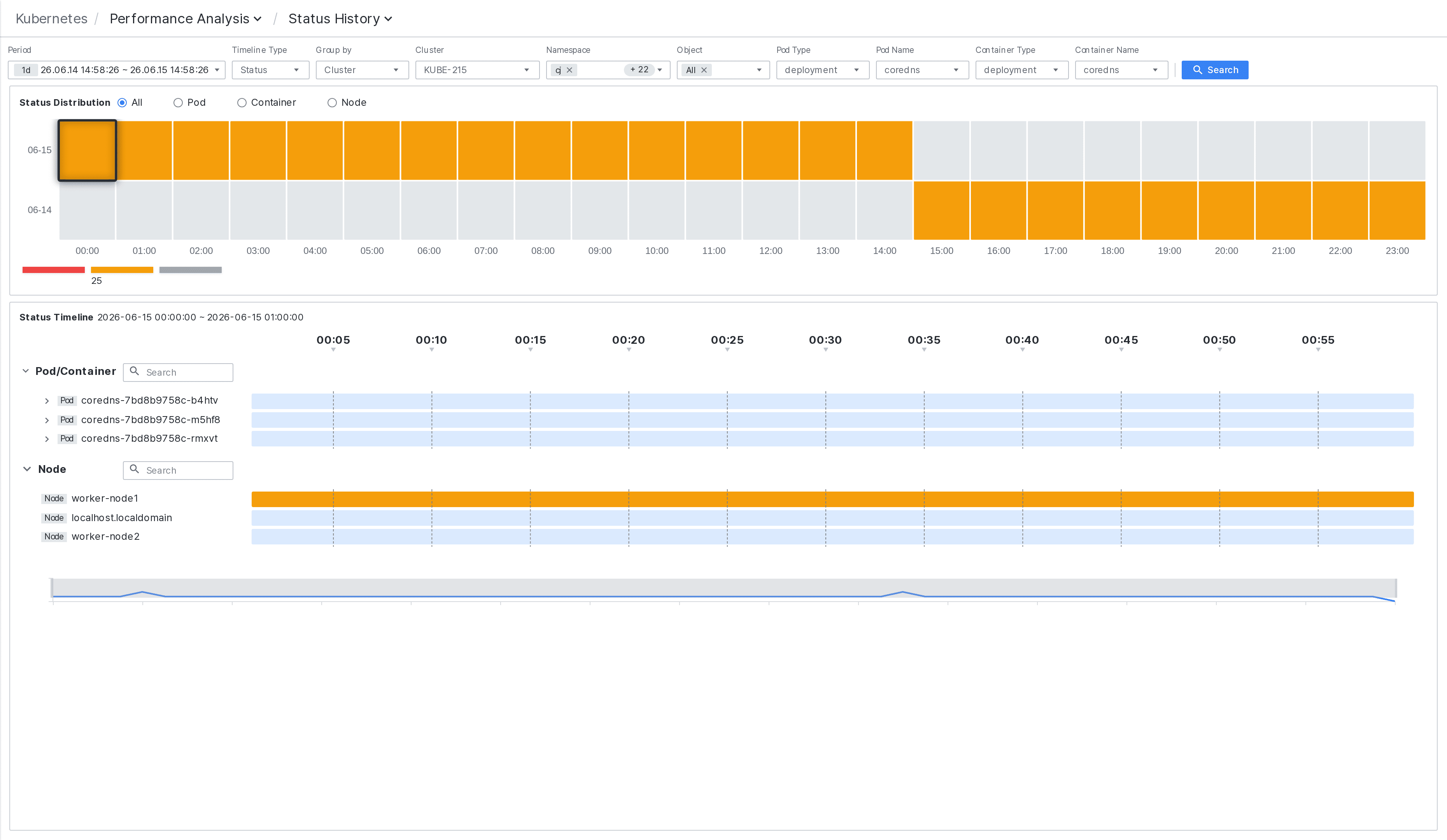
- 상단에 선택한 셀의 시간 범위가 표시되고, 가로축은 해당 구간을 세분한 시각(예: 5분 단위)으로 나뉩니다.
- Pod/Container와 Node 영역으로 나뉘어 객체별 상태 막대가 표시됩니다. 막대 색상으로 정상·비정상 상태를 구분하며, 비정상 구간(예: Not Ready)은 강조 색으로 표시됩니다.
- 각 영역의 Search 입력창으로 특정 Pod·Container·Node를 빠르게 찾을 수 있습니다.
- Pod 행 왼쪽의 펼침(▸) 아이콘을 클릭하면 해당 Pod에 속한 Container 단위로 상태를 확장해 볼 수 있습니다.
- 영역 하단의 미니 차트로 전체 구간에서의 상태 추이를 한눈에 파악하고, 표시 구간을 이동·확대할 수 있습니다.
상태 이력 상세 확인하기 (History Management)
Status Timeline에서 객체의 상태 막대를 클릭하면 화면 우측에 History Management 상세 슬라이드가 표시됩니다. 상단에는 선택한 객체의 식별자(예: History Management: worker-node1)가 표시되며, 요약(Summary)과 메트릭(Metric) 탭으로 전환할 수 있습니다.
요약 탭
선택한 시간 구간에서 객체의 상태와 기본 정보를 한눈에 확인할 수 있습니다.
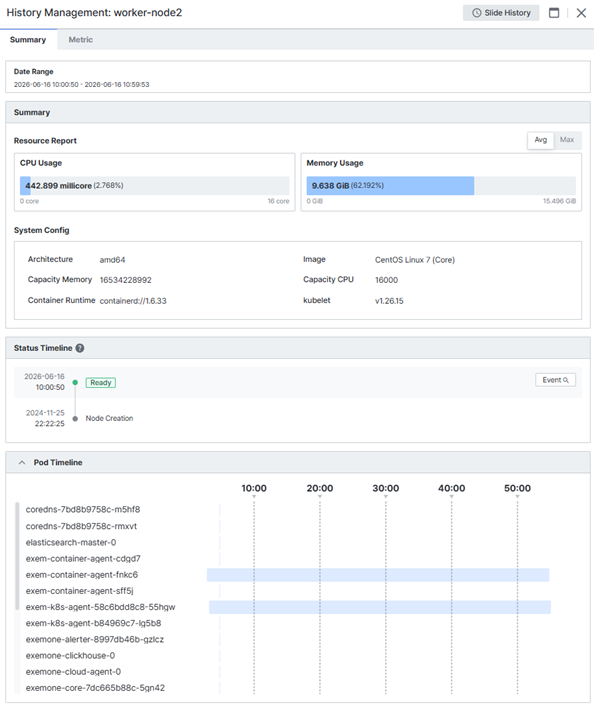
- Date Range에서 상세가 다루는 시간 구간을 확인할 수 있습니다.
- Summary > Resource Report에서 CPU Usage, Memory Usage의 평균(Avg)·최대(Max) 사용량을 확인할 수 있습니다.
- System Config에서 Architecture, Capacity Memory, Capacity CPU, Container Runtime, kubelet, Image 등 시스템 구성 정보를 확인할 수 있습니다.
- Status Timeline에서 Node Creation 등 주요 상태 변화 시점을 확인할 수 있습니다.
- Pod Timeline에서 해당 객체와 관련된 Pod들의 구간별 상태를 타임라인으로 확인할 수 있습니다.
메트릭 탭
선택한 시간 구간의 자원 사용 추이를 지표별 차트로 확인할 수 있습니다.
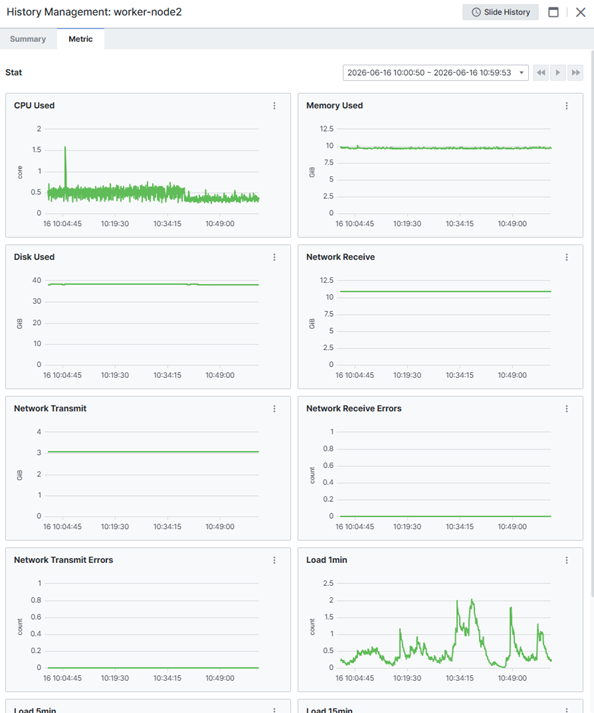
- CPU Used, Memory Used, Disk Used, Network Receive/Transmit, Network Receive/Transmit Errors, Load(1min·5min·15min) 등의 지표를 차트로 확인할 수 있습니다.
- 우측 상단의 기간 선택기로 차트에 표시할 시간 구간을 이동·변경할 수 있습니다.
상세 슬라이드 우측 상단의 Slide History를 누르면 이전에 열어 본 상세 항목들을 다시 확인할 수 있습니다.