Cluster Topology
Cluster Topology 화면에서는 모니터링 중인 모든 쿠버네티스 클러스터와 각 클러스터에 연결된 리소스를 한눈에 보여줍니다. 클러스터별 리소스 구성, 알람 발생 현황, 연결 상태를 시각적으로 파악하고 상세 화면으로 이동할 수 있습니다.
화면에 들어가려면 좌측 메뉴에서 Kubernetes > Cluster Topology를 선택하세요.
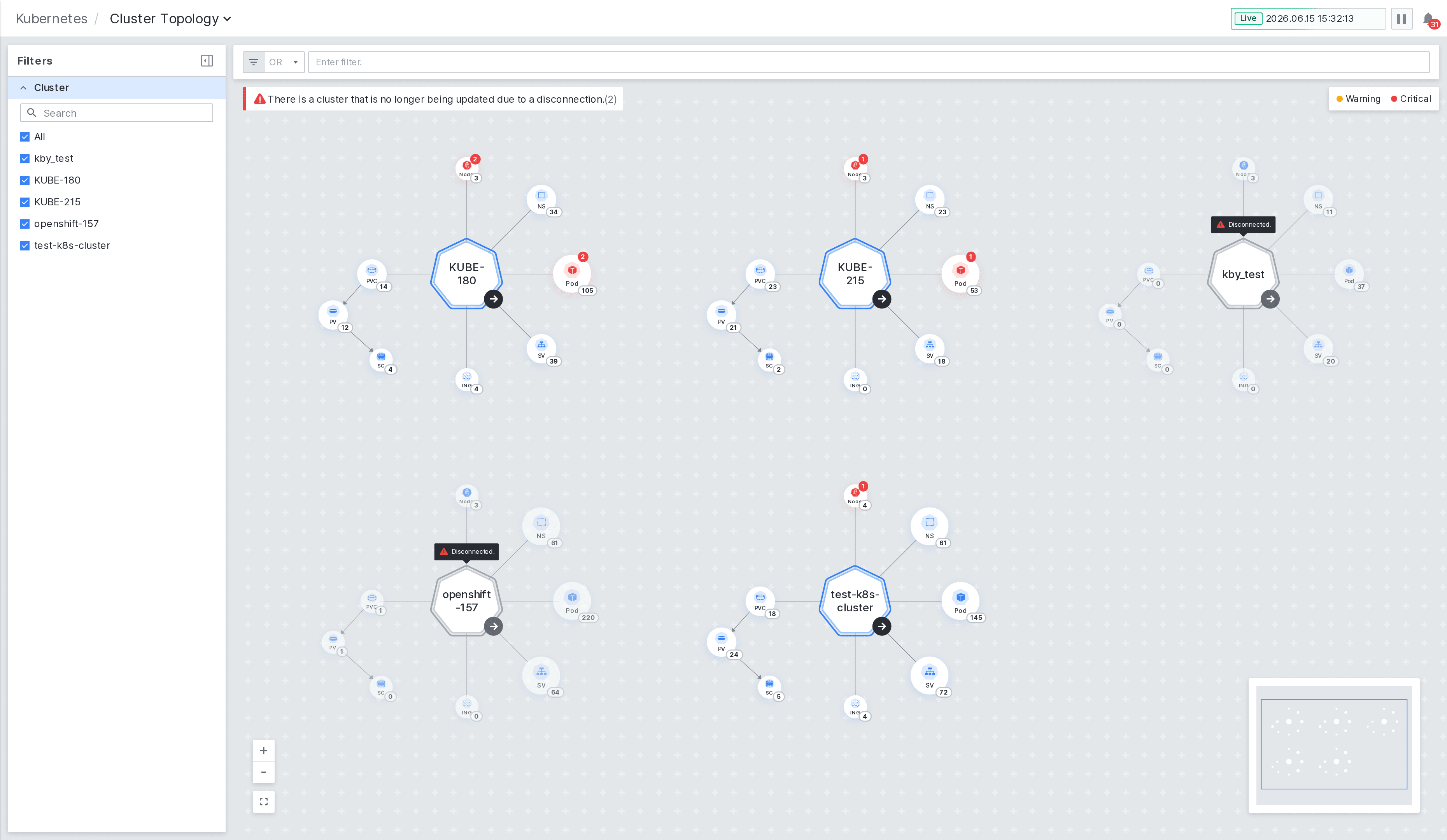
화면은 좌측의 Filters 패널(클러스터 목록·검색)과 중앙의 토폴로지 맵, 우상단의 범례(Warning·Critical)·미니맵으로 구성됩니다. 각 클러스터는 육각형 노드로 표시되며, 클러스터를 중심으로 연결된 리소스(Node, Pod, Namespace, PV, PVC, Storage Class, Service, Ingress 등)가 방사형으로 연결됩니다.
연결되지 않은 클러스터 확인하기
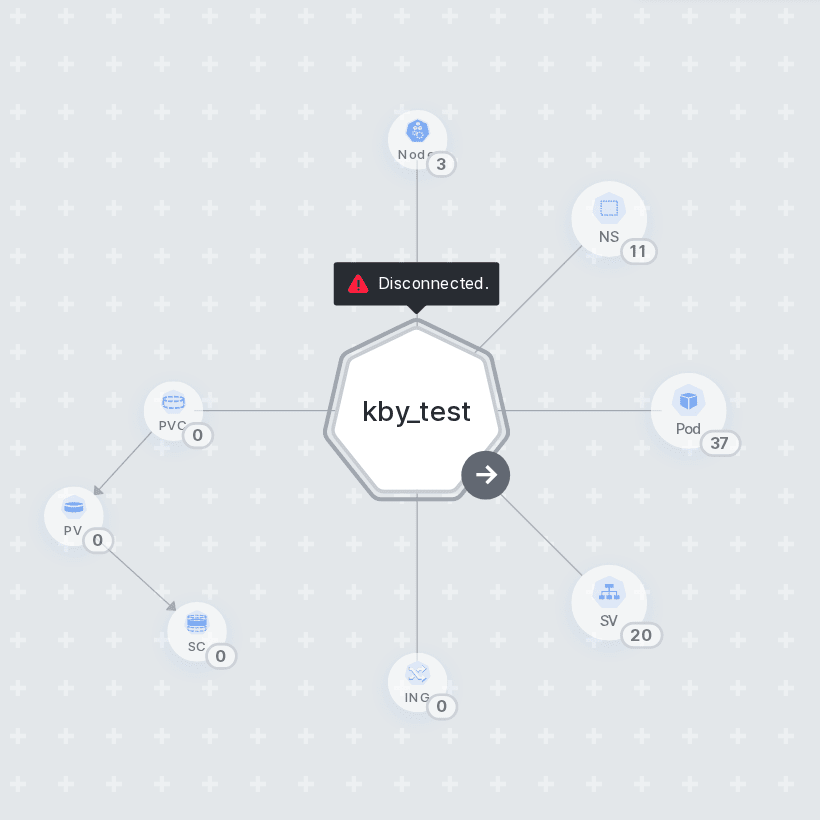
수집이 중단된 클러스터는 육각형 노드에 Disconnected 라벨이 표시되고 노드가 흐리게(비활성) 표현됩니다. 또한 화면 상단에 "There is a cluster that is no longer being updated due to a disconnection." 경고 배너가 표시되어 연결이 끊긴 클러스터 수를 안내합니다.
클러스터별 리소스 현황 확인하기
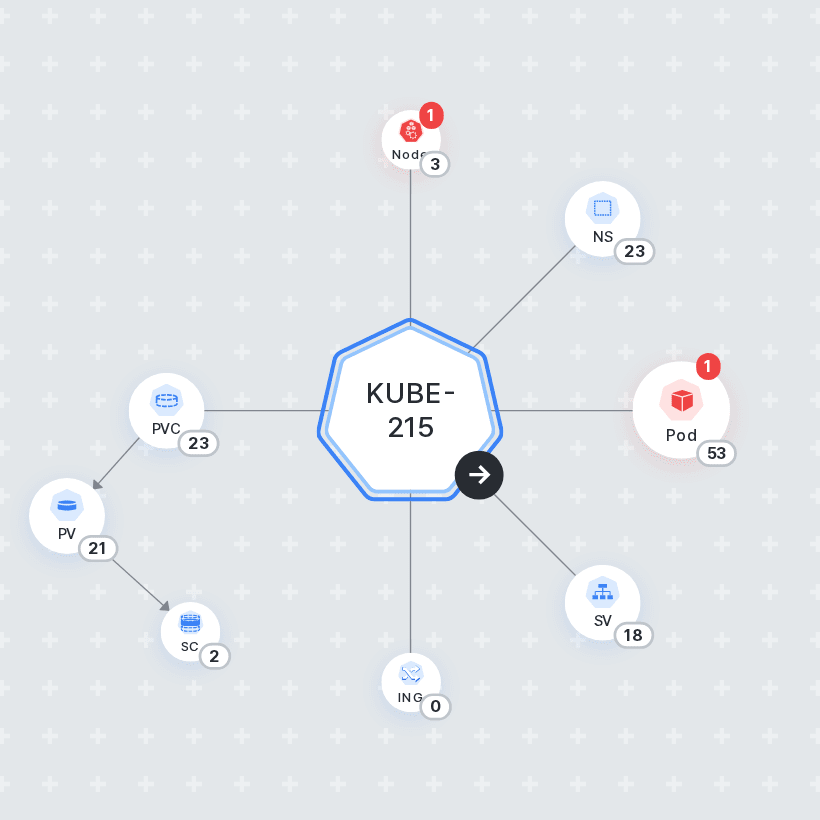
각 클러스터에 연결된 리소스 노드에는 리소스 종류와 함께 연결된 개수가 카운트 배지로 표시됩니다. 예를 들어 아래 화면에서는 Node 3개, Namespace(NS) 23개, Pod 53개, PVC 23개, PV 21개, Storage Class(SC) 2개, Service(SV) 18개, Ingress(ING) 0개가 연결되어 있음을 알 수 있습니다.
알람 발생 현황 확인하기
리소스에서 알람이 발생하면, 해당 리소스 노드 우상단에 알람 레벨(Critical=빨강, Warning=노랑)과 발생 카운트 배지가 함께 표시됩니다. 위 화면에서는 Node와 Pod 리소스에 각각 Critical 알람 1건이 표시되어, 어느 리소스에서 문제가 발생했는지 즉시 파악할 수 있습니다. 색상의 의미는 화면 우상단의 Warning / Critical 범례로 확인할 수 있습니다.
리소스 상세 확인하기
연결된 리소스 노드를 클릭하면 리소스 종류에 따라 상세 슬라이드가 열리거나 관련 상세 화면으로 이동합니다.
리소스 상세 슬라이드 보기
리소스 노드를 클릭하면 화면 우측에 해당 리소스 목록을 담은 상세 슬라이드가 표시됩니다. 예를 들어 KUBE-215 클러스터의 NS(Namespace) 노드를 클릭하면, 상단에 Cluster: KUBE-215가 표시되고 해당 클러스터의 네임스페이스 목록이 나타납니다.
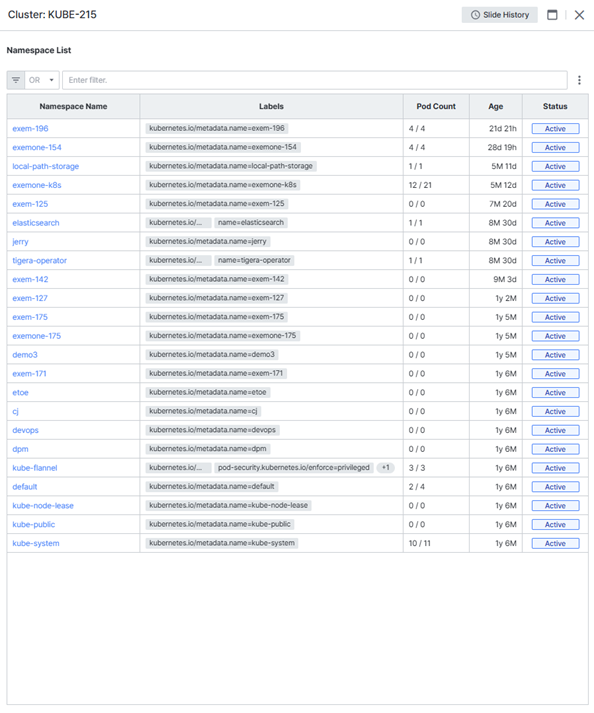
- 목록에는 Namespace Name, Labels, Pod Count, Age, Status(Active 등)가 표시됩니다.
- 상단의 필터 입력창으로 목록에서 원하는 네임스페이스를 빠르게 찾을 수 있습니다.
- 슬라이드 우측 상단의 Slide History를 누르면 이전에 열어 본 상세 항목을 다시 확인할 수 있습니다.
상세 화면으로 이동하기
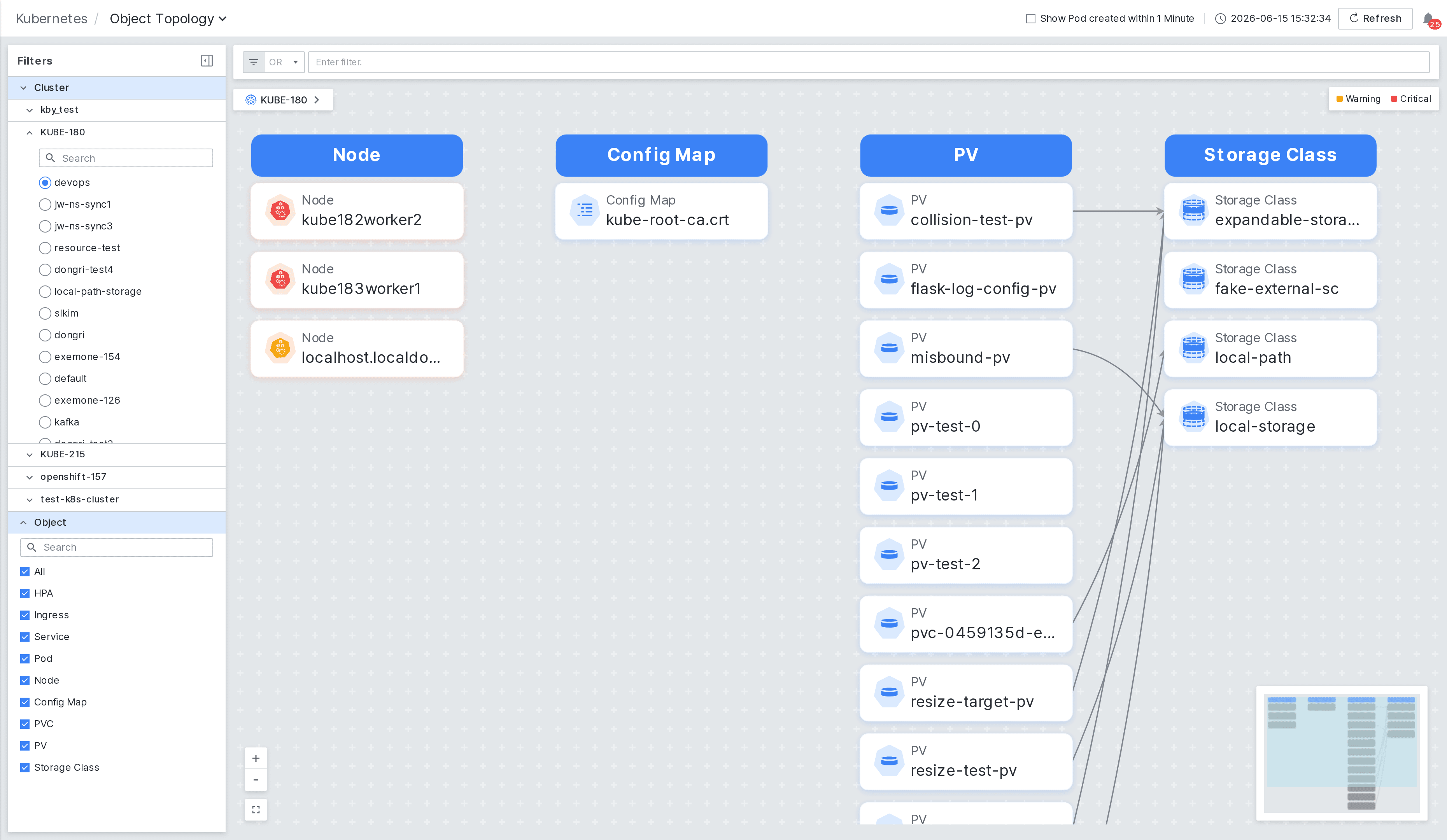
클러스터 육각형을 클릭하면 해당 클러스터의 Object Topology 화면으로 이동하여, 클러스터를 구성하는 객체를 종류별(Node, Config Map, PV, Storage Class 등)로 자세히 확인할 수 있습니다.
각 클러스터 노드 옆의 화살표(→) 버튼을 누르면 해당 클러스터에 연결된 리소스를 펼쳐 더 자세히 볼 수 있습니다.
조회 시점과 알람 확인하기
화면 우측 상단에서 조회 시점과 알람을 제어합니다.

- Global Time Period: 기본은 Live(실시간) 상태로 현재 시각 기준의 토폴로지를 보여줍니다. 시간 영역을 클릭해 특정 시점·기간으로 변경할 수 있으며, 일시정지 버튼으로 실시간 갱신을 멈추고 화면을 고정할 수 있습니다.
- 알람 아이콘(🔔): 현재 발생 중인 알람 건수가 배지로 표시되며, 아이콘을 클릭하면 알람 목록을 확인할 수 있습니다.
검색으로 리소스 찾기
상단의 Enter filter 입력창에 텍스트를 입력하면, 조건에 맞는 클러스터·리소스 노드가 강조되고 일치하지 않는 노드는 흐리게 처리됩니다. 많은 클러스터 중에서 원하는 대상을 빠르게 찾을 때 유용합니다.
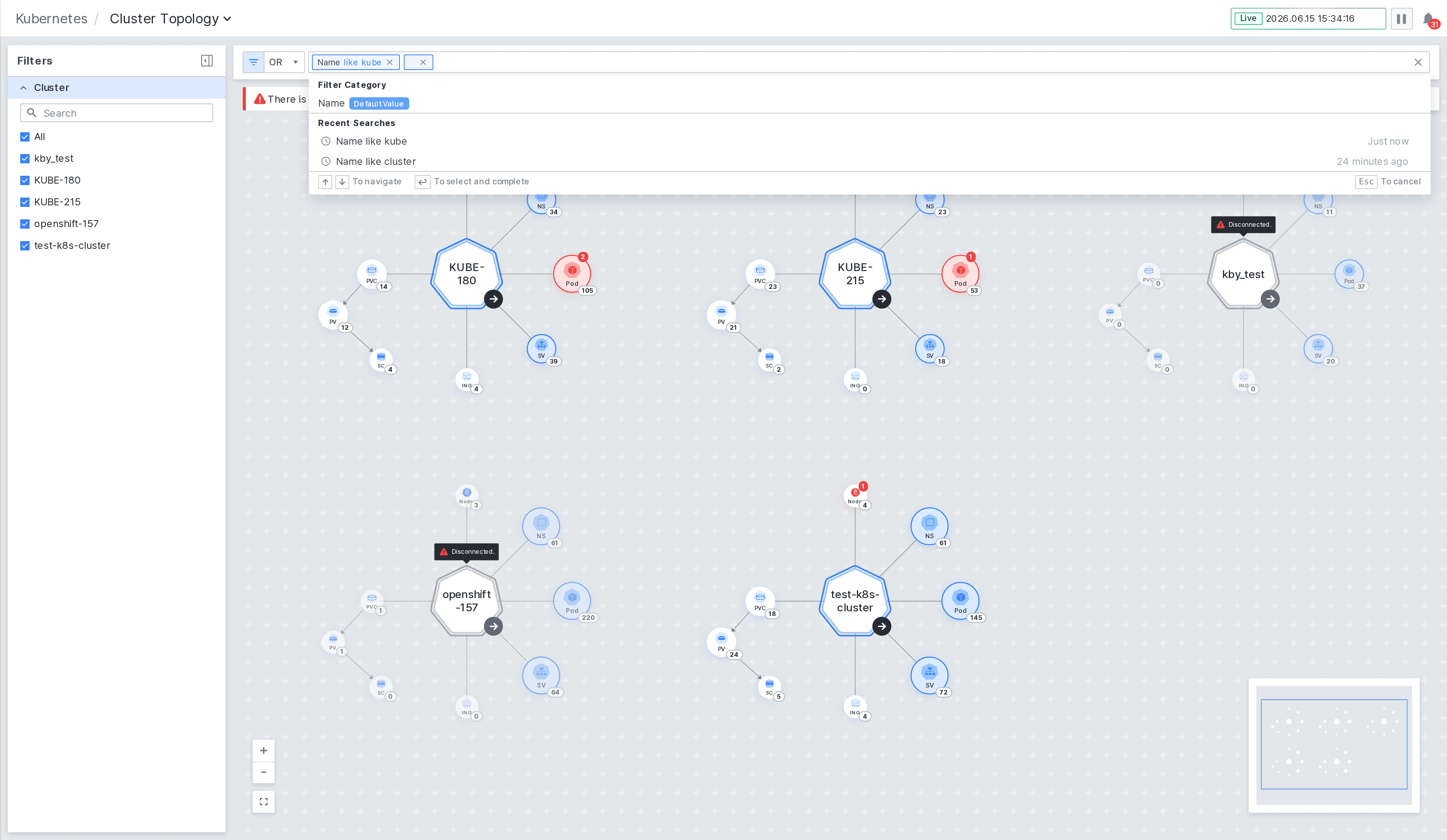
- 입력값에 따라 카테고리(예: 클러스터 이름) 기준으로 필터 조건을 추가할 수 있습니다.
- 좌측 Filters 패널의 Cluster 목록과 Search로 표시할 클러스터를 선택·검색할 수도 있습니다.