Cluster
Cluster 화면에서는 선택한 쿠버네티스 클러스터의 전체 현황과, 클러스터를 구성하는 대상(네임스페이스·컨테이너 등)의 자원 사용 현황을 카드 형태로 보여줍니다. 표시 기준과 지표를 자유롭게 구성해 원하는 관점으로 모니터링할 수 있습니다.
화면에 들어가려면 좌측 메뉴에서 Kubernetes > Cluster를 선택하세요.
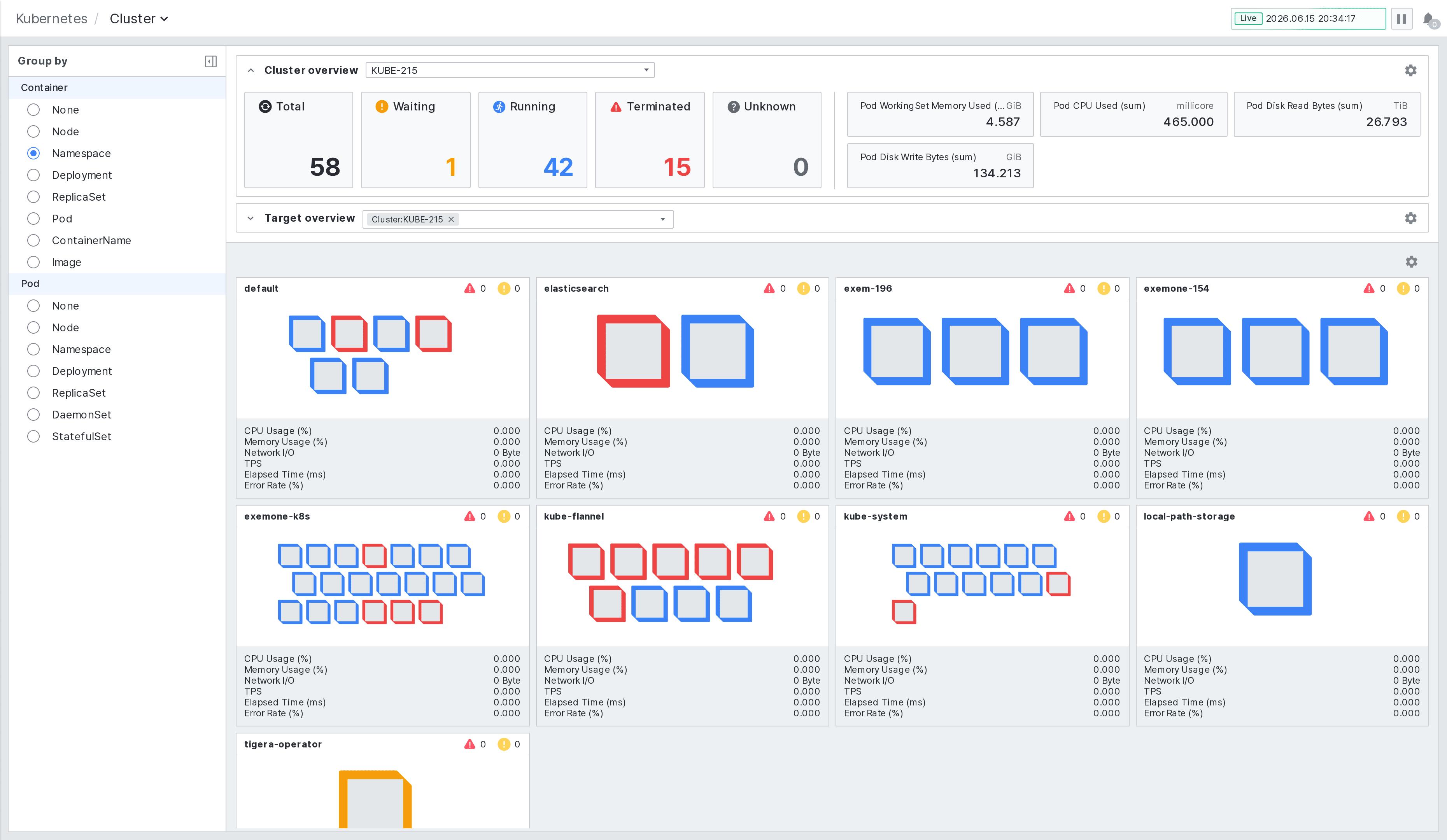
화면은 좌측의 Group by 패널, 상단의 Cluster overview, 그 아래 Target overview, 그리고 하단의 대상별 카드 영역으로 구성됩니다.
표시 기준 선택하기 (Group by)
좌측 Group by 패널에서 하단 카드를 묶는 기준을 선택합니다. Container와 Pod 두 그룹으로 나뉘며, 각각 None, Node, Namespace, Deployment, ReplicaSet, Pod/ContainerName, Image, DaemonSet, StatefulSet 등의 기준을 제공합니다.
예를 들어 Container > Namespace를 선택하면 하단 카드가 네임스페이스 단위로 묶여, 네임스페이스별로 포함된 컨테이너와 자원 사용 현황을 함께 볼 수 있습니다.
클러스터 현황 확인하기 (Cluster overview)
Cluster overview에서는 우측 상단의 셀렉터로 선택한 클러스터의 전체 현황을 보여줍니다.
- 파드 상태별 개수를 Total, Waiting, Running, Terminated, Unknown으로 확인할 수 있습니다.
- 우측의 지표 카드에서 Pod WorkingSet Memory Used, Pod CPU Used, Pod Disk Read/Write Bytes 등 클러스터 단위의 주요 지표를 확인할 수 있습니다.
대상별 현황 확인하기 (Target overview)
Target overview와 하단 카드 영역에서는 선택한 대상의 자원 사용 현황을 Group by 기준으로 묶어 카드로 보여줍니다. 각 카드에는 포함된 컨테이너가 도형으로 표시되고, CPU Usage(%), Memory Usage(%), Network I/O, TPS, Elapsed Time(ms), Error Rate(%)와 알람 발생 건수(Warning·Critical)가 함께 표시됩니다.
조회 대상 선택하기
Target overview 상단의 대상 셀렉터를 클릭하면 Target setting 창이 열립니다. 여기에서 조회할 대상을 골라 펼쳐 볼 수 있습니다.
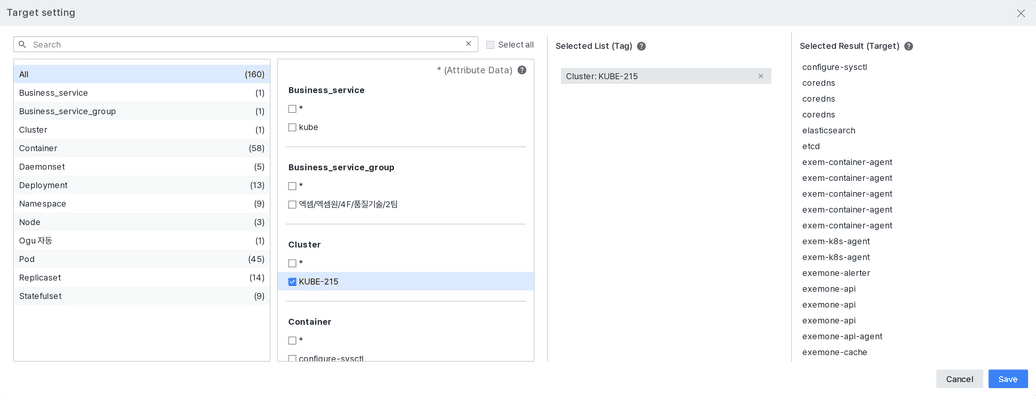
- 좌측에서 속성 분류(Cluster, Namespace, Node, Pod, Container, Deployment 등)를 선택합니다. 각 분류 옆에는 대상 개수가 표시됩니다.
- 가운데 (Attribute Data) 영역에서 대상을 체크합니다.
- 우측 Selected List (Tag)에서 선택한 조건을, Selected Result (Target)에서 그 조건에 해당하는 실제 대상 목록을 확인할 수 있습니다.
- [Save]를 누르면 선택한 대상이 Target overview에 반영됩니다.
컨테이너 상세 확인하기
카드 안의 컨테이너 도형을 클릭하면 화면 우측에 해당 컨테이너의 상세 슬라이드가 표시되며, 도형의 테두리 색으로 상태를 구분합니다.(정상은 파란색, 알람 발생은 빨간색)
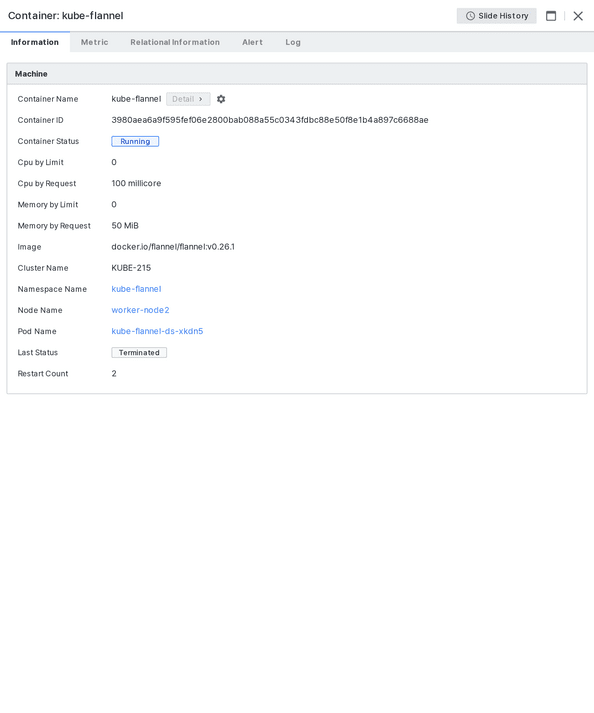
상단 탭으로 Information, Metric, Relational Information, Alert, Log을 전환할 수 있으며, Information 탭에서는 다음 정보를 확인할 수 있습니다.
- Container Name, Container ID, Container Status(Running 등)
- Cpu by Limit/Request, Memory by Limit/Request 등 자원 할당 정보
- Image(컨테이너 이미지), Cluster Name, Namespace Name, Node Name, Pod Name — 링크를 클릭하면 연관된 대상으로 이동할 수 있습니다.
- Last Status, Restart Count 등 상태 이력
표시 지표 설정하기 (Stat Setting)
Cluster overview, Target overview, 하단 카드 각 영역의 우측 상단 환경설정(톱니바퀴) 아이콘을 클릭하면 Stat setting 창이 열려, 해당 영역에 표시할 지표를 직접 구성할 수 있습니다.
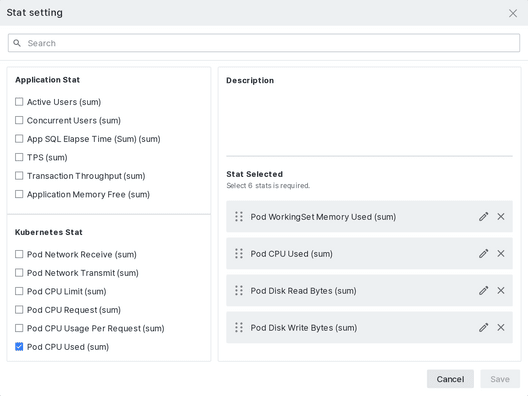
- 좌측의 Application Stat(Active Users, Concurrent Users, TPS, Transaction Throughput 등)과 Kubernetes Stat(Pod Network Receive/Transmit, Pod CPU Limit/Request/Used, Pod Memory 등) 목록에서 표시할 지표를 체크합니다. 상단 Search로 지표를 검색할 수 있습니다.
- 우측 Stat Selected 영역에서 선택한 지표의 순서를 드래그로 변경하거나, 편집·삭제할 수 있습니다. 안내 문구에 표시된 수만큼 지표를 선택해야 합니다.
- [Save]를 누르면 해당 영역의 표시 지표가 변경됩니다.
세 영역(Cluster overview·Target overview·하단 카드)은 각각 독립적으로 표시 지표를 설정할 수 있어, 영역별로 보고 싶은 지표를 다르게 구성할 수 있습니다.