URL Monitoring
URL Monitoring 화면에서는 등록된 URL에 주기적으로 요청을 보내 응답 상태(2XX/4XX/5XX/Unknown)와 응답 시간을 실시간으로 확인할 수 있습니다. 목록에서 개별 URL의 [Detail] 버튼을 클릭하면 서비스 가용성과 응답 이력을 상세하게 조회할 수 있습니다.
좌측 메뉴에서 애플리케이션 > URL Monitoring을 선택하세요.
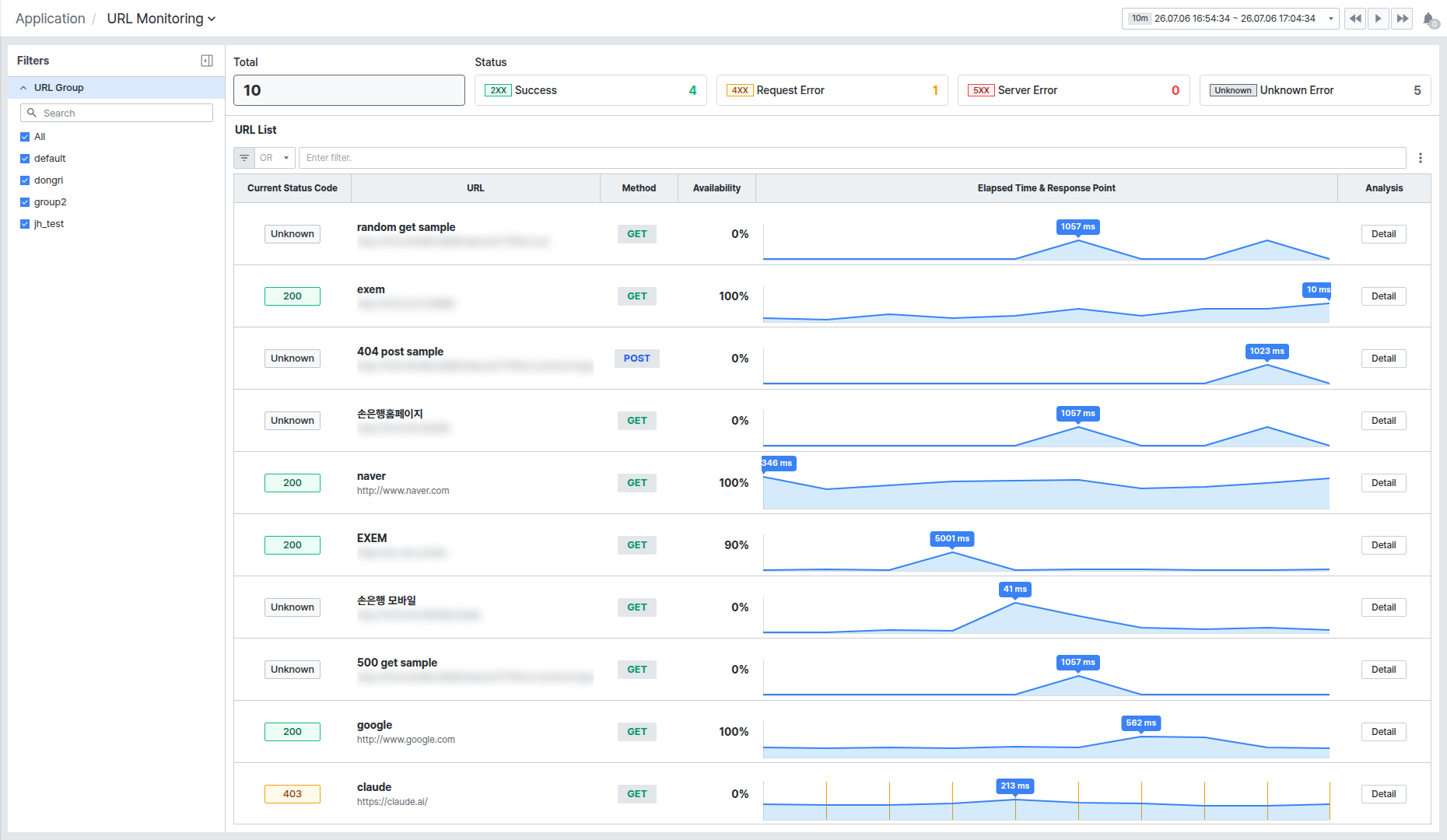
화면은 좌측 Filters 패널과 우측 대시보드 영역으로 나뉩니다. 대시보드 영역은 상단 상태 카드와 하단 URL 목록으로 구성됩니다.
상태 카드에서 현황 파악하기
화면 상단에는 등록된 URL의 응답 상태 현황이 카드 형태로 표시됩니다.

- Total: 등록된 전체 URL 수입니다.
- Status — 2XX Success(성공), 4XX Request Error(요청 오류), 5XX Server Error(서버 오류), Unknown Error(응답 없음/알 수 없음) 각 상태별 URL 수를 표시합니다.
각 카드를 클릭하면 해당 상태에 해당하는 URL만 목록에 필터링되어 표시됩니다. Unknown Error 카드를 클릭하면 응답을 받지 못하는 URL을 빠르게 확인할 수 있어 장애 초동 대응에 유용합니다.
URL 목록에서 상세 데이터 확인하기
URL List 섹션에서는 등록된 URL의 상태와 응답 시간 추이를 그리드로 확인할 수 있습니다.
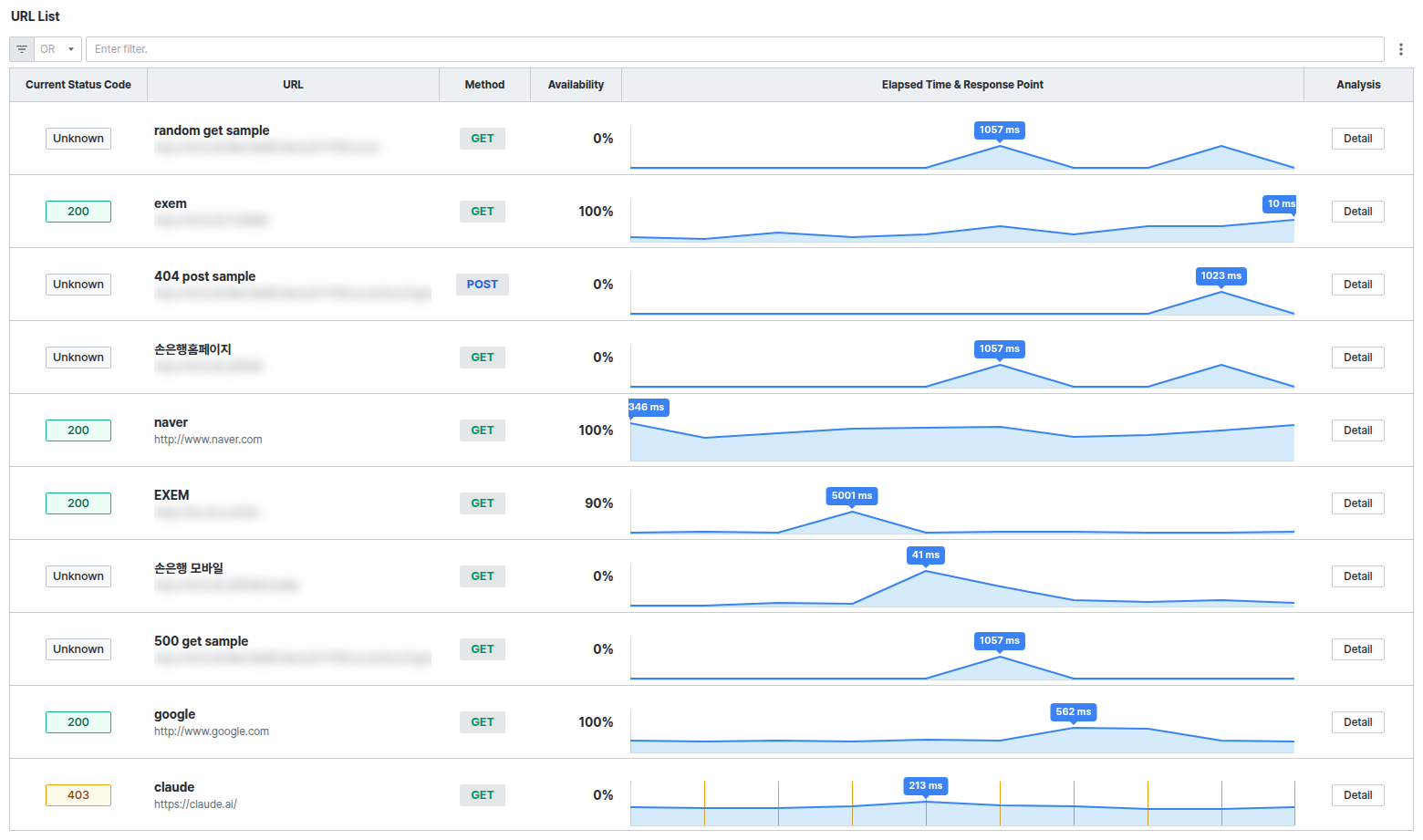
- URL 컬럼에는 URL 이름과 실제 주소가 함께 표시됩니다.
- Elapsed Time & Response Point 컬럼에는 조회 구간의 응답 시간 추이가 미니 차트로 표시되며, 응답 시간이 가장 긴 지점에 값이 표시됩니다.
- Analysis 컬럼의 [Detail] 버튼을 클릭하면 해당 URL의 상세 패널이 열립니다.
목록 상단의 필터 입력란에 텍스트를 입력하면 컬럼 값 기준으로 목록을 빠르게 필터링할 수 있습니다.
URL 상세 정보 확인하기
목록에서 [Detail] 버튼을 클릭하면 화면 우측에 상세 패널이 열립니다.
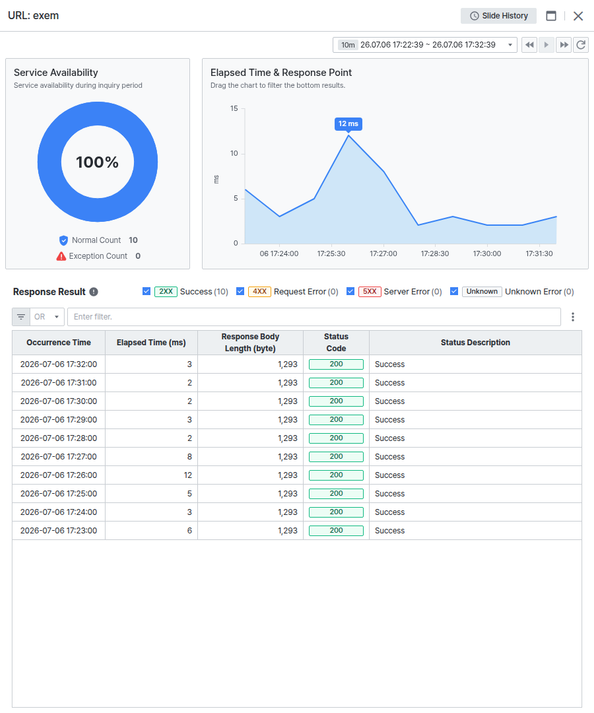
패널 상단에는 조회 시간 범위를 선택할 수 있는 시간 컨트롤러가 있으며, 다음 두 영역으로 구성됩니다.
- Service Availability: 조회 구간 동안의 서비스 가용성을 도넛 차트(%)로 보여줍니다. 하단에는 Normal Count(정상 응답 수), Exception Count(예외 발생 수)가 표시됩니다.
- Elapsed Time & Response Point: 조회 구간의 응답 시간 추이를 라인 차트로 보여줍니다. 차트 위에서 원하는 구간을 드래그하면 하단 Response Result 목록이 해당 구간 기준으로 필터링됩니다.
Response Result 섹션에서는 개별 요청의 응답 이력을 확인할 수 있습니다.
- 2XX Success·4XX Request Error·5XX Server Error·Unknown Error 체크박스로 원하는 상태의 응답만 골라 볼 수 있으며, 각 라벨 옆에는 해당 상태의 건수가 표시됩니다.
- 목록 상단의 필터 입력란에 텍스트를 입력하면 컬럼 값 기준으로 빠르게 필터링할 수 있습니다.
Exception Count가 높거나 특정 상태 코드가 반복된다면, 위 체크박스로 해당 상태만 남기고 Occurrence Time을 확인해 장애 발생 패턴(특정 시간대 집중 여부 등)을 파악할 수 있습니다.