WAS 설정
WAS 설정 화면에서는 애플리케이션(WAS) 에이전트의 수집 옵션을 컨피그(Config) 단위로 등록하고, 그룹별 또는 대상별로 적용할 수 있습니다. 옵션을 추가·수정·삭제하면 적용 대상에 따라 에이전트를 재시작해야 할 수 있습니다.
화면에 들어가려면 좌측 메뉴에서 Setting을 선택한 후, 설정 화면 좌측 메뉴에서 Platform > Application을 선택하세요. 상단 탭에서 WAS를 선택합니다.
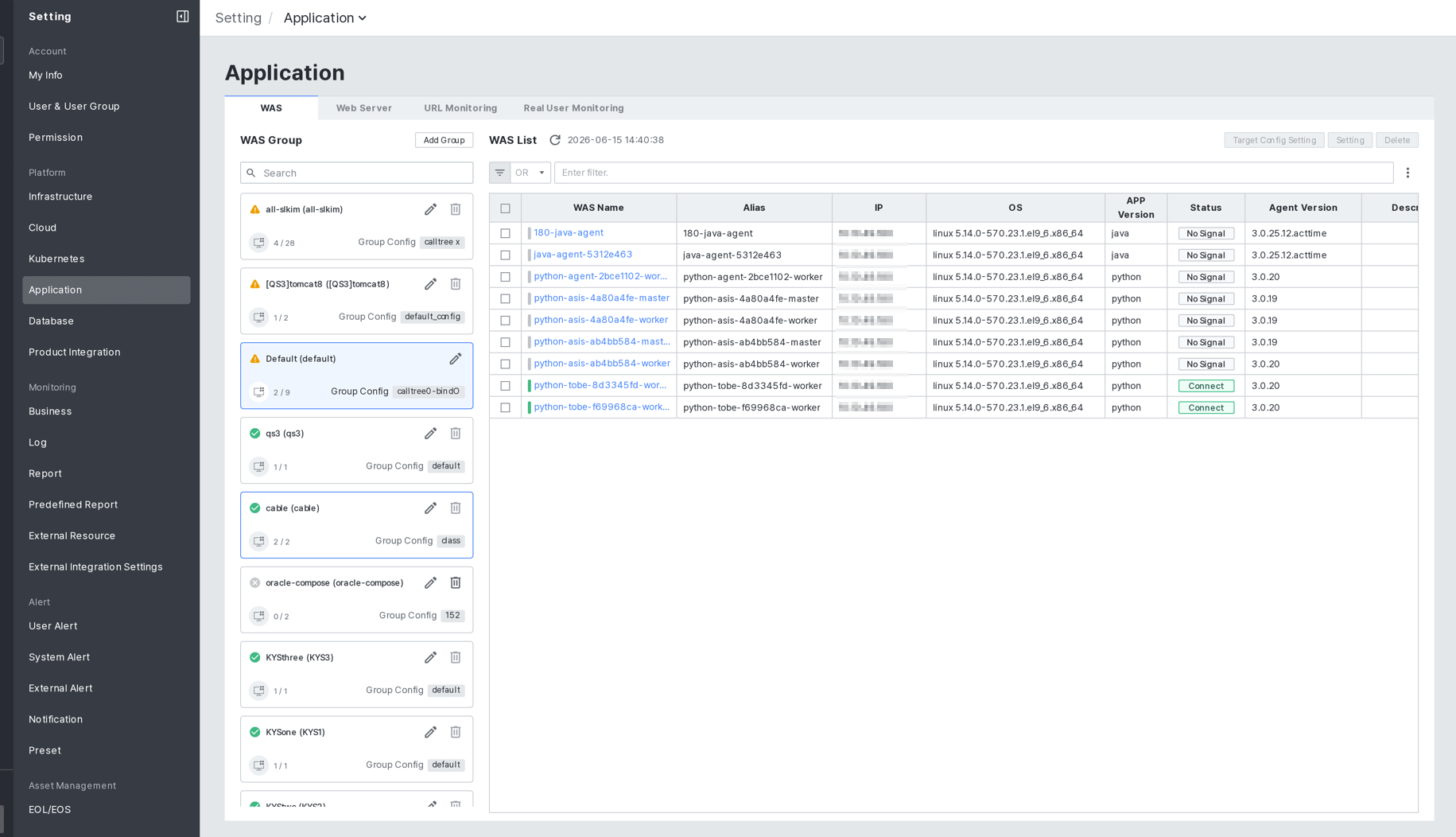
화면은 좌측의 WAS Group 패널과 우측의 WAS List로 구성됩니다.
- WAS Group 패널에는 그룹별 대상 수와 그룹에 적용된 Group Config 이름이 표시되며, [Add Group]으로 새 그룹을 만들 수 있습니다.
- WAS List에는 대상별 WAS Name, Alias, IP, OS, APP Version(java·python·nodejs·dotnet), Status, Agent Version과 적용된 컨피그 정보(Isolated Config, Target Config)가 표시됩니다.
컨피그 적용 방식 이해하기
대상에 적용되는 컨피그는 두 가지 방식이 있으며, 대상별 개별 설정이 그룹 설정보다 우선합니다.
| 구분 | Group Config | Isolated Config |
|---|---|---|
| 적용 범위 | 그룹 내 전체 대상 | 선택한 개별 대상 |
| 우선순위 | 낮음 | 높음 |
| 용도 | 공통 설정 일괄 적용 | 대상별 개별 설정 |
특정 대상에만 다른 설정값이 필요한 경우 Isolated Config를 사용하세요.
대상별 컨피그 적용하기
- WAS List에서 설정을 적용할 대상을 체크하세요.
- 목록 상단의 [Target Config Setting] 버튼을 클릭하세요.
- Target Config Setting 다이얼로그에서 Isolated Config 토글을 켜세요.
- Config 목록에서 적용할 컨피그를 선택하세요. 목록에는 컨피그별 Config Name, Description, Group, Target, Tags가 표시됩니다.
- [Save] 버튼을 클릭하세요.
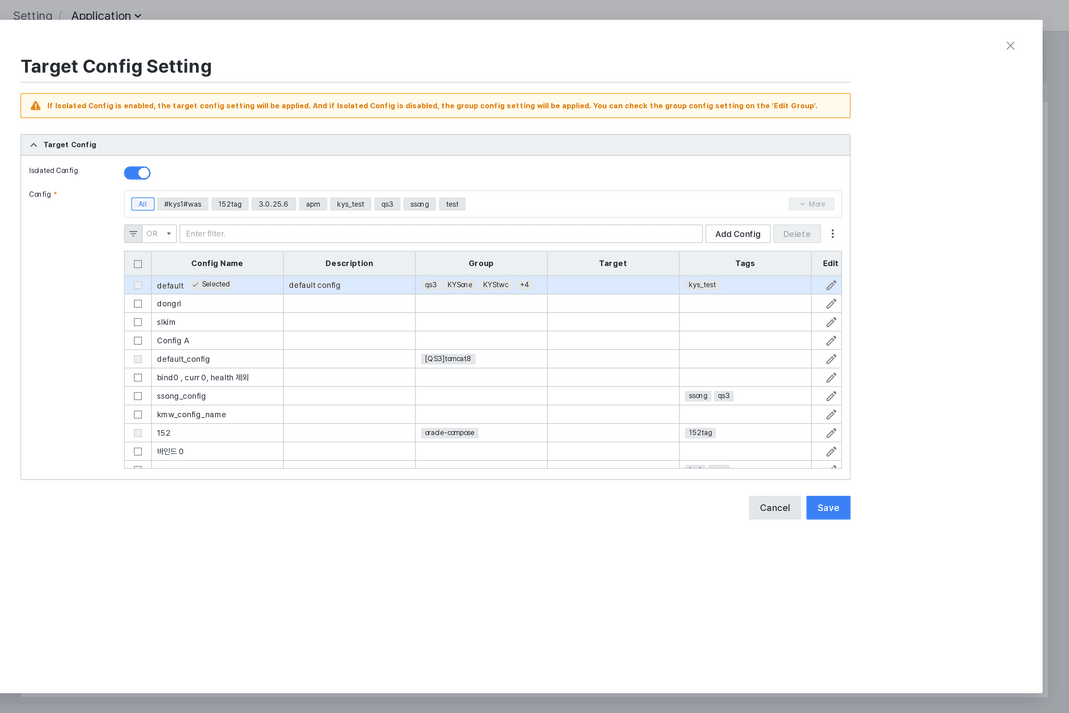
Isolated Config를 켜면 선택한 대상에 대상별 컨피그가 적용되고, 끄면 대상이 속한 그룹의 컨피그(Group Config)가 적용됩니다. 그룹 컨피그는 Edit Group에서 확인할 수 있습니다.
컨피그 추가 및 옵션 편집하기
새 컨피그를 만들려면 Target Config Setting 다이얼로그에서 [Add Config]를, 기존 컨피그의 옵션을 수정하려면 컨피그 행 우측의 Edit(연필) 아이콘을 클릭하세요. 두 경우 모두 컨피그 편집 화면이 열립니다.
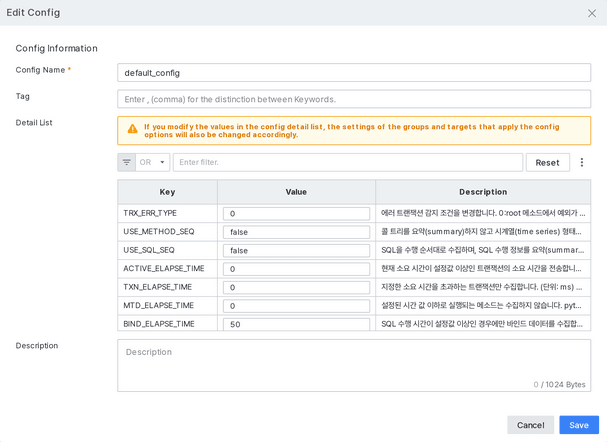
- Config Name(필수)을 입력하고, 필요하면 Tag를 지정하세요.
- Detail List에서 옵션의 Value를 수정하세요. 옵션은 Key, Value, Description으로 구성됩니다.
- [Save] 버튼을 클릭하세요.
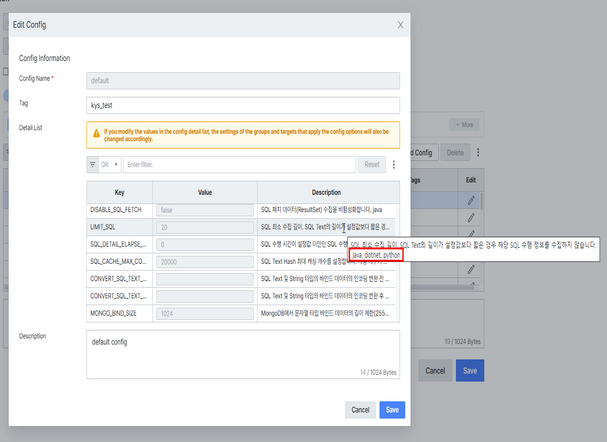
- Config Name이
default인 컨피그는 옵션을 수정할 수 없습니다. - Detail List의 값을 수정하면 해당 컨피그를 적용 중인 모든 그룹·대상의 설정이 함께 변경됩니다.
옵션 설정 시 유의사항
옵션 목록에는 Java, Python, Node.js, .NET 애플리케이션의 옵션이 함께 표시됩니다. 각 옵션의 Description에서 해당 옵션이 적용되는 애플리케이션 종류(java, python, nodejs, dotnet)와 동작을 확인할 수 있습니다.
설정 전 반드시 Description을 확인하여, 사용 중인 애플리케이션에 해당하는 옵션인지 검토한 후 적용하세요. 옵션 변경 후에는 적용 대상 에이전트의 재시작이 필요할 수 있습니다.