대시보드 구성
대시보드 목록에서 대시보드를 클릭하면 조회 화면이 표시됩니다. 위젯으로 모니터링 데이터를 실시간으로 확인하고, 변수 필터와 조회 기간으로 표시 범위를 조절하며, 편집 모드에서 위젯 구성을 변경할 수 있습니다.
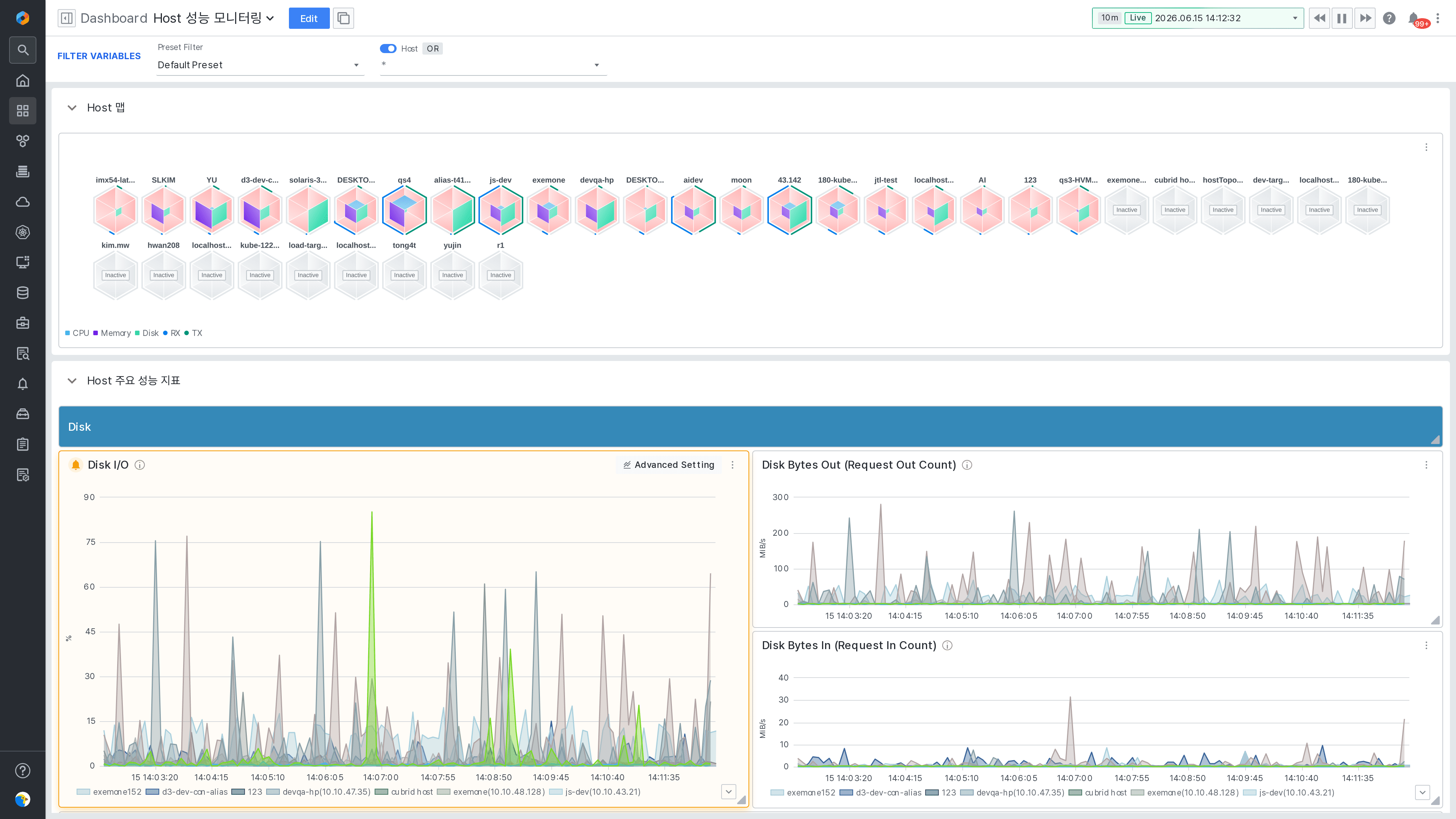
화면 상단의 도구 모음에서 대시보드 이름, [편집] 버튼, 조회 기간, 알람 버튼과 변수 필터를 사용할 수 있습니다.

조회 기간 설정하기 (Global Time Period)
상단 우측의 기간 선택 영역에서 대시보드 전체 위젯에 적용할 조회 기간을 설정할 수 있습니다.

- 기간 영역을 클릭하면 빠른 시간 조회 목록이 표시됩니다. 지난 5분부터 지난 31일까지 미리 정의된 기간을 선택하세요.
- 특정 시점의 데이터를 보려면 기간 상세 선택으로 시작·종료 시각을 직접 지정하세요.
- Live가 표시된 상태에서는 실시간 데이터가 자동으로 갱신됩니다. 기간 영역 옆의 일시정지 버튼으로 갱신을 멈추거나 다시 시작할 수 있습니다.
변수 필터 설정하기
상단의 변수 필터 행에서 대시보드 전체 위젯에 적용할 조회 대상을 좁힐 수 있습니다.
- 변수(예: Host) 옆의 토글로 필터 적용 여부를 켜고 끌 수 있습니다.
- 값 선택 상자에서 조회할 대상을 선택하세요.
*는 전체 대상을 의미합니다. - OR 태그는 여러 값을 선택했을 때의 조건 방식을 표시합니다.
- 자주 쓰는 필터 조합은 프리셋 필터에서 선택할 수 있습니다. 기본값은 기본 프리셋입니다.
알람 확인하기
상단 우측의 알람 버튼에는 발생한 알람 건수가 표시됩니다. 버튼을 클릭하면 화면 우측에 알람 패널이 열립니다.
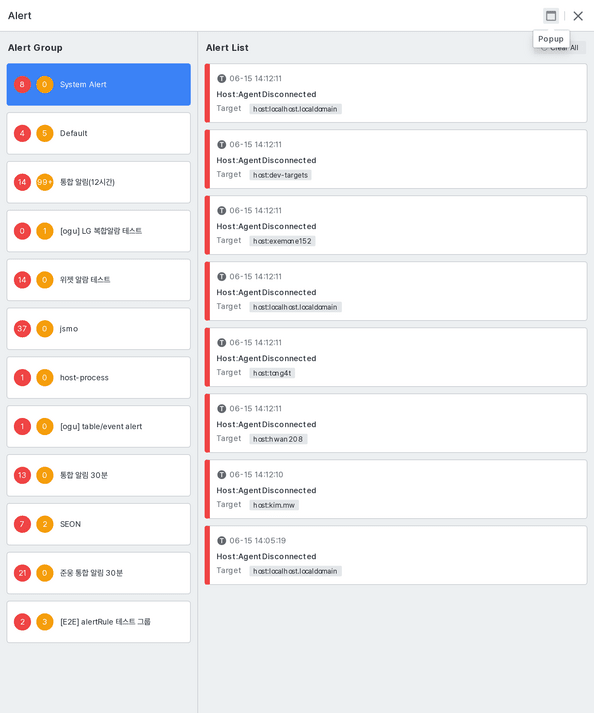
- 알람 그룹에서 그룹을 선택하면 해당 그룹의 알람만 표시됩니다.
- 알람 목록에서 알람 이름, 발생 시각, 대상을 확인할 수 있습니다.
- 알람 패널을 별도 창으로 보려면 [팝업] 버튼을 클릭하세요.
대시보드 편집하기
위젯을 추가하거나 배치를 변경하려면 상단의 [편집] 버튼을 클릭하세요. 편집 모드로 전환되며, 상단에 [위젯 추가], [사용 설정], [취소], [저장] 버튼이 표시됩니다.
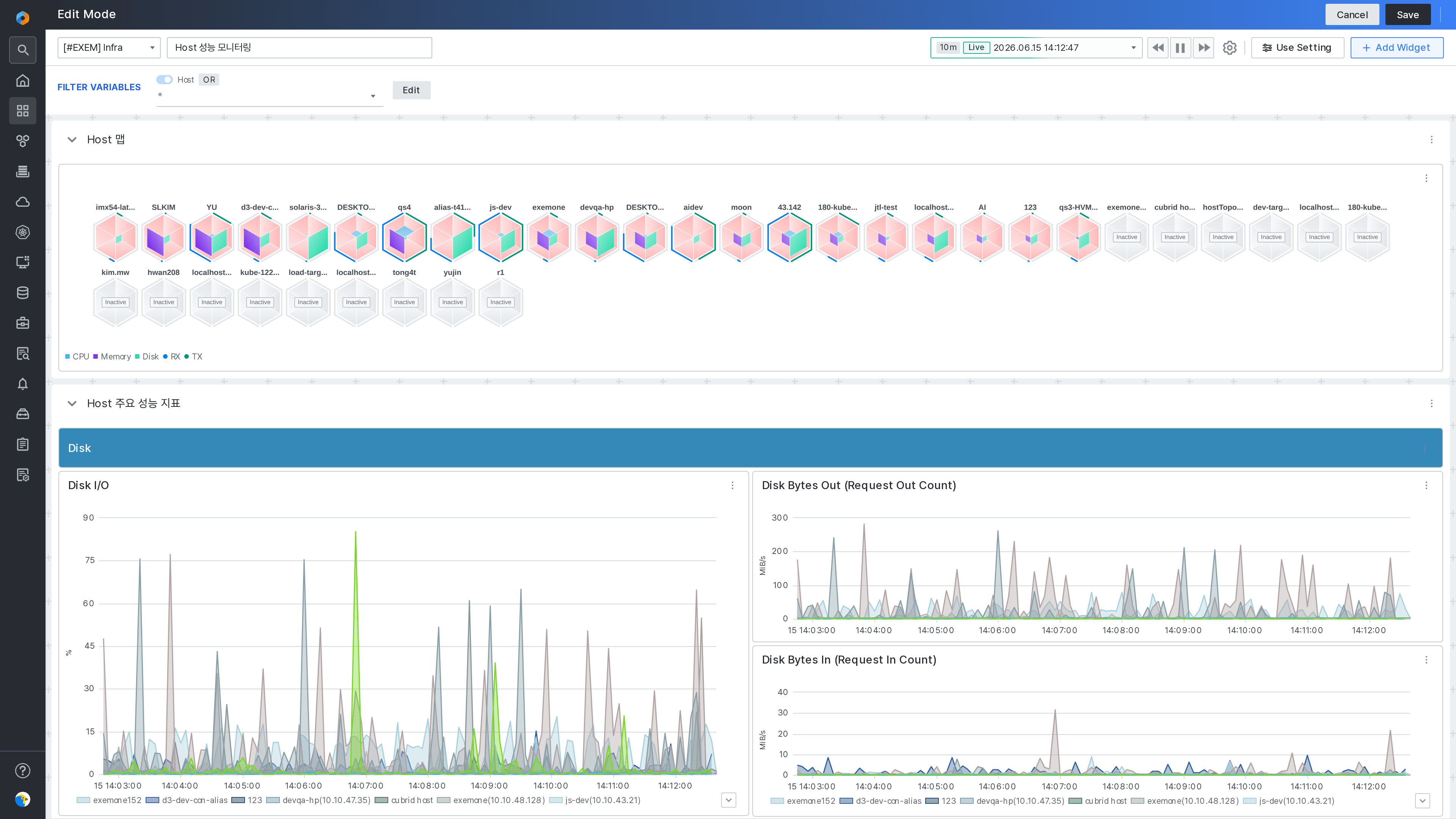
편집을 마치면 [저장] 버튼을 클릭하세요. 변경 사항을 적용하지 않으려면 [취소]를 클릭합니다.
위젯 추가하기
- 편집 모드에서 [위젯 추가] 버튼을 클릭하세요. 우측에 "대시보드에 추가" 패널이 열립니다.
- 뷰팩, 위젯, 대시보드 탭 중에서 추가할 항목의 종류를 선택하세요.
- 목록에서 항목을 선택해 대시보드에 배치하고 [저장] 버튼을 클릭하세요.
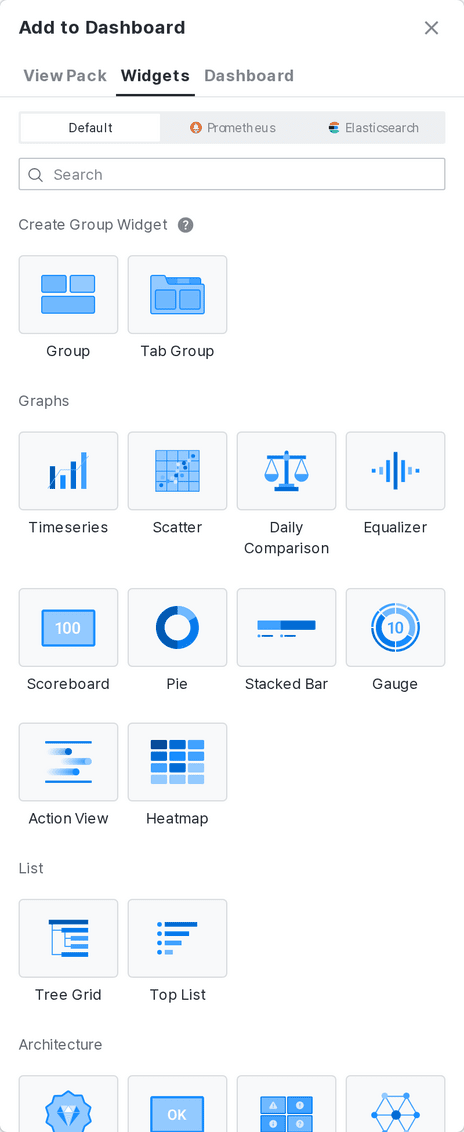
- 뷰팩: 미리 구성된 위젯 묶음입니다. exemONE이 제공하는 뷰팩과 사용자가 만든 커스텀 뷰팩을 선택할 수 있고, [뷰팩 가져오기]로 외부 뷰팩을 불러올 수 있습니다.
- 위젯: 데이터 소스(Default, Prometheus, Elasticsearch)를 선택한 후 위젯 유형을 선택합니다.
- 그룹 위젯 만들기: 그룹, 탭 그룹
- 그래프: 타임시리즈, 스캐터, 일일 비교, 이퀄라이저, 스코어보드, 파이, 누적 바, 게이지, 액션 뷰, 히트맵
- 목록: 트리 그리드, 상위 리스트
- 아키텍처: 대상 전용 뷰, 상태(이벤트), 상태 서머리, 토폴로지, 서버
- 알람: 실시간, 비즈니스
- 카드 / 기타(메모, 텍스트, 이미지) / 필터(가로형, 세로형)
- 대시보드: 다른 대시보드를 추가합니다.
뷰모드 표시 설정하기
편집 모드에서 [사용 설정] 버튼을 클릭하면 뷰모드(조회 화면)에서의 표시 여부를 설정할 수 있습니다.

- 변수 필터: 조회 화면 상단에 변수 필터 행을 표시할지 선택합니다.
- 범례: 위젯의 범례를 표시할지 선택합니다.