Container
Container画面では、選択したKubernetesクラスターで実行中のコンテナの状態とリソース使用状況をリストで確認し、コンテナごとの詳細情報を追跡できます。
画面に入るには、左側メニューでKubernetes > Containerを選択してください。左側FiltersパネルのClusterでクラスターを展開した後、Allをチェックすると、そのクラスターのすべてのネームスペースのコンテナが表示されます。
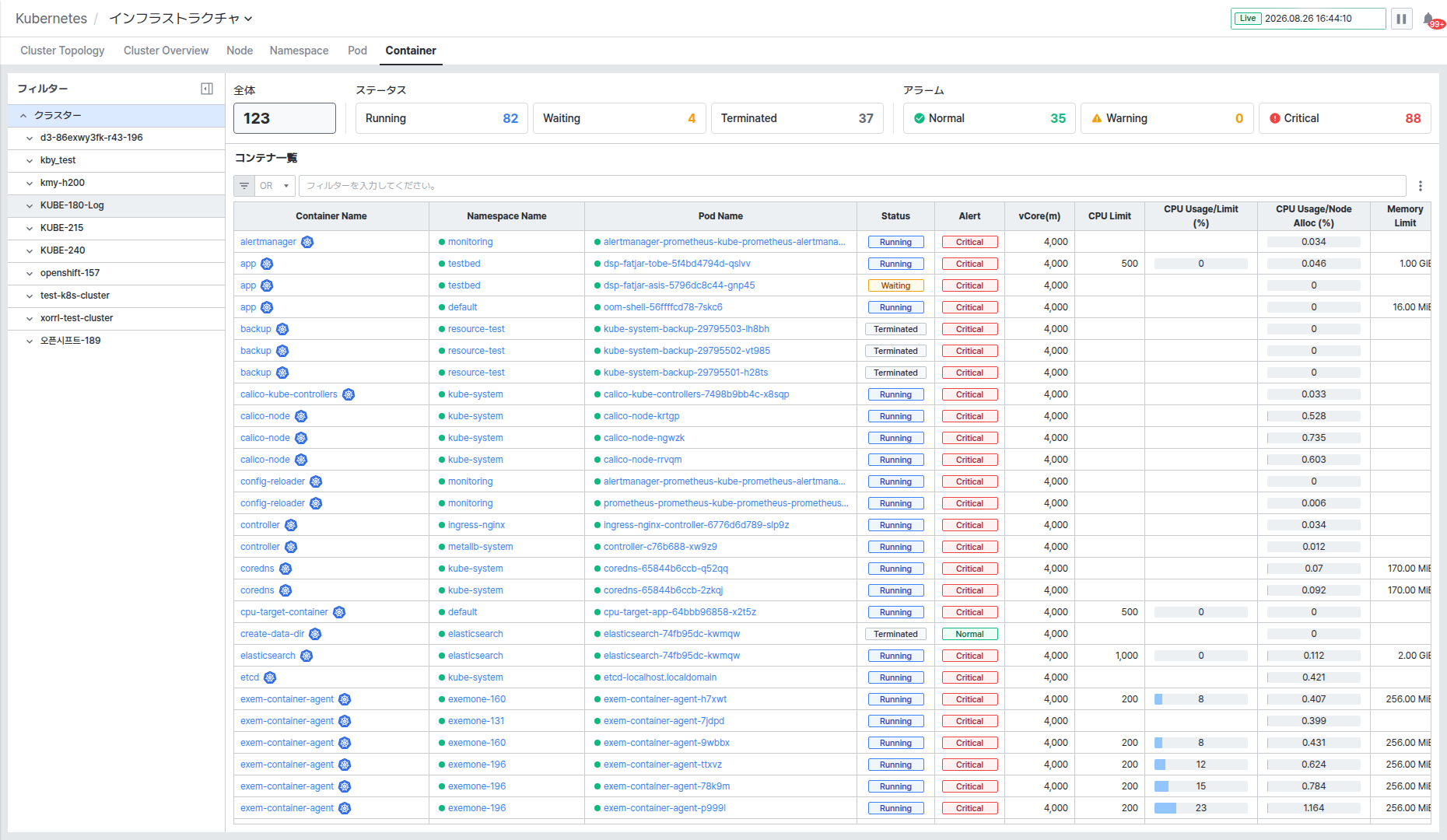
コンテナ状況サマリーを確認する
画面上部のサマリー領域で、選択したクラスターのコンテナ状況を確認できます。
- Totalで全体コンテナ数を確認できます。
- Statusでコンテナ状態別(Running、Waiting、Terminated)の件数を確認できます。
- Alertでアラーム深刻度別(Normal、Warning、Critical)のコンテナ数を確認できます。
対象を選択する(Filters)
左側Filters > Clusterツリーで照会する対象を選択します。
- クラスターを展開すると、ネームスペースリストがチェックボックスで表示されます。Allをチェックすると、そのクラスターの全ネームスペースが選択されます。
- Searchでネームスペースを素早く見つけることができ、必要なネームスペースのみを個別に選択することもできます。
Container Listを見る
Container Listでコンテナごとの詳細数値を表で確認できます。Container Name、Namespace Name、Pod Name、Status、Alert、vCore(m)、CPU Limit、CPU Usage/Limit(%)、CPU Usage/Node Alloc(%)、Memory Limitなどが表示されます。
- 上部のフィルター入力欄に条件を入力してリストを絞り込むことができ、設定したフィルターはアカウントに連動して保持されます。右端の全削除(✕)ボタンで、適用されたフィルターを一度に解除できます。
リソース詳細を確認する
Container ListのContainer Name、Namespace Name、Pod Name列は、それぞれ該当リソースの詳細スライドに連携します。クリックした対象の種類に応じた詳細画面が、画面右側にスライドで表示されます。
| クリック対象 | 連携する詳細 |
|---|---|
| Container Name | コンテナ詳細スライド |
| Namespace Name | ネームスペース詳細スライド |
| Pod Name | Pod詳細スライド |
コンテナ詳細
Container Nameをクリックすると、コンテナ詳細スライドが表示されます。上部にはコンテナ識別子(例: Container: tomcat)が表示され、Information、Metric、Relational Information、Alert、Logタブに切り替えることができます。
tomcatのようにWASなどモニタリング対象アプリケーションが実行されるコンテナは、Relational Informationタブが表示されない代わりにActives、Transaction、Data Sourceタブが追加で提供されます。これらのタブでは、該当アプリケーションのアクティブトランザクション、トランザクション履歴、DBコネクションプール状況をコンテナ詳細画面から直接確認できます。
Informationタブ
コンテナの基本情報を確認できます。
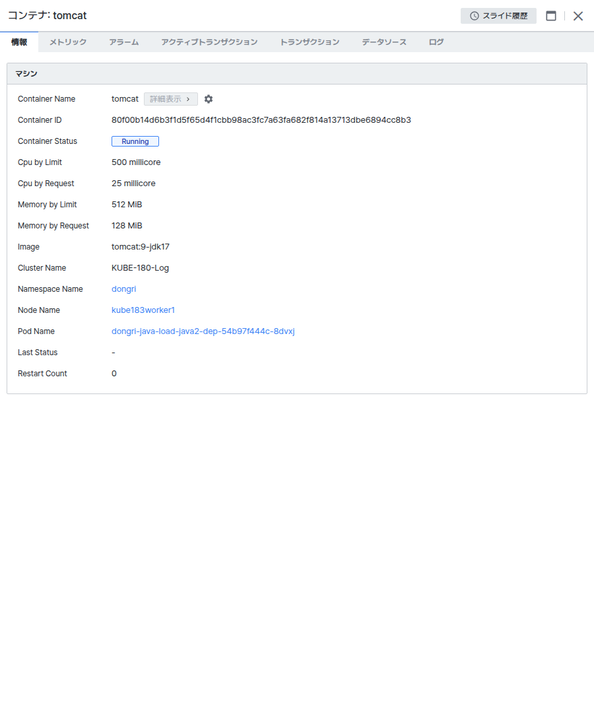
- Machine領域でContainer Name、Container ID、Container Status、Cpu by Limit/Request、Memory by Limit/Request、Image、Cluster Name、Namespace Name、Node Name、Pod Name、Last Status、Restart Countなどを確認できます。
- Namespace・Node・Podなどのリンクをクリックすると、関連する対象へ移動できます。
Metricタブ
コンテナのリソース使用推移を指標別チャートで確認できます。
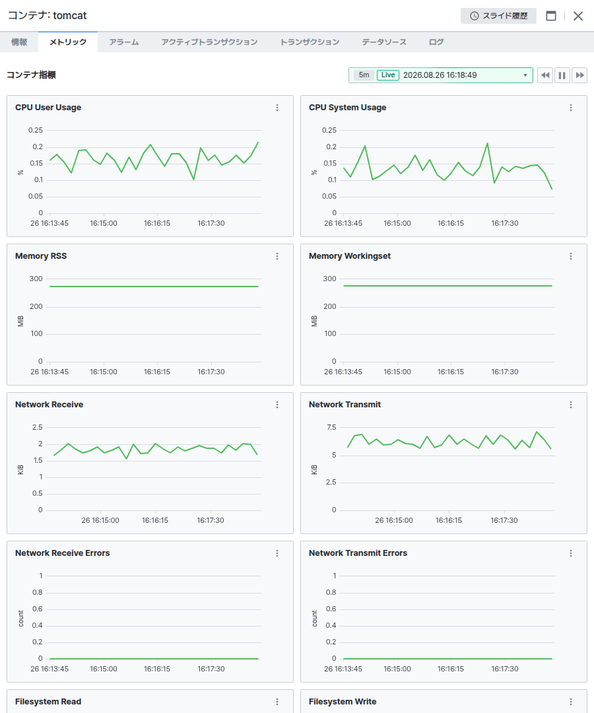
- CPU User/System Usage、Memory RSS/Workingset、Network Receive/Transmit(+Errors)、Filesystem Read/Writeなどの指標をチャートで確認できます。
- 右上の期間選択器で、チャートに表示する時間区間を変更できます。
Relational Informationタブ
アプリケーションが連携されていない一般コンテナでは、Relational Informationタブでコンテナに関連する対象リストを確認できます。
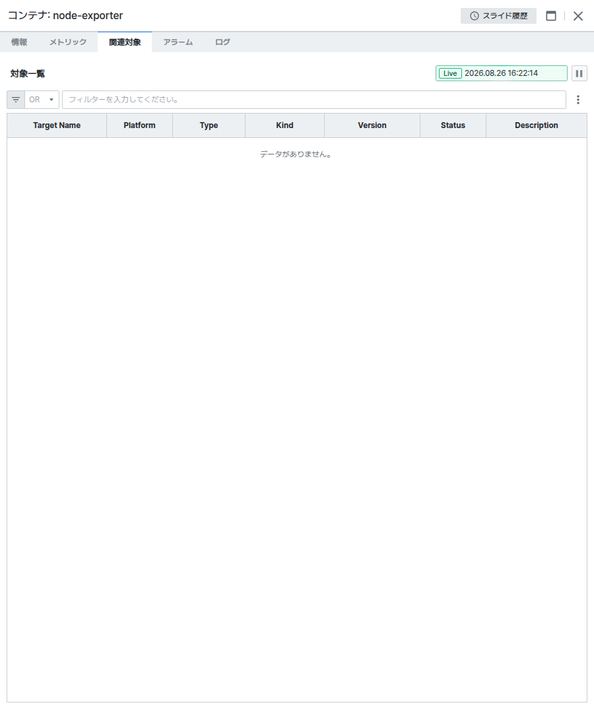
- Target ListにTarget Name、Platform、Type、Kind、Version、Status、Descriptionが表示されます。
Alertタブ
コンテナに適用されたアラームルールと発生状況を確認できます。
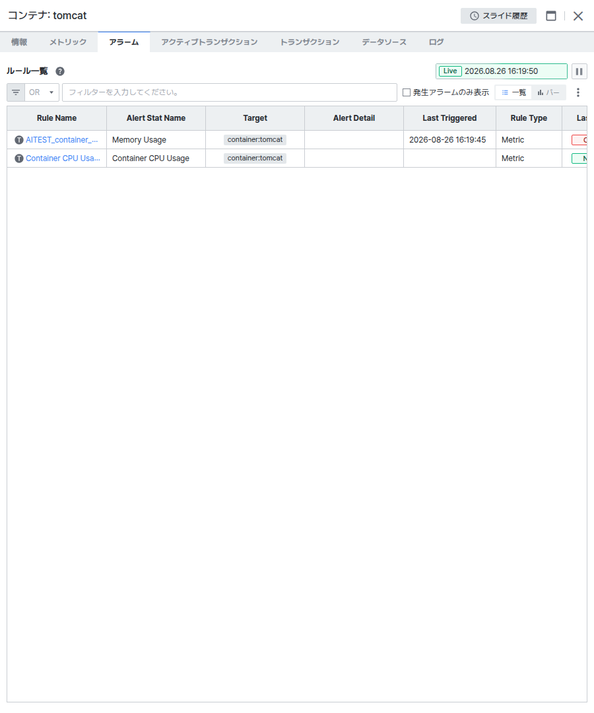
- Rule ListにRule Name、Alert Stat Name、Target、Alert Detail、Last Triggered、Rule Typeなどが表示されます。
- Show only Triggered Alertで発生したアラームのみを絞り込んで見ることができ、List・Bar表示に切り替えることができます。
Activesタブ
アプリケーションが連携されたコンテナでは、Activesタブで現在実行中のアクティブトランザクション(Active Transaction)の状況を確認できます。
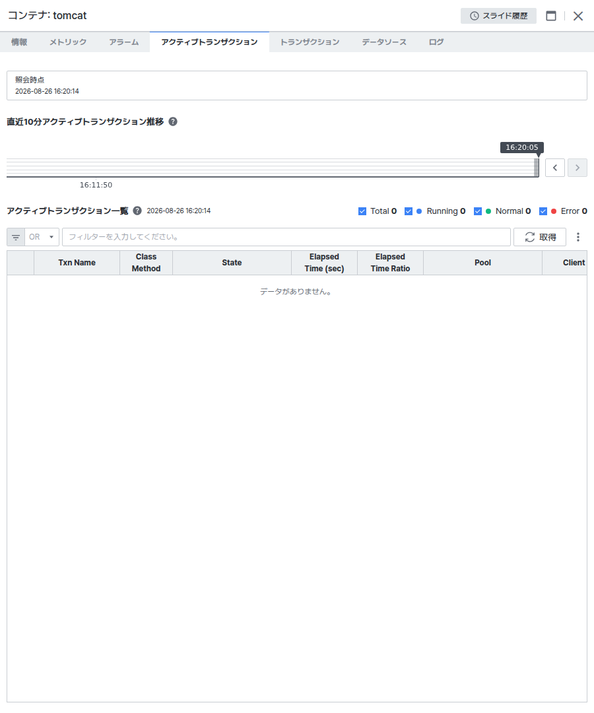
- Active Transaction Trendで、直近10分間のアクティブトランザクション推移を確認できます。
- Active Txn ListにTxn Name、Class Method、State、Elapsed Time(sec)、Elapsed Time Ratio、Pool、Clientなどが表示され、Total・Running・Normal・Errorチェックボックスで表示するトランザクション状態を選択できます。
- 応答が遅延している時点でどのトランザクションが長時間実行されているかを直接確認できるため、障害原因の把握に役立ちます。
Transactionタブ
アプリケーションが連携されたコンテナでは、Transactionタブでトランザクション処理履歴を照会できます。
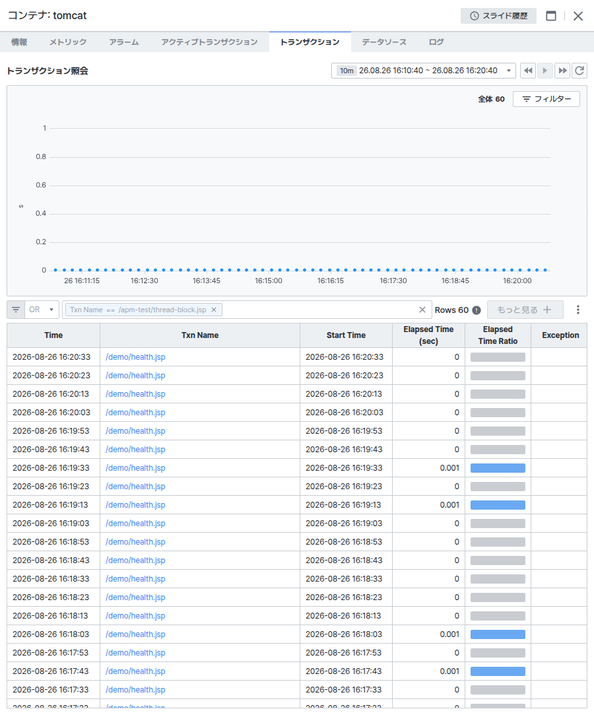
- Transaction Trendチャートで、照会期間中のトランザクション発生推移を確認できます。
- 下部のリストにTime、Txn Name、Start Time、Elapsed Time(sec)、Elapsed Time Ratio、Exceptionなどが表示され、リスト上部のフィルター入力欄に条件を入力して特定のトランザクションのみを素早く照会できます。
Data Sourceタブ
アプリケーションが連携されたコンテナでは、Data Sourceタブでアプリケーションが使用するDBコネクションプールの状況を確認できます。
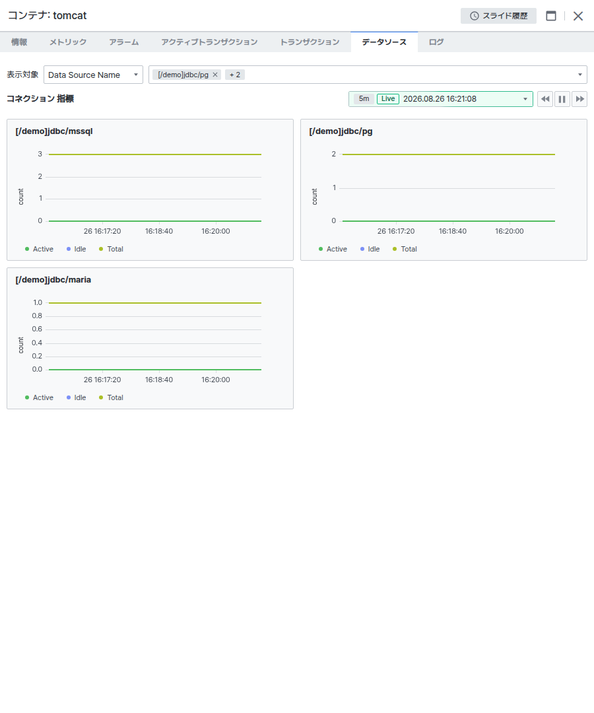
- Display Targetで照会するデータソースを選択すると、Connection Statにデータソースごとのコネクション数(使用中(Active) / アイドル(Idle) / Total)がチャートで表示されます。
Logタブ
コンテナのログをリアルタイムで確認できます。
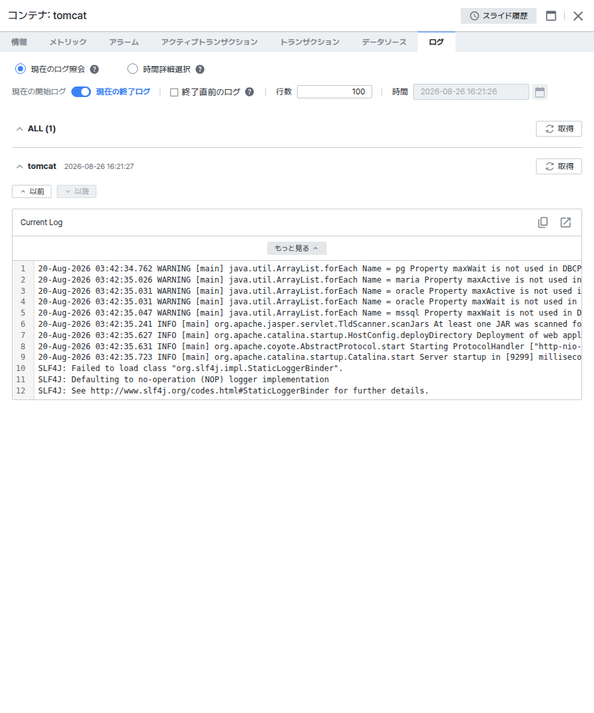
- Search current logでリアルタイムログを、Select Timeで特定時点のログを照会できます。
- Current Tail logトグルでリアルタイム追跡をオン・オフでき、Line・Timeで照会量を指定できます。
ネームスペース詳細
Container ListでNamespace Nameをクリックすると、該当ネームスペースの詳細スライドが表示されます。ネームスペースの基本情報と含まれるリソースの状況を確認できます。
Pod詳細
Container ListでPod Nameをクリックすると、該当Podの詳細スライドが表示されます。Pod詳細スライドの構成とタブはPodドキュメントを参照してください。
各詳細スライド右上のSlide Historyを押すと、以前に開いて見た詳細項目を再度確認できます。