Network Performance Monitoring
ネットワークパフォーマンスモニタリング画面では、ネットワークオブジェクトごとの遅延・ジッター・スループット・セッション指標と、オブジェクト間のトラフィックフローをリアルタイムで確認できます。
左側メニューでインフラストラクチャー > Network Performance Monitoringを選択してください。
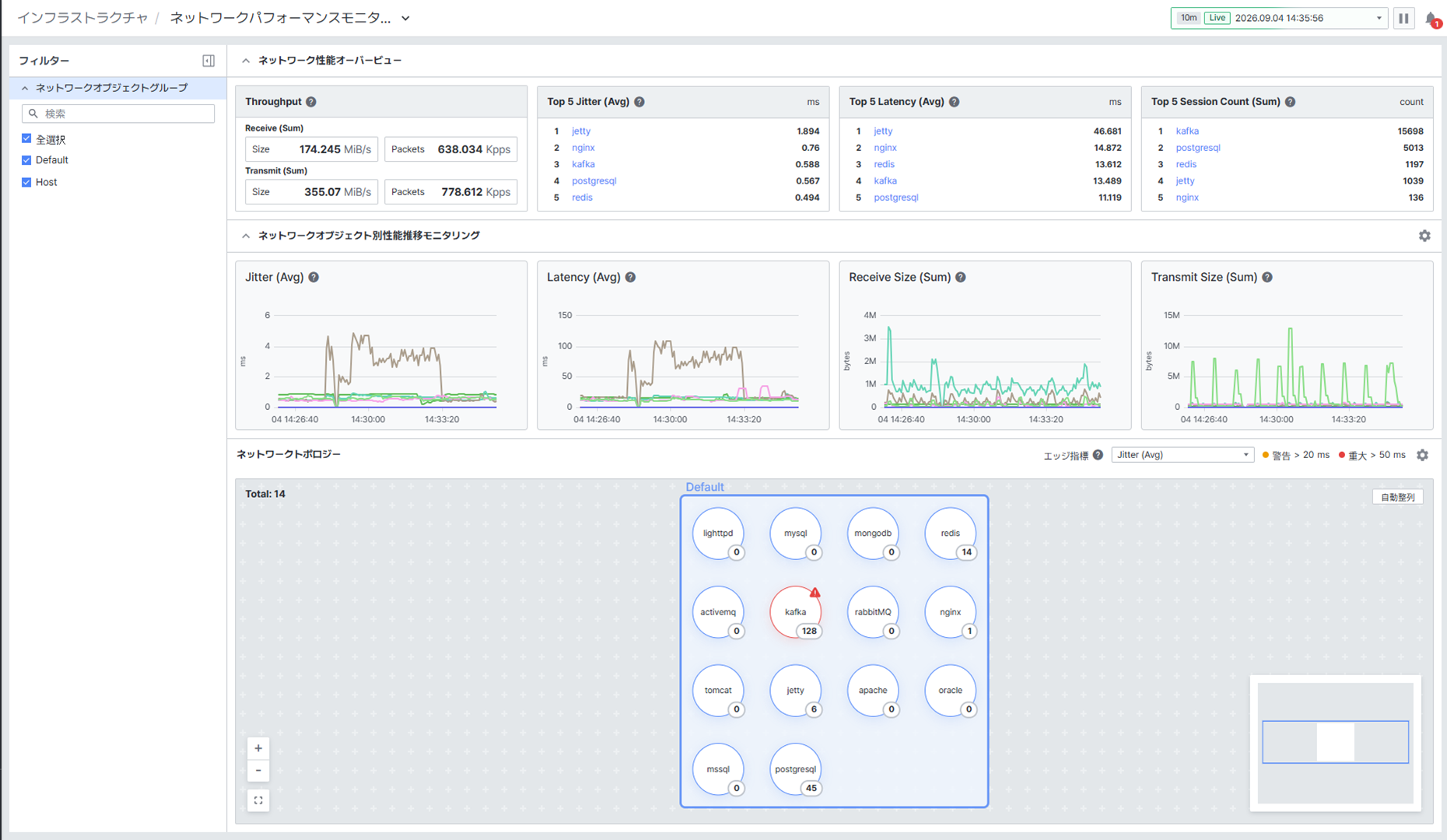
画面はNetwork Performance Overview、Performance Trend Monitoring by Network Object、Network Topologyの3つの領域で構成されます。
Network Performance Overviewで現況を把握する
画面上部の4つのカードで、全体ネットワークオブジェクト基準のスループットと上位オブジェクトを一目で確認できます。
- Throughput — Receive (Sum)とTransmit (Sum)それぞれについて、Size(MiB/s)とPackets(Kpps)の合計が表示されます。
- Top 5 Jitter (Avg)は、ジッター平均が大きい順に上位5つのネットワークオブジェクトをms単位で表示します。
- Top 5 Latency (Avg)は、応答遅延平均が大きい順に上位5つのネットワークオブジェクトをms単位で表示します。
- Top 5 Session Count (Sum)は、セッション数合計が多い順に上位5つのネットワークオブジェクトを表示します。
Top 5リストのオブジェクト名をクリックすると、該当オブジェクトの詳細パネルが開き、詳細指標とセッションをすぐに確認できます。
Performance Trend Monitoring by Network Objectで推移を確認する
ネットワークオブジェクトごとの主要指標の推移を時系列チャートで確認できます。
- Jitter (Avg)、Latency (Avg)、Receive Size (Sum)、Transmit Size (Sum)の4つのチャートが表示されます。
- 各チャートは、左側のFiltersパネルで選択されたNetwork Object Groupを基準に、オブジェクトごとのラインで描画されます。
遅延やジッターが急上昇した時点が見られる場合は、該当オブジェクト名をクリックして詳細パネルで原因セッションを絞り込んで確認できます。
Network Topologyでオブジェクト間のトラフィックを確認する
右側のNetwork Topologyでは、ネットワークオブジェクトグループごとにオブジェクトをノードとして、オブジェクト間の通信をエッジ(接続線)として表現します。各ノードに表示される数字は現在のセッション数です。
- 上部のEdge Statドロップダウンで、エッジの色分け基準として使用する指標(Jitter (Avg)など)を選択できます。
- Warning、Criticalしきい値を調整すると、その値を超えるエッジがそれぞれ黄色・赤色で表示されます。
- [Auto Align]を押すとノードが自動的に再配置され、[Load Default Settings]を押すとグループ・しきい値などが初期設定に戻ります。
- 右下のミニマップで、拡大・縮小した状態でも全体の位置を把握できます。
ネットワークオブジェクトの詳細を確認する
Top 5リストまたはNetwork Topologyのノードをクリックすると、画面右側にネットワークオブジェクト詳細スライドが表示されます。上部のタブでInformation、Metric、Network Session List、Alertを切り替えられます。
Informationタブ
ネットワークオブジェクトの識別ルールと収集対象ホストを確認できます。
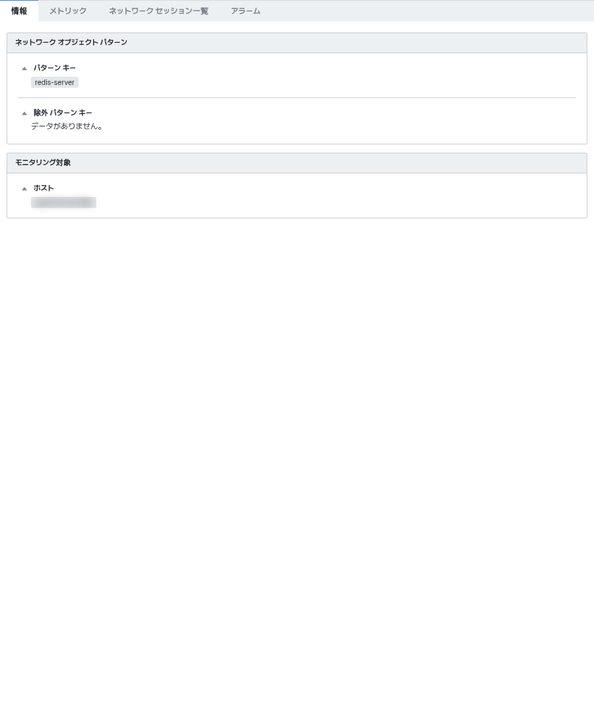
- Network Object Patternで、オブジェクトの判別に使用されるPattern Keyと、除外条件であるExclude Pattern Keyを確認できます。
- Monitoring TargetのHostで、このオブジェクトを収集中のホスト一覧を確認できます。
Metricタブ
選択したネットワークオブジェクトの詳細指標の推移をチャートで確認できます。
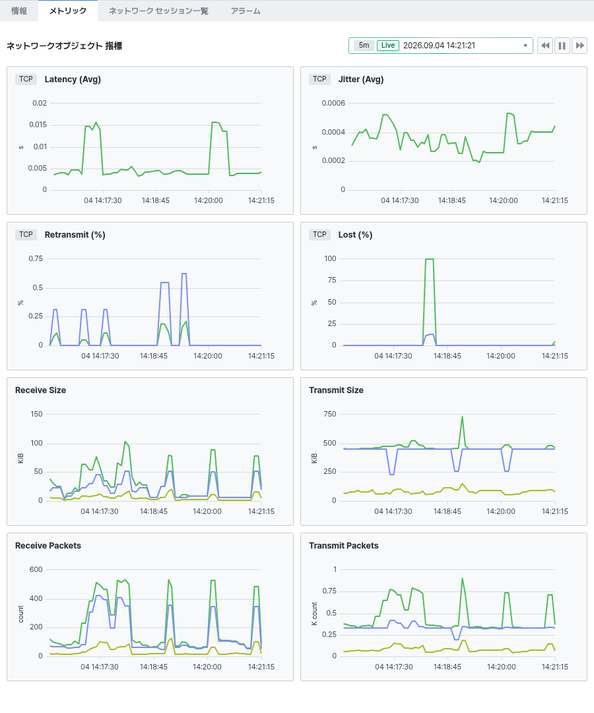
- TCP Latency (Avg)、TCP Jitter (Avg)、TCP Retransmit (%)、TCP Lost (%)の4つのTCP品質チャートと、Receive Size、Transmit Size、Receive Packets、Transmit Packetsの4つのスループットチャートが表示されます。
- 右上で照会期間を変更でき、Live状態ではリアルタイムに更新されます。
Network Session Listタブ
選択したネットワークオブジェクトの現在の通信セッションを確認できます。
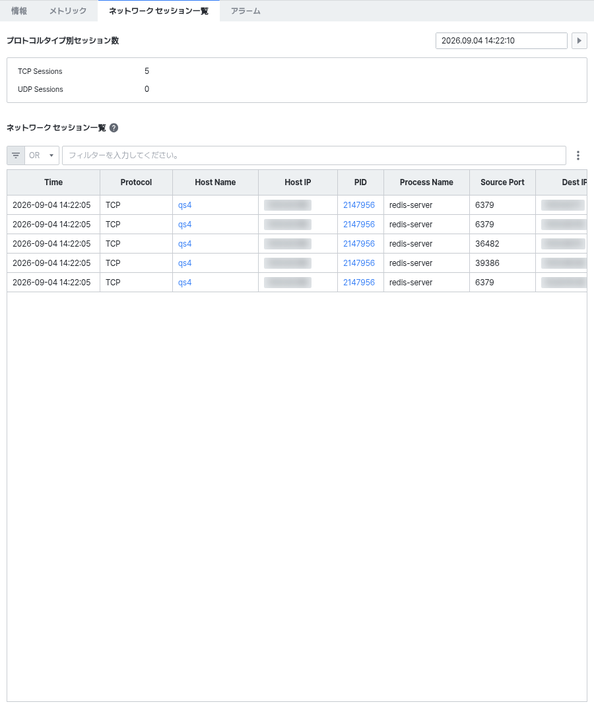
- 上部のSession Count by Protocol Typeで、TCP SessionsとUDP Sessionsの数を確認できます。
- Network Session Listグリッドで、各セッションの時間、プロトコル、ホスト/プロセス情報、宛先、送受信サイズ・パケット、遅延、再送・損失率、セッション状態を確認できます。
- リスト上部のフィルター入力欄にテキストを入力すると、カラム値を基準に素早く絞り込みできます。
- PIDをクリックすると、該当プロセスに移動してプロセス単位の指標を引き続き確認できます。
Alertタブ
選択したネットワークオブジェクトに適用されたアラームルールと発生状況を確認できます。
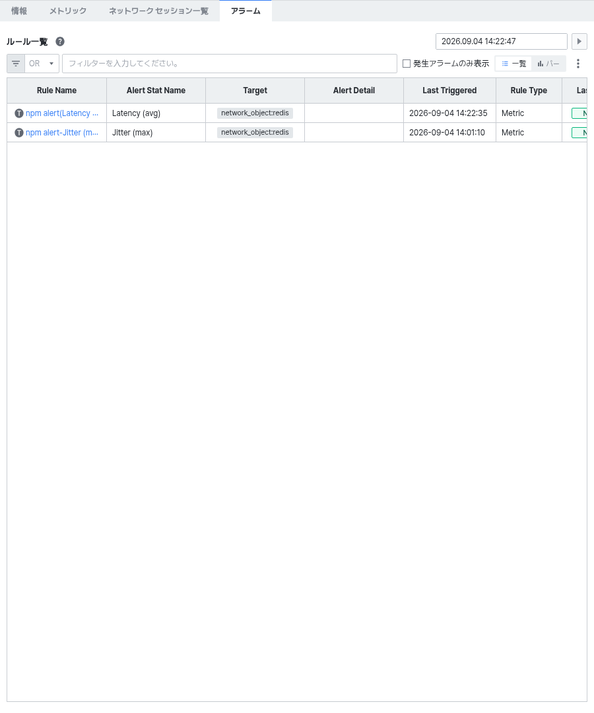
- Rule Name、Alert Stat Name、Target、Alert Detail、Last Triggered、Rule Type、Last Alert、Threshold、Value、Notification Statusが表示されます。
- Show only Triggered Alertをオンにすると、アラームが発生したルールのみが表示されます。
- [List]/[Bar]ボタンで表示形式を切り替えられます。
Network Performance OverviewとPerformance Trend Monitoringは、Filtersパネルで選択したNetwork Object Groupを基準に集計されます。特定のグループのみを見たい場合は、Filtersパネルで該当グループのみを選択してください。