ネットワークデバイス
ネットワークデバイス画面では、ルーター・スイッチ・ファイアウォールなどのネットワーク機器をSNMPベースで収集・分析します。exem-ndm-agentを通じてデータを収集し、SyslogおよびSNMP Trapイベントの受信にも対応しています。
左側メニューでInfrastructure > Network Deviceを選択してください。
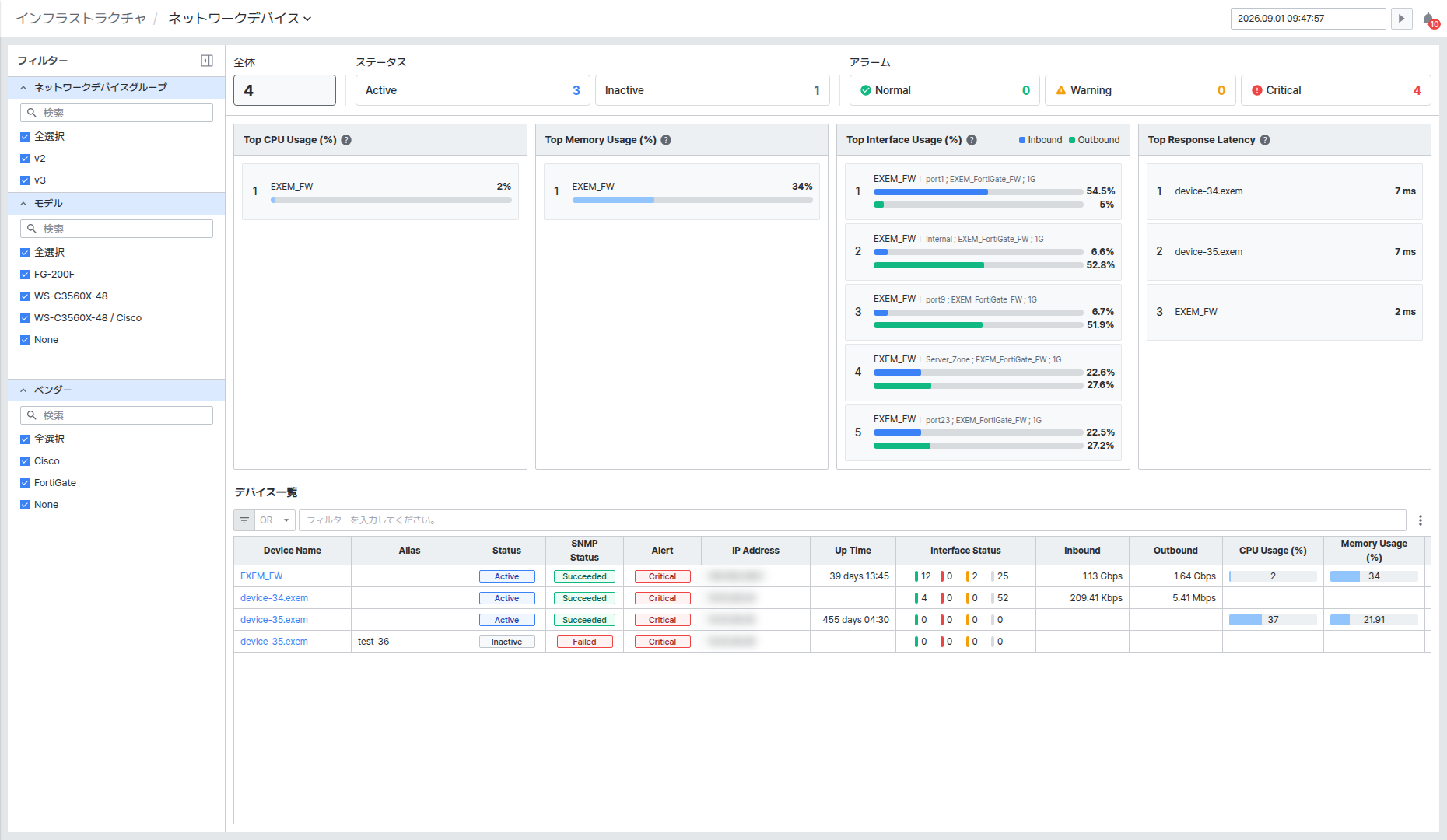
画面は現況サマリー、Top Nカード、デバイス一覧の3つの領域で構成されます。
デバイス現況を確認する
- Total、Status(Active / Inactive)、Alert(Normal / Warning / Critical)で全体のデバイス現況を確認できます。
- Top CPU Usage (%)、Top Memory Usage (%)、Top Interface Usage (%)(Inbound / Outbound)、Top Response Latencyで各指標の上位デバイスをランキング形式で確認できます。
- Device ListでデバイスごとのStatus、SNMP Status、Alert、IP Address、Up Time、Interface Status、Inbound、Outbound、CPU Usage (%)、Memory Usage (%)を確認できます。
デバイス詳細を確認する
一覧でデバイスをクリックすると、画面右側に詳細スライドが表示されます。上部にはデバイス名とIPが表示され、Information、Metric、Interface、Syslog、SNMP Trap、Alertタブに切り替えられます。
- 右上の[Slide History]で以前に開いた詳細項目を再度確認でき、閉じる(×)でスライドを閉じます。
Informationタブ
デバイスの基本情報を確認できます。
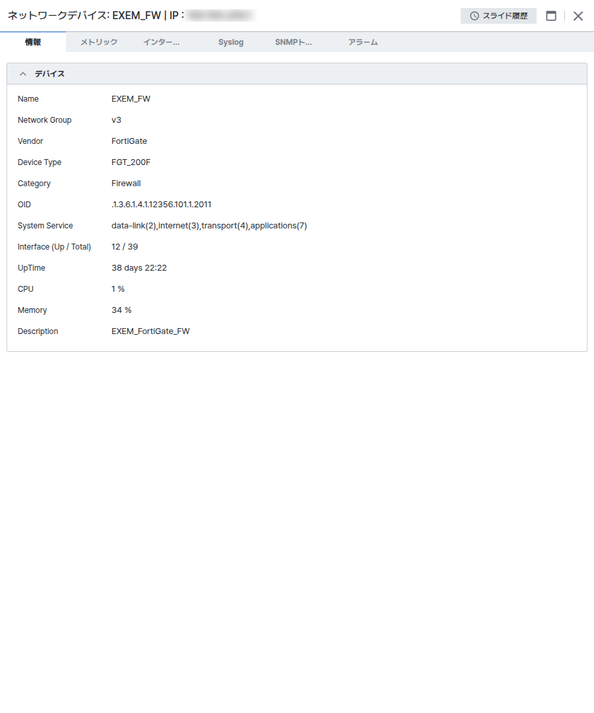
- Name、Network Group、Vendor、Device Type、Category(Route / Switch / Firewall / Security / Other)、OID、System Service、Interface (Up / Total)、UpTime、CPU、Memory、Descriptionを確認できます。
Metricタブ
デバイスのパフォーマンス指標をチャートで確認できます。
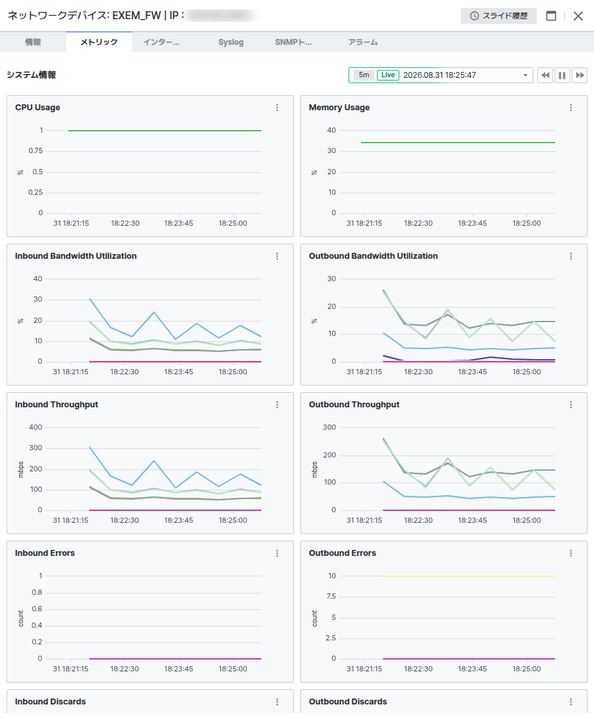
- 右上のGlobal Timeで照会期間を変更でき、デフォルトは直近5分です。
- CPU Usage、Memory Usage、Inbound / Outbound Bandwidth Utilization、Inbound / Outbound Throughput、Inbound / Outbound Errors、Inbound / Outbound Discardsチャートを確認できます。
Interfaceタブ
デバイスのインターフェースごとの状態と受信・送信の現況を確認できます。
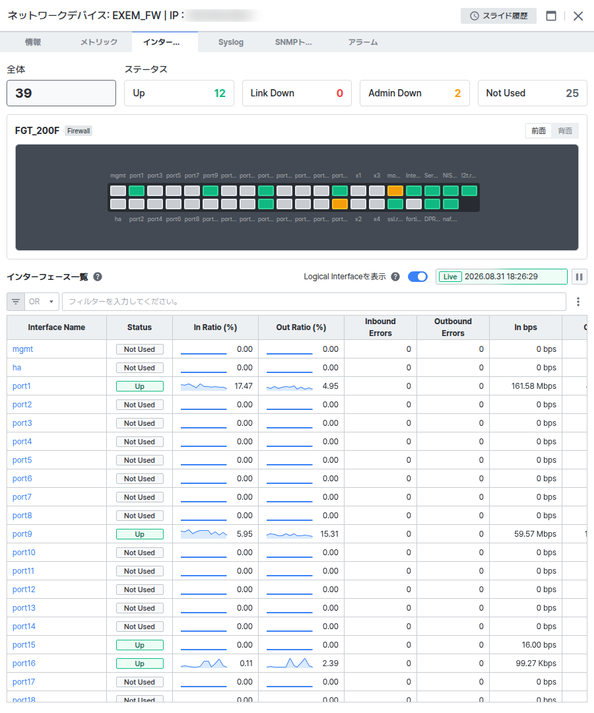
Total、Status(Up / Link Down / Admin Down / Not Used)でインターフェース現況を確認できます。
装置ダイアグラムでポートごとの状態を色で確認でき、Front / Rearボタンで前面・背面のポート配置を切り替えられます。
Interface ListにはInterface Name、Status、In Ratio (%)、Out Ratio (%)、Inbound / Outbound Errors、In / Out bpsなどが表示されます。Show Logical Interfacesをオンにすると、論理インターフェースまで含めて表示します。
Interface Nameをクリックすると、該当インターフェースの詳細指標ポップアップが表示されます。
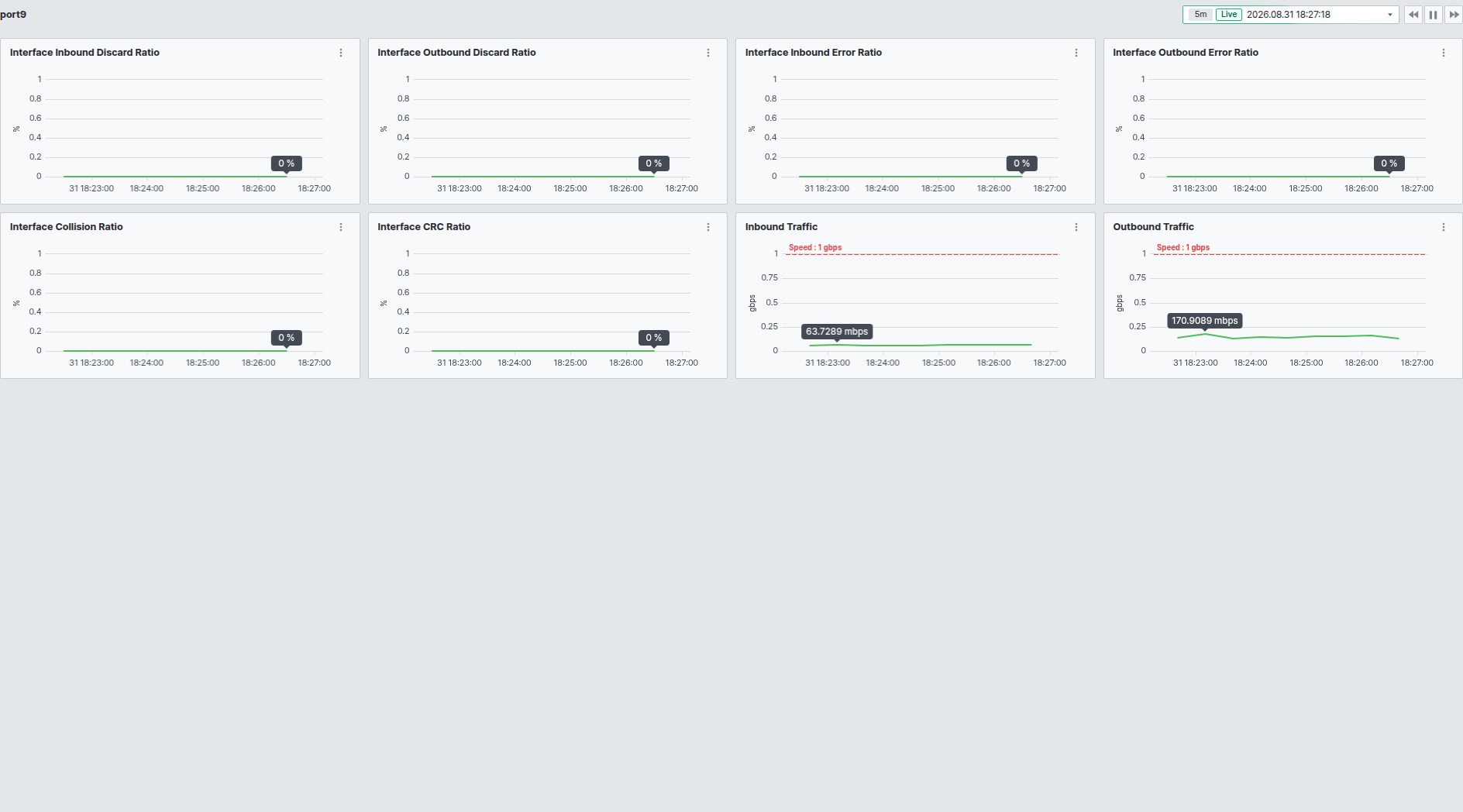
- Interface Inbound / Outbound Discard Ratio、Interface Inbound / Outbound Error Ratio、Interface Collision Ratio、Interface CRC Ratio、Inbound / Outbound Trafficをチャートで確認できます。
Syslogタブ
デバイスで受信したSyslogを確認できます。
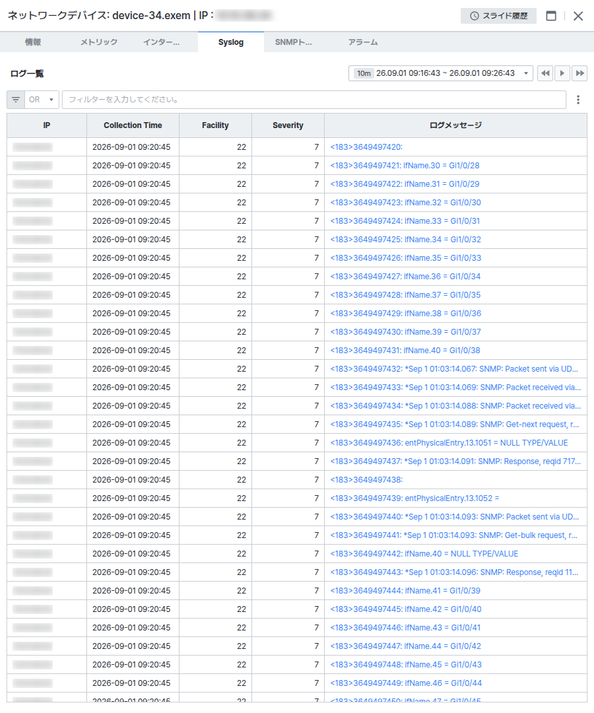
- 右上のGlobal Timeでリアルタイムデータを照会し、一覧上部のフィルター入力欄でログを検索できます。
- 一覧にはIP、Collection Time、Facility、Severity、Messageが表示されます。
Syslogタブでデータを確認するには、デバイス登録時にEvent LogのSyslog Message Receiveが有効になっている必要があります。設定方法はネットワークデバイス設定文書を参照してください。
SNMP Trapタブ
デバイスで受信したSNMP Trapを確認できます。
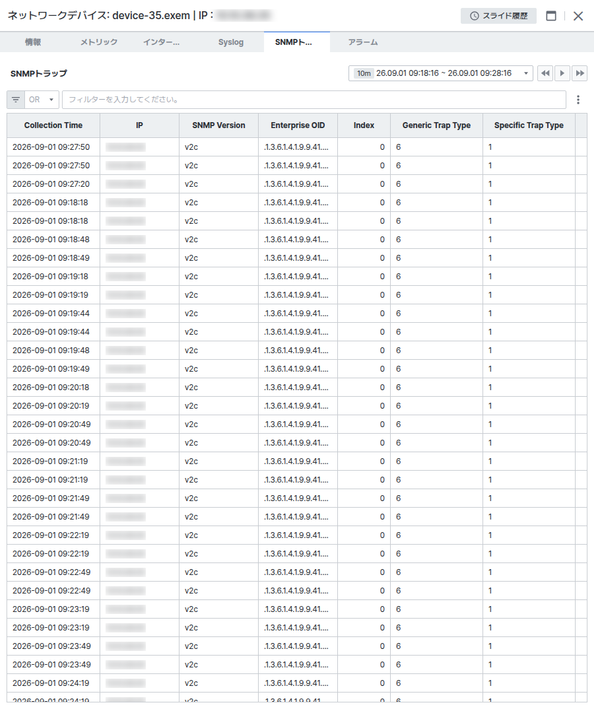
- 右上のGlobal Timeでリアルタイムデータを照会し、一覧上部のフィルター入力欄で検索できます。
- 一覧にはCollection Time、IP、SNMP Version、Enterprise OID、Index、Generic Trap Type、Specific Trap Type、Trap OID、Messageが表示されます。
Alertタブ
このデバイスに適用されたアラームルールと発生現況を確認できます。
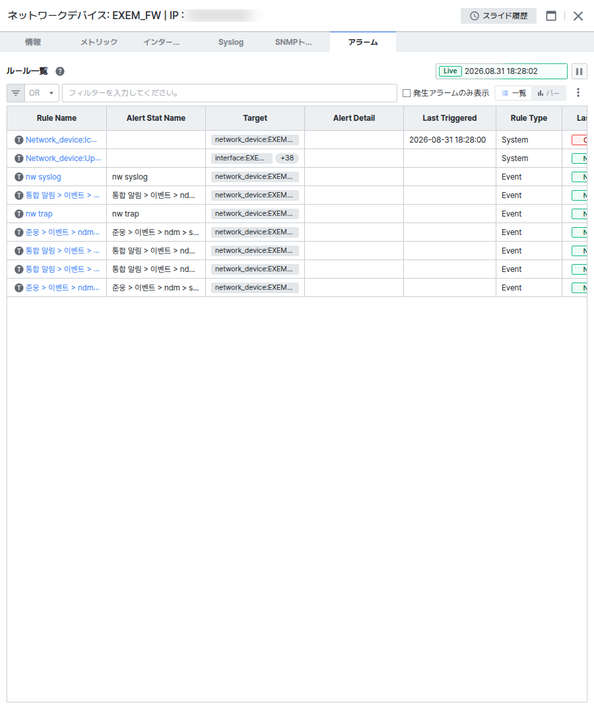
- 一覧にはRule Name、Alert Stat Name、Target、Alert Detail、Last Triggered、Rule Type、Last Alert(深刻度)、Threshold、Value、Notification Statusが表示されます。
- Show only Triggered Alertをオンにすると、アラームが発生したルールのみが表示されます。
- List / Barボタンで表示形式を切り替えられます。