設定する
URL Monitoring設定画面では、モニタリング対象URLをグループにまとめて管理し、個別URLのリクエストタイムアウトと収集方式を設定できます。
左側GNB最下部のProfile(アバターアイコン)をクリックした後Settingを選択し、プラットフォーム > アプリケーションを選択した後URL Monitoringタブをクリックしてください。
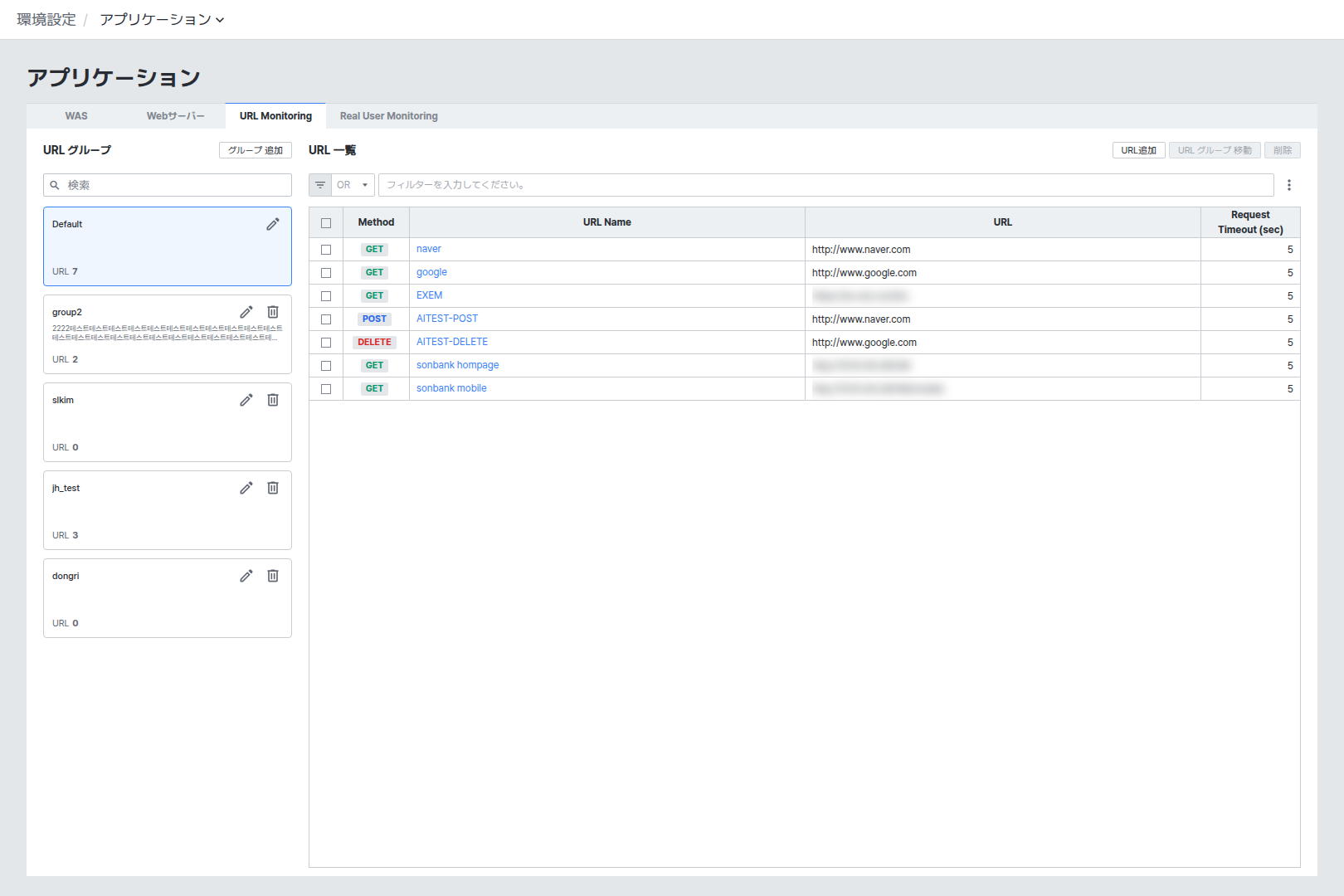
画面は左側のURL Group一覧と右側のURL Listの2つの領域で構成されます。
URLグループを管理する
左側のURL Group一覧では、登録されたグループとグループ別のURL件数を確認できます。
- [Add Group]ボタンをクリックすると新しいグループを追加できます。
- グループをクリックすると、右側のURL Listにそのグループに属するURLのみが表示されます。
- グループ項目の鉛筆アイコンをクリックするとグループ名と説明を編集でき、ゴミ箱アイコンをクリックするとグループを削除できます。
- Search入力欄に名前を入力すると、グループ一覧を素早く検索できます。
URLを登録する
右側のURL Listの[Add URL]ボタンをクリックすると、URL設定画面が開きます。
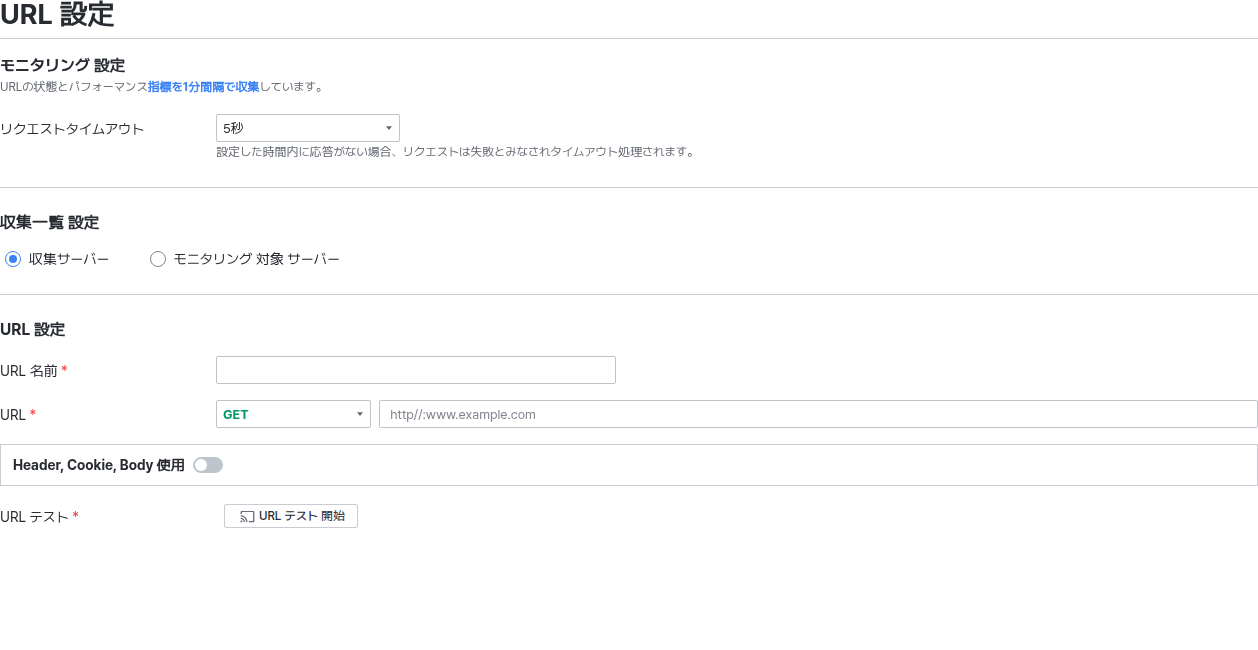
- Monitoring Setting: URLのステータスおよびパフォーマンス指標は1分間隔で固定収集されます。Request Timeoutで設定した時間内に応答がない場合、リクエストは失敗と見なされます。
- Collection Setting: URLを収集する主体を選択します。
- Repository: ExemONE収集サーバー(api-agent)がURLを収集します。別途設定は不要です。
- Monitoring Target Server: モニタリング対象サーバーにインストールされたhost-agentが、該当サーバーで直接URLを収集します。選択時はSelect Hostドロップダウンで収集を行うホストを指定する必要があります。
- URL Setting: URL NameとリクエストのMethod・URLを入力します。Header, Cookie, Body Useトグルをオンにすると、リクエストに使用するヘッダー・クッキー・ボディを追加で設定できます。
Monitoring Target Serverで収集するには、対象サーバーのhost-agentがバージョン3.0.19以上であり、HOST_URL_MONITORING=1の設定が必要です。Repositoryで収集するには、ExemONE収集サーバーのapi-agentがv3.0.405.15.0以上である必要があります。
入力が完了したら、[URL Test Start]ボタンでリクエストの応答をテストしてください。テストに成功して初めて[Save]ボタンが有効になり、失敗すると保存できません。
URL一覧で管理する
登録されたURLはURL ListグリッドでMethod、URL Name、URL、Request Timeout (sec)を確認できます。一覧上部のフィルター入力欄にテキストを入力すると、カラムの値を基準に素早く絞り込むことができます。
一覧でURLをチェックした後[Move URL Group]ボタンをクリックすると別のグループに移動でき、[Delete]ボタンをクリックすると選択したURLを削除できます。