Web Application
Webアプリケーション画面では、RUM(Real User Monitoring)によって収集されたWebアプリケーションの平均ページロード時間・ページ呼び出し数・AJAX応答時間の推移を確認し、一覧から個別アプリケーションの詳細な性能指標を照会できます。
左側メニューでアプリケーション > Webアプリケーションを選択してください。
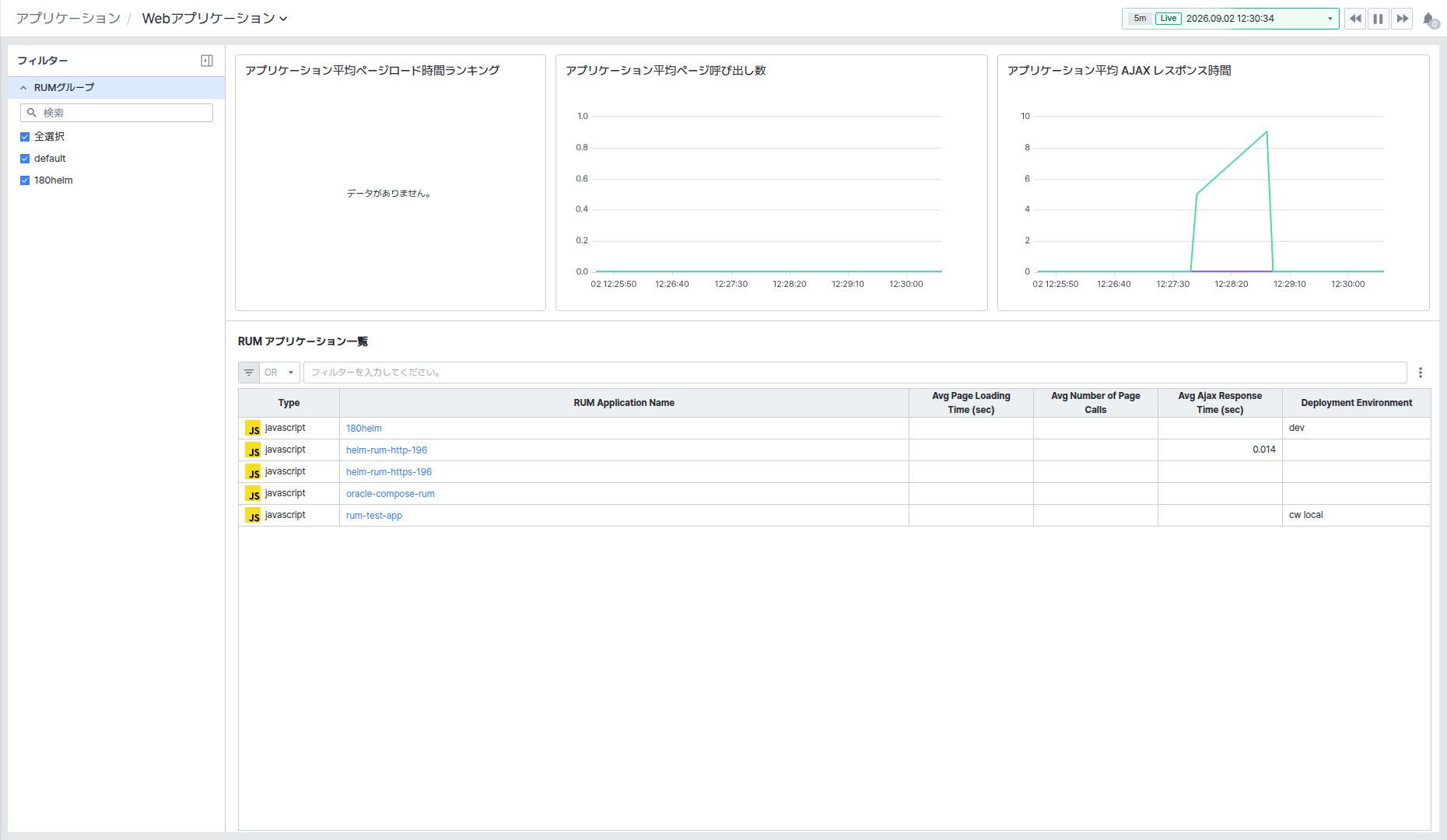
画面は左側のFiltersパネルと右側のコンテンツ領域に分かれています。コンテンツ領域は、左側のランキング・チャート領域と右側のRUMアプリケーション一覧(RUM Application List)の2つの領域で構成されます。
アプリケーション平均ページロード時間ランキングを確認する
左上のアプリケーション平均ページロード時間ランキング(Application Avg Page Load Time Ranking)一覧では、Filtersパネルで選択したWebアプリケーションを平均ページロード時間が長い順に確認できます。

- 各項目には、順位、アプリケーション名、平均ページロード時間(秒)が表示されます。
- 平均ページロード時間が4秒以上の場合、警告アイコンとともに赤色で強調表示されます。
- 項目をクリックすると、該当アプリケーションの詳細パネルが開きます。
ロード時間が長いアプリケーションを素早く把握し、ユーザーエクスペリエンスの低下が発生している箇所を優先的に確認できます。
アプリケーション平均指標の推移を確認する
ランキング一覧右側の2つのチャートでは、選択したWebアプリケーションの平均指標の推移を時系列で確認できます。
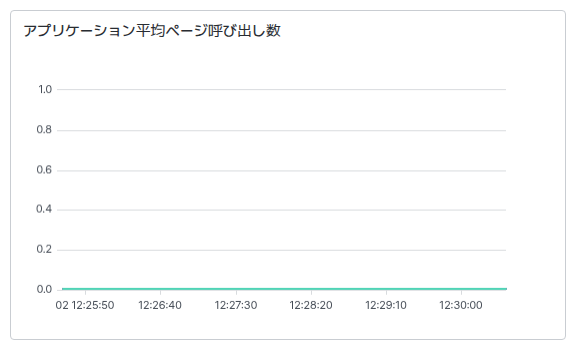
- アプリケーション平均ページ呼び出し数(Application Avg Number of Page Calls): 秒間ページ呼び出し数の平均推移を示します。
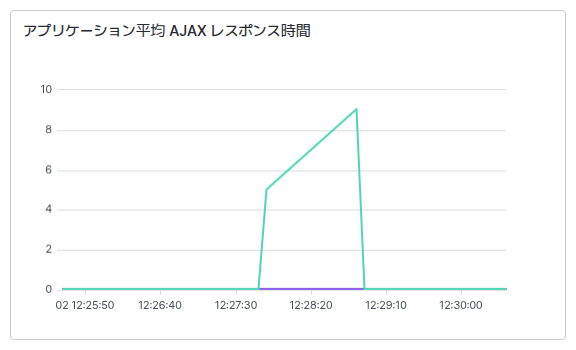
- アプリケーション平均AJAX応答時間(Application Avg AJAX Response Time): AJAXリクエストの平均応答時間の推移を示します。
RUMアプリケーション一覧で詳細データを確認する
RUMアプリケーション一覧(RUM Application List)セクションでは、全Webアプリケーションの詳細指標をグリッドで確認できます。
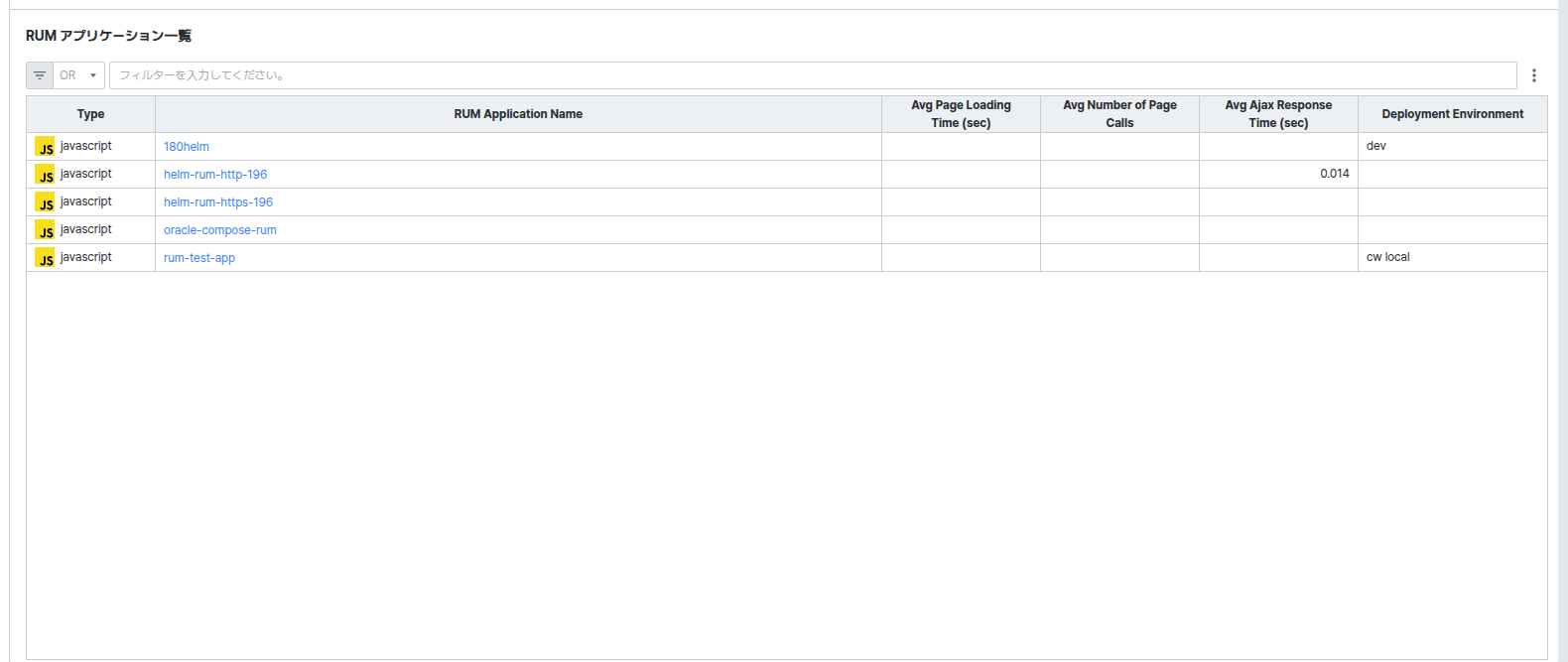
一覧上部のフィルター入力欄にテキストを入力すると、RUM Application Nameなどのカラム値を基準に一覧を素早く絞り込みできます。
Webアプリケーションの詳細情報を確認する
一覧またはランキング項目でアプリケーション名をクリックすると、画面右側に詳細パネルが開きます。
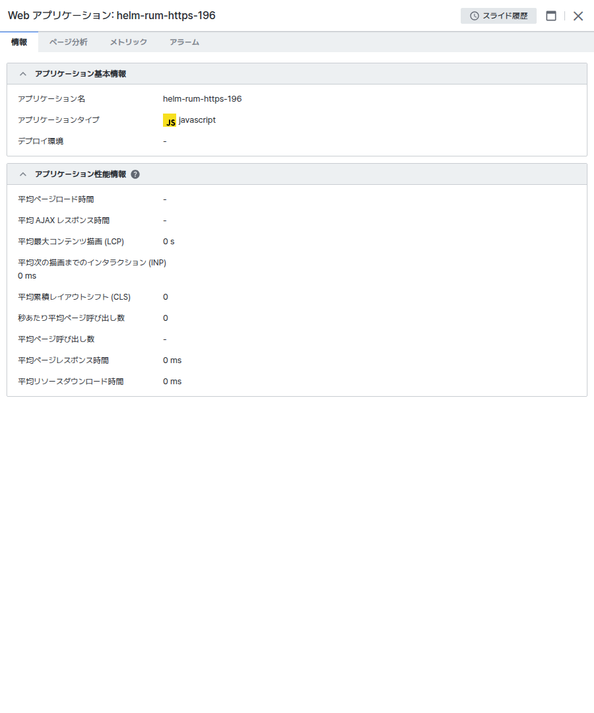
パネルはInformation、Page Analysis、Metric、Alertタブで構成されます。
Informationタブ
アプリケーションの基本情報(名前、タイプ、デプロイ環境)と平均性能指標の要約(平均ページロード時間、平均AJAX応答時間、Largest Contentful Paint(LCP)、Interaction to Next Paint(INP)、Cumulative Layout Shift(CLS)など)を確認できます。画面上部のスクリーンショットが、まさにこのタブです。
Page Analysis タブ
選択した照会期間中に収集された個別のページロード履歴を、時間帯別の分布チャートと一覧で確認できます。
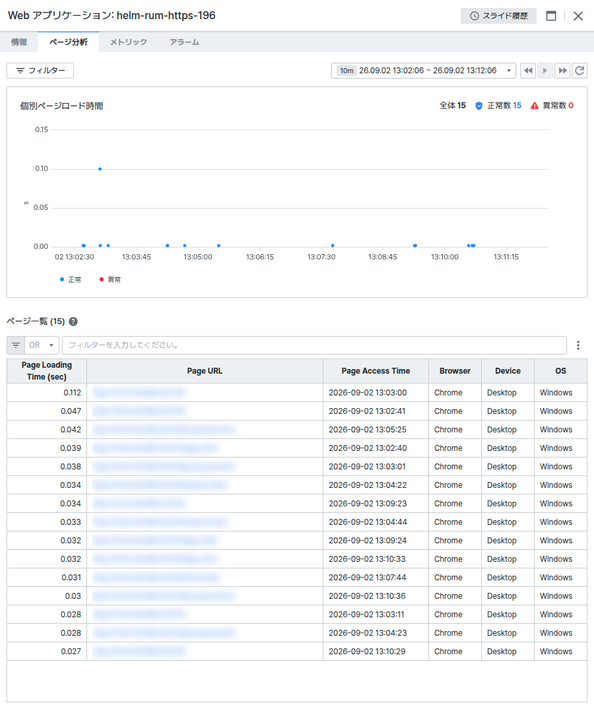
- チャートの正常(Normal)(青色の点)は正常に処理されたページロードを、異常(Exception)(赤色の点)はしきい値を超えたかエラーが発生したページロードを示します。
- 下部のページ一覧(Page List)では、ページごとのロード時間、URL、アクセス時刻、ブラウザ・デバイス・OS情報を確認できます。
ページ一覧でPage URLをクリックすると、画面右側に該当ページの詳細分析パネルが追加で開きます。
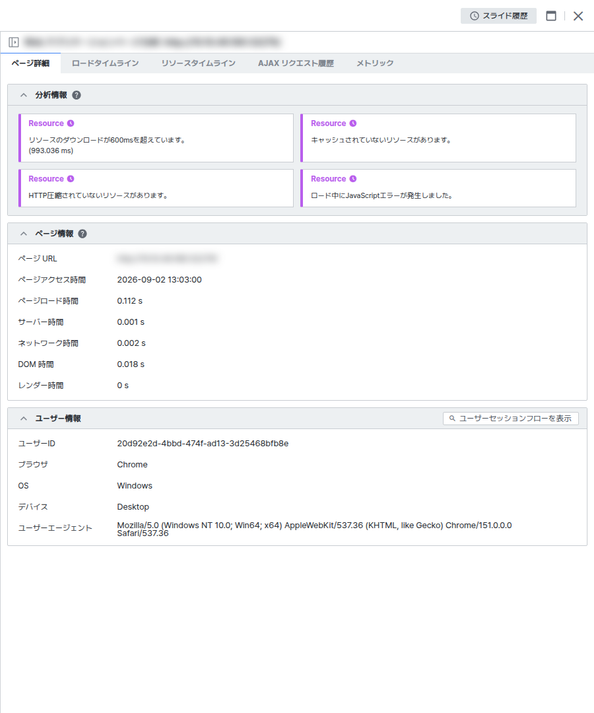
パネルはPage Detail、Load Timeline、Resource Timeline、AJAX Request History、Metricタブで構成されます。
Page Detailタブ
分析情報(リソースキャッシング・圧縮・JavaScriptエラーなどの改善推奨事項)、ページ情報(URL、アクセス時刻、ロード時間、サーバー・ネットワーク・DOM・レンダリング時間)、ユーザー情報(ユーザーID、ブラウザ、OS、デバイス、User Agent)を確認できます。画面上部のスクリーンショットが、まさにこのタブです。
View User Session Flowボタンをクリックすると、該当ユーザーのセッションフロー画面に移動します。
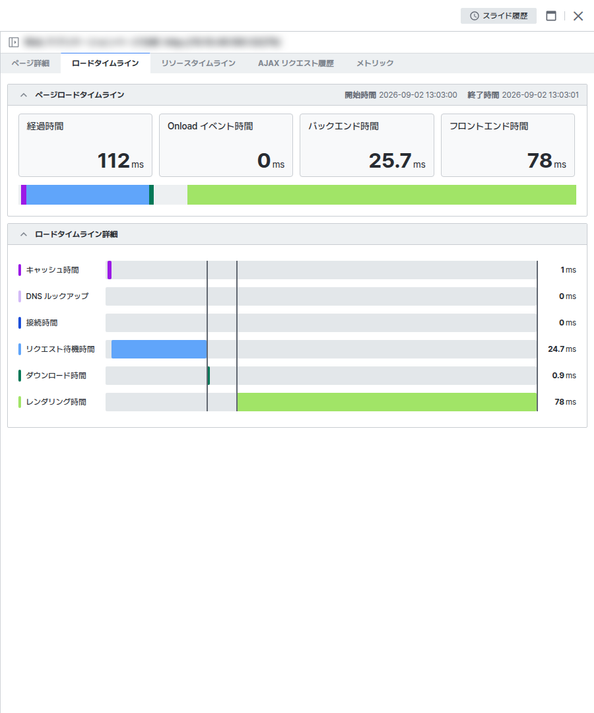
Load Timelineタブ
ページロードの各段階の所要時間(キャッシュ時間、DNS参照、接続時間、リクエスト待機時間、ダウンロード時間、レンダリング時間)を棒グラフで確認できます。
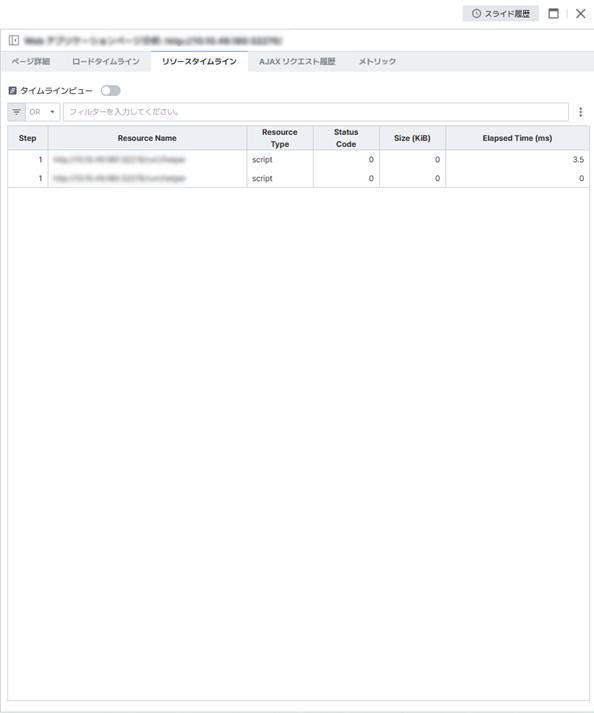
Resource Timelineタブ
ページロード時に呼び出された個別リソース(スクリプト、画像など)の名前・タイプ・ステータスコード・サイズ・所要時間を一覧で確認できます。
AJAX Request Historyタブ
ページで発生したAJAXリクエストを呼び出し順に確認できます。
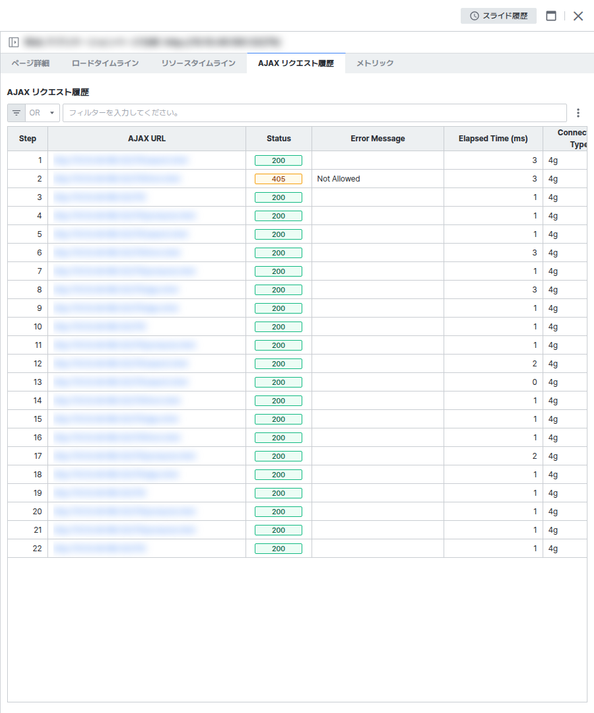
Statusカラムでは、リクエスト成功(200)の有無と、失敗時のステータスコード(例: 405)を確認できます。失敗したリクエストは、Error Messageカラムに原因が表示されます。
Metricタブ
該当ページに限定した性能指標(LCP、INP、CLS、平均AJAX応答時間など)を時系列チャートで確認できます。
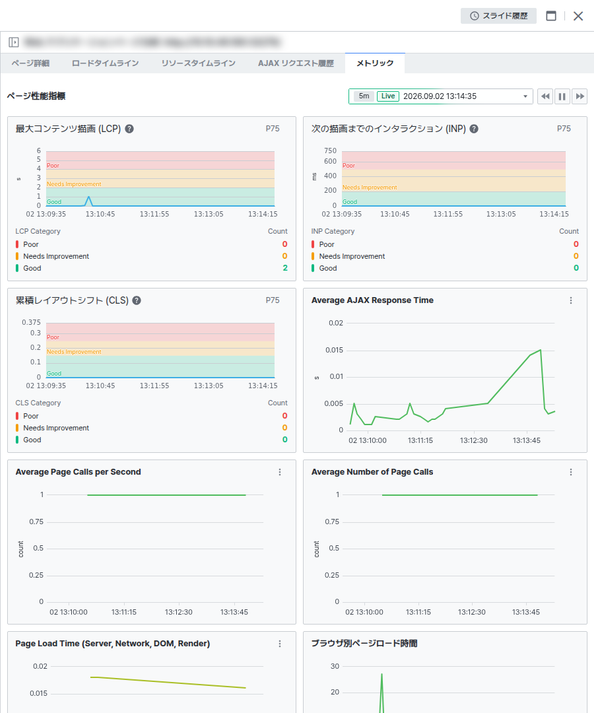
Metricタブ
アプリケーションの主要な性能指標(Largest Contentful Paint(LCP)、Interaction to Next Paint(INP)、Cumulative Layout Shift(CLS)、平均AJAX応答時間、秒間平均ページ呼び出し数、平均ページ呼び出し数、ページロード時間の区間別分布、ブラウザ別平均ページロード時間など)を時系列チャートで確認できます。
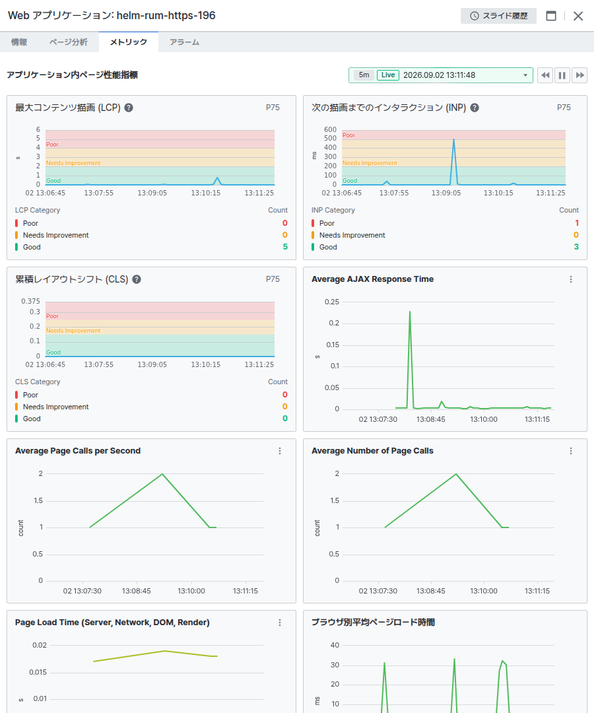
LCP・INP・CLSは、Google Core Web Vitalsの基準に従ってPoor/Needs Improvement/Goodの3区分に分類されて表示されます。
Alertタブ
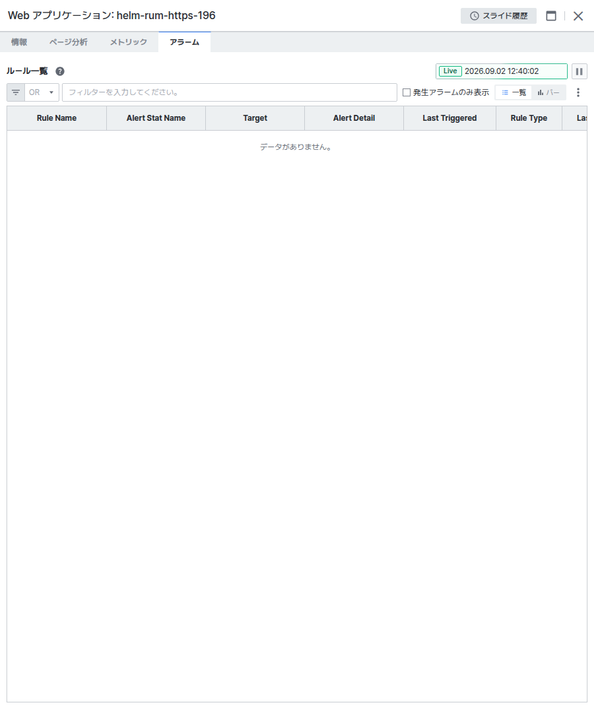
該当アプリケーションに登録されたアラームルールと発生履歴を確認できます。