レポートの登録
レポートはSettings > Monitoring > Reportで作成します。ダッシュボードレポート(Export Dashboard)とビジネスレポート(Export Business)の2種類で作成し、Scheduleでメール送信スケジュールを設定します。
画面に入るには、設定(歯車)に入った後、左側メニューでMonitoring > Reportを選択してください。画面上部のExport Dashboard、Export Business、Scheduleタブに切り替えることができます。
ここで登録したレポートがあって初めて、ReportメニューのExport Dashboard / Export Businessでデータを抽出できます。
Export Dashboardの登録
ダッシュボードレポートを設定します。Export Dashboardタブからアクセスします。
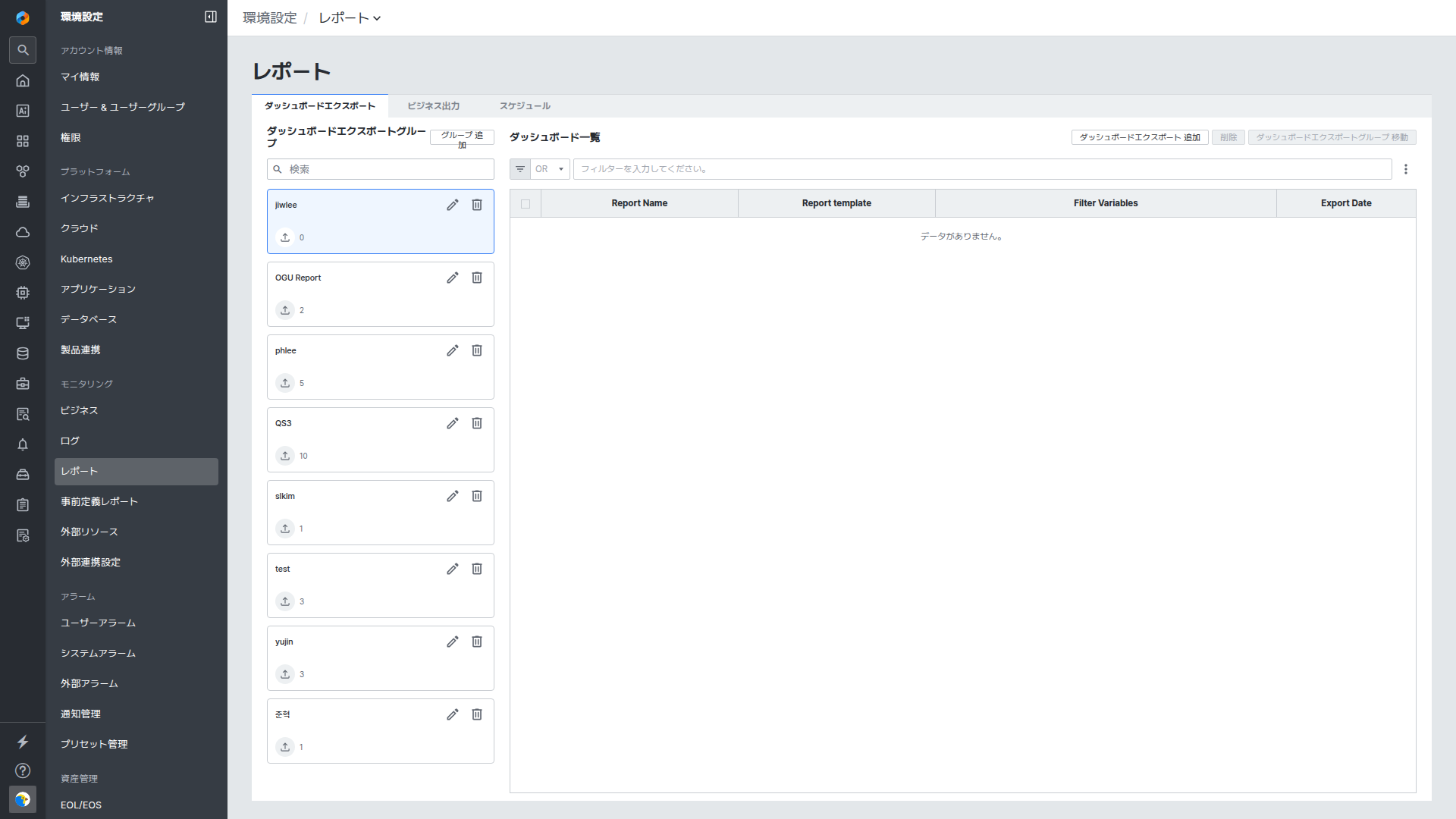
- 左側のExport Dashboard Groupパネルでレポートグループを管理し、右側のDashboard Listで登録されたレポート一覧(Report Name、Report Template、Filter Variables、Export Date)を確認できます。
- 上部のAdd Group(グループ追加)、Add Export Dashboard(レポート追加)、Delete(削除)、Move Export Dashboard Group(グループ移動)ボタンでレポートを管理します。
- Searchでレポート名を検索できます。
グループを追加する
Add Groupをクリックすると、ダッシュボードエクスポートグループを作成できます。
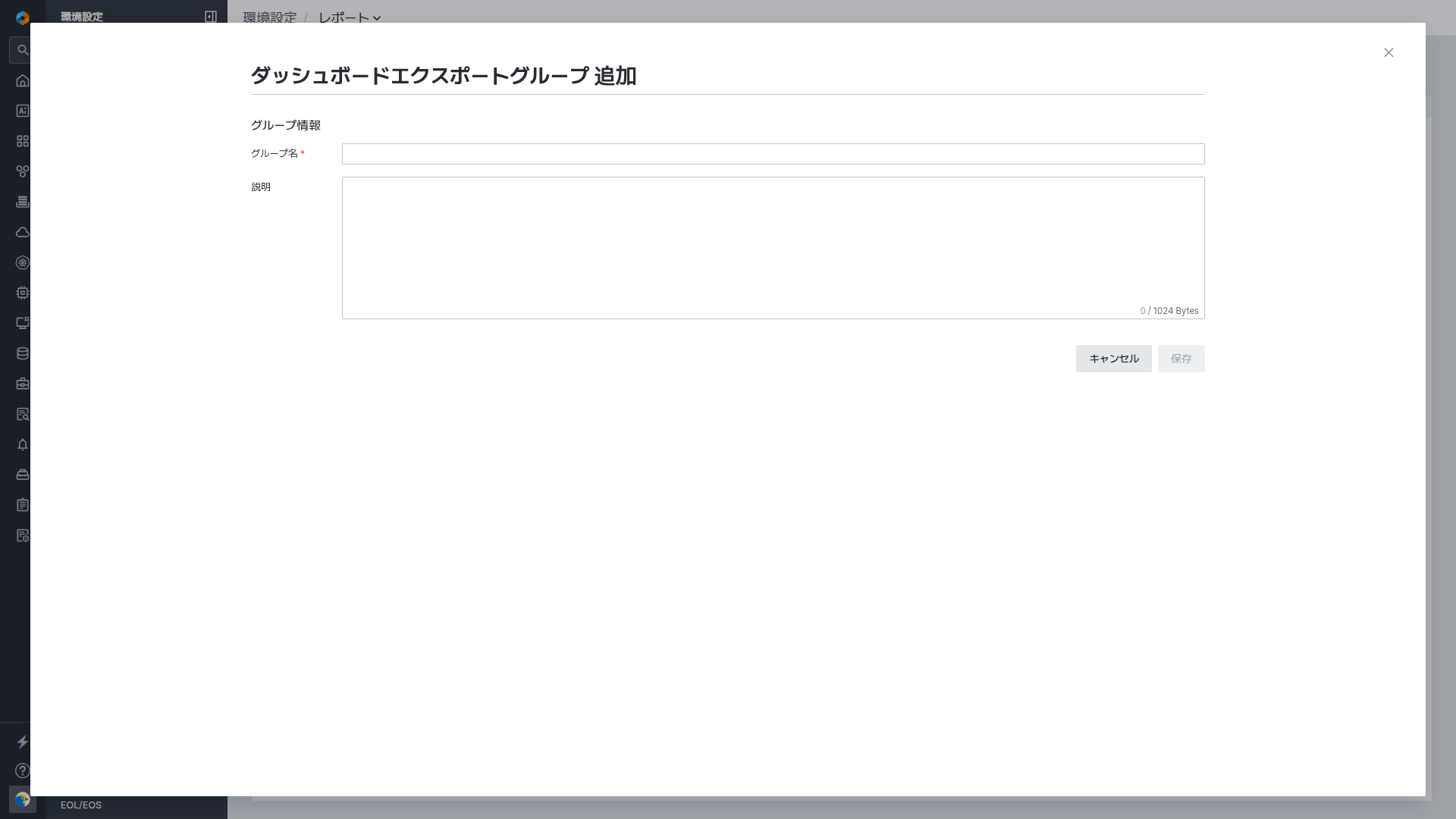
| 項目 | 説明 |
|---|---|
| Group Name | グループ名を設定します。 |
| Description | グループの説明を入力します。 |
レポートを追加する
Add Export Dashboardをクリックすると、レポート対象のダッシュボードを追加できます。
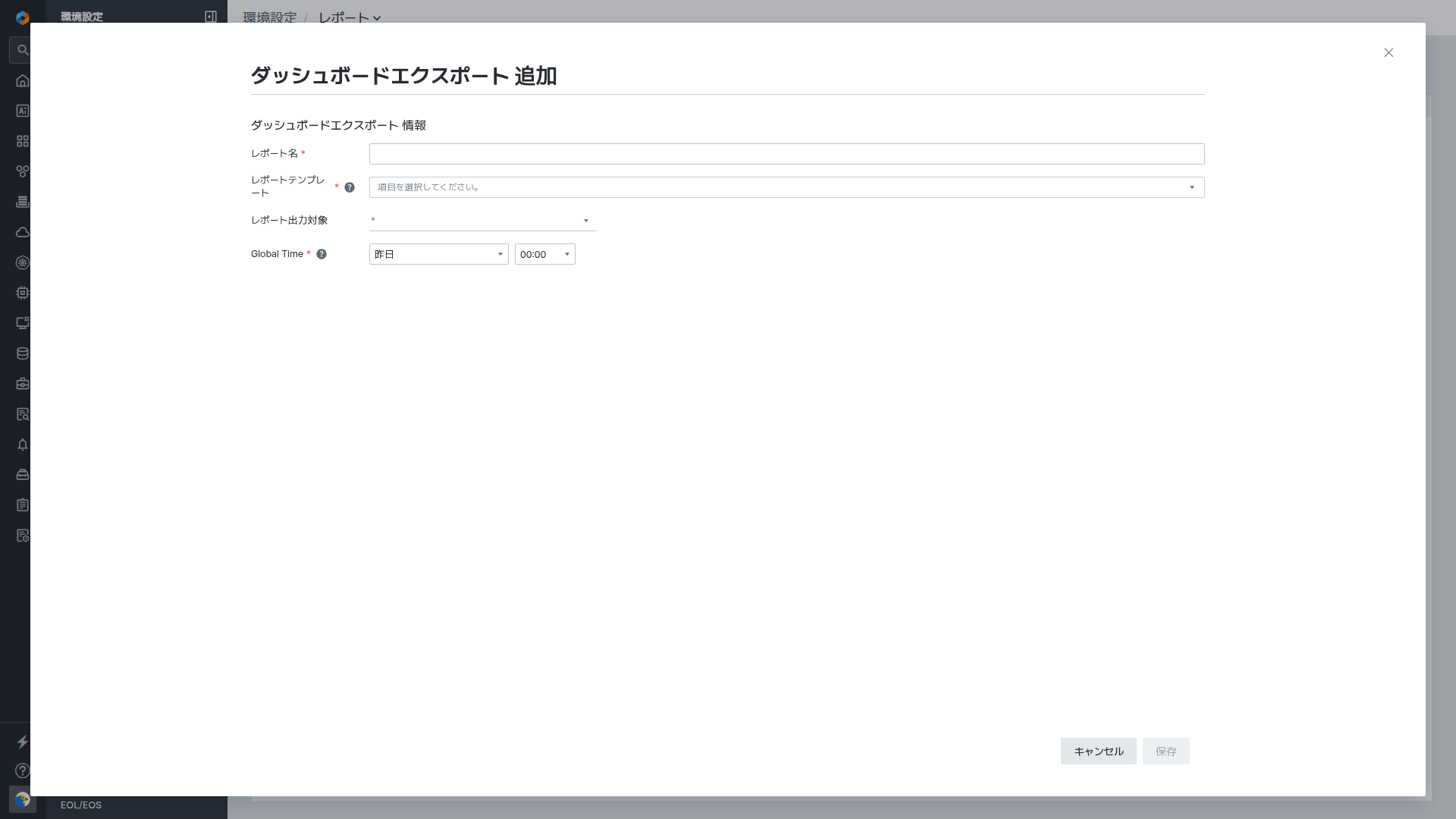
| 項目 | 説明 |
|---|---|
| Report Name | レポート名を設定します。 |
| Report Template | レポート対象のダッシュボードを選択します。ダッシュボードグループのうちReportに指定されたダッシュボードのみ選択できます。 |
| Report Export Target | レポートの抽出対象を選択します。 |
| Global Time | 選択したReport Templateに合わせた時間を設定します。 |
レポートを修正するには、一覧で項目を選択して同じ項目を再設定します。
Export Businessの登録
ビジネスレポートを設定します。Export Businessタブからアクセスします。
Export Business(ビジネスレポート)を登録するには、あらかじめビジネスが設定されている必要があります。
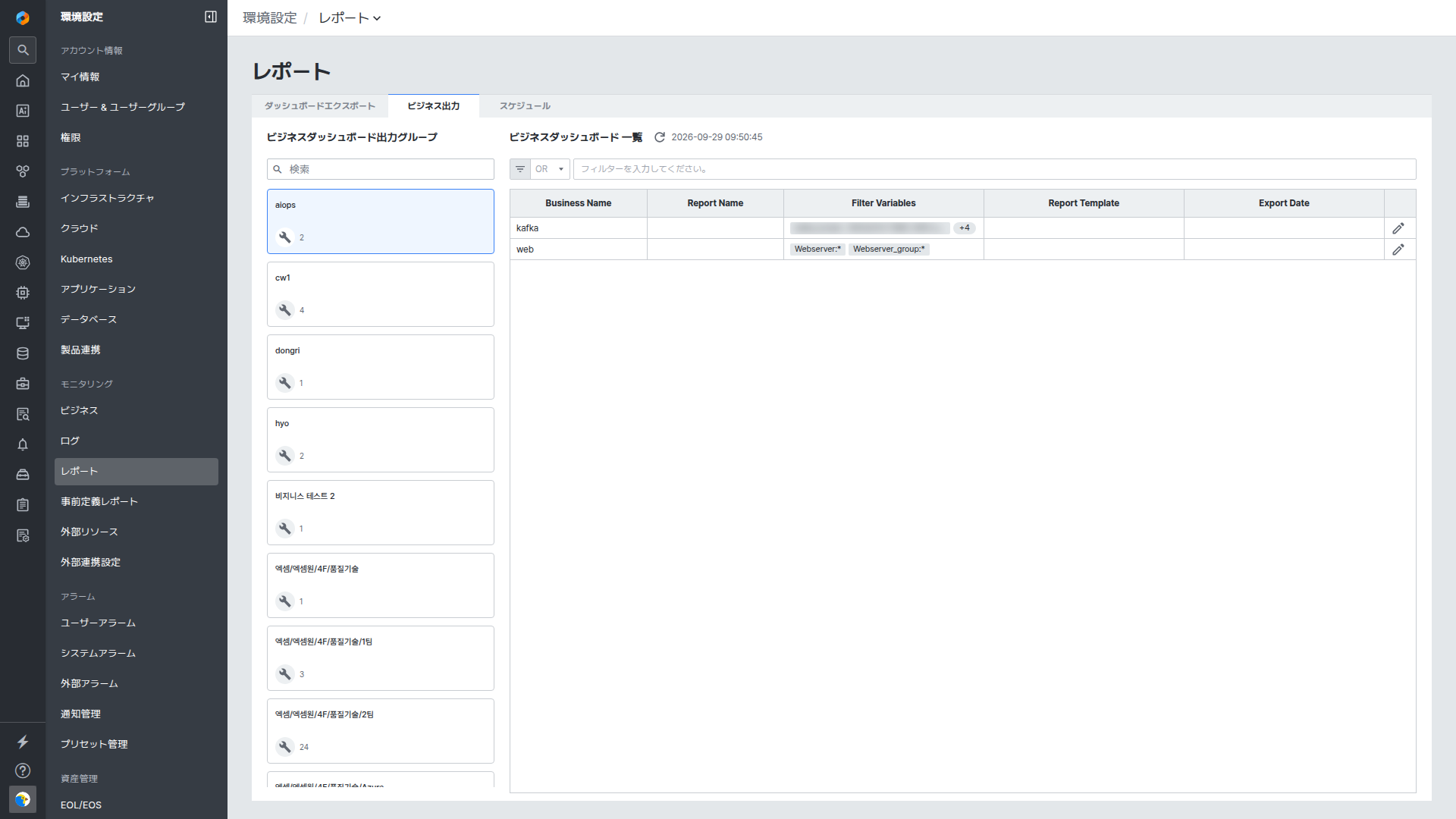
- 左側のBusiness Dashboard Export Groupパネルでビジネスグループを選択すると、右側のBusiness Dashboard Listに該当グループのビジネスダッシュボード一覧(Business Name、Report Name、Filter Variables、Report Template、Export Date)が表示されます。
- Search Groupでビジネスグループを、Searchでビジネスダッシュボードを検索でき、Refreshで一覧を更新します。
- 一覧でビジネスダッシュボード行の編集(鉛筆)アイコンをクリックすると、ビジネスレポートを追加・修正できます。
ビジネスレポート追加時の設定項目は次のとおりです。
| 項目 | 説明 |
|---|---|
| Business Name | ビジネス名が表示されます。 |
| Target | 対象情報が表示されます。 |
| Report Name | レポート名を設定します。 |
| Report Template | レポートテンプレートを設定します。 |
| Report Export Target | レポートの抽出対象を選択します。 |
| Global Time | 選択したReport Templateに合わせた時間を設定します。 |
| Add Report Dashboard | 出力するダッシュボードを追加します。 |
Scheduleの設定
レポートをメールで送信するスケジュールを設定します。Scheduleタブからアクセスします。
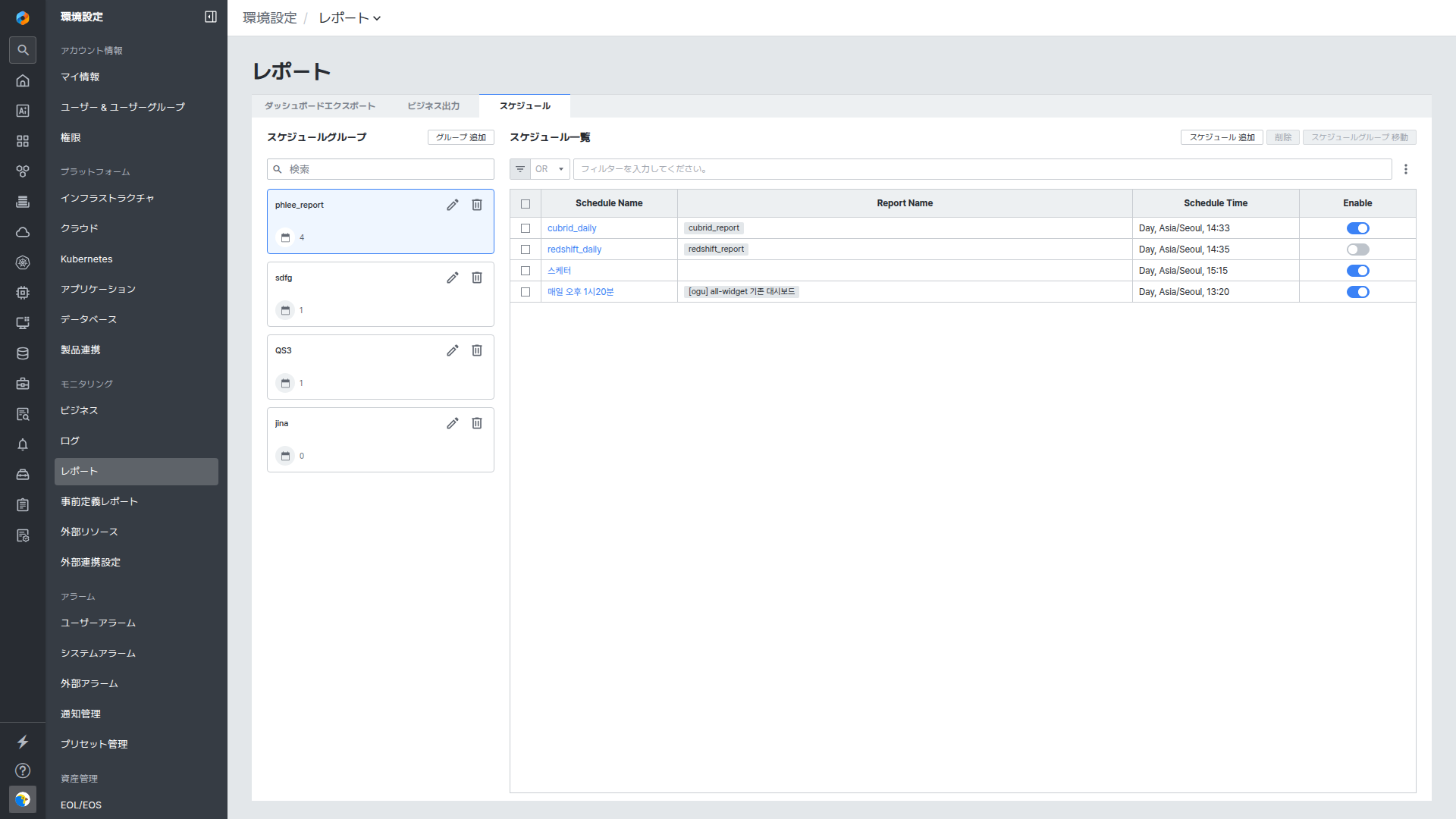
- 左側のSchedule Groupパネルでスケジュールグループを管理し、右側のSchedule Listで登録されたスケジュール(Schedule Name、Report Name、Schedule Time、Enable)を確認できます。
- 上部のAdd Group(グループ追加)、Add Schedule(スケジュール追加)、Delete(削除)、Move Schedule Group(グループ移動)ボタンでスケジュールを管理します。
- Enableトグルで各スケジュールの使用可否を切り替えられます。
スケジュールグループを追加する
Add Groupをクリックすると、スケジュールグループを追加できます。Group Name(グループ名)とDescription(説明)を入力します。
スケジュールを追加する
Add Scheduleをクリックすると、レポート送信スケジュールと受信者情報を設定できます。
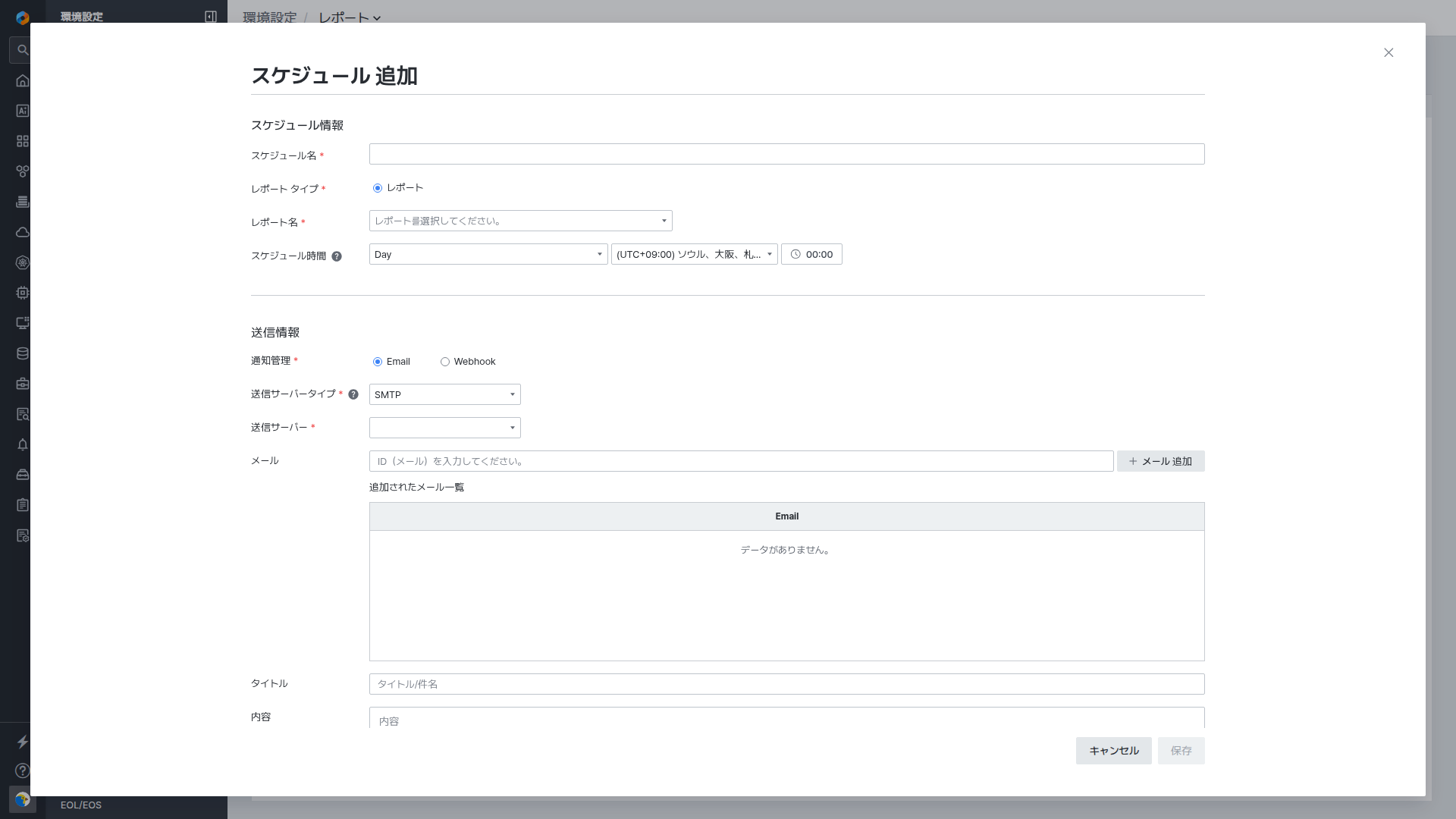
| 領域 | 項目 | 説明 |
|---|---|---|
| Schedule Information | Schedule Name | スケジュール名を設定します。 |
| Report Type | レポートタイプを選択します。 | |
| Report Name | 送信するレポートを選択します。 | |
| Schedule Time | レポートを送信する周期・タイムゾーン・時刻を設定します。 | |
| Send Information | Notification | 送信方式(Email / Webhook)を選択します。 |
| Server Type / Server Name | 送信に使用するサーバー(例: SMTP)とサーバー名を選択します。 | |
| 受信メールアドレスを入力し、Add Emailで追加します。追加されたメールアドレスは一覧に表示されます。 | ||
| Title / Text | 送信メールの件名と本文を入力します。 |
注意事項
- レポートの事前登録が必要: ReportメニューのExport Dashboard / Export Businessを使用するには、この画面でレポート登録が先に行われている必要があります。
- Report Template選択条件: Export Dashboard追加時、Report TemplateはダッシュボードグループのうちReportに指定されたダッシュボードのみ選択できます。
- スケジュール送信: メールレポートの送信はScheduleでスケジュールを設定すると、指定した時刻に自動的に送信されます。