Export Dashboard
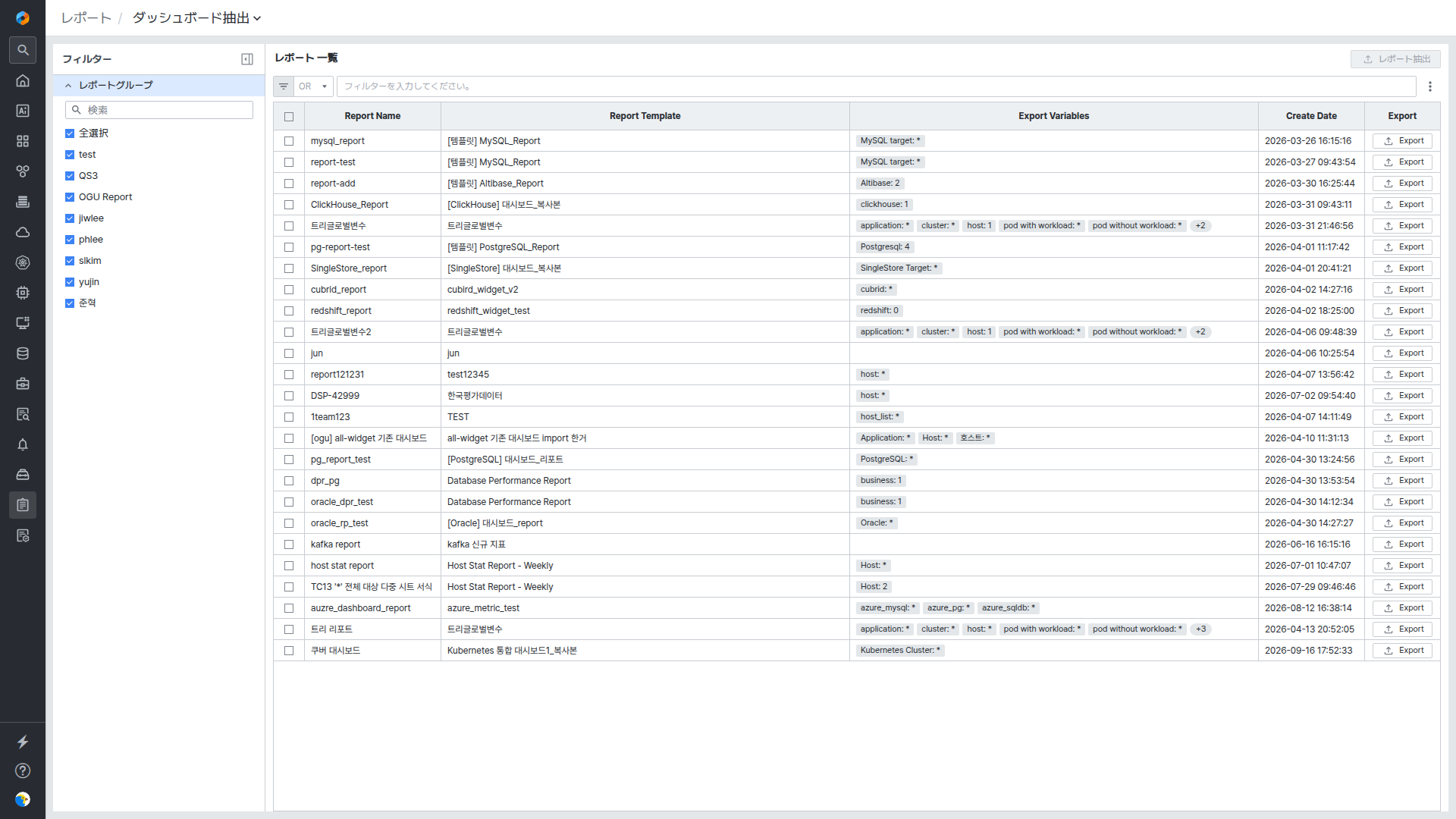
Export Dashboard画面では、登録されたダッシュボードレポートをファイルとしてエクスポートできます。
画面に入るには、左側メニューでReport > Export Dashboardを選択してください。
注記
エクスポートするレポートを一覧に表示するには、あらかじめSettings > Monitoring > Report > Export Dashboardでレポートが登録されている必要があります。登録方法はレポートの登録ドキュメントを参照してください。
画面構成
- 左側のFilters > Report Groupパネルでレポートグループを選択し、一覧をフィルタリングできます。Or / And条件を選択できます。
- 右側のReport Listに登録されたレポートが表で表示されます。Report Name、Report Template、Export Variables、Create Date、Export項目を確認できます。
- 右上のReport Exportで選択した複数のレポートを一括エクスポートし、各行のExportで該当レポートを個別にエクスポートします。
- 上部のフィルター入力欄で一覧を絞り込めます。
レポートをエクスポートする
Report Export(一括)または行のExport(個別)をクリックすると、エクスポートオプションを設定するウィンドウが表示されます。
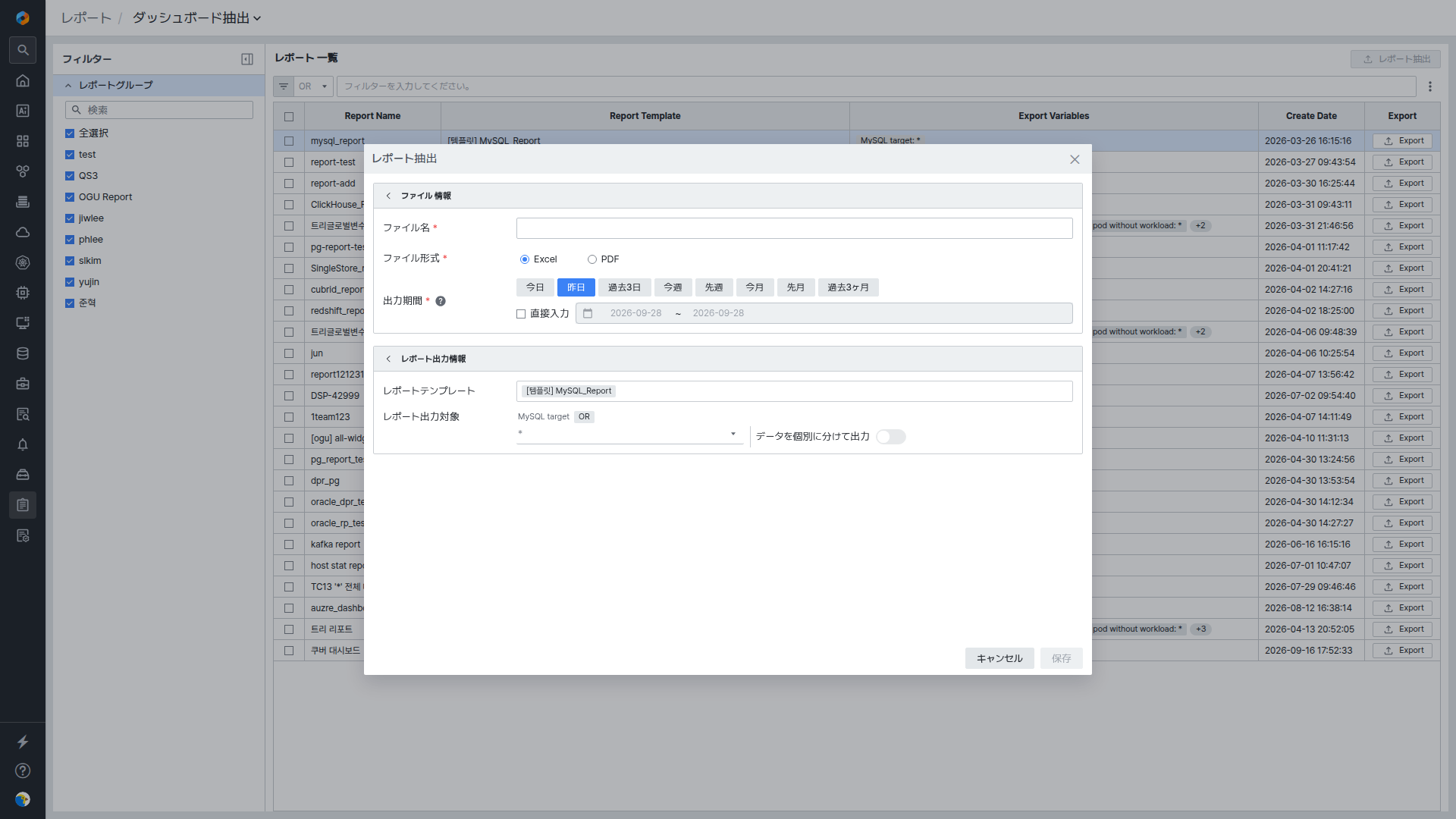
| 領域 | 項目 | 説明 |
|---|---|---|
| File Information | File Name | 出力ファイル名を入力します。 |
| File Format | 出力ファイル形式(Excel / PDF)を選択します。 | |
| Export Period | 出力期間を選択します。Today、Yesterday、Last 3 day、This Week、Last Week、This Month、Last Month、Last 3 Monthから選択するか、Otherで直接期間を指定できます。 | |
| Export to Report Information | Report Template | レポートテンプレートを選択します。 |
| Report Export Target | レポートの抽出対象を選択します。 | |
| Export data separately | データを分離して出力するかどうかを設定します。 |
設定後Saveをクリックするとエクスポートが実行され、Cancelでウィンドウを閉じます。
ヒント
Report Exportで一括エクスポートする際、選択したレポートが1つ以下の場合は単一ファイルで、2つ以上の場合はzipファイルで出力されます。