エージェント登録
ホストエージェントを除く個別エージェント(Network Device/Database/Cloud/Web Server)をインストールする前に、exemONEのWeb画面で該当エージェントをあらかじめ登録し、Agent ID と Access Token を発行しておく必要があります。実際のエージェントインストール時にこの値を入力することで、exemONEと正常に接続されます。
左側メニューで Profile > Setting > Management > Agent を選択した後、Agent List & Management タブ上部の [Add Agent] ボタンをクリックしてください。
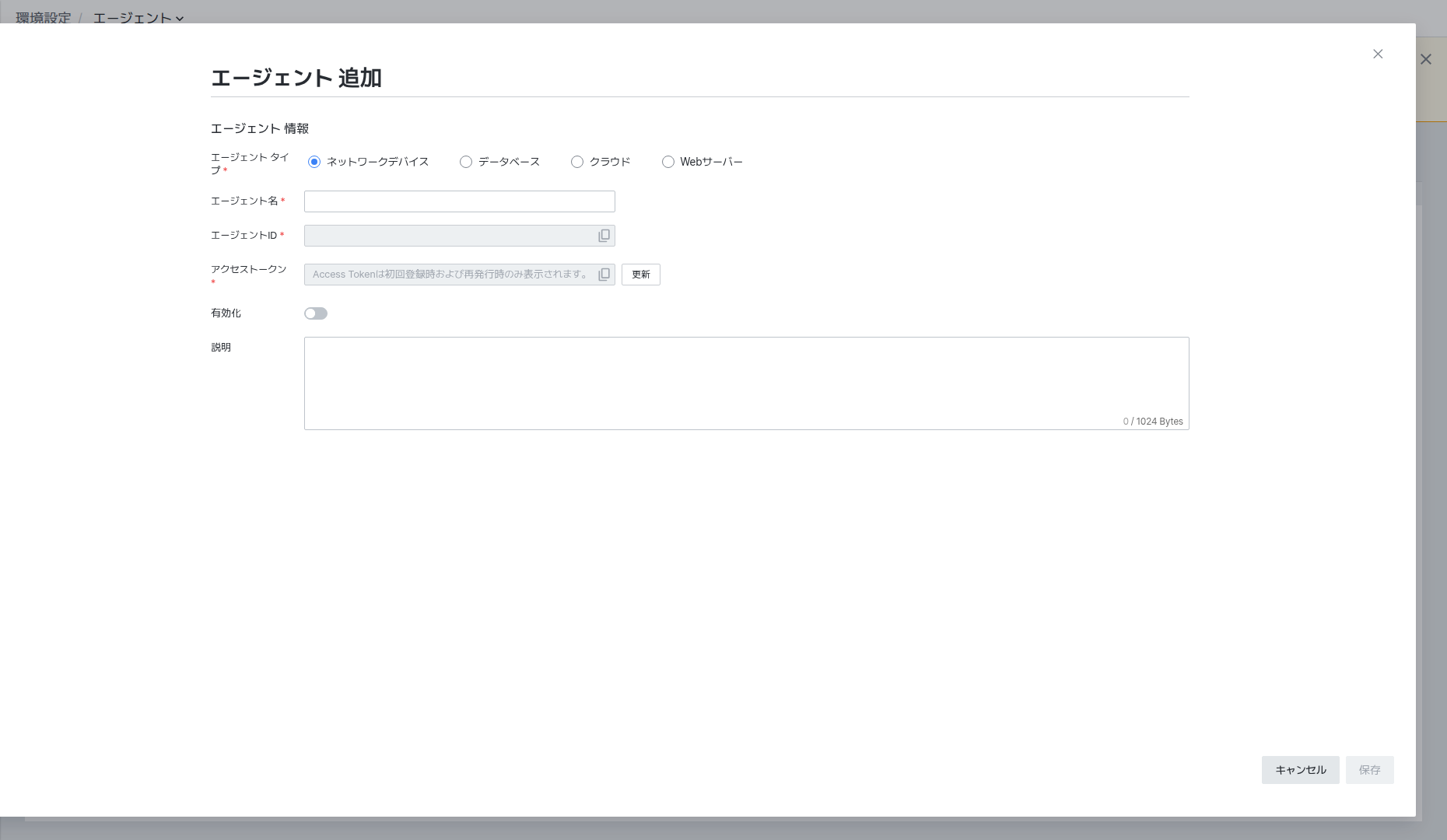
[Add Agent] では、Network Device、Database、Cloud、Web Serverエージェントのみ登録できます。Hostエージェントは、この手順なしでインストール時に自動的に登録されます。
Agent Typeを選択してID・Tokenを発行する
- Agent Type: インストールするエージェントの種類(Network Device/Database/Cloud/Web Server)を選択します。
- Agent Name: 一覧で区別するための名前を直接入力します。
- Agent ID、Access Token: 直接入力する値ではなく、[Regenerate] ボタンをクリックすると自動的に発行されます。
Agent Type と Agent Name を入力した後 [Regenerate] ボタンをクリックすると、Agent ID と Access Token が発行されます。
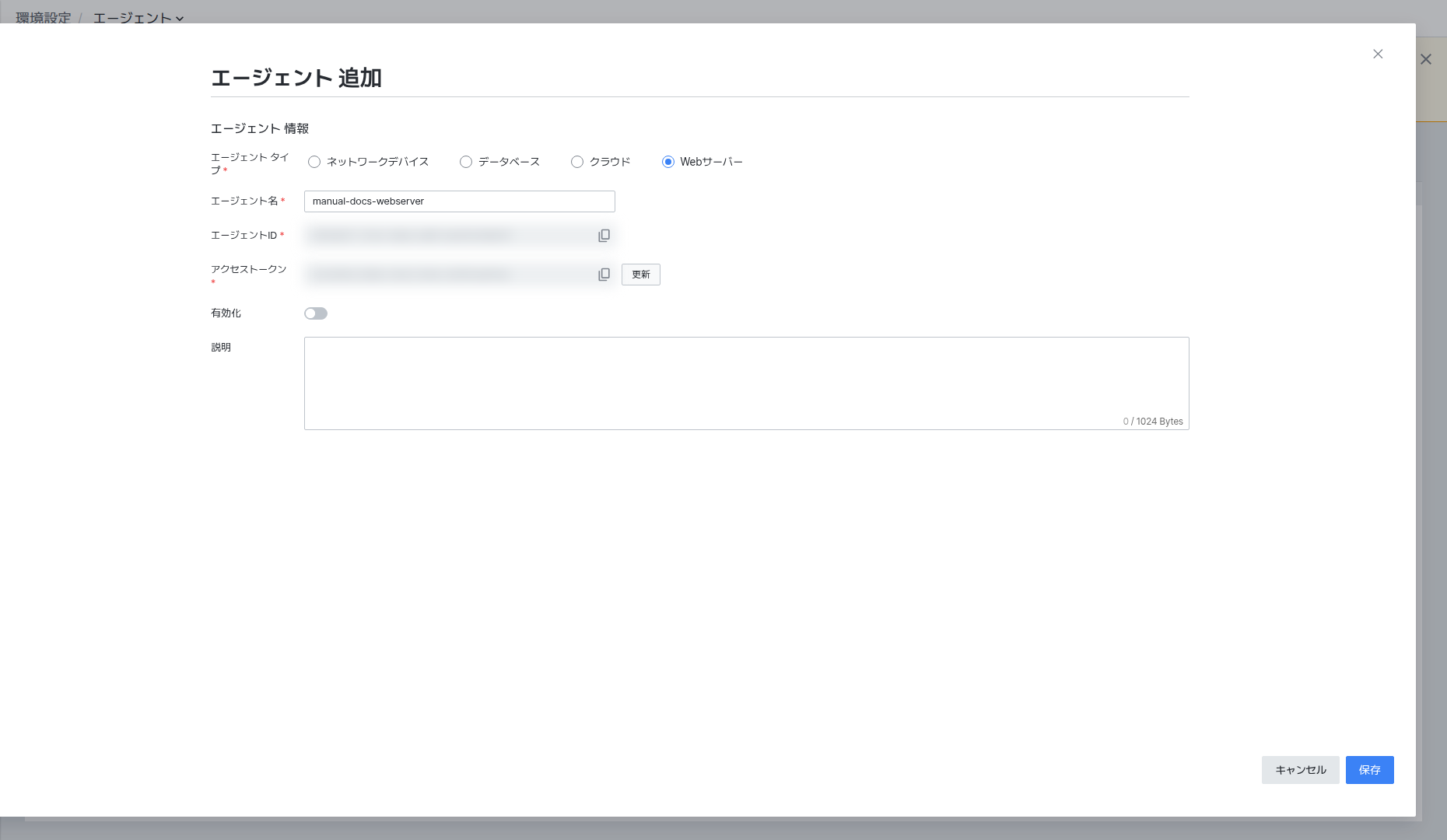
Access Token は、最初に発行された時点(または再発行された時点)にのみ画面に表示され、以降は再確認できません。実際のエージェントインストール時に入力する必要があるため、Agent ID と一緒に必ずコピーして安全な場所に記録しておいてください。
Enable トグルをオンにすると、登録と同時にモニタリングが有効化されます。必要に応じて Description に用途を記入し、[Save] ボタンをクリックしてください。
登録結果を確認する
保存した後は、Agent List & Management タブの一覧で登録したエージェントを検索し、正常に追加されたかを確認してください。実際にエージェントをインストールして接続するまでは、Status が No Signal と表示されます。
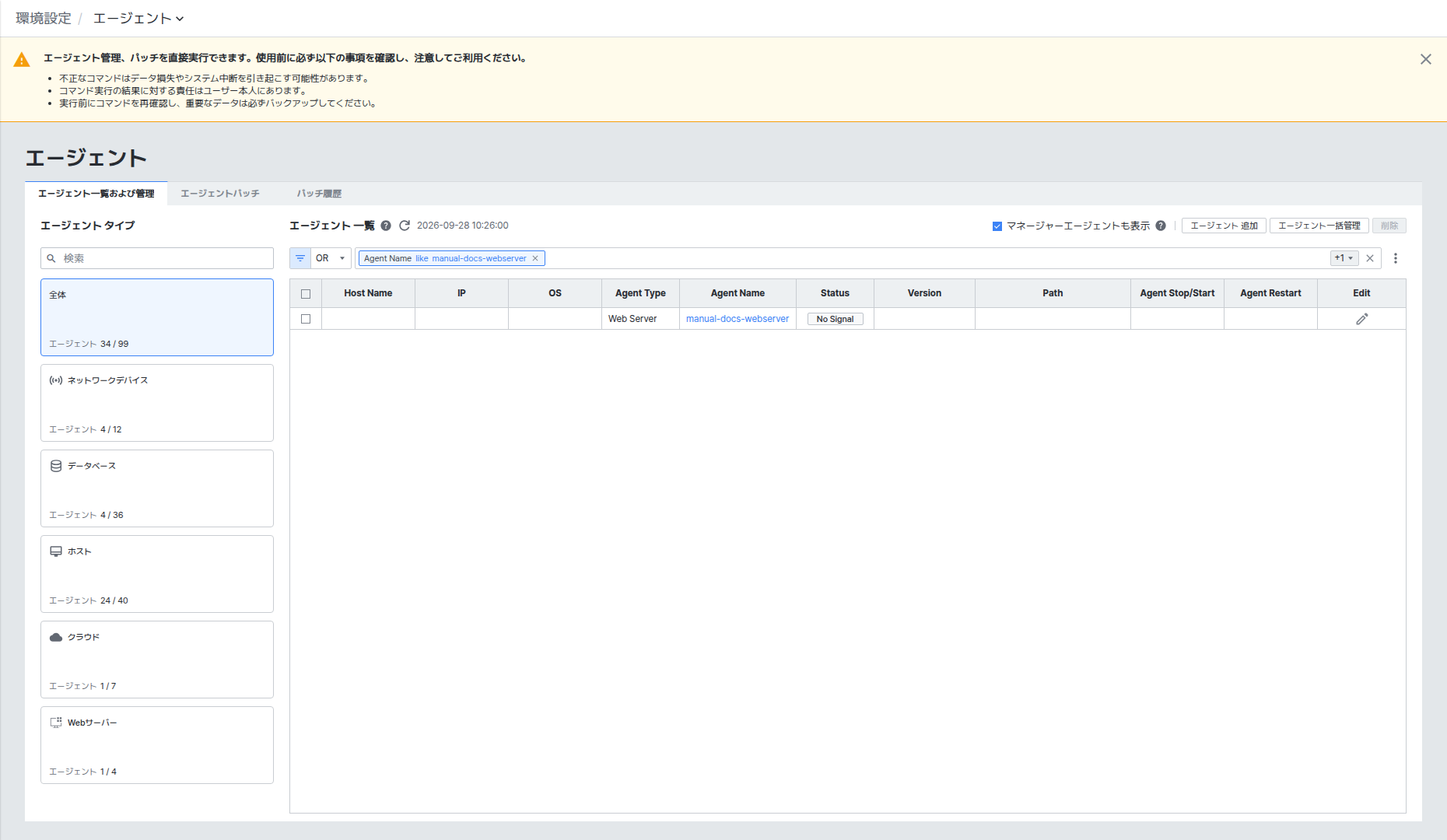
発行された Agent ID と Access Token は、以降の個別エージェント(Network Device/Database/Cloud/Web Server)のインストール過程で入力することで、exemONEと正常に接続されます。