エージェントパッチ
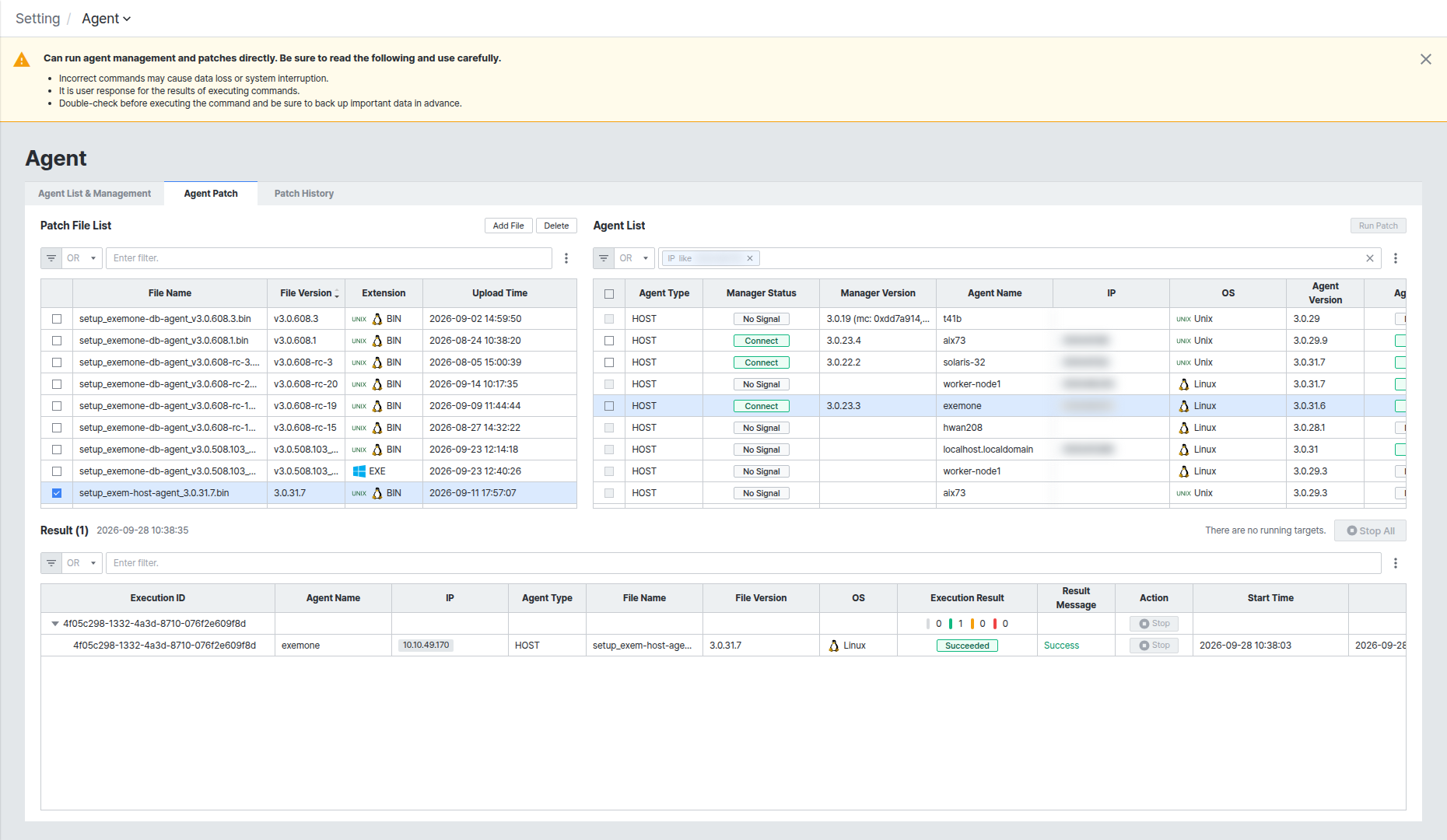
exemONEは、インストールされたエージェントのバージョンをWeb画面から直接更新できるパッチ機能を提供します。パッチファイルをアップロードし、アップロードしたファイルと拡張子が一致するエージェント一覧を確認した後、パッチを実行します。
左側メニューで Profile > Setting > Management > Agent > Agent Patch を選択してください。
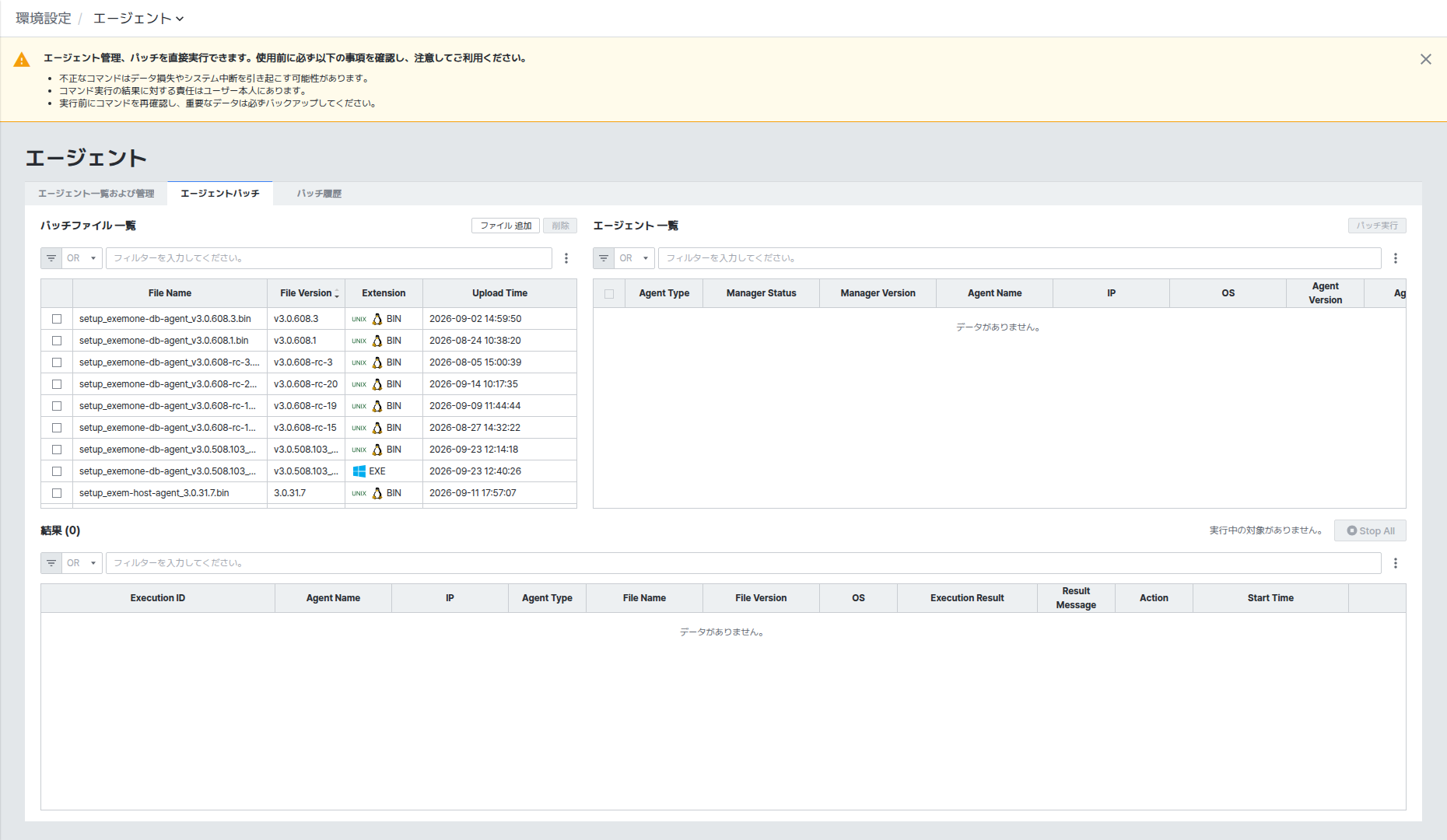
エージェント管理・パッチは元に戻せない操作であるため、画面上部には「誤った操作はデータ損失やシステム停止を引き起こす可能性がある」という警告案内が常に表示されます。パッチを実行する前に、対象とファイルバージョンを再度確認してください。
画面は Patch File List、Agent List、Result の3つの領域で構成されます。
Patch File Listでパッチファイルをアップロードする
[Add File] ボタンでパッチに使用するインストールファイルをアップロードします。アップロードは Master 権限を持つアカウントのみ実行できます。
- File Name / File Version / Extension: アップロードしたファイル名と、ファイル名から抽出されたバージョン、拡張子(BIN/EXE)です。
- Upload Time: ファイルをアップロードした日時です。
ファイル一覧でパッチするファイルのチェックボックスを選択すると、右側の Agent List 領域に該当ファイルの拡張子と一致するエージェントのみがフィルタリングされて表示されます。
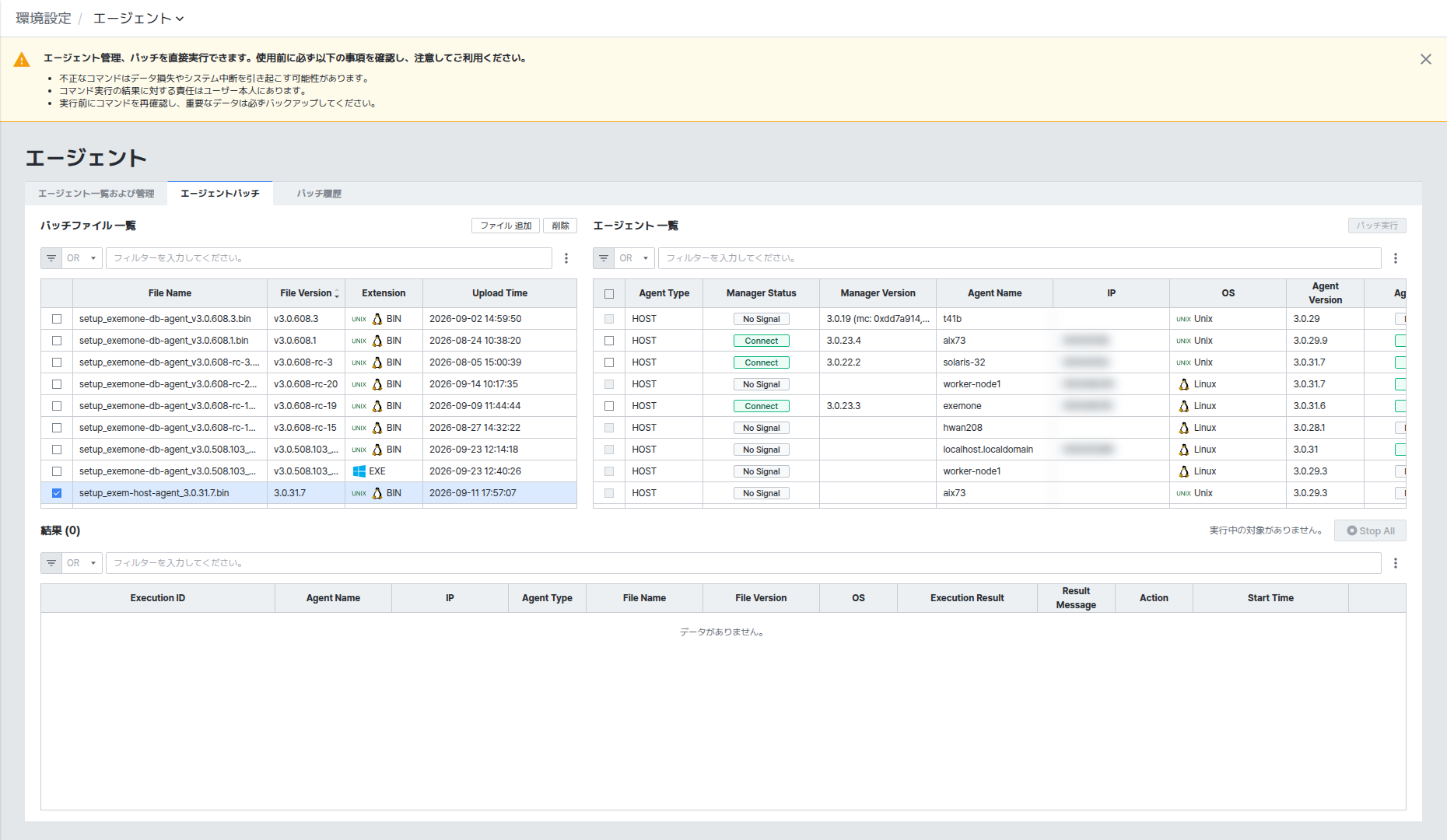
Agent Listでパッチ対象を選択して実行する
Agent List 領域のフィルター入力欄にIPなどの条件を入力して、パッチ対象エージェントを絞り込めます。対象エージェントのチェックボックスを選択すると [Run Patch] ボタンが有効になります。
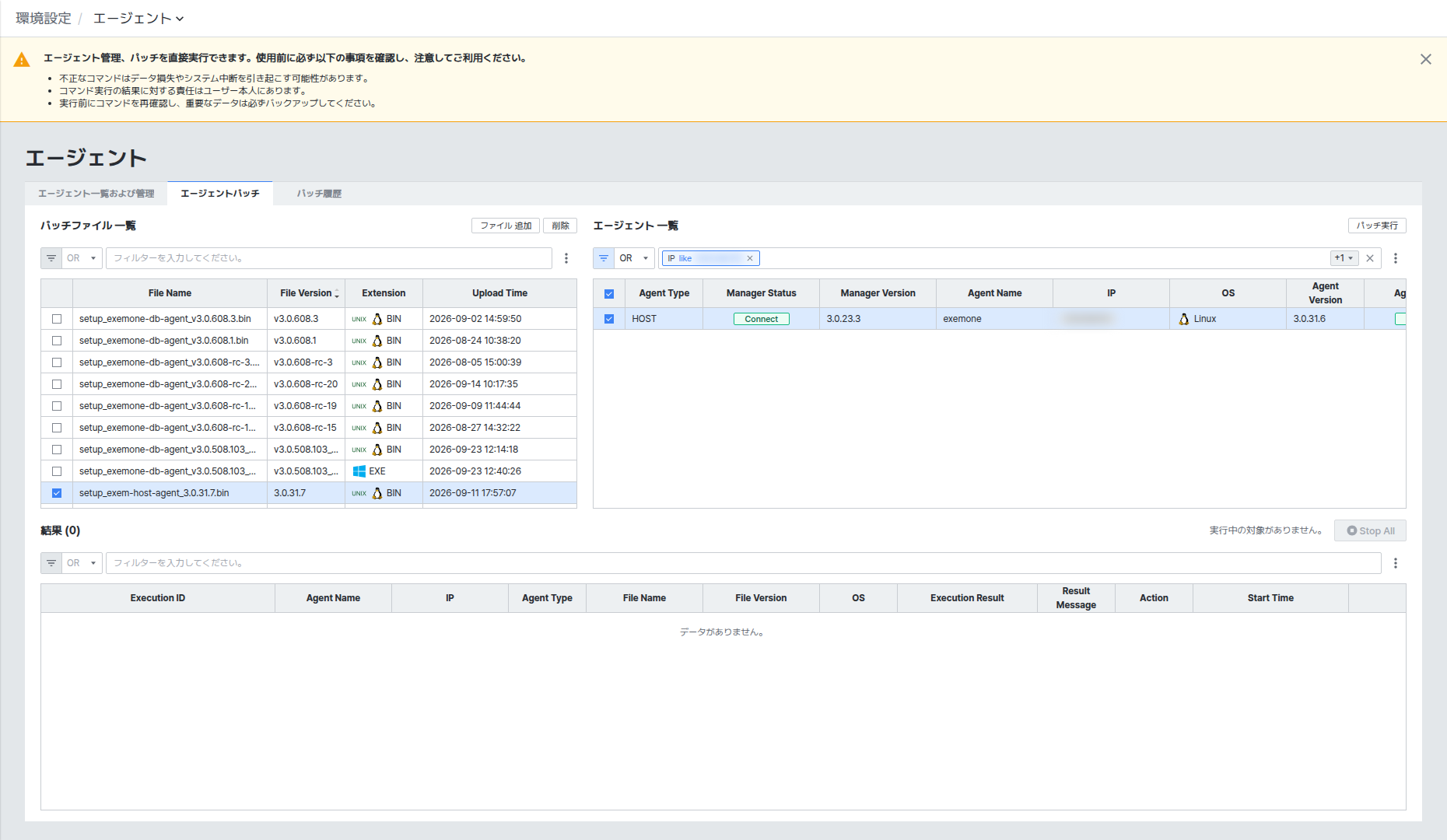
パッチは Manager Status(エージェントマネージャーの接続状態)と Agent Status(対象エージェントの接続状態)が どちらもConnect であるエージェントにのみ実行できます。どちらか一方でも No Signal の場合は、パッチ対象から除外されます。
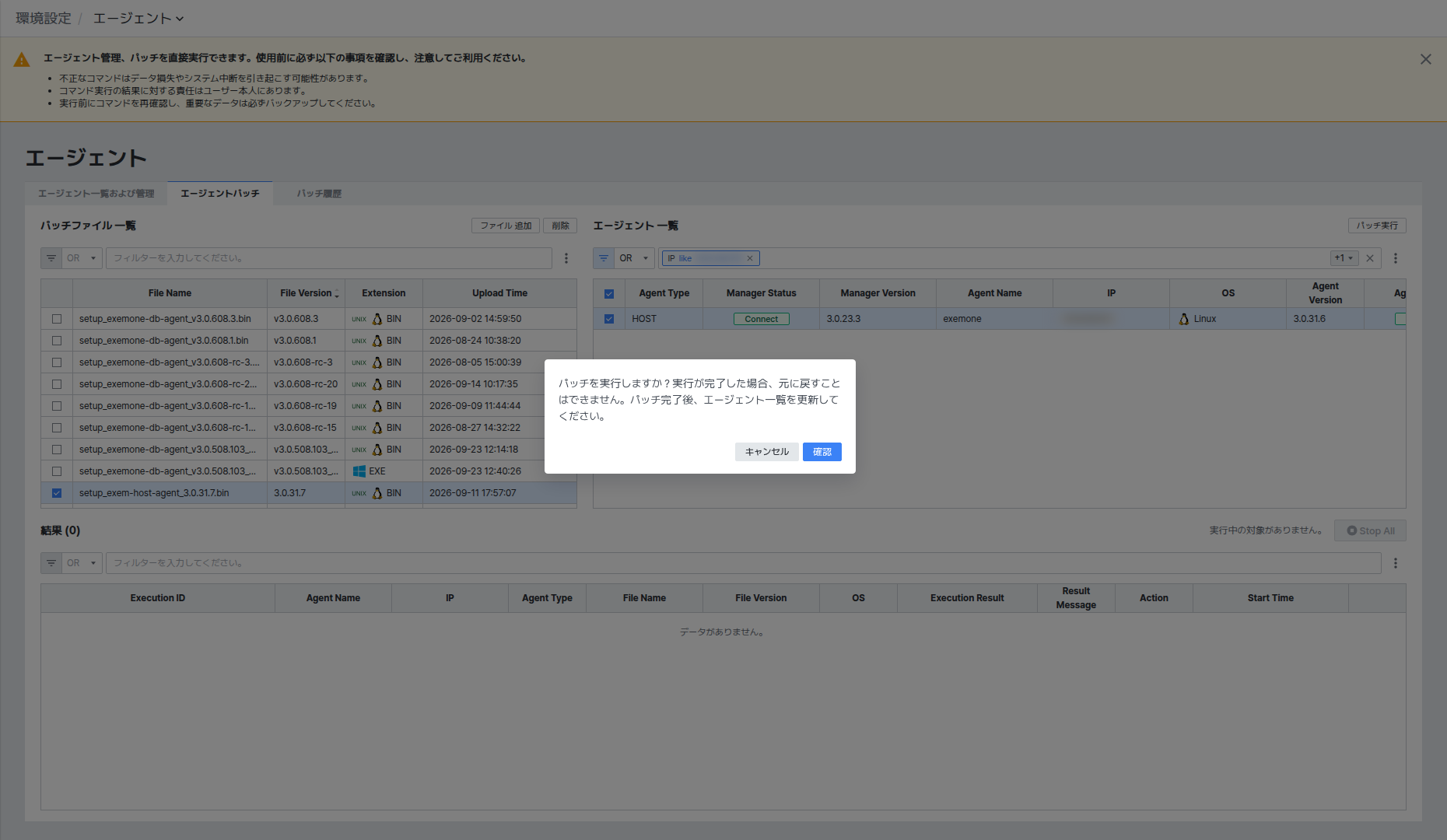
[Run Patch] ボタンをクリックすると、実行の可否を再確認する警告ウィンドウが表示されます。パッチは実行後に元に戻せないため、対象とファイルバージョンを再確認してから [OK] をクリックしてください。
ResultとPatch Historyで実行結果を確認する
パッチを実行すると、画面下部の Result 領域に実行中の対象と結果がリアルタイムで表示されます。進行中のパッチは [Stop All] ボタンで全体を停止できます。
パッチが正常に完了すると、Execution Result が Succeeded に、Result Message が Success と表示され、Agent List & Management タブで該当エージェントの Version がパッチしたバージョンに更新されたことを確認できます。
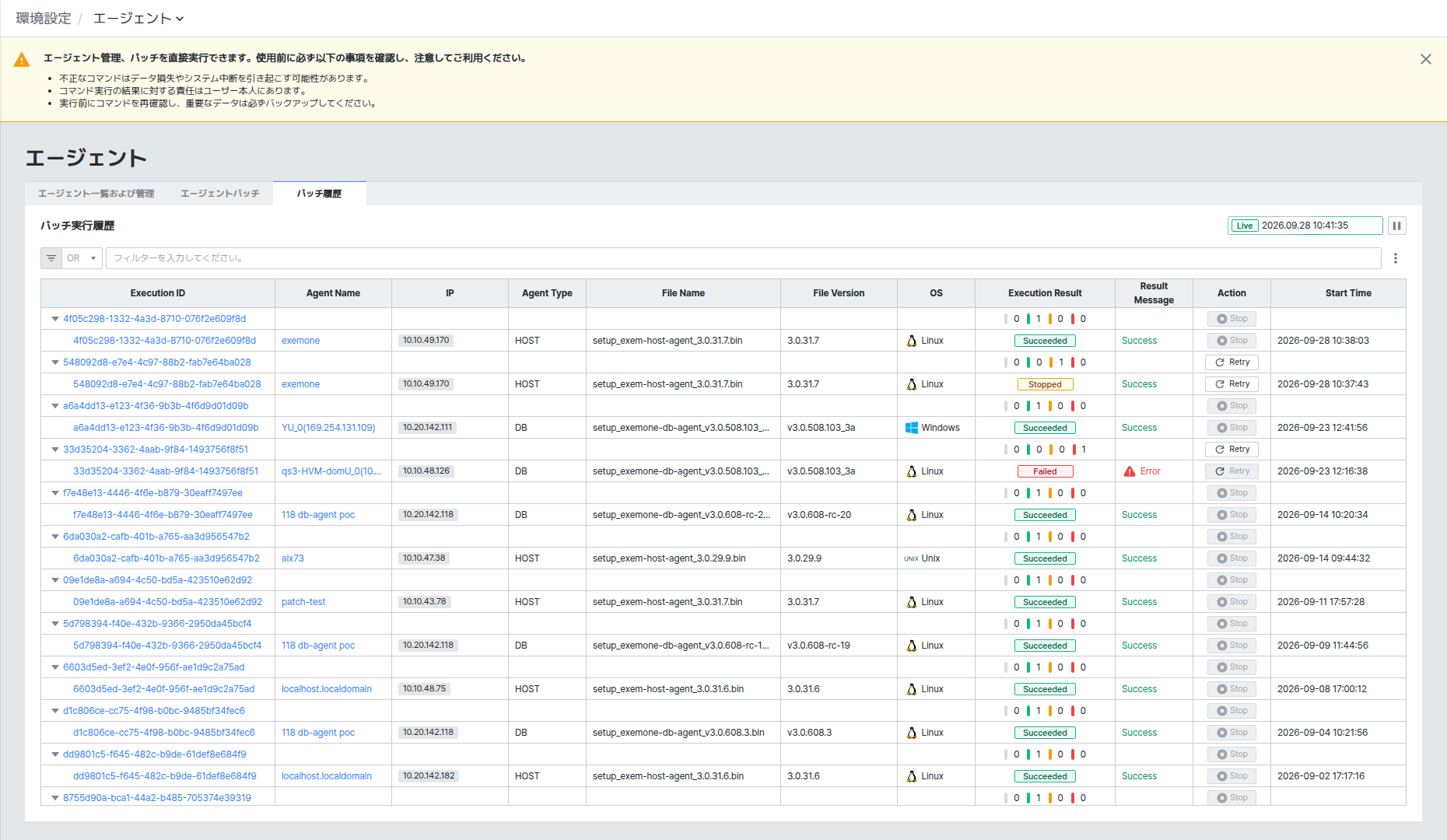
Patch History タブでは、これまでに実行したすべてのパッチ履歴を Execution ID 単位でまとめて確認でき、失敗した件は [Retry] ボタンで再試行できます。
パッチ実行アカウントに Setting Management 権限がない場合、画面には何のエラーメッセージも表示されないまま Result が空の状態のまま残ります(サーバーが要求を黙って拒否します)。パッチが実行されずResultに何も表示されない場合は、実行アカウントの Role Permission > Setting Management 権限をまず確認してください。