ライセンス管理
ライセンス画面では、保有しているライセンス状況をカテゴリー別に確認し、ライセンスキーを登録・削除したり、モニタリング対象にライセンスを割り当てたり変更したりできます。
画面に入るには、Settings で License メニューを選択してください。
画面構成
ライセンス画面は上部タブで区分されます。
| タブ | 説明 |
|---|---|
| Overview | カテゴリー別のライセンス保有状況と登録されたライセンスキー一覧を一目で確認します。 |
| Infrastructure / Container / Application / Database / Cloud | カテゴリー別のライセンス使用量と適用対象の状況を確認し、ライセンスを割り当てます。 |
Overview
Overviewタブでは、カテゴリー別のライセンス保有状況をカード形式で表示し、下部に登録されたライセンスキー一覧を表示します。
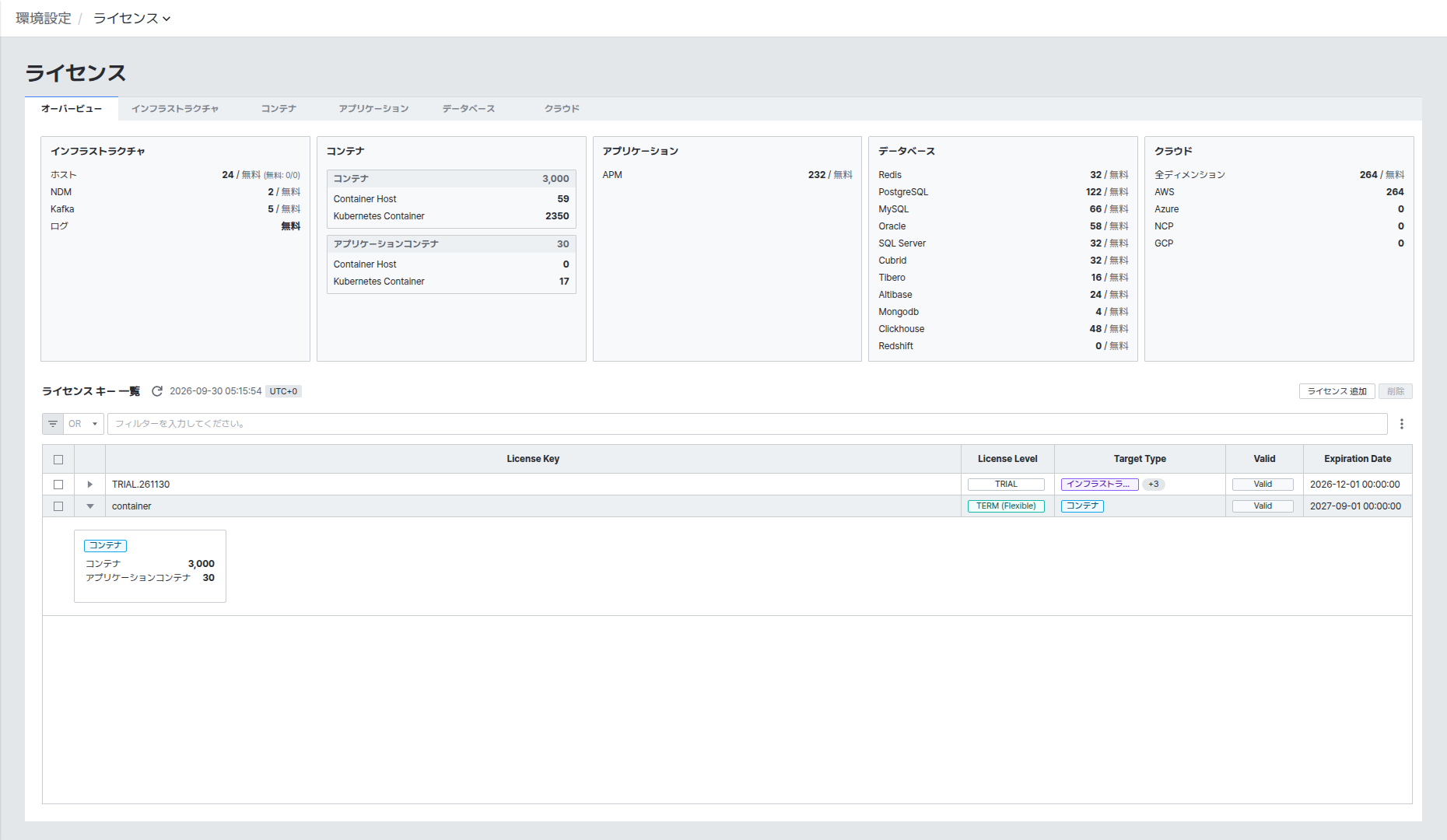
カテゴリー状況カード
画面上部には、Infrastructure、Container、Application、Database、Cloudカテゴリー別のライセンス保有状況がカードで表示されます。各項目には、保有数量または無償提供可否(Free)が併せて表示されます。
License Key List
画面下部の License Key List では、登録されたライセンスキー一覧を確認できます。
| カラム | 説明 |
|---|---|
| License Key | ライセンスキーの名前を表示します。 |
| License Level | ライセンス等級(TRIAL, PERM, TERM等)を表示します。 |
| Target Type | ライセンスが適用可能な対象タイプ(Infrastructure, Container等)を表示します。 |
| Valid | ライセンスの現在の有効状態を表示します。 |
| Expiration Date | ライセンスの有効期限を表示します。(期限がない場合は -) |
- 一覧右上の Add License ボタンで新しいライセンスキーを登録できます。
- ライセンスキーを選択した後、Delete ボタンで削除できます。
- 上部フィルター(OR/AND条件)を使用して、希望するライセンスキーのみ照会できます。
ライセンスの登録方式
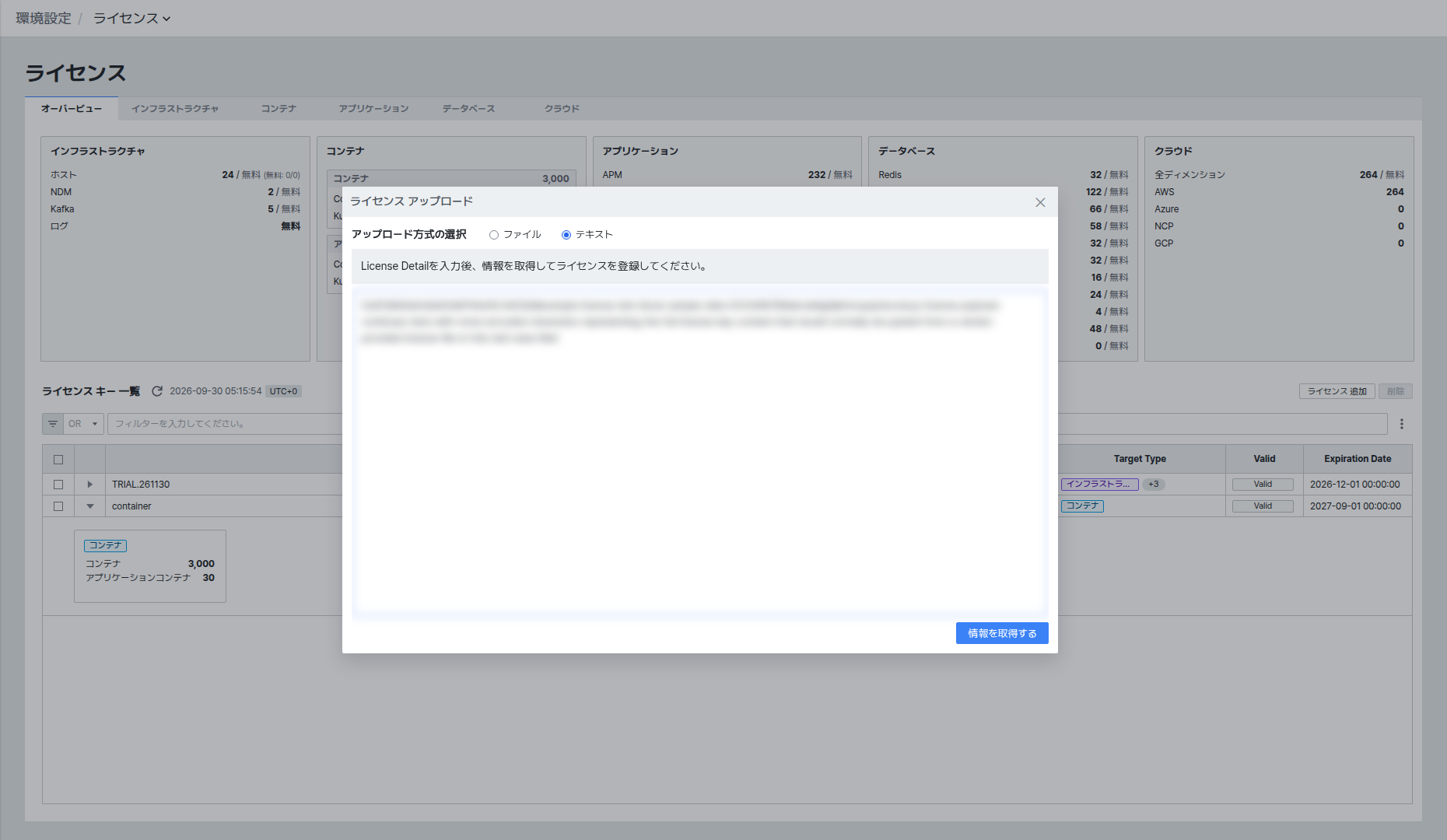
Add License ボタンをクリックすると、License Upload ウィンドウが開きます。Select Upload Type で登録方式を選択できます。
- File — ライセンスファイルをアップロードして登録します。(デフォルト値)
- Text — ライセンスのテキスト内容を直接貼り付けて登録します。
サーバーのセキュリティポリシーなどにより ファイルアップロードが制限された環境 では、Select Upload Type を Text に変更した後、入力欄にライセンスのテキスト内容を貼り付け、Load License Info ボタンをクリックしてライセンスを登録できます。
カテゴリー別ライセンス状況
Infrastructure、Container、Application、Database、Cloudタブでは、該当カテゴリーのライセンス使用量と適用対象の状況を確認できます。
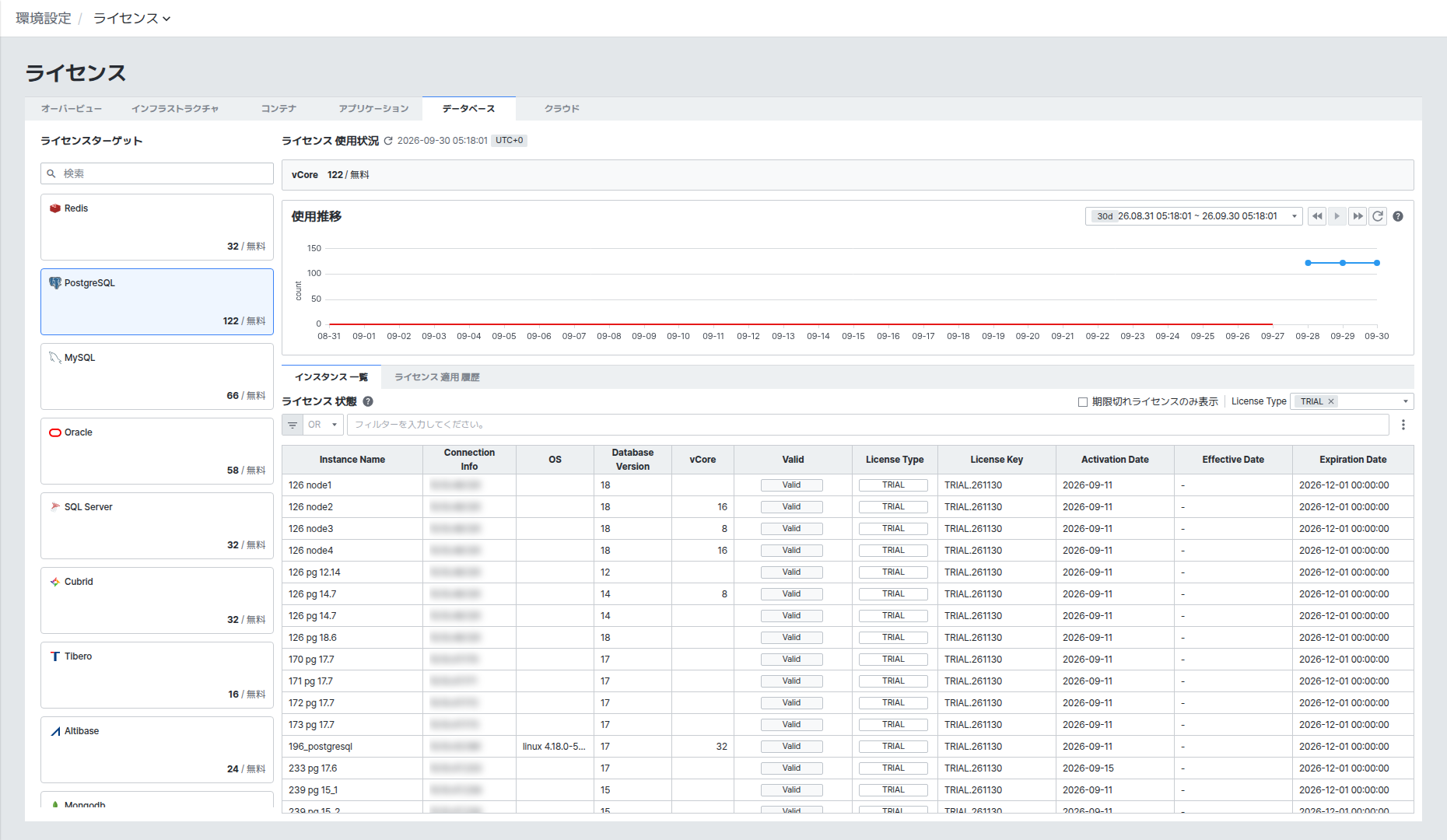
- License Target — カテゴリーに属する対象タイプ(例: Host, NDM, Kafka, Log)を選択します。選択したタイプの使用量と一覧が右側に表示されます。
- License Usage — 選択した対象のライセンス使用量(使用数/保有数)を表示します。
- Usage Trend — ライセンス使用量の推移を時系列チャートで表示します。右上で照会期間を変更できます。
- License Status — 下部の Host List と License Allocation History の2つのサブタブで構成されます。
クイックフィルター
一覧上部のクイックフィルターを使用すると、希望するライセンスタイプまたは状態のみを素早く照会できます。License Type フィルターで特定のタイプのみを表示したり、Expired Licenses Only オプションを有効にすると、期限切れの対象のみが一覧に表示されます。
ライセンス適用管理
License Management ボタンをクリックすると、一覧に対象選択用のチェックボックス列が表示され、対象を選択した後にライセンスを割り当てられるモーダルが開きます。この機能は Master 権限を持つユーザーのみ使用でき、それ以外のユーザーにはボタンとチェックボックス列が表示されません。
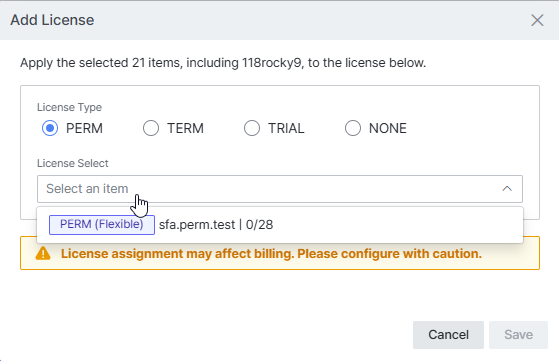
モーダルでは、選択した対象に適用するライセンスを指定します。
- License Type — 適用するライセンスタイプ(PERM, TERM, TRIAL, NONE)を選択します。
- License Select — 選択したタイプに該当するライセンスキーを選択します。
- Save — 選択した対象にライセンスを適用します。Cancel で取り消せます。
ライセンスの適用は課金に影響を与える可能性があるため、慎重に設定する必要があります。
ライセンス選択時の適用ルール
| 状況 | 表示方式 |
|---|---|
| 期限が切れたTrialライセンス | 選択一覧に表示されない |
| 期限が切れたTermライセンス | 一覧には表示されるが、期限切れ日付とともに無効化処理 |
| コア数の上限を超過するTerm / PERMライセンス | 一覧には表示されるが無効化処理 |
License Allocation History
各カテゴリータブの License Allocation History サブタブでは、ユーザーによるライセンス変更履歴だけでなく、期限切れなどシステムによる状態変化の履歴も併せて確認できます。上部の License Type クイックフィルターで特定タイプの履歴のみを照会できます。
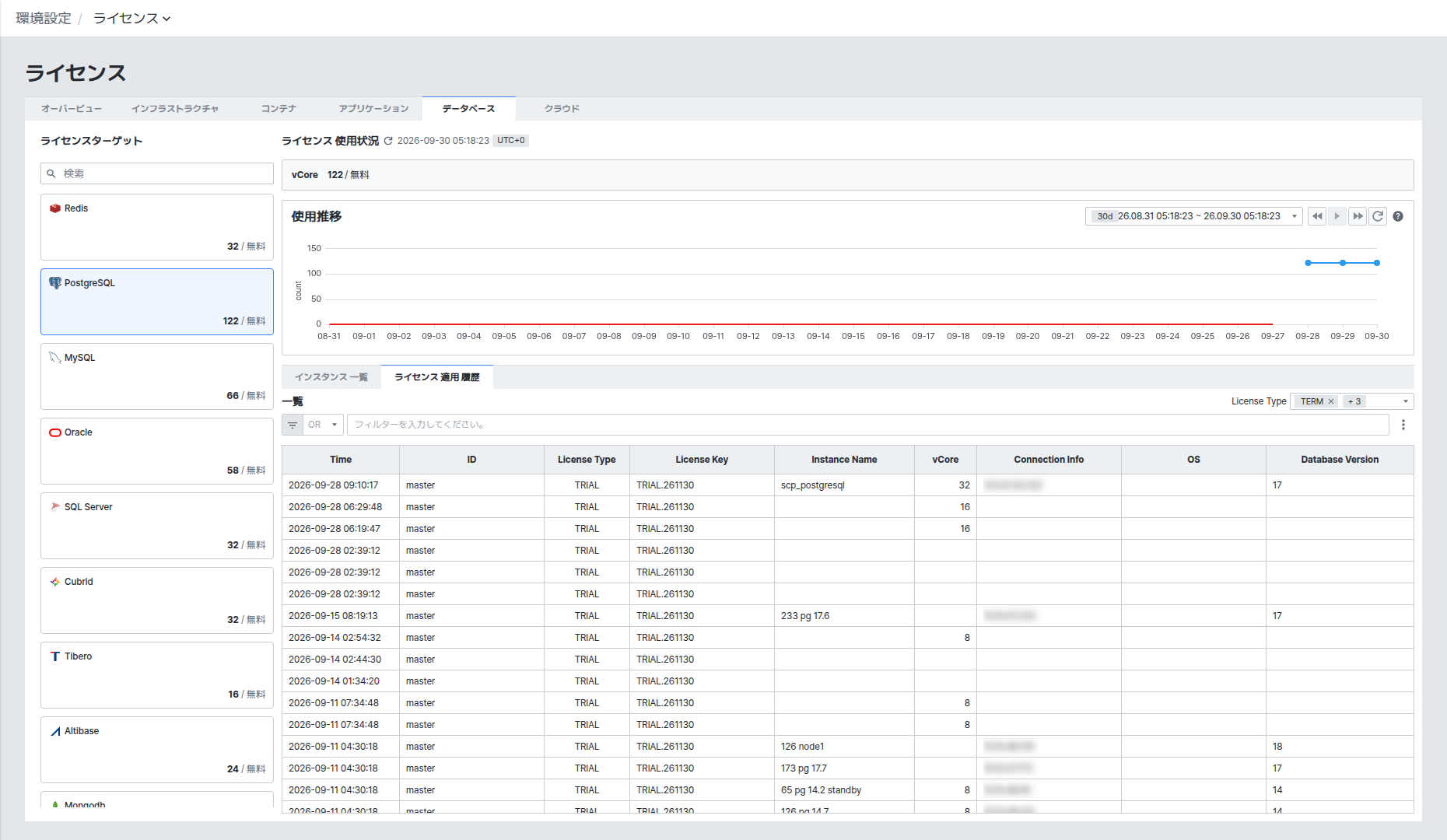
| カラム | 説明 |
|---|---|
| Time | 履歴が発生した時刻を表示します。 |
| ID | 履歴を発生させたユーザーを表示します。 |
| License Type | 該当履歴時点で適用されていたライセンスタイプを表示します。 |
| License Key | 適用されたライセンスキーを表示します。 |
| Name | 対象の別名を表示します。 |
| Host Name | 対象ホスト名を表示します。 |
| IP | 対象のIPアドレスを表示します。 |
| OS Type | 対象のOSタイプを表示します。 |
ライセンスタイプ
ライセンスは、割り当てポリシー(Flexible / Reserved)と期間の有無(PERM / TERM)の組み合わせで区分されます。
| ライセンスタイプ | 説明 |
|---|---|
| TRIAL | 体験用ライセンスです。期間内に限り自動的に適用されます。 |
| NONE | ライセンスが割り当てられていない状態です。 |
| Flexible PERM | 対象の上限内で自由に対象を変更でき、期限のないライセンスです。 |
| Flexible TERM | 対象の上限内で自由に対象を変更でき、期限のあるライセンスです。 |
| Reserved PERM | 効力発生後は対象を変更できず、期限のないライセンスです。 |
| Reserved TERM | 効力発生後は対象を変更できず、期限のあるライセンスです。 |
ライセンスが期限切れまたはNONE状態の場合、License Typeに注意アイコンが表示され、確認が必要な対象を即座に識別できます。
ライセンス割り当て権限
ライセンスキーの登録・削除および対象の割り当ては、Master 権限を持つユーザーのみ実行できます。Master以外のユーザーには、Add License / License Management ボタンと対象選択用のチェックボックス列が画面に表示されません。ライセンス状況の照会はすべてのユーザーが可能です。