라이선스 관리
라이선스 화면에서는 보유한 라이선스 현황을 카테고리별로 확인하고, 라이선스 키를 등록·삭제하며, 모니터링 대상에 라이선스를 할당하거나 변경할 수 있습니다.
화면에 들어가려면 Settings에서 License 메뉴를 선택하세요.
화면 구성
라이선스 화면은 상단 탭으로 구분됩니다.
| 탭 | 설명 |
|---|---|
| Overview | 카테고리별 라이선스 보유 현황과 등록된 라이선스 키 목록을 한눈에 확인합니다. |
| Infrastructure / Container / Application / Database / Cloud | 카테고리별 라이선스 사용량과 적용 대상 현황을 확인하고 라이선스를 할당합니다. |
Overview
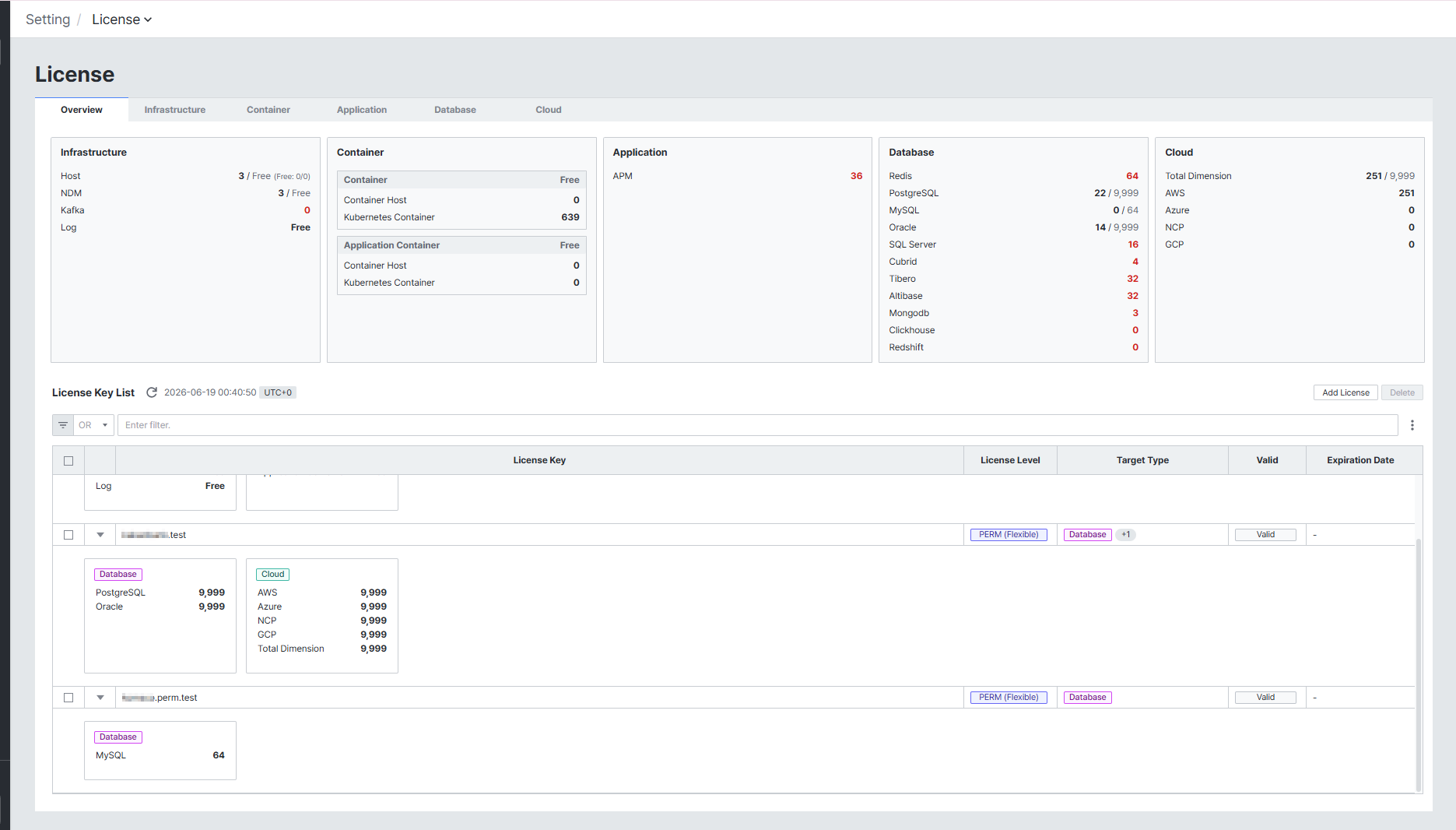
Overview 탭에서는 카테고리별 라이선스 보유 현황을 카드 형태로 보여주고, 하단에 등록된 라이선스 키 목록을 표시합니다.
카테고리 현황 카드
화면 상단에는 Infrastructure, Container, Application, Database, Cloud 카테고리별 라이선스 보유 현황이 카드로 표시됩니다. 각 항목에는 보유 수량 또는 무상 제공 여부(Free)가 함께 표시됩니다.
License Key List
화면 하단의 License Key List에서는 등록된 라이선스 키 목록을 확인할 수 있습니다.
| 컬럼 | 설명 |
|---|---|
| License Key | 라이선스 키 이름을 표시합니다. |
| License Level | 라이선스 등급(TRIAL, PERM, TERM 등)을 표시합니다. |
| Target Type | 라이선스가 적용 가능한 대상 유형(Infrastructure, Container 등)을 표시합니다. |
| Valid | 라이선스의 현재 유효 상태를 표시합니다. |
| Expiration Date | 라이선스 만료일을 표시합니다. (기한이 없는 경우 -) |
- 목록 우측 상단의 Add License 버튼으로 새 라이선스 키를 등록할 수 있습니다.
- 라이선스 키를 선택한 뒤 Delete 버튼으로 삭제할 수 있습니다.
- 상단 필터(OR/AND 조건)를 사용해 원하는 라이선스 키만 조회할 수 있습니다.
라이선스 등록 방식
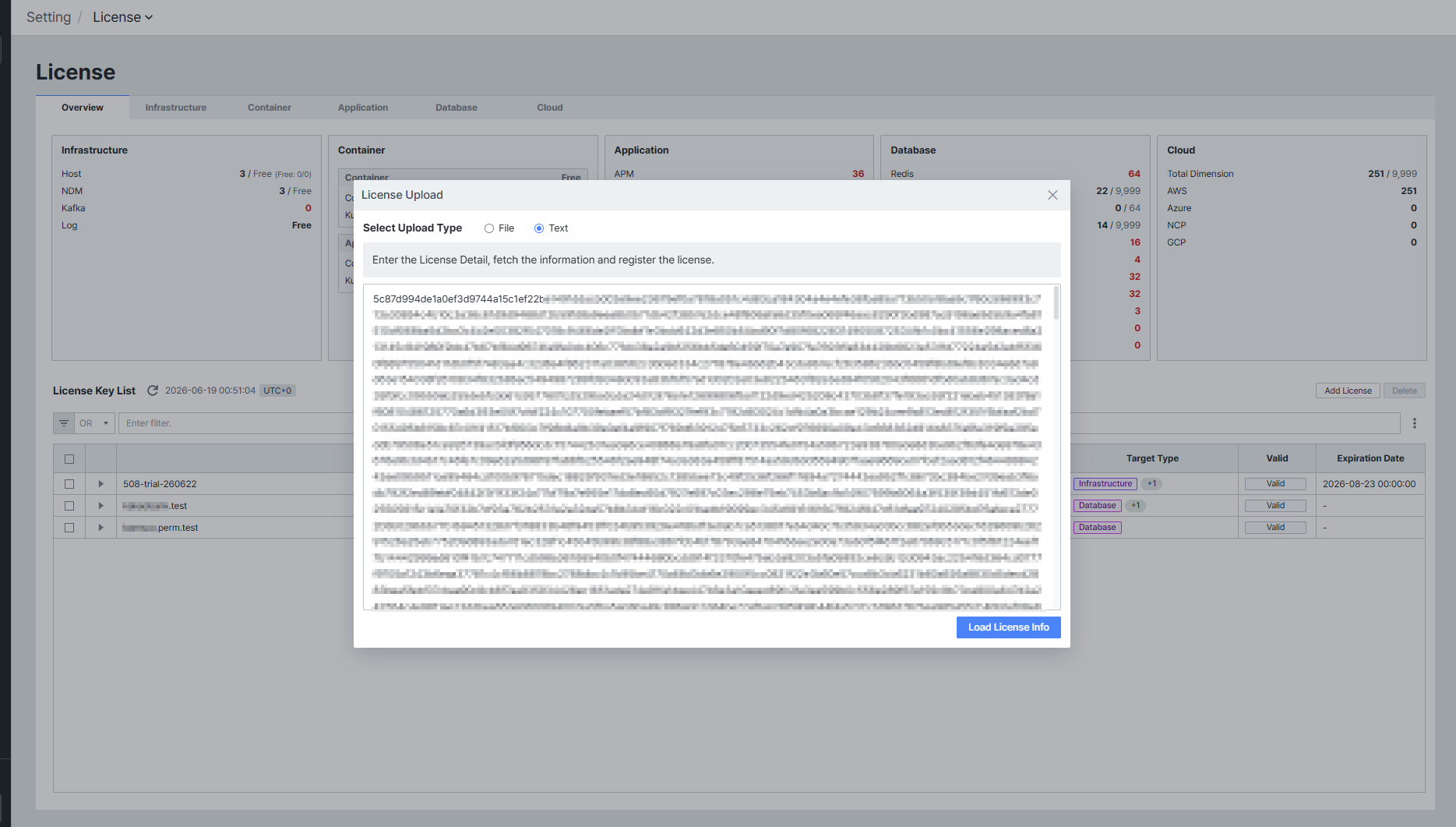
Add License 버튼을 클릭하면 License Upload 창이 열립니다. Select Upload Type에서 등록 방식을 선택할 수 있습니다.
- File — 라이선스 파일을 업로드하여 등록합니다. (기본값)
- Text — 라이선스 텍스트 내용을 직접 붙여넣어 등록합니다.
서버 보안 정책 등으로 파일 업로드가 제한된 환경에서는 Select Upload Type을 Text로 변경한 뒤, 입력란에 라이선스 텍스트 내용을 붙여넣고 Load License Info 버튼을 클릭하여 라이선스를 등록할 수 있습니다.
카테고리별 라이선스 현황
Infrastructure, Container, Application, Database, Cloud 탭에서는 해당 카테고리의 라이선스 사용량과 적용 대상 현황을 확인할 수 있습니다.
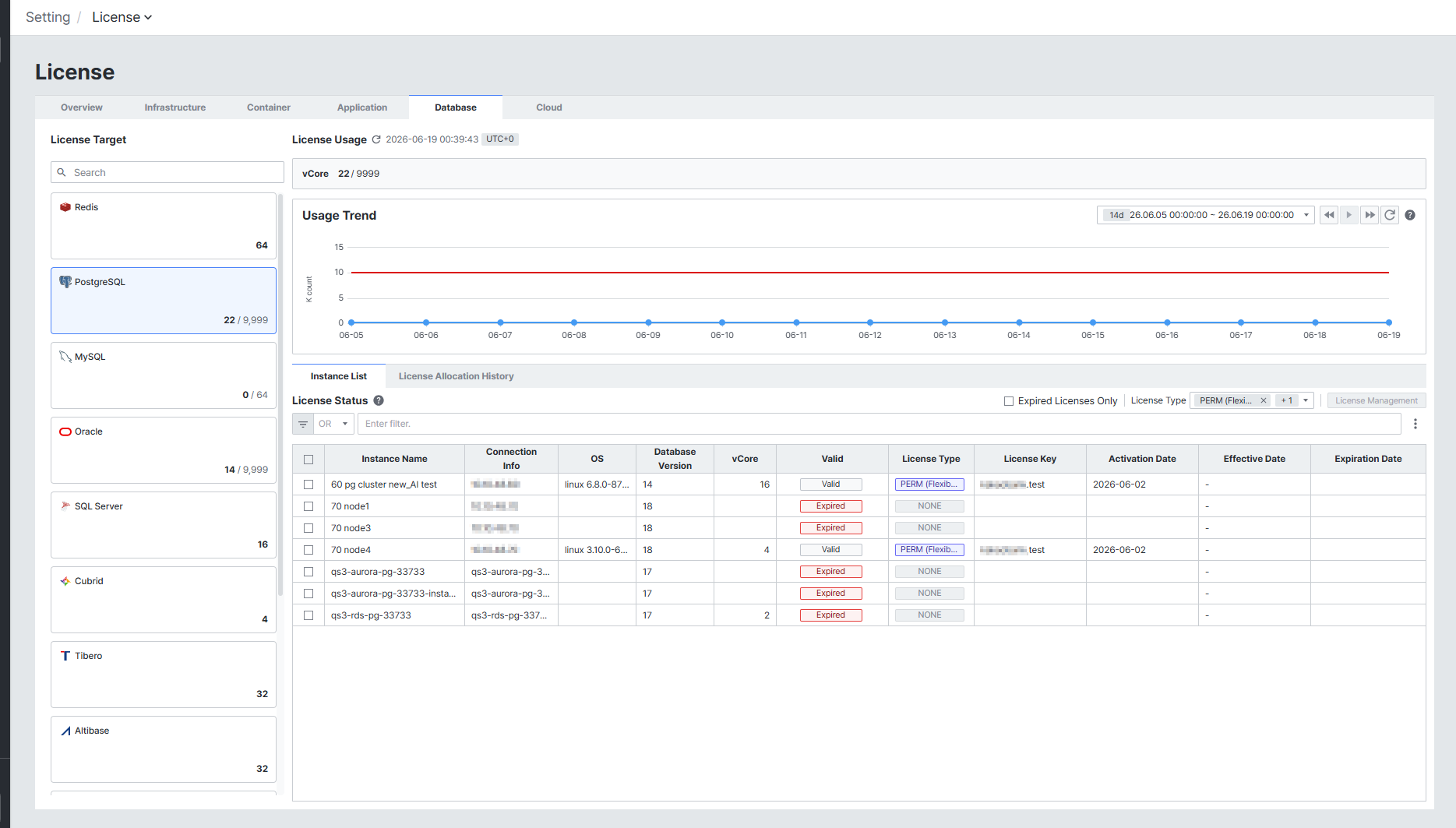
- License Target — 카테고리에 속한 대상 유형(예: Host, NDM, Kafka, Log)을 선택합니다. 선택한 유형의 사용량과 목록이 우측에 표시됩니다.
- License Usage — 선택한 대상의 라이선스 사용량(사용 수 / 보유 수)을 표시합니다.
- Usage Trend — 라이선스 사용량 추이를 시계열 차트로 보여줍니다. 우측 상단에서 조회 기간을 변경할 수 있습니다.
- License Status — 하단의 Host List와 License Allocation History 두 개의 하위 탭으로 구성됩니다.
퀵 필터
목록 상단의 퀵 필터를 사용하면 원하는 라이선스 유형 또는 상태만 빠르게 조회할 수 있습니다. License Type 필터로 특정 유형만 표시하거나, Expired Licenses Only 옵션을 활성화하면 만료된 대상만 목록에 표시됩니다.
라이선스 적용 관리
License Management 버튼을 클릭하면 목록에 대상 선택용 체크박스 열이 표시되고, 대상을 선택한 뒤 라이선스를 할당할 수 있는 모달이 열립니다. 이 기능은 Master 권한을 가진 사용자만 사용할 수 있으며, 그 외 사용자에게는 버튼과 체크박스 열이 표시되지 않습니다.
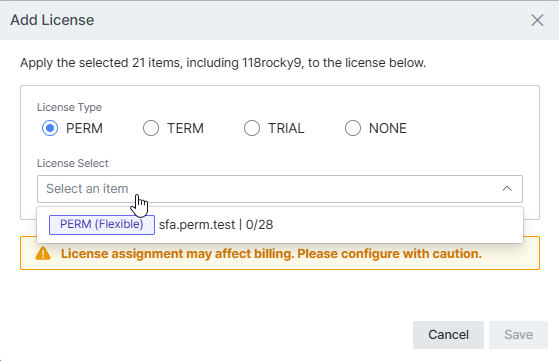
모달에서는 선택한 대상에 적용할 라이선스를 지정합니다.
- License Type — 적용할 라이선스 유형(PERM, TERM, TRIAL, NONE)을 선택합니다.
- License Select — 선택한 유형에 해당하는 라이선스 키를 선택합니다.
- Save — 선택한 대상에 라이선스를 적용합니다. Cancel로 취소할 수 있습니다.
라이선스 적용은 과금에 영향을 줄 수 있으므로 신중하게 설정해야 합니다.
라이선스 선택 시 적용 규칙
| 상황 | 표시 방식 |
|---|---|
| 기간이 만료된 Trial 라이선스 | 선택 목록에 표시되지 않음 |
| 기간이 만료된 Term 라이선스 | 목록에 표시되나 만료 날짜와 함께 비활성화 처리 |
| 코어 수 한도를 초과하는 Term / PERM 라이선스 | 목록에 표시되나 비활성화 처리 |
License Allocation History
각 카테고리 탭의 License Allocation History 하위 탭에서는 사용자에 의한 라이선스 변경 이력뿐만 아니라 기한 만료 등 시스템에 의한 상태 변화 이력도 함께 확인할 수 있습니다. 상단의 License Type 퀵 필터로 특정 유형의 이력만 조회할 수 있습니다.
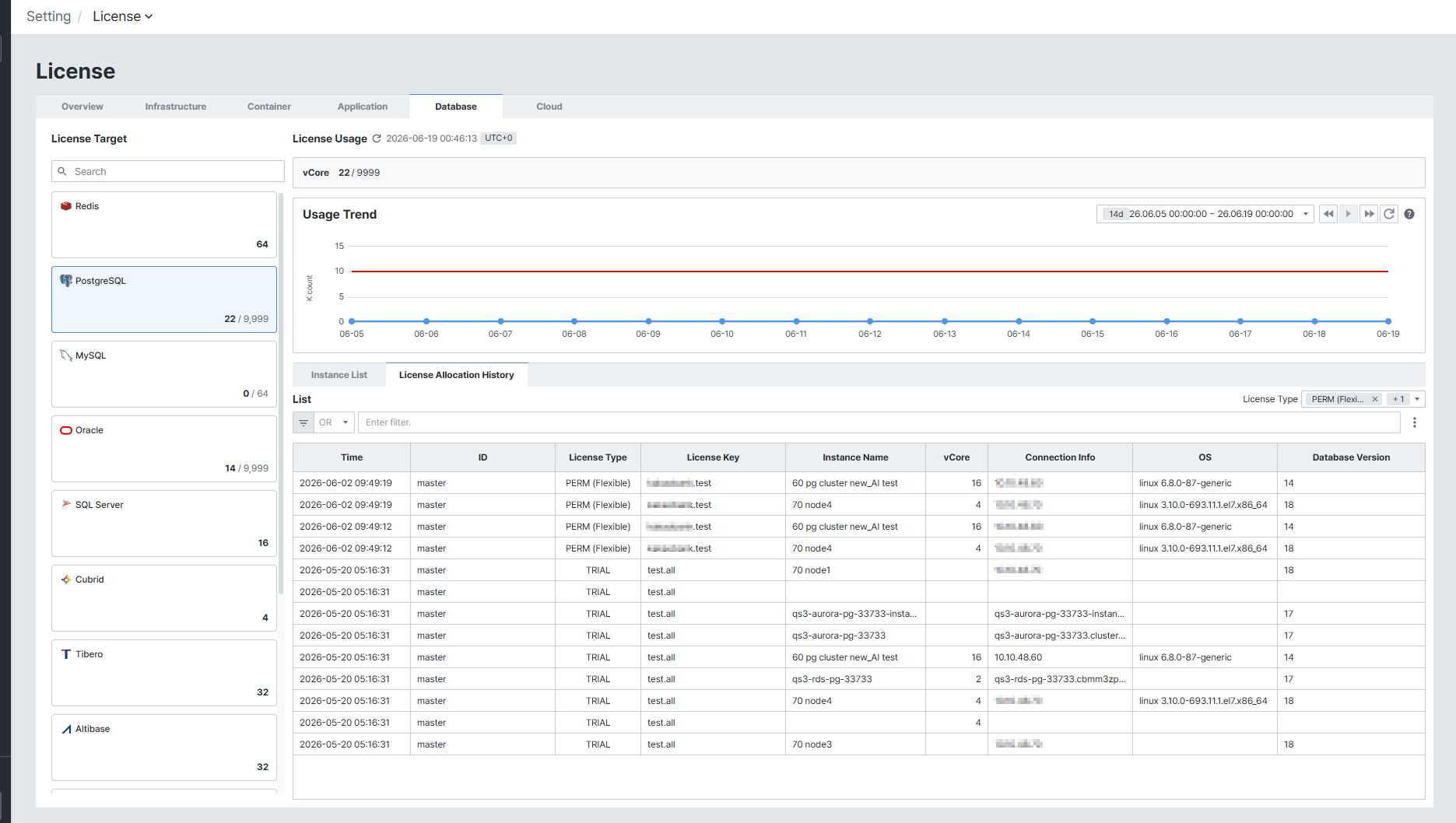
| 컬럼 | 설명 |
|---|---|
| Time | 이력이 발생한 시각을 표시합니다. |
| ID | 이력을 발생시킨 사용자를 표시합니다. |
| License Type | 해당 이력 시점에 적용된 라이선스 유형을 표시합니다. |
| License Key | 적용된 라이선스 키를 표시합니다. |
| Name | 대상의 별칭을 표시합니다. |
| Host Name | 대상 호스트 이름을 표시합니다. |
| IP | 대상의 IP 주소를 표시합니다. |
| OS Type | 대상의 운영체제 유형을 표시합니다. |
라이선스 유형
라이선스는 할당 정책(Flexible / Reserved)과 기간 여부(PERM / TERM)의 조합으로 구분됩니다.
| 라이선스 유형 | 설명 |
|---|---|
| TRIAL | 체험용 라이선스입니다. 기간 내에 한해 자동 적용됩니다. |
| NONE | 라이선스가 할당되지 않은 상태입니다. |
| Flexible PERM | 대상 한도 내에서 자유롭게 대상을 변경할 수 있으며, 기한이 없는 라이선스입니다. |
| Flexible TERM | 대상 한도 내에서 자유롭게 대상을 변경할 수 있으며, 기한이 있는 라이선스입니다. |
| Reserved PERM | 효력 발생 이후에는 대상을 변경할 수 없으며, 기한이 없는 라이선스입니다. |
| Reserved TERM | 효력 발생 이후에는 대상을 변경할 수 없으며, 기한이 있는 라이선스입니다. |
라이선스가 만료되었거나 NONE 상태인 경우 License Type에 주의 아이콘이 표시되어 확인이 필요한 대상을 즉시 식별할 수 있습니다.
라이선스 할당 권한
라이선스 키 등록·삭제 및 대상 할당은 Master 권한을 가진 사용자만 수행할 수 있습니다. Master 외의 사용자에게는 Add License / License Management 버튼과 대상 선택 체크박스 열이 화면에 표시되지 않습니다. 라이선스 현황 조회는 모든 사용자가 가능합니다.